

VBScriptの廃止でマクロが動かなくなるのか、気になっている人向けの記事です。結論を先に言うと、Excelのマクロで使うVBAそのものを廃止する、という記載は、今回確かめた資料に見当たりませんでした。
ただし、VBAの中からVBScriptを使っているマクロは別です。Microsoftの公式ブログは、.vbsファイルを呼び出す場合と、VBScriptの部品を参照設定で使う場合の2つを、将来の段階で影響が出る場面として挙げています。
この記事は、公式資料を読んでまとめた内容で、筆者がExcelやWindowsで動かして確かめた結果ではありません。確認日は11月27日です。.vbsのような拡張子が見えない人は、先に拡張子を表示する設定を済ませておくと、あとの確認が楽になります。
- VBScriptの廃止でマクロに影響が出るのは、VBAからVBScriptを使う2つの場合
- VBA自体を廃止するという記載は、今回確かめた資料にはない
- 今のWindows 11(24H2以降)では、VBScriptは既定で有効のまま
- 既定で無効になるのは2027年ごろ(2024年の公式ブログ)。最終的には削除
- 自分のマクロの確認は、.vbsファイル・VBA内の検索・オプション機能の3つ
VBScript廃止でExcelマクロは動く?VBAとの違いと影響範囲
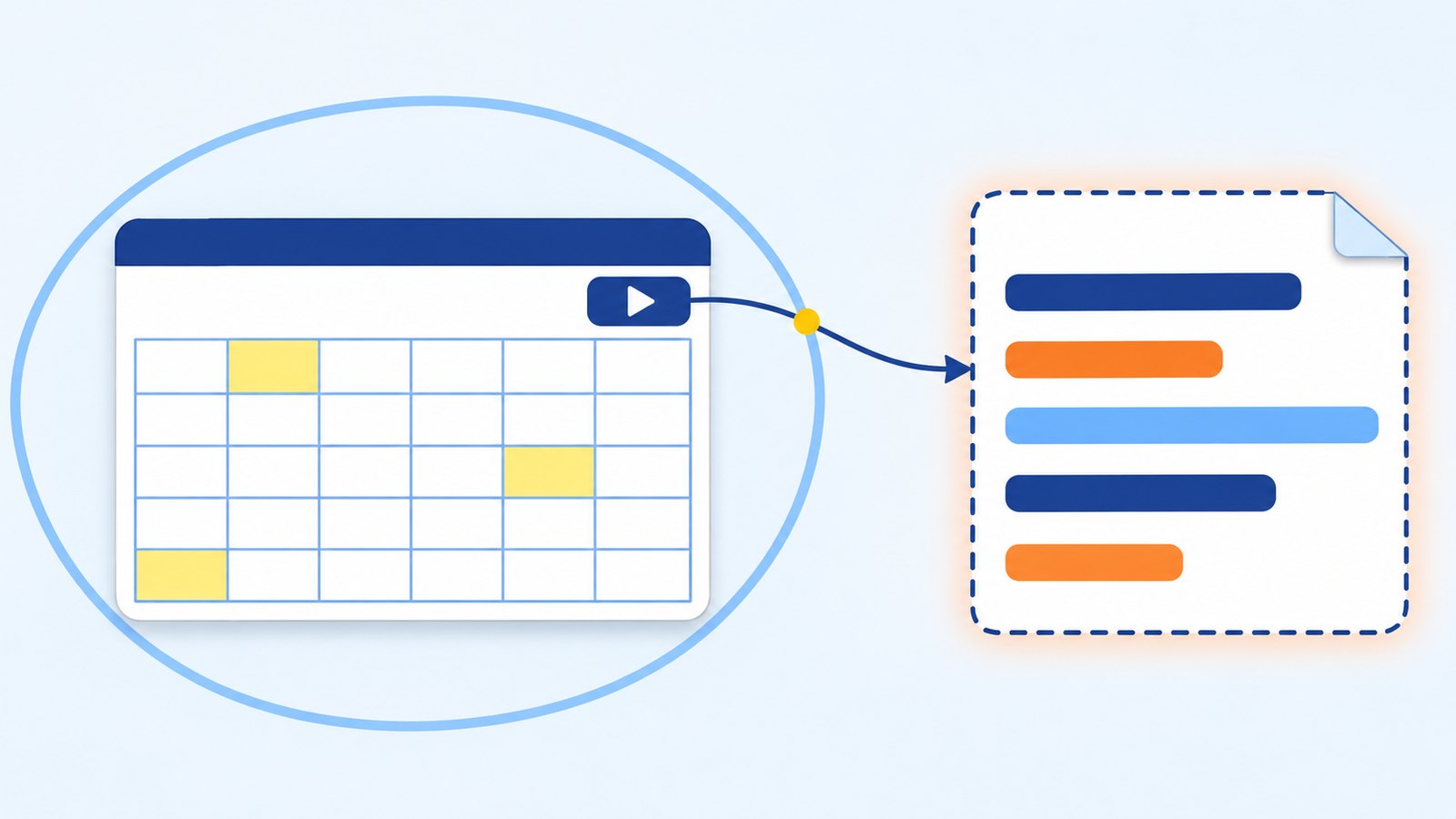
廃止の対象になっているのはVBScriptで、VBAとは別のものです。公式ブログは、VBScriptを、Windowsの部品として提供されてきた軽量なスクリプト言語で、作業の自動化などに使われてきたと説明しています。
一方のVBAは、Excel・Word・PowerPoint・AccessなどのOffice製品で、作業を自動化するための仕組みです。公式ブログも、VBAで書いたスクリプトを、マクロと呼んでいます。
| 項目 | VBScript | VBA(Excelのマクロ) |
|---|---|---|
| 動く場所 | Windowsの部品 | Excelなどの中 |
| 主な使い方 | .vbsなどで自動化 | Excelの作業を自動化 |
| 廃止の状況 | 段階的に廃止中 | 廃止の記載なし(今回の資料) |
影響が出る場面は、公式ブログでは次の2つです。どちらも、いまの段階では使い続けられますが、将来の段階では影響を受けると書かれています。
- 場面1:VBAから、.vbsのスクリプトを直接呼び出す
- 場面2:VBAで、VBScriptを型ライブラリの参照として使う(VBScriptの正規表現など)
場面2の型ライブラリの参照は、VBAの[ツール]>[参照設定]に並ぶ項目のことです(筆者の補足)。長く使われてきた社内のマクロは、作った人も気づかないうちに、VBScriptを使っている可能性があります。
マクロへの影響の分かれ方を、次の図にまとめました。

VBScriptを使っていないマクロは、今回の資料では影響の記載がありません。使っているかどうかを、いまのうちに確かめておくと安心です。
VBScript廃止のスケジュール|3つの段階と2027年ごろの意味
公式ブログによると、VBScriptの廃止は3つの段階で進みます。いまは既定で有効の段階で、既定で無効になるのは2027年ごろと書かれています。
| 段階 | 状態 | 時期 | マクロへの影響 |
|---|---|---|---|
| 段階1 | 既定で有効(オプション機能) | Windows 11 24H2以降(いま) | 影響なしと書かれている |
| 段階2 | 既定で無効(手動で有効にできる) | 2027年ごろ | 影響を受けると書かれている |
| 段階3 | VBScriptを削除 | 時期の記載なし | VBScriptに頼るものは動かなくなる |
3つの段階を、時間の順に並べると、次の図のとおりです。
段階1については、Microsoftの公式ブログ(2024年5月)に、Windows 11 24H2にはVBScriptのオプション機能が最初から入っていて、既定で有効だと書かれています。画面は[設定]>[システム]>[オプション機能]で見られます。
2025年5月の続報にも、Windows 11 24H2以降で既定で有効と書かれています。2026年9月の記事(10月19日に更新)には、日付ひとつより順番が大事だ、という趣旨の説明があります。
確認できた範囲では、2027年の何月かまで示した資料はありませんでした。2027年ごろは、その年のどこかで既定の設定が変わりうるという目安と読むのが安全です(筆者の読み取り)。
オンデマンド機能(FOD)は、Microsoftの資料に「いつでも追加できる Windows 機能」と説明されています。VBScriptは、このFODの1つとして提供されます。
自分のWindows 11が24H2以降かどうかは、[設定]>[システム]>[バージョン情報]で確かめられます。更新が進まないときは、26H2の更新ができない時の記事も参考になります。
自分のExcelマクロはVBScriptを使っている?確認する3つの手順

ここからは、公式資料にはない、筆者の確認手順です。個人のマクロなら、次の3つを順に見れば、VBScriptを使っているかどうかの手がかりがつかめます。
マクロを入れたブックのフォルダー、[ドキュメント]、[デスクトップ]で、拡張子が.vbsのファイルがないかを見ます。拡張子が見えないときは、拡張子を表示する方法を先に済ませます。
ExcelでAlt+F11キーを押すと、VBAのエディターが開きます。[編集]>[検索]で検索範囲を現在のプロジェクトにして、VBScript・RegExp・.vbs・wscript・cscriptを、1語ずつ探します。
[設定]>[システム]>[オプション機能]を開き、一覧にVBScriptがあるかを確かめます。公式ブログには、Windows 11 24H2以降では、既定で入っていて有効と書かれています。
VBAのエディターでは、[ツール]>[参照設定]も開き、名前にVBScriptと付く項目にチェックが入っていないかを見ます。見つかれば、場面2にあたる可能性があります。画面の名前は、Officeのバージョンで少し違うことがあります。
見覚えのない.vbsファイルを、むやみに削除しないでください。Windowsのライセンス認証の作業に使われるslmgr.vbsのような.vbsもあります(2026年9月の公式ブログ)。

会社のPCで、自分では確かめきれないときは、情報システム部門や管理者に聞くのが近道です。勝手に設定を変えず、まず状況を伝えましょう。
会社のPCなど台数が多い場合は、公式ブログ(2025年5月)が、管理者向けに4つの調べ方を挙げています。VBScriptが読み込まれた記録の追跡、グループポリシーや定期実行の依存の確認、.vbsファイルの探索、インストーラーに入ったVBScriptの確認です。
同じブログには、使われていないと確かめたPCで、あらかじめVBScriptを無効にする方法も紹介されています。ただし、広げる前に、試験用の環境で動きを確かめるよう書かれています。
VBScriptの代替は?PowerShell・VBAの書き換え・Excelの正規表現関数など
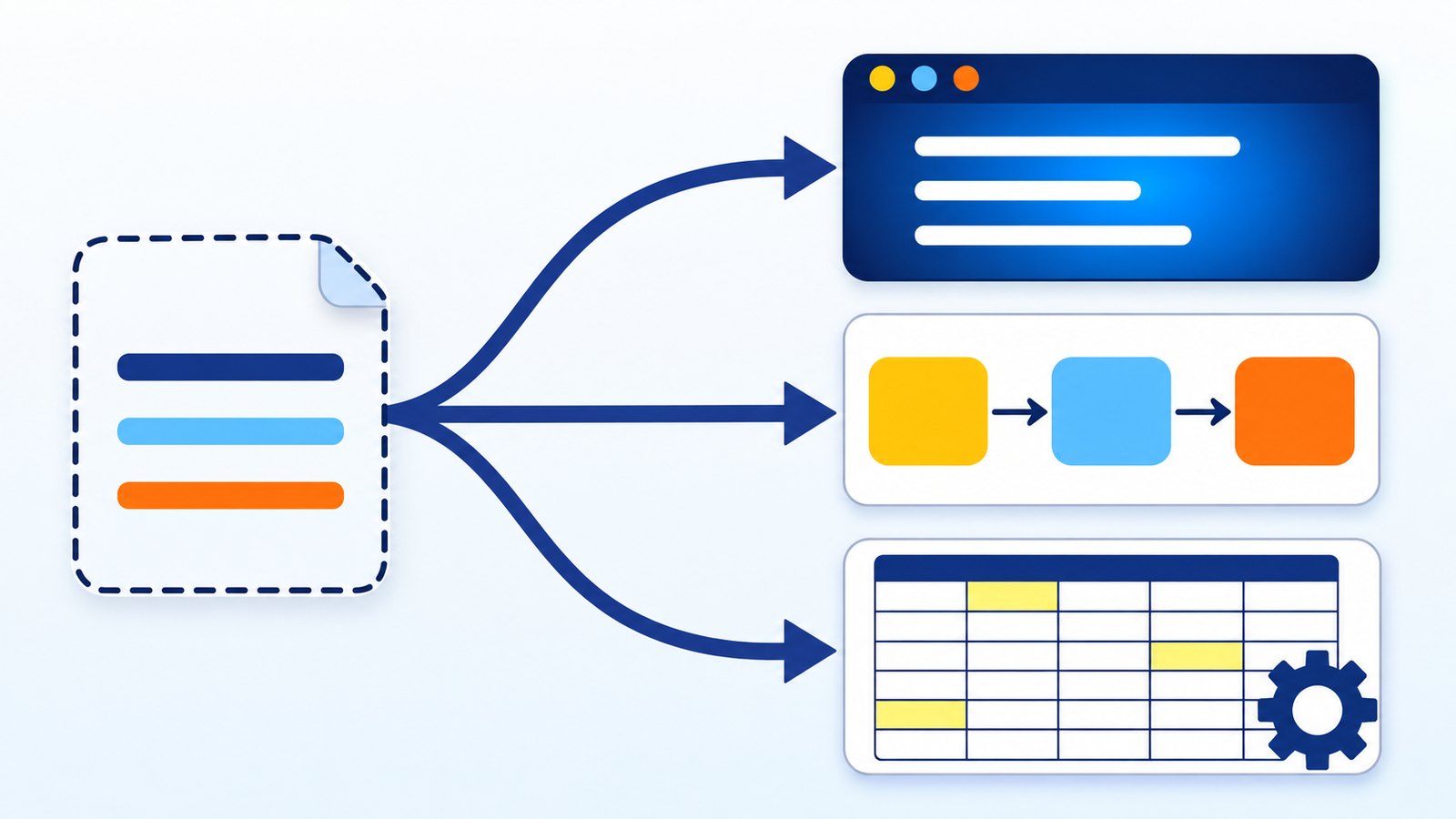
公式ブログ(2024年5月)は、VBScriptの置き換え先に、PowerShellとJavaScriptを挙げています。作業の自動化やインストーラーの処理にはPowerShell、Webページには、ブラウザーで動くJavaScriptを勧めています。
Excelのマクロの場合は、場面ごとに置き換え先が変わります。次の表は、公式ブログの内容をもとにした、筆者の整理です。
| 場面 | 置き換え先の例 | 注意点 |
|---|---|---|
| .vbsを呼び出している | VBAに書き直す、またはPowerShellに置き換える | 呼び出し先の処理の中身を先に確かめる |
| VBScriptの正規表現を参照している | VBAの別の方法、またはExcelの正規表現関数 | 同じデータで、前と同じ結果になるか比べる |
Excelの正規表現関数は、MicrosoftのREGEXEXTRACT関数のページに、Microsoft 365のExcelで使えると書かれています。関数は、REGEXTEST・REGEXEXTRACT・REGEXREPLACEの3つです。
置き換えたら、VBScriptのときと同じ結果になるか、同じデータで比べてください(筆者の注意)。
置き換えの順番は、次のとおりにすると、迷いません(筆者の提案)。
- まず、VBScriptを使っている場所を、上の3つの手順で洗い出す
- 場所ごとに、置き換え先(VBA・PowerShell・Excelの関数)を決める
- 同じデータで、前と同じ結果になるかを、試して比べる
- 2027年ごろの前に、本番のブックを切り替える
オプション機能から有効に戻す方法は、一時しのぎです。公式ブログによると、最後の段階でVBScriptが削除されると、この方法は使えなくなります。
有効に戻す手順は、公式ブログでは次のとおりです。[設定]>[システム]>[オプション機能]を開き、[機能を表示]を選び、VBSCRIPTと入力してチェックを入れ、[次へ]を押します。日本語の画面では、名前が少し違うことがあります。

置き換えは、一度にやらなくても大丈夫です。洗い出して、置き換え先を決めて、試す。この順に、1つずつ進めましょう。
ExcelでAIを使う方法に興味がある人は、Claude for Excelの入れ方の記事で、対象プランと手順を説明しています。
VBScriptが廃止される理由|公式ブログが挙げる背景
公式ブログは、廃止の理由を、より高機能で使いやすいスクリプト言語が育ったためと説明しています。JavaScriptやPowerShellのほうが、いまのWeb開発や自動化に向いている、という内容です。
同じブログには、廃止された部品を取り除くと、仕組みが複雑になりすぎず、安全に作業しやすい状態を保てる、という趣旨の説明もあります。
日本語のMicrosoft Learnにも、2023年10月の項目として「VBScriptは非推奨です。」と書かれています。同じ資料には、載っている機能は「現在は積極的に開発されておらず、今後の更新プログラムで削除される可能性があります」と説明されています(非推奨機能のページ)。
まとめ|VBScriptの廃止に備えて、いま確かめること
マクロを今すぐ消す必要はありません。ただ、VBScriptを使っているかどうかは、早めに確かめておくと安心です。次の3つを、手元のメモにしておくと便利です。
- いまのうちに、3つの手順で、VBScriptを使っているマクロを洗い出す
- 使っていれば、2027年ごろの前に、置き換え先を決めて試す
- 時期は変わりうるので、Microsoftの最新の公式ブログを、ときどき見直す
確認元(Microsoftの公式ブログ):VBScript deprecation: Timelines and next steps、Detection strategies for Windows。
Keep Windows activation automation working with PowerShell、Windows クライアントの非推奨機能、非推奨機能のリソース。
オンデマンド機能、REGEXEXTRACT関数。どれも11月27日に確認しました。
VBScript廃止とExcelマクロについてよくある質問
- VBA自体も廃止されますか?
-
今回確かめたMicrosoftの資料には、VBA自体を廃止するという記載はありませんでした。廃止が書かれているのはVBScriptで、VBAからVBScriptを使うマクロが、将来の段階で影響を受けると説明されています。
- VBScriptは、いつから既定で無効になりますか?
-
公式ブログ(2024年5月)には、2027年ごろに既定で無効になると書かれています。確認できた範囲では、2027年の何月かまで示した資料はありませんでした。
- 既定で無効になったあとも、VBScriptを使い続けられますか?
-
公式ブログには、必要ならオプション機能から有効にできると書かれています。ただし、最後の段階でVBScriptが削除されると、この方法は使えなくなります。
- .vbsファイルが見つかったときは、どうすればよいですか?
-
削除せず、何に使われているかを先に確かめてください。作った人や管理者に聞けるなら、確認します。置き換えが必要なら、PowerShellやVBAへの書き換えを検討します(筆者の提案)。
- Windows 11のどのバージョンで、VBScriptは使えますか?
-
公式ブログには、Windows 11 24H2以降で既定で有効と書かれています。それより前のバージョンは、今回の資料からは分かりません。自分のバージョンは、[設定]>[システム]>[バージョン情報]で確かめられます。
関連記事