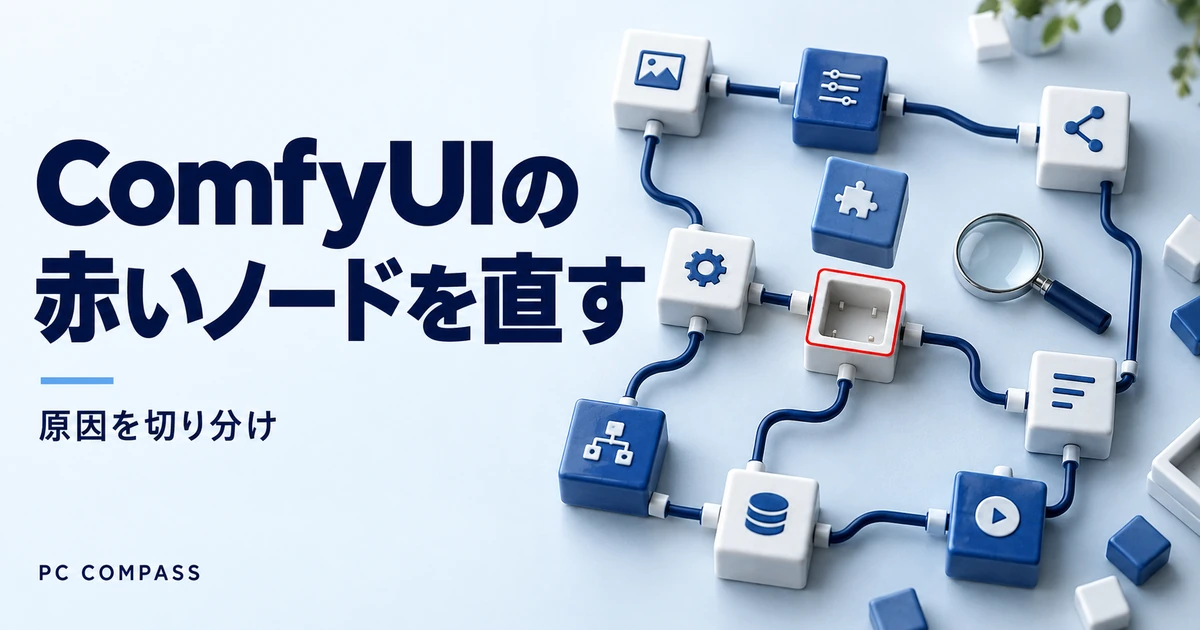
ComfyUIでノードエラーが赤く表示され、配布ワークフローが動かない。そんな時に、足りないと表示されたものを全部インストールすればよいとは限りません。
原因は、拡張機能の不足、ComfyUI本体の違い、必要なモデルの未配置、入力の指定漏れなどに分かれます。赤い見た目だけで判断せず、表示されたエラーとノード名を確認しましょう。
この記事では、ローカル版ComfyUIで配布ワークフローを確認する順番と、Missing Nodeを直した後も止まる場合の調べ方を説明します。
- ComfyUIのノードエラーは表示内容から原因を分ける
- 標準ノード不足とカスタムノード不足を区別する
- モデルファイル不足は拡張機能の追加では直らない
- 配布元と依存関係を確認してから必要分だけ導入する
- 元の環境を保存し、一つずつ変更して再確認する
ComfyUIのノードエラーは種類を分けてから確認する
Missing Nodeは、ワークフローが必要とするノードを現在の環境で見つけられない状態です。 一方、ノードが存在していても、入力や選択モデルの不備によって実行時にエラーが出る場合があります。
まず、エラー画面のノード名、識別番号、短い説明を控えます。別のノードで似た色が付いていても、同じ原因とは限らないため、いったん一つのエラーに絞って調べてください。
ノードや線の役割が分からない場合は、ComfyUIの基本と仕組みで、画像が生成されるまでの流れを押さえると確認しやすくなります。
| 症状・表示 | 主な確認対象 | 避けたい対処 |
|---|---|---|
| Missing Node・不明なノード | 標準ノードの版・拡張ノードの有無 | 名前が似た拡張を手当たり次第に導入 |
| モデル選択欄に対象がない | ファイルの種類・保存場所 | 不足ノードの追加だけを繰り返す |
| 必須入力や型のエラー | 線の接続・入力画像・設定 | 検証を無効にして原因を見失う |
| 導入済みなのに見つからない | 起動ログ・依存関係・再起動 | フォルダーの重複追加 |
エラーの全文が長くても、最初から全部を理解する必要はありません。「いつ出たか」「どのノードか」「足りないと言われているもの」の三点を残すだけでも、調べる範囲を狭められます。
ワークフローに含まれる文章も確認対象にする
配布ワークフローの説明欄やメモには、モデルの入手先や作者の意図が書かれていることがあります。一方、そこにある操作指示が、そのまま自分のPCに適切とは限りません。
管理者権限での実行、セキュリティ設定の解除、正体の分からないファイルの取得を求められたら、必要性を確認します。絵を再現するための説明と、PCの設定を変える指示を分けて読みましょう。
配布データや外部文章に埋め込まれた指示への考え方は、プロンプトインジェクションの解説も参考になります。
標準ノードと拡張ノードでは直す場所が違う
ComfyUIに標準で含まれるノードが見つからない場合、配布者と利用者の本体バージョンが違う可能性があります。新しいノードを使った作例を、古い本体で開いていないかを確認します。
カスタムノードは、標準機能を拡張する追加のプログラムです。画像の素材集とは異なり、導入後にPC上でコードや関連ライブラリが動く点を理解しておきましょう。
ComfyUI公式のカスタムノード導入ガイドも、機能や配布元を確認することと、適切なPython環境へ依存関係を入れることを案内しています。
配布者の環境情報と照らし合わせる
ワークフローの配布ページにある対応版、必要なノードパック、モデル名、導入方法を読みます。画面上の表示名だけでは、どのパックに含まれるノードか分からない場合があります。
モデル名が似ていても、構造や必要なローダーが異なることがあります。作者が示した前提と、手元のモデルを入れ替える場合の条件を分けて考えてください。
配布ページが消えていたり、作者の説明が見つからなかったりする時は、無理に再現するより、前提の明確な公式テンプレートで目的に近い処理ができないかを探す方法があります。
最新版へ一括更新する前に保存する
本体や拡張機能を更新すると、新しいワークフローが動く一方、これまで使っていた構成に影響する場合があります。仕事で使う環境なら、先に現在の状態を残してください。
保存するのはワークフローだけではありません。モデル名、拡張一覧と版、起動方法、独自設定も記録すると、前の状態との差を確認しやすくなります。
Managerのスナップショットも補助になりますが、環境全体や全ファイルの完全なバックアップとは限りません。Gitで管理されていないノードなどには復元の制限があります。
Missing Nodeを確認して必要な拡張だけ導入する
Managerの見た目は導入版によって違います。新しい画面と従来の画面でボタン名や配置が異なるため、古い動画と同じ場所にボタンがなくても故障とは限りません。
新しい画面では不足ノードやノードパックを調べ、説明、配布リポジトリ、バージョンなどを確認できます。詳しい操作は新Managerのノード管理を参照してください。
変更前のワークフローを別名で保存します。正常に動いていた構成がある場合は、その版や拡張一覧も残し、比較できる状態を作ります。
Missing Nodeの一覧と配布ページを照合し、標準ノードなのか、追加のノードパックなのかを分けます。モデル不足が別に出ていないかも確認します。
不足項目の詳細を開き、機能、作者、必要な依存関係を読みます。同名や似た名前の項目を、説明を読まずに代わりとして導入しないでください。
信頼でき、今回の処理に必要だと確認したものから導入します。完了表示を待ち、ComfyUIを再起動してブラウザも更新します。
入力画像やモデルの選択を確認し、少ない枚数で試します。足りないものが解消した後に別のエラーが出たら、新しい内容を記録して次の原因を調べます。
従来の画面を使っている場合は、旧Managerの不足ノード確認手順を参照します。画面に合わせて確認先を選び、両方の手順を重ねて実行しないようにしましょう。

不足一覧は「何でも追加してよい」という意味ではありません。今回使う機能と配布元が分かったものから、必要な分だけ整えていきましょう。
導入したのに見つからない時は起動ログを読む
拡張フォルダーがあることと、ノードが正常に読み込まれたことは同じではありません。必要なPythonライブラリが不足していたり、別の拡張と要求する版が合わなかったりすると、読み込みに失敗します。
起動時のログで、該当パックの名前と import failed などの表示を探します。赤いノードの画面だけでなく、起動直後に出ている内容を確認するのがポイントです。
Pythonの入れ先を間違えない
Portable版に含まれるPythonと、Windowsへ別途入れたPythonは、同じ実行環境ではありません。別のPythonへライブラリを追加しても、ComfyUI側には反映されない場合があります。
手動の対処が必要なら、利用中のComfyUIの導入形式に合った公式手順を読みます。エラーのたびにシステム全体のPythonやPyTorchを入れ直すと、ほかのアプリまで影響を受けかねません。
同じノードをZIP版とGit版で重複して置いていないかも確認します。名前を変えたフォルダーを増やすだけでは、読み込み競合の原因が増える場合があります。
更新後に壊れた場合は拡張を切り分ける
ノードの不足ではなく、画面が崩れる、プレビューが出ない、接続がおかしいといった症状なら、フロントエンドを変える拡張の影響も考えられます。
公式のカスタムノード問題の切り分けでは、拡張を無効にして問題が消えるか調べる方法が示されています。削除より先に、戻せる状態での無効化を検討します。
多数の拡張を使う場合は、半分ずつ有効にして範囲を狭める方法もあります。ただし慣れないうちは、直前に追加・更新した項目を記録し、その変更から確認する方が追いやすいでしょう。
モデル不足・接続の不備・実行時エラーを分ける
Missing Nodeが消えても、生成に必要なモデルがそろっているとは限りません。選択欄が空なら、モデルの種類に合った保存場所と、ワークフロー側の指定を確かめます。LoRAなど追加モデルの役割は、LoRAの仕組みと必要なPCスペックで確認できます。
ファイル名だけを変更して、別種類のモデルを同じものに見せかける操作は避けてください。名前が一致していても、中身の構造や用途が合わなければ処理は成立しません。
線と入力は配布図と照合する
途中のノードを削除したり、似た機能に置き換えたりした場合、出力と入力の種類が変わることがあります。線がつながっているだけで正しい処理とは限らないため、各項目の役割を見ます。
画像を読み込むノードでは、配布者のPCにしかないファイルが指定されていることがあります。自分が使用権限を持つ画像を選び直し、プレビューが出るかを確認してください。
生成の途中でメモリ不足が出るなら、拡張不足とは別の問題です。解像度、枚数、追加処理の負荷を見直し、画像生成AIのPCスペックの考え方も参考にします。
セキュリティ制限を下げる前に立ち止まる
導入時に制限の表示が出ても、解除すれば安全に動くという意味ではありません。機能を許可することと、そのコードを信頼できることは別の判断です。
公式Registryには登録ノードの基準があります。ただし登録されていることだけで、将来の更新も含むすべての安全性を保証するものとは捉えないでください。
出所や目的が説明できない拡張は保留し、標準ノード中心の構成で同じ目的を達成できないかを考えます。再現できないワークフローを一つ見送る方が、安定した制作環境を守れる場合もあります。

直らない時は、配布ページ・ノード名・導入版・起動ログをセットにすると相談しやすくなります。ログにあるユーザー名や保存先、認証情報は公開前に確認してください。
よくある質問
- 赤いノードを削除すれば動きますか?
-
必要な処理を担うノードなら、削除すると流れが途切れます。どんな入力を受けて何を出すのかを確認し、不要だと判断できる場合だけ変更してください。
- Missing Nodeをすべて一括導入してよいですか?
-
配布元や機能を確認せず一括導入することは勧めません。まず不足内容を確認し、信頼できる必要な項目だけを導入すると、問題発生時も原因を追いやすくなります。
- Managerにノードが出ないのは故障ですか?
-
未登録、公開範囲の制限、名称や版の変更などの可能性があります。作者の配布ページを確認し、似た名前の別パックを無条件に入れないようにしてください。
- 再インストールすれば全部直りますか?
-
モデルや入力の不一致が原因なら、本体を入れ直しても解決しません。現在の環境を保存し、エラーの種類を分けてから、必要な範囲だけを修正する方が確実です。
まとめ|ComfyUIは足りないものの正体を見極める
赤いノードを直す近道は、追加する数を増やすことではなく、エラーが指している対象を正しく分けることです。前提の明確なワークフローと、戻せる環境を用意して確認を進めましょう。
- 不足していたノードと導入したパックが対応している
- 起動ログに該当パックの読み込み失敗が残っていない
- 必要なモデルと入力画像を自分の環境で選べている
- 少ない枚数で生成が最後まで完了する
- 変更した版と、元へ戻すための記録が残っている
2026年9月12日に公式資料を確認しました。個々の拡張や配布ワークフローの動作・安全性を検証済みとする記事ではありません。画面の細部は利用中の版に合わせて確認してください。
関連記事