Steamでゲームを始めようとしたら、「クラウド競合」と出て二つのセーブデータを選ぶ画面になった。ここで間違えたら、昨日の続きが消えてしまうのでは、と不安になりますよね。
大切なのは、クラウドかローカルかという名前ではなく、残したい進行状況がどちらに入っているかです。すぐ確定せず、最後に遊んだPCと時刻を思い出しましょう。判断がつかない時に、いったん止まることも立派な対処です。Steamの画面や用語に不安がある場合は、先にSteamの始め方とライブラリの基本を見ておくと、表示の名前を追いやすくなります。
- 残したい進行状況が入っている側を選ぶ。クラウドが常に正解とは限らない
- 選択前に、確認できるセーブデータを別の場所へコピーして残す
- 同期エラーを無視して遊び続けたり、手当たり次第にファイルを削除したりしない
Steam Cloudの競合は「どのデータを残すか」の確認
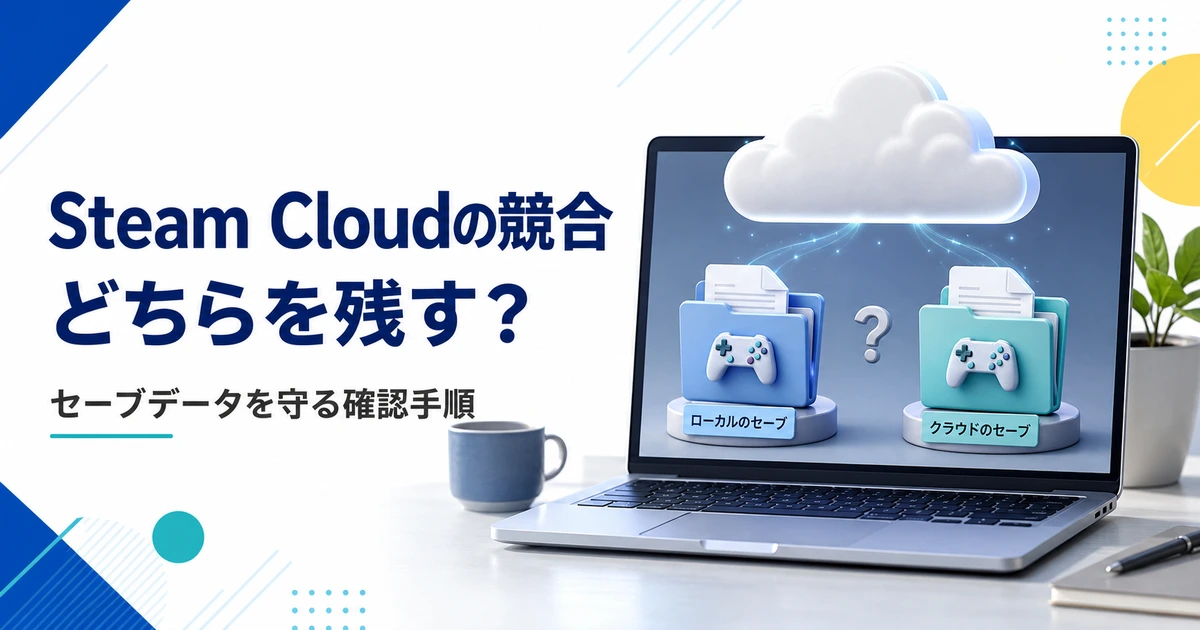
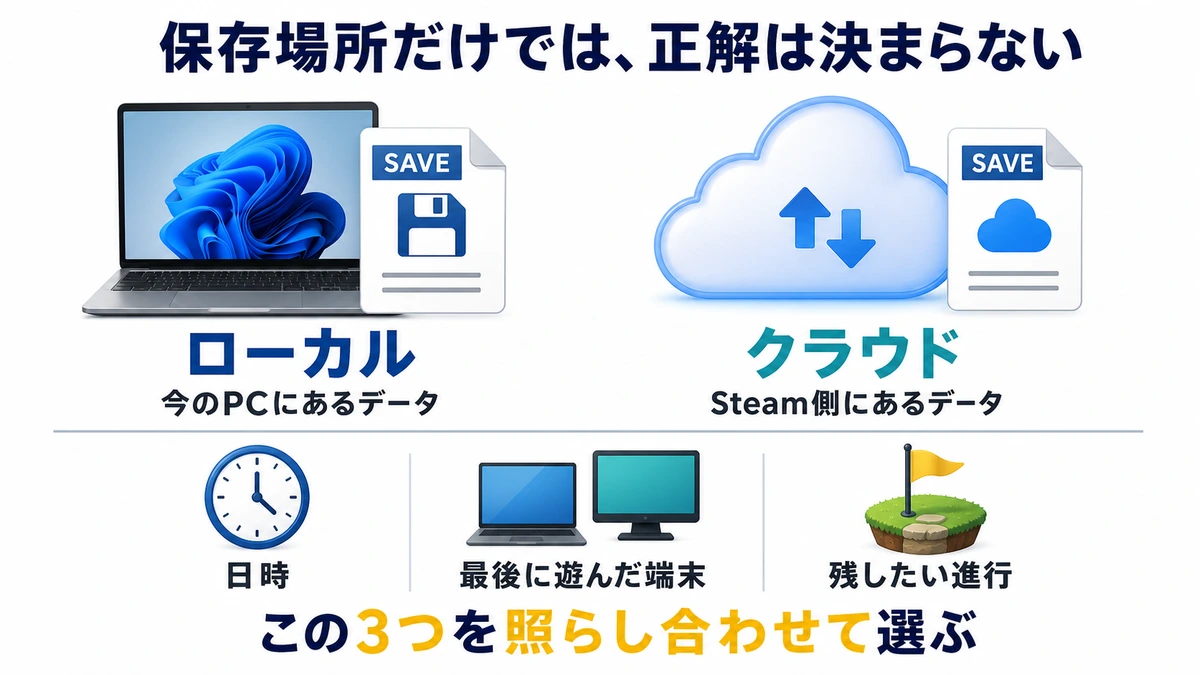
「ローカル」は、今使っているPC側のデータ。「クラウド」は、Steamのサーバー側にあるデータです。ゲームが二つの場所で変更され、どちらを採用するか自動で決められない時に、競合の確認が出ることがあります。
通常は新しいプレイの進行を残したいはずですが、更新日時だけでなく、自分が遊んだ端末や時間と合っているかを見ます。SteamもSteamクラウドのサポート案内で、日時と実際のプレイ状況を照らし合わせるよう説明しています。
| 最後のプレイ状況 | 確認する側 | 選ぶ前の注意 |
|---|---|---|
| 今のPCで進め、同期前に終了した | 今のPCのローカル | 残したいセーブの時刻と合うか確認 |
| 別のPCで進め、そのPCは同期済み | クラウド | 別PCからの同期完了が確認できていること |
| 別PCで進めたが、同期できたか不明 | 最後に遊んだ別PC | 先に残っているデータを保全する |
| 両方のPCで別々に進めた | 両方のコピー | 進行を自動で合体できるとは考えない |
| 日時が不明・記憶と合わない | 選択を保留 | 勘で上書きせず、ゲームのサポートへ確認 |
この表は、状況を整理するための目安です。特定のPCを使ったという理由だけで、データの中身まで保証できるものではありません。ゲーム内で最後に保存した場面と、画面に表示されている日時をセットで確認してください。
選ばなかった側は上書きされる可能性がある
競合の解決は、二つの進行を足し合わせる操作ではありません。残したい側を採用して同期するため、もう一方のデータが置き換わります。選択後に、もう一度同じ画面へ戻ってやり直せるとは限りません。
例えば、ELDEN RINGの2022年のSteamクラウドに関する告知でも、選ばなかったデータが上書きされる点が明記されています。これは当時の告知を操作の意味の参考にしたもので、現在も同じ不具合が続いているという意味ではありません。
選ぶ前に、今あるセーブデータを残す
まず競合画面では確定せず、キャンセルできる場合は戻ります。ゲームは新しく起動しないでください。セーブの内容を見るために起動したつもりが、自動保存によって別の状態を書き込むことも考えられるためです。
コピーを残す前に、クラウドのオン・オフ、再インストール、セーブの削除を繰り返さないでください。復旧方法を探している間は、元のファイルが変わらないようにすることを優先します。
自宅のデスクトップ、持ち歩くノートPC、Steam Deckなど、最後に進めた端末を特定します。複数台に心当たりがあるなら、どの順に遊んだかを振り返ります。
ゲームの開発元・販売元のサポートで、Steam版のセーブ保存場所を確認します。ゲームを終了し、ファイルが書き換わっていない状態で扱います。
分かったセーブフォルダーを別の保存先へコピーします。端末ごとに分け、例えば「PC-A_選択前」のように区別します。切り取りや移動ではなく、元を残すコピーです。
コピーが完了し、必要なファイルが入っているかを確かめます。見つからない、何をコピーすべきか分からない場合は、選択を進めずゲームのサポートへ相談します。
userdataだけ見ればよい、とは限らない
Steamの「userdata」にはクラウド関連のファイルが置かれますが、ゲームのセーブ保存先を一律に決められるわけではありません。Windowsのユーザーフォルダー内など、ゲームごとに別の場所が使われる場合もあります。
数字のフォルダーが並んでいても、名前を見ただけで不要と判断しないでください。「このフォルダーを消せば同期し直せる」という手順を、別のゲームへそのまま当てはめるのは危険です。保存先と復元方法は作品ごとに確認します。
コピーの保存先を作る時も、元のセーブフォルダーの中へ入れない方が管理しやすくなります。どちらが元で、どちらが保管用か分かる場所に分けましょう。バックアップがあっても、ゲームのバージョンやデータ形式によって復元できない場合はあります。

「いま遊んでいるPCのデータ」と「いちばん進んだデータ」は、同じとは限りません。昨夜は別のノートPCで遊んだ、という時こそ、一度立ち止まって確認しましょう。
更新日時は、最後のプレイと照らし合わせる
例1:一台のPCで遊び、終了時に同期できなかった
例えば、昨日の夜に自宅PCで二時間遊び、その後すぐネット接続が切れたとします。今日の画面で、ローカルは昨日の夜、クラウドはおとといの日時になっていたら、昨日の進行がローカル側に残っている可能性があります。
この場合は、昨日の保存時刻と一致しているかを確認してローカル側を検討します。「ネット上にある方が安全そう」とクラウドを選ぶと、古い状態を取り込むおそれがあります。これは仕組みを説明する例で、実際の日時は自分の画面で確かめてください。
例2:別のPCで進めてから、古いPCへ戻った
ノートPCで続きを進めて同期を終え、しばらく使っていなかったデスクトップを開いた場合は、クラウド側が新しい進行を持っている可能性があります。先ほどとは反対に、今のPCのローカルが古いケースです。
ただし、ノートPCを閉じたことと、同期が終わったことは別です。ノート側のアップロードを確認できていないなら、クラウドへ届いているはず、と決めつけないでください。保全してから、最後に遊んだ端末の状態を確認します。
例3:両方で進めた・新しい方に残したい進行がない
自宅PCではストーリーを進め、ノートPCでは別のセーブを作った。その場合、時刻が後のデータを選ぶだけでは、自分が残したい内容と一致しないことがあります。日時は手がかりであって、進行の良し悪しを示す点数ではありません。
ゲームに複数スロットがあっても、競合画面でどの単位のファイルを置き換えるかは別の話です。二つのデータを手作業で混ぜたり、都合のよいファイルだけ選んで移したりせず、開発元が案内する方法を確認しましょう。
表示日時が分からない、端末の時計がずれている、クラッシュ後で保存できたか不明な時も保留が基本です。大切な進行を失うかもしれない操作を、時間がないからという理由で確定させる必要はありません。
残す側を決めたら、転送の向きを確認して同期する
データの保全ができ、残したい側を判断できたら、画面の説明を読みます。表示はSteamのバージョンなどで変わりますが、見るべきなのはどちらを残し、どちらへ反映する操作なのかという点です。
| 残したいもの | 転送の意味 | 置き換わる側 |
|---|---|---|
| 今のPCのローカルデータ | PCからクラウドへアップロード | クラウド側 |
| Steamクラウドのデータ | クラウドから今のPCへダウンロード | 今のPCのローカル側 |
「アップロード」はネットへ送ること、「ダウンロード」はネットから受け取ることです。ボタンの上下や左右だけを覚えず、画面の説明を読んで選びます。選択して同期を始めたら、完了するまでSteamを終了したり、別の端末で遊び始めたりしないでください。
同期後、ゲームのロード画面などで、予定していたセーブがあるかを確認します。プレイを続ける前に、場所・キャラクター・進行度などを見ましょう。違う状態だった場合は、新たに進めず、残したコピーと開発元の復元案内を確認します。
クラウドにあるファイルは、Steamのクラウド保存データのページでも確認できます。Steamへのログインが必要です。表示される対象はアカウントやゲームによって異なり、過去の全世代を選んで戻せる履歴保管庫ではありません。
ファイルをダウンロードできても、それをどこへ置けばよいかはゲームごとの話です。ダウンロードしたものは元の保存先へすぐ上書きせず、保管用のフォルダーへ残します。ログインはSteamの正規ドメインで行い、復旧代行を名乗る相手へパスワードを渡さないでください。
「同期できません」は、競合とは分けて対処する
二つのデータを選ぶ競合画面ではなく、「Steamクラウドと同期できません」と表示される場合は、転送そのものが完了していない状態です。残す側を選ぶ前に、通信や設定を確認する必要があります。
同期エラーを無視して「プレイ」を押すと、別の端末との進行が食い違うおそれがあります。とくに直前まで別のPCで遊んでいた時は、その続きを受け取る前にゲームを始めないようにしましょう。
- インターネットへ接続できているか確認する
- 最後に遊んだ端末がオフラインのままになっていないか確認する
- Steamやゲームの告知に、同期に関する障害情報がないか確認する
- Steam全体と対象ゲームのクラウド設定が意図どおりか確認する
設定がオフなら、保全してから戻す
Steam全体の設定は「設定」の「クラウド」、ゲームごとの設定はライブラリで対象ゲームを右クリックした「プロパティ」の「一般」で確認します。オフだった場合でも、競合中のデータを確認する前に何度も切り替えるのは避けてください。
Steamクラウドに対応していないゲームは、スイッチを探しても同じようには同期できません。ストアページの対応機能を確認し、セーブ移行の方法はそのゲームのサポートで調べます。基本の画面に慣れていない場合は、Steamの始め方とライブラリの基本も参考にしてください。
通信が安定し、保全も済んでいるのに失敗が続く場合は、Steamを通常の方法で終了して起動し直す、ゲームのサポートに確認するなど、状態に合う対処へ進みます。セキュリティソフトを長期間止めたり、クラウド用フォルダーを丸ごと削除したりしないでください。
間違えて選んだ時にできること・できないこと
先に残したコピーや、まだ同期されていない別PCのセーブがあれば、回復できる可能性は残ります。反対に、使えるコピーがなく、クラウドも古い内容で置き換わっている場合は、元の進行へ戻せるとは限りません。
別PCに新しいデータが残っているかもしれない時は、そのPCで慌ててSteamを起動しないでください。同期で内容が変わる前に、確認できるローカルデータをコピーすることを優先します。場所や操作が分からないなら、その状態のまま開発元へ相談しましょう。
相談する際は、ゲーム名、WindowsかSteam Deckか、最後に遊んだ端末、表示された競合画面、すでに選んだ側を伝えると話が進めやすくなります。ログや画面にはアカウント情報が含まれる場合があるため、公開掲示板へ無加工で載せないようにします。
Steamサポートは、失われたセーブの復元を保証するサービスではありません。「必ず元へ戻る」というソフトや手順を探すより、これ以上上書きしないことと、そのゲームで可能な復元方法を確認することを優先してください。
次からは、端末を切り替える前に同期を確かめる
普段の使い方では、ゲーム内で保存して正常終了し、Steam側の同期が落ち着いてからPCを閉じる、という順番を意識します。ValveのSteam Cloud技術資料でも、ゲームの前後にファイルを同期する仕組みが説明されています。
何秒待ったら必ず終わる、とは決められません。回線やデータ量によって変わるため、同期状態を見て判断します。外出先でオフラインのまま進めた時は、別の端末へ移る前に、その進行を同期する時間を取りましょう。ゲームを別のドライブへ移す作業の前にも、セーブのコピーを残しておくと安心です。手順はSteamのゲームを別ドライブに移動する方法で説明しています。
重要なセーブは、クラウド同期とは別に、以前の状態を残すコピーも用意します。前回のコピーを毎回上書きするだけでなく、更新前などの区切りで分けておくと、どの状態へ戻すかを選びやすくなります。コピー先も含めて、扱うデータの範囲を確認してください。
PCを買い替える時は、セーブの移行確認が済むまで古いPCを初期化しないようにしましょう。ゲームを新PCで動かせるかは、SteamのPCスペック・動作環境の確認方法で別途確認できます。セーブ同期と動作性能は違う問題です。
ゲーム本体や録画の容量が足りない場合は、ゲーム用SSDの容量の考え方も参考になります。ただし、SSDを増やせば競合が直るわけではありません。まず残したいデータを確かめ、落ち着いて同期するところから始めましょう。
- クラウドとローカルは、どちらが新しいですか?
-
名前だけでは判断できません。画面の更新日時を、最後に遊んだ端末と保存した時間に照らし合わせます。判断できない時は、確定せずデータの保全とゲームのサポート確認を優先してください。
- 競合画面をキャンセルしたら、セーブは消えますか?
-
キャンセルは、どちらを残すかの確定を見送るための操作です。そこで遊び続けたり、設定を何度も変えたりせず、まず保存場所と残っているコピーを確認してください。
- Steam Cloudをオフにすれば直りますか?
-
オフにしても、失われた進行が戻ったり、二つのデータが合体したりするわけではありません。その後はクラウドへ同期されないため、複数端末で使う場合は別の食い違いにも注意が必要です。
- Steam DeckとWindowsのセーブは必ず共有できますか?
-
ゲームによって異なります。Steam Cloud対応でも、OSをまたぐ保存形式や同期範囲は開発元の実装次第です。対象ゲームの対応情報を確認し、同じアカウントなら何でも移せるとは考えないでください。
確認日:2026年8月31日。Steam・Valve・ゲーム販売元の案内をもとに整理しています。
表示や保存場所はゲーム・OS・更新状況で異なります。画像は仕組みを示すイメージで、実際のSteam画面ではありません。
まとめ
Steam Cloudの競合で迷った時の要点は、保存場所の名前で決めず、最後に遊んだ端末と保存した時刻を手がかりに選ぶことです。
- 競合の解決は、二つの進行を合体させる操作ではありません。
- 選ばなかった側は置き換わり、やり直せるとは限りません。
- 迷ったら確定せず、セーブフォルダーを別の場所へコピーします。
- 更新日時は手がかりで、残したい進行の中身とは別です。
- 「同期できません」は競合とは別で、通信と設定から確かめます。
判断できない時は、そのままゲームを起動せず、コピーを残してから開発元の案内を落ち着いて確認すると被害を広げずに済みます。
関連記事