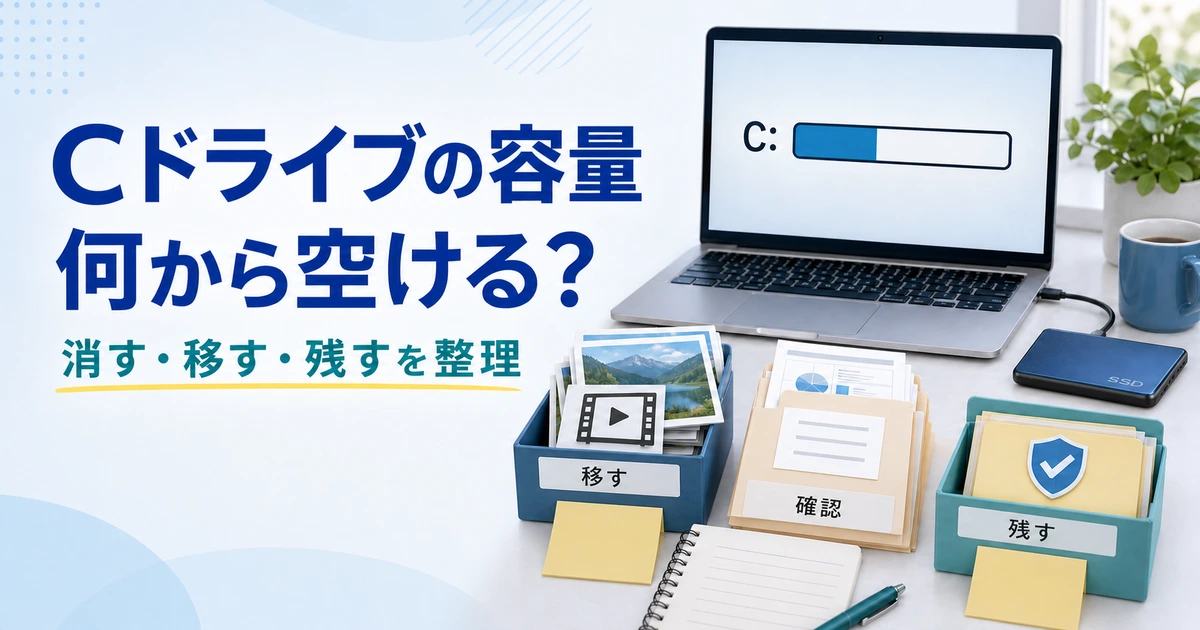
Cドライブの残り容量が赤くなり、ゲームやWindowsの更新が進まない。何か消したいけれど、Windowsという名前のフォルダーを触るのは怖い。そんな時は、大きそうなファイルを手当たり次第に削除するより、保存されている内容を分けて確認しましょう。
この記事ではWindows11の設定を使い、消してよいか確認する順番、アプリや動画の整理、OneDriveでPC側の容量を空ける方法を説明します。SSDを買う前にできることと、整理だけでは足りない場合の考え方も紹介します。
- まずストレージ設定で、何がCドライブを使っているかを確認する
- 一時ファイルも全選択せず、ダウンロード・ごみ箱・以前のWindowsを個別に見る
- OneDriveの削除と空き領域を増やす操作は別。必要なデータは残して整理する
Cドライブの容量は、最初に大きい項目を調べる
「設定」→「システム」→「ストレージ」を開きます。容量の集計が終わるまで少し待ちます。
インストールされているアプリ、一時ファイル、ドキュメントなどの分類を見ます。項目が省略されている場合は、他のカテゴリも表示します。
アプリが大きいなら使わないアプリ、動画が大きいなら録画ファイル、と対象を絞ります。システム関連の項目を直接削除するところから始めません。
エクスプローラーの「PC」からも、Cドライブの空き容量を確認できます。Dドライブが空いていても、Cドライブ側の容量不足が自動で解消するわけではありません。新しい保存先として使う場合は、アプリやファイルを適切な方法で移す必要があります。
メモリの使用率と、Cドライブの使用容量は別のものです。アプリを閉じるとメモリは空きやすくなりますが、インストール済みゲームや保存した動画の容量まで減るわけではありません。混同しやすい場合はPCのメモリとストレージの役割も確認してください。
分類や予約済み領域の意味はMicrosoftのWindowsストレージ設定の説明で確認できます。ストレージの数字は集計や単位によって見え方が変わるため、各項目を足して完全に一致しなくても、すぐに故障とは判断しません。
「小さな不要ファイル探し」より、大きな保存物から
たとえば古い動画が20GB、削除候補の一時ファイルが500MBなら、容量への影響は動画の方が大きくなります。これは大きさを比較するための仮の例です。必要な動画なら削除せず、別の保存先に移す方法を考えます。
空き容量を増やしたい目的も整理しましょう。Windows更新を進めたいのか、新しいゲームを入れたいのかで必要量が変わります。「赤い表示が消えたから終わり」ではなく、予定している作業で十分な余裕があるかまで確かめると使いやすくなります。
一時ファイルは、内容を読んでから削除する
ストレージ設定の「一時ファイル」や「クリーンアップ対象候補」には、Windowsが整理候補として見つけた項目が並びます。表示される名称は更新状況で変わりますが、重要なのは、一覧に出たものを無条件にすべて削除しないことです。
| 項目の例 | 削除前に確認すること | 判断に迷う時 |
|---|---|---|
| 一時ファイル・サムネイルなど | Windowsの説明と対象容量 | 作業中のアプリを閉じ、標準機能で整理 |
| ダウンロード | 残したい書類・写真・インストーラーがないか | フォルダーを開いて中身を確認する |
| ごみ箱 | 戻す予定のファイルがないか | 必要なものを復元してから空にする |
| 以前のWindowsのインストール | 前のバージョンへ戻す必要がないか | 不具合の確認が済むまで残す |
| 大きい・使っていないファイル | 未使用でも保管が必要ではないか | 別の保存先への退避を検討する |
一時ファイルなどの一覧を開き、項目ごとの説明を読みます。ダウンロードやごみ箱は、中に何があるかも確認します。
消すと困るもの、役割が分からないものは選択を外します。空けられる容量の大きさだけで決めないようにしましょう。
「ファイルの削除」やクリーンアップの実行ボタンを選びます。処理が終わってからストレージ設定を開き直し、空き容量を確認します。
基本の流れはMicrosoftのドライブの空き領域を増やす手順で確認できます。不要なデータを消す操作なので、ごみ箱に入れる時と同じ感覚で、いつでも戻せると考えないでください。
Windows.oldは、以前のWindowsへ戻すためのデータ
「以前のWindowsのインストール」を削除すると、前のバージョンへ戻すためのファイルも失われます。容量は空いても、更新後に不具合が見つかった時の選択肢が減ります。新しい環境で問題なく使えるか確認してから判断しましょう。
詳しくはMicrosoftの以前のWindowsを削除する際の注意を参照してください。エクスプローラーでWindows.oldの所有権を変更し、無理に削除するような操作から始める必要はありません。

「ダウンロード」は、ごみ専用の置き場ではありません。申込書や購入した素材が残っていることもあるので、全選択する前に一度開いてみましょう。
使わないアプリ・ゲームは、設定から整理する
Program Filesの中身を直接消さない
「設定」→「アプリ」→「インストールされているアプリ」で一覧を開きます。使わなくなったアプリを選び、メニューからアンインストールします。サイズ順に並べ替えられる場合は、大きいものを探しやすくなります。
アプリのフォルダーを直接削除する方法は、正しいアンインストールの代わりになりません。関連設定が残ったり、他の機能が動かなくなったりする可能性があります。Windowsの設定や、アプリが用意した削除手順を使ってください。
名前に見覚えがないプログラムでも、ドライバーや他のアプリに必要な部品の場合があります。用途を調べても分からないものは残します。会社の管理ソフトやセキュリティソフトも、容量整理のために勝手に削除しないようにしましょう。
設定から削除できない場合の別の入口はMicrosoftのアプリのアンインストール方法で確認できます。削除前に、再導入に必要なアカウントやライセンスも確かめておくと安心です。
ゲーム本体とセーブデータを区別する
大きなゲームは、ランチャー側のアンインストール機能で整理します。後から本体を再ダウンロードできても、セーブデータやMODまで必ず元に戻るわけではありません。保存場所とクラウド同期の対象を作品ごとに確認してください。
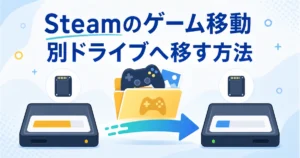
別ドライブへ置きたい場合は、Steamなどに用意された移動機能を使えるかを確認します。フォルダーをドラッグして移すだけでは、ゲームを見失う場合があります。Steamのインストール場所変更の案内を確認してから進めましょう。
ゲームごとの必要容量を整理する時は、SteamでPCスペックと動作環境を確認する方法も役立ちます。インストール後の容量だけでなく、更新時にも空き領域が必要になる点を意識してください。
写真や動画は、別の保存先へコピーして確認する
残したい写真・動画・制作素材は、外付けSSDや別の内蔵ドライブへ保管する方法があります。最初は「切り取り」ではなくコピーし、コピー先でファイルを開けることを確認してから、Cドライブ側を整理すると失敗を減らせます。
別のドライブか、十分な空き容量があるかを確認します。Cドライブ内の別フォルダーへ移しても、Cドライブ全体の空きは増えません。
写真や動画など、自分で保存したデータをコピーします。転送が終わるまでストレージを外さないようにします。
件数や容量を見て、重要なファイルを実際に開きます。編集ソフトから参照している素材は、保存場所の変更が必要かも確認します。
別の保存先で問題なく使え、保管方針も決まってから、Cドライブ側の不要なコピーを削除します。ごみ箱も中身を確認します。
外付けドライブへ移して元を消すだけでは、バックアップが増えたことにはなりません。残るデータは一つだからです。失いたくない写真や仕事のファイルは、別の場所にも複製を残す方法を考えましょう。
動画編集の素材や音楽制作の音源は、場所が変わるとアプリから見つからなくなる場合があります。完成品と編集中の素材を分け、アプリ側の移動・再リンク手順がある場合はそちらを使います。Usersフォルダー全体を独断で移す方法は避けてください。
OneDriveは「削除」ではなく「空き領域を増やす」を確認
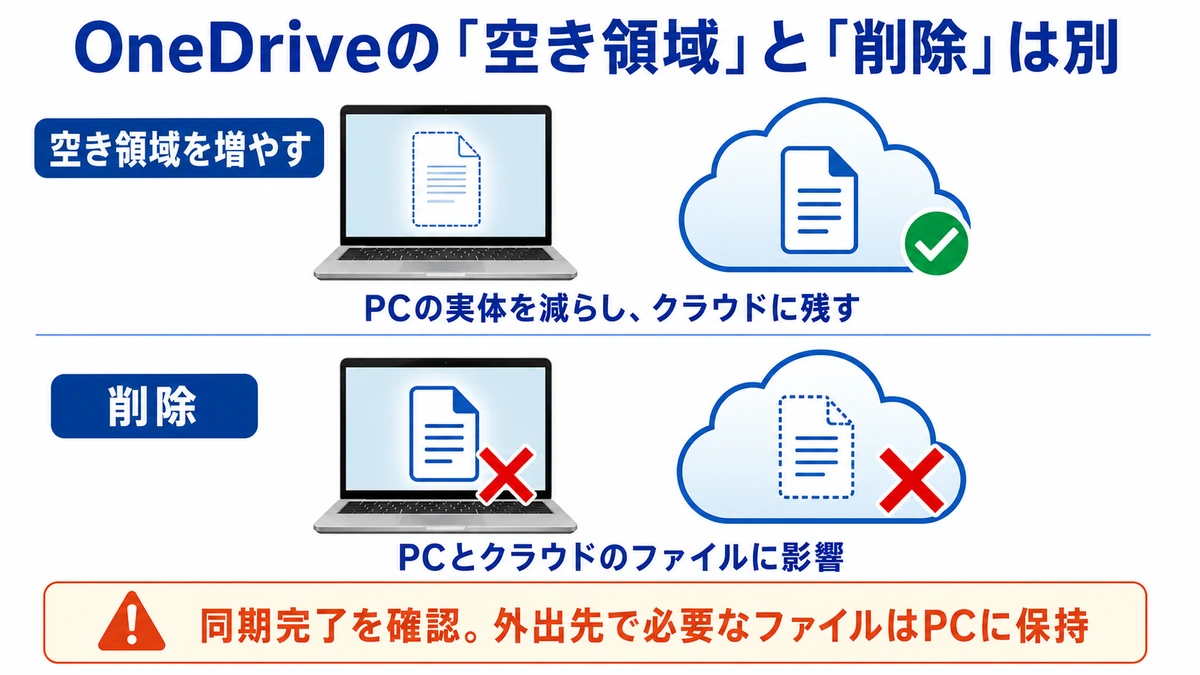
OneDriveで同期しているファイルには、PCにも実体があるものと、オンラインで必要な時だけ取得するものがあります。PC側の容量だけを空けたい時に、Deleteキーで消すのは別の操作です。同期先にも削除が反映される可能性があります。
同期完了を確かめてから、オンライン専用へ戻す
同期が完了していることと、対象ファイルがOneDrive上にあることを確かめます。同期エラーのあるファイルをそのまま整理しないようにします。
エクスプローラーのOneDrive内で、対象を右クリックし「空き領域を増やす」を選びます。表示されない場合はファイルオンデマンドの設定を確認します。
ネットにつながらない場所でも使う資料は、「このデバイス上で常に保持する」を使うなど、PCにも置いておきます。
オンライン専用にしたファイルは、使う時にダウンロードが必要です。出張先で開けない、回線の容量を使ってしまう、といった不都合がないかを考えて選びましょう。方法はMicrosoftのOneDriveファイルオンデマンドの説明で確認できます。
一方で、ファイルそのものを削除する操作は、OneDriveとPCの両方から取り除く動きになります。共有しているファイルへの影響もあるため、OneDriveのファイル削除の説明を確認してください。会社の共有データは、自分だけの判断で整理しないようにしましょう。
OneDriveのクラウド容量がいっぱいなのか、PCのCドライブがいっぱいなのかも別の問題です。PC側をオンライン専用に戻しても、クラウド側の契約容量が増えるわけではありません。通知に書かれている場所を確認します。
自動整理は、ストレージセンサーの対象を決めて使う
Windowsのストレージセンサーは、一時ファイルやごみ箱などを自動で整理する機能です。「設定」→「システム」→「ストレージ」から開き、実行するタイミングと、何をいつ整理するかを確認できます。
最初は設定を見ずにオンにするのではなく、ごみ箱の保管期間、ダウンロードの扱い、クラウドのファイルをオンライン専用にする条件を確認しましょう。ダウンロードに書類を保管する使い方なら、自動削除の対象にしない方が管理しやすくなります。
ストレージセンサーが扱うのは、通常Cドライブであるシステムドライブです。別ドライブの整理まで同じ条件で自動実行されるとは考えないでください。設定内容はMicrosoftのストレージセンサーの案内を確認できます。
容量を空けるために、直接触らない方がよい場所
- WindowsやProgram Filesなど、システム・アプリが管理するフォルダー
- AppData内の用途が分からないデータ。設定やセーブが入る場合もある
- 回復用パーティションや、予約済み領域
- ページファイルや休止状態に使うシステムファイル
大きいファイルほど不要、というわけではありません。表示されないシステムファイルを探して削除するより、Windowsやアプリが用意した整理機能を使います。「最適化」を実行しても、保存した動画やゲームが消えて空くわけではありません。
容量整理ソフトで、すべての候補にチェックを入れる方法も避けたいところです。どのデータが失われるか説明できない場合は、削除を保留にしてください。空き容量のために復旧手段をまとめて消してしまうと、次の不具合で困ることがあります。
整理してもすぐ満杯になるなら、保存先を増やす
一度空けても、新しいゲームや動画でまた埋まる場合は、使う量に対して容量が小さい可能性があります。削除できるものが少ないのに、毎回必要なファイルを消してしのぐより、保存先を増やす方が使いやすいこともあります。
SSDを追加することと、Cドライブ自体が大きくなることは同じではありません。別ドライブを追加した場合は、データや対応アプリの保存先を変えて使います。Cドライブを大きいSSDへ置き換える場合は、OSやデータの移行も検討が必要です。
内蔵SSDは、接続規格・寸法・空きスロット・機種の対応を確認して選びます。M.2という形だけで互換性を判断しないことが大切です。違いはNVMe・SATA SSD・HDDの比較、容量選びはゲーム用SSDは1TBで足りるかで詳しく説明しています。
対応する規格と必要容量が分かったら、販売中のSSDを比較できます。ドスパラの一覧も選択肢ですが、下の一覧にあるすべての製品が自分のPCに取り付けられるわけではありません。分解やデータ移行に不安がある場合は、購入前にメーカーや店舗へ相談しましょう。
以下のリンクには広告を含みます。
まず内訳を見る、標準機能で整理する、残したいファイルは別の保存先へ確実に移す。それでも足りない時に増設や交換を考える。この順番なら、必要なデータを守りながら容量不足へ対処しやすくなります。
- Dドライブに空きがあるのにCドライブがいっぱいです。なぜですか?
-
CとDは別の保存先として管理されるためです。Dへ自分のデータを移したり、対応アプリの保存先を変えたりする方法があります。C内の別フォルダーへ移すだけでは、C全体の空きは増えません。
- ごみ箱へ入れたのに空き容量があまり増えません。
-
ごみ箱には復元用にデータが残っています。必要なものがないか確認してから空にしてください。空にした後は、通常のごみ箱からの復元はできなくなります。
- OneDriveに写真があるならPC側は削除してよいですか?
-
PC側の容量だけ空けたいなら、同期完了を確認してファイルオンデマンドの「空き領域を増やす」を使います。削除を選ぶと同期先にも影響します。オフラインで必要なファイルはPCに残してください。
- メモリを増設すればCドライブの容量も増えますか?
-
増えません。メモリは作業中のデータを置く部品、SSDやHDDはファイルを保存する部品です。保存容量の不足には、データの整理やストレージの追加・交換を検討します。
確認日:2026年8月31日。MicrosoftとSteamの案内をもとに整理しています。
画面名や機能は更新で変わる場合があります。容量比較は仮の例で、削除できる容量や処理速度を保証するものではありません。
まとめ
Cドライブの空き容量を増やす要点は、小さな不要ファイルを探すより、何が容量を使っているかを見て大きな保存物から整理することです。
- Dドライブが空いていても、Cドライブの不足は自動では解消しません
- Windows.oldを消すと、以前のバージョンへ戻す選択肢がなくなります
- アプリはフォルダーを直接削除せず、設定のアンインストールを使います
- 写真や動画はコピー先で開けることを確認してから、元を整理します
- OneDriveは「空き領域を増やす」を使い、削除は同期先にも影響します
ストレージ設定で内訳を見てから標準機能で整理し、それでも足りない時に増設や交換を検討する、という順番で進めていきましょう。
関連記事