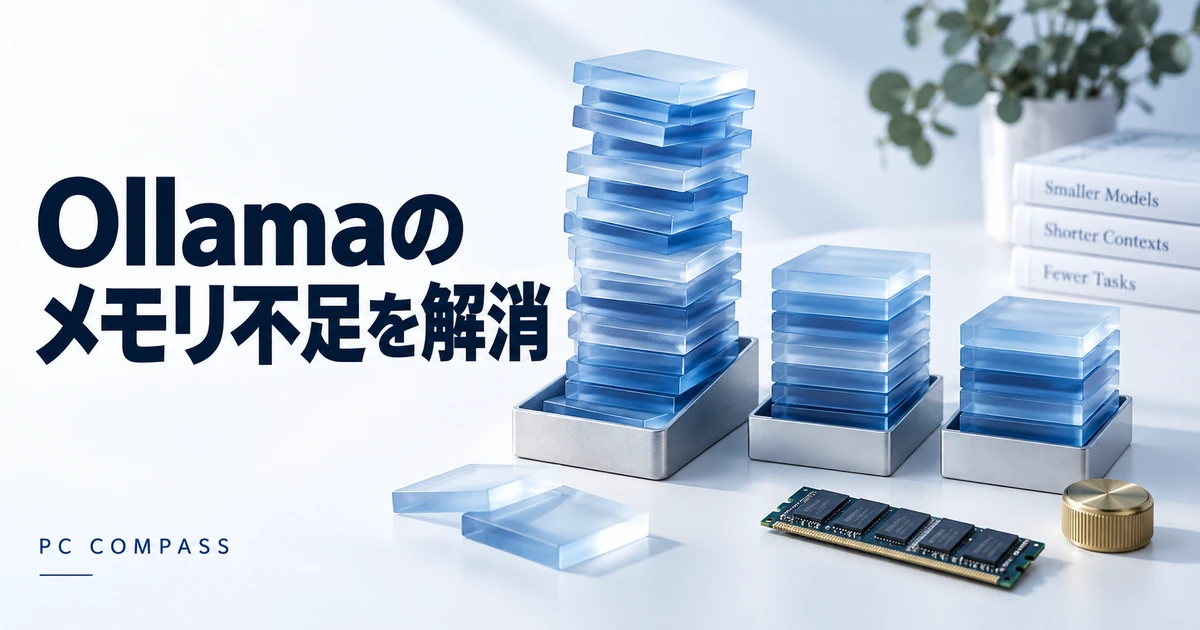
Ollamaのメモリ不足で大きいモデルが止まる、長い会話が急に重くなる。こうした時は、PCの買い替えだけでなく、渡す仕事の量を見直すことで改善できる場合があります。
ただし、モデルを小さくすれば回答の性質も変わります。会話を短くすれば、必要な資料まで読めなくなることがあります。軽さと、やりたい作業の両方を確認することが大切です。ローカルLLMの基礎から知りたい方はローカルLLMとはも参考になります。
この記事ではローカル実行を対象に、容量の種類を見分けたうえで、モデル・コンテキスト・同時実行を順に調整する方法を解説します。
- Ollamaのメモリ不足とSSDの空き不足を区別する
- 最初は一つのモデルと短い会話で動かす
- コンテキストは作業に必要な範囲へ絞る
- 同時実行や読み込み維持もメモリを使う
- 軽量化後は速さだけでなく回答の欠落を確認する
Ollamaのメモリ不足は三つの容量を分けて考える
「空き容量がない」と言われても、SSDを整理するだけで直るとは限りません。 モデルの保管場所と、実際に計算するための作業場所は別です。
SSDにはダウンロードしたモデルのファイルを置きます。一方、実行中はモデルや作業用データをメモリへ読み込みます。GPUで処理する場合は、そのGPUが利用するメモリも関係します。
専用VRAMを持つGPUと、メモリを共有する仕組みのPCでは見方が異なります。手元の構成を確認せず、「ファイルが何GBだから必ず動く」と判断しないでください。
| 不足している場所 | 起こりやすい場面 | まず行う確認 |
|---|---|---|
| SSDの空き領域 | モデルの取得・保存 | 保存先とダウンロード済みファイル |
| GPUのVRAM | GPUへモデルを載せる・長い入力 | GPUの空き容量と実行時の配置 |
| メインメモリ | CPU処理・他アプリとの同時使用 | 使用中のアプリとシステムの空き |
| 同時処理のための領域 | 複数アプリからの要求 | 並列数と読み込み中のモデル |
Windowsで搭載量を調べる方法は、PCのメモリ容量を確認する手順にまとめています。搭載量と、実行時の空き量は分けて記録しましょう。
エラー文と発生するタイミングを残す
モデルのダウンロード途中で失敗するのか、最初の質問で止まるのか、長い文書を渡した時だけ失敗するのかを分けます。発生点が違えば、最初に減らすものも変わります。
エラーを閉じる前に、個人情報を含まない範囲で文面を控えます。数字を読み替えたり、見えていない原因を「VRAM不足」と決めたりせず、表示された内容を保存してください。
例えば保存先のディスクが満杯なら、モデルを軽く動かす設定より保存領域の整理が先です。モデルファイルを誤って削除しないよう、保管場所と再取得の可否も確認します。
最初は一つのモデルと短い入力に戻す
トラブルの出た会話を消す前に、必要な文章を別に保存します。そのうえで新しい会話を開き、手元にあるローカルモデルへ短い質問を送ってみましょう。
ここでは回答の賢さではなく、「最小限の仕事なら動くか」を調べます。長い履歴、大きな添付文書、複数の連携アプリを同時に使う状態から始めると、原因が重なって見えます。
実行中モデルは、Ollamaの実行一覧で確認できます。公式の実行モデルAPIにも、読み込みサイズやVRAM側のサイズを調べる項目が示されています。
条件を戻す時は会話の中身も確認する
見えている質問が短くても、連携アプリが過去の会話や検索結果を裏で付けていることがあります。入力欄の文字数だけで、モデルへ渡される総量を判断しないようにします。
短い質問なら動き、元の会話だけ失敗する場合は、履歴や添付情報の量が手掛かりになります。必要な箇所だけを抜き出して試し、内容を少しずつ増やすと境目を見つけやすくなります。
毎回違うモデル、違う質問、違う設定を使うと比較が難しくなります。確認用の文章を一つ用意し、変更した項目を横にメモするだけでも試行錯誤が整理できます。

最初から大きな資料で試すと、どこが重いか見えにくくなります。まず短い入力で動かし、必要な情報を少しずつ戻しましょう。
モデルの容量と量子化を見直す
モデル名にある規模の表示や、量子化の種類は、必要な容量を考える手掛かりになります。ただし、名前の数字一つだけで、手元で使える容量や回答品質を保証できるわけではありません。
同じ系列でもパラメーター規模が違えば、得意な処理や回答の安定性が変わる場合があります。小さいモデルを選ぶ時は、日本語の要約や分類など、実際に任せたい仕事で比較してください。
小さいモデルでも仕事を小分けにすれば使える
長い文書から細かな情報をすべて抜き出す仕事を、一度に任せる必要があるかを考えます。章ごとに整理し、最後に人が確認する流れへ変えると、扱う量を減らせます。
一方、全体をまたぐ矛盾の発見などは、小分けにすると関係を見落とすことがあります。単純な分割が向く作業と、文書全体の把握が必要な作業を区別してください。
量子化は、モデル内部の数値の表し方を軽くする方法です。ファイルを圧縮ソフトで小さくする操作とは異なり、実行時に扱う情報の精度へ影響する場合があります。
仕組みを先に知りたい方は、AIモデルの量子化とは何かを確認してください。「容量が減るほど常に良い」という選び方を避けやすくなります。
元の構成と戻り先を記録する
モデルを変更する前に、元の名前とタグを残します。調整後に回答が悪くなった時、元の構成へ戻して違いを確かめられるようにするためです。
独自のモデル設定を使っている場合は、その定義も保存します。OllamaのModelfile仕様では、モデルの参照やパラメーターを記述する仕組みが説明されています。
配布ページにある複数の量子化版を一度に集めると、今度はSSDの空きが減ります。候補を絞って試し、どのファイルを使った結果なのかを記録しておきましょう。
コンテキストと同時実行を段階的に調整する
コンテキストは、モデルが一度に参照する範囲です。扱う会話や資料を広げるほど、作業用のメモリも必要になります。長文を読ませる設定は、容量を節約する設定とは方向が逆です。
Ollamaのコンテキスト長の説明を確認し、導入版で実際に設定されている値を見ます。古い解説の既定値が、今のPCでも同じとは限りません。
モデル名、コンテキスト設定、同時に使っているアプリを残します。失敗した会話は保存し、調整前の内容へ戻れるようにします。
新しい会話で添付資料を外し、短い質問を一つ送ります。小さい仕事が完了するなら、履歴や資料を増やす前に結果を記録してください。
連携アプリまたはOllama側の設定を確認し、作業を成立させられる範囲へ調整します。変更後は実行時の値にも反映されたかを確認します。
別のチャット画面や自動処理を止め、一つの要求だけで試します。サーバーを共有している場合は、他の利用者の処理を勝手に中断しないでください。
元の入力に含まれる重要事項が残っているか、出典や固有名詞を落としていないかを確認します。完了したことだけをもって調整成功とはしません。
会話の短縮は記憶の整理とセットにする
長い会話を続ける必要がない場合は、現在の目的、決まった条件、確認すべき資料だけをまとめて、新しい会話へ引き継ぐ方法があります。
その引き継ぎ文もAI任せで無確認にすると、重要な条件が欠けることがあります。元の資料を手元に残し、短くした要約に数字や例外が正しく含まれるかを確認してください。
コンテキストを小さくした結果、どこまで読まれるかはアプリの処理にも左右されます。切り捨てやエラーなどの扱いを確認し、全文を読んだ前提で回答を信用しないようにします。
読み込み維持と並列処理を混同しない
モデルをメモリに残しておく設定は、次の起動を待ちやすくする一方、その間の領域を占有します。使い終わったモデルを解放することと、モデルファイルを削除することは別です。
APIの keep_alive は読み込み維持を制御する項目です。応答生成APIの仕様では、応答後に解放する指定も説明されています。
一方、複数の要求を同時に処理すれば、別の作業用領域が必要になります。待機の列を増やす設定だけではメモリの総量は増えず、容量不足そのものの解決にはなりません。
並列処理、読み込み維持、キャッシュの設定はOllama公式FAQで確認できます。まず同時使用を減らし、細かな設定は必要がある時だけ変更しましょう。
高度な軽量化を試す前に知っておくこと
Flash AttentionやKVキャッシュの量子化は、メモリ効率に関係する仕組みです。ただし対応するバックエンドやモデルに条件があり、どのPCでも同じ効果になるとは限りません。
また、モデルの重みを量子化することと、会話処理に使うキャッシュを量子化することは別です。設定名が似ているからといって、同じ効果を二重に期待しないようにしてください。
一括で設定を貼り付けるより戻せる変更をする
紹介記事の設定一式を貼り付けると、何を変えた結果なのか分からなくなります。まずモデルと入力を調整し、それで足りない時に一つずつ高度な項目を試します。
変更前の値、変更理由、確認に使った質問を記録します。回答の欠落、文字化け、停止などが出た場合は、最後の変更を戻して再現するか確認してください。
メモリが常に限界に近い状態でしか成立しないなら、作業自体を小さくするか、必要な機材を見直す段階です。ローカルLLMのVRAM選びで用途との対応を整理できます。

軽くなっても、必要な条件を読み落とすなら仕事には使いにくいですよね。速度と一緒に「大事な情報が残っているか」を確認してください。
よくある質問
- SSDのモデルを消せばVRAMが空きますか?
-
保存済みファイルの削除と、実行中モデルの解放は別の操作です。SSDの不足なのか、処理中のメモリ不足なのかを確認し、目的に合った操作を選んでください。
- コンテキストは小さいほどよいですか?
-
必要な資料を扱える範囲が前提です。小さ過ぎると、履歴や文書が十分に渡らない可能性があります。実行できるかに加え、重要事項が回答へ反映されるかを確かめましょう。
- 量子化版なら回答品質は同じですか?
-
同じとは保証できません。影響はモデルや仕事によって変わるため、実際に使う日本語の文章や条件で比較してください。専門用語や数字の扱いも確認すると違いを見つけやすくなります。
- メモリ不足は必ず増設で直りますか?
-
増設できる場所と不足している場所が一致する必要があります。PCの構造によって増設の可否も違います。まず一つのモデルと短い入力で動くかを確かめ、必要な容量を絞り込みます。
まとめ|Ollamaへ渡す仕事を整えてから容量を考える
メモリ不足を減らすには、使わないモデルや余分な同時処理を減らし、必要な情報だけを扱う順番が分かりやすい方法です。ただしメモリ不足と言っても、足りないのがSSD・VRAM・メインメモリのどれかで対処が変わるため、まずメモリの空きと使用状況を確認してから調整しましょう。高度な設定を増やす前に、最小限の構成で作業が成立するかを確認しましょう。
- エラーが出た場所と、その時の入力内容
- 動作したモデル名と量子化の種類
- 実際に利用したコンテキストの値
- 同時処理を減らした前後の違い
- 回答品質を確認した結果と元へ戻す設定
確認日は2026年9月12日です。削減率や生成速度の実測値を示す記事ではなく、公式仕様と手元での比較を組み合わせて、使える構成を見つけるための手順をまとめています。
関連記事