AION2を始めるためにPCを買いたいけれど、15万円で足りるのか、ノートPCでも大丈夫なのか迷っている方も多いはずです。この記事では、AION2おすすめPCを3機種に絞って紹介します。
AION2は10月5日に正式サービスが始まった基本プレイ無料のMMORPGです。価格と販売状況は2026年10月6日にドスパラの商品ページで確認しました。
- AION2おすすめPCの本命はGALLERIA XPC7M-R56T16G-WL(234,980円・10月6日時点)
- 予算重視はRTX 5060の204,980円機、高画質寄りはRTX 5070の374,980円機
- 15万円では新品は難しく、推奨を上回るデスクトップPCは約20万円から
- メモリは推奨の16GBで足りる。SSDは1TBにしておくと安心
- RTX 50搭載ノートPCは、フレーム生成で落ちる公式告知と回避設定を確認
AION2の推奨スペックの詳しい読み方と日程は、AION2の推奨スペックを解説した記事にまとめています。
AION2のおすすめPCは3機種|15万円では推奨に届きにくい
この記事のAION2おすすめPCは、Steamの推奨スペックを上回る構成を、予算別に3機種選んだものです。
AION2向けおすすめPC3機種の早見表
| 項目 | ①推奨超えの入門 | ②本命 | ③高画質 |
|---|---|---|---|
| モデル | GALLERIA XGR7M-R56-GD | GALLERIA XPC7M-R56T16G-WL | GALLERIA XDC7A-R57-GD |
| 価格(税込) | 204,980円(税込) | 234,980円(税込) | 374,980円(税込) |
| CPU | Ryzen 7 5700X | Core i7-14700F | Core Ultra 7 270K Plus |
| GPU | RTX 5060 8GB | RTX 5060 Ti 16GB | RTX 5070 12GB |
| メモリ | 16GB | 16GB | 32GB |
| SSD | 500GB | 500GB | 1TB |
| Time Spy | 12,824 | 16,191 | 22,019 |
| 向いている人 | 予算を抑えて推奨を超えたい人 | 迷ったらこれ。長く遊びたい人 | 高画質寄りの設定を試したい人 |
価格とTime Spyは商品ページの表示です(10月6日確認)。Time Spyはドスパラ公表の基本構成時の3DMarkスコアで、AION2で測った数値ではありません。
AION2の推奨スペックとの関係(区分は最低と推奨のみ)
Steamストアページに載っている区分は、最低と推奨の2つだけです(10月6日確認)。
- 推奨:Ryzen 7 3700X / Core i7-11700・メモリ16GB・RTX 2070 / RX 5700 XT。FHDではプリセット「低い」
- 最低:Ryzen 5 2600 / Core i5-10500・メモリ8GB・GTX 1050 Ti / RX 470。FHDではプリセット「非常に低い」
推奨スペックのPCでも、FHDではプリセット(=画質の設定をまとめて切り替える項目)を「低い」にするよう書かれています。高画質向けの公式の目安は無いため、3機種は「推奨をどれだけ上回る余裕を持たせるか」で分けました。
AION2のおすすめPC3選|推奨超えから高画質まで
AION2向けのおすすめPCを、予算の低い順に紹介します。3機種とも10月6日時点で販売中でした。
【推奨超えの入門】GALLERIA XGR7M-R56-GD
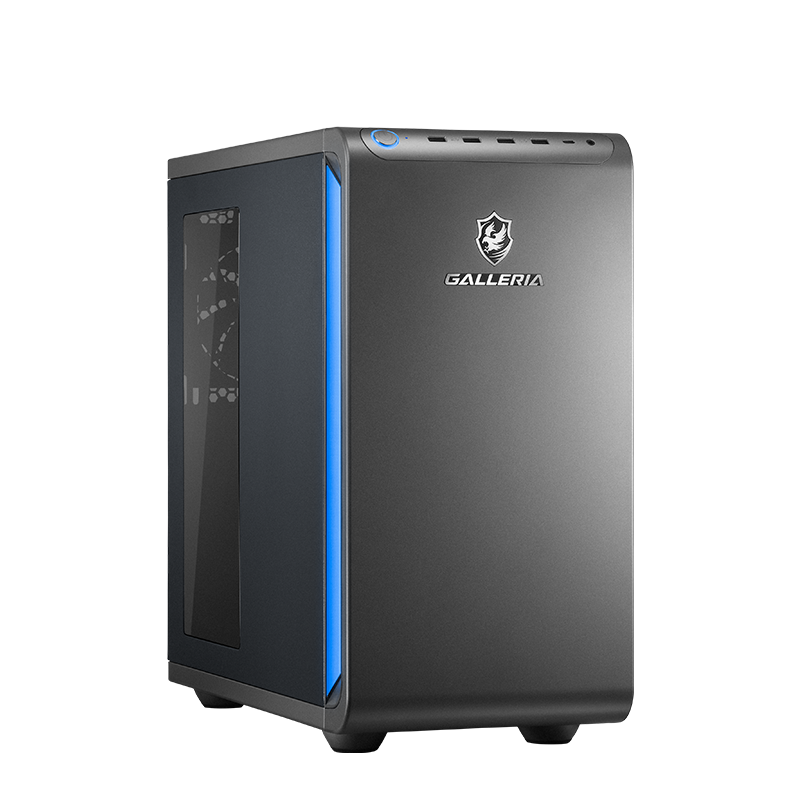
- CPU:Ryzen 7 5700X(8コア/16スレッド)
- GPU:GeForce RTX 5060 8GB
- メモリ:16GB(DDR4-3200)
- ストレージ:SSD 500GB(NVMe Gen4)
- 価格:204,980円(税込)
推奨のRyzen 7 3700Xと同じ8コア/16スレッドのCPUに、RTX 2070から3世代新しいRTX 5060を組み合わせたモデルです。なるべく安く推奨を上回りたい人に向きます(推奨超えは当サイトの見立て)。
ドスパラ公表のTime Spyは12,824です。SSDは500GBなので、注文時に1TB(+19,000円)へ変えると安心です。
価格は204,980円(税込)で、10月6日に確認した表示です。最新は商品ページで確認してください。

最初の1台を手ごろに選びたい人向けです。SSDを1TBにしておくと、AION2の更新が続いても安心です。
【本命】GALLERIA XPC7M-R56T16G-WL
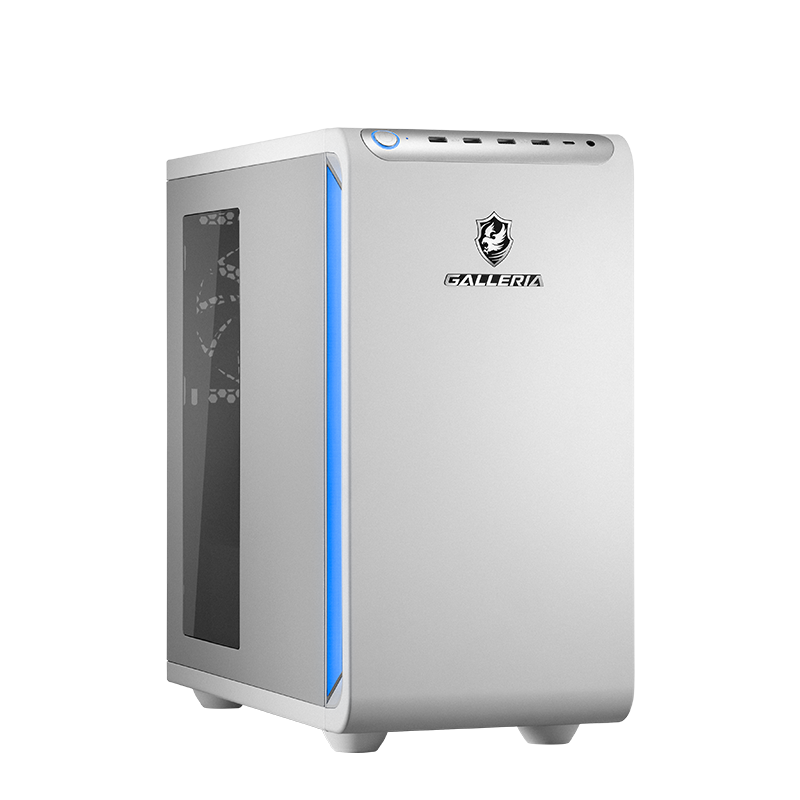
- CPU:Core i7-14700F(20コア/28スレッド)
- GPU:GeForce RTX 5060 Ti 16GB
- メモリ:16GB(DDR4-3200)
- ストレージ:SSD 500GB(NVMe Gen4)
- 価格:234,980円(税込)
20コアのCore i7-14700Fと、VRAM(=グラフィックボードに載った映像専用のメモリ)が16GBあるRTX 5060 Tiを積んだモデルです。迷ったらこの1台で、AION2を長く遊びたい人に向きます。
ドスパラ公表のTime Spyは16,191です。配信や多窓をするなら、メモリ32GB(16GB×2・+49,900円)も選べます。
価格は234,980円(税込)で、10月6日に確認した表示です。注文前に最新の価格を確認してください。

価格と余裕のバランスが一番取れた本命です。コア数の多いCPUは、人が集まる場面への備えにもなります。
\迷ったらこの本命モデル/
【高画質】GALLERIA XDC7A-R57-GD
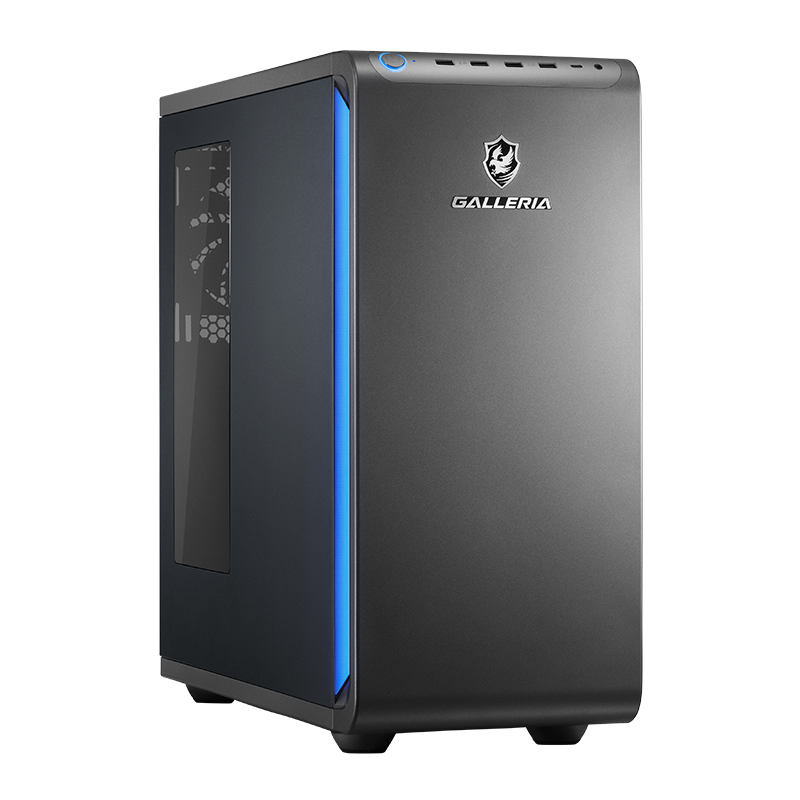
- CPU:Core Ultra 7 270K Plus(24コア/24スレッド)
- GPU:GeForce RTX 5070 12GB
- メモリ:32GB(DDR5-5600)
- ストレージ:SSD 1TB(NVMe Gen4)
- 価格:374,980円(税込)
RTX 5070とメモリ32GB、SSD 1TBが標準のモデルです。高画質寄りの設定を試したい人や、カスタマイズで悩みたくない人に向きます。
ドスパラ公表のTime Spyは3機種で最も高い22,019です。公式の高画質の目安は無いため、高画質向きというのは当サイトの見立てです。
価格は374,980円(税込)で、10月6日に確認した表示です。在庫と価格は変動します。

メモリとSSDの増設を考えなくて済む構成です。画質を上げる余地まで買っておきたい人の選択肢です。
AION2用のPCは15万円で足りる?予算の考え方
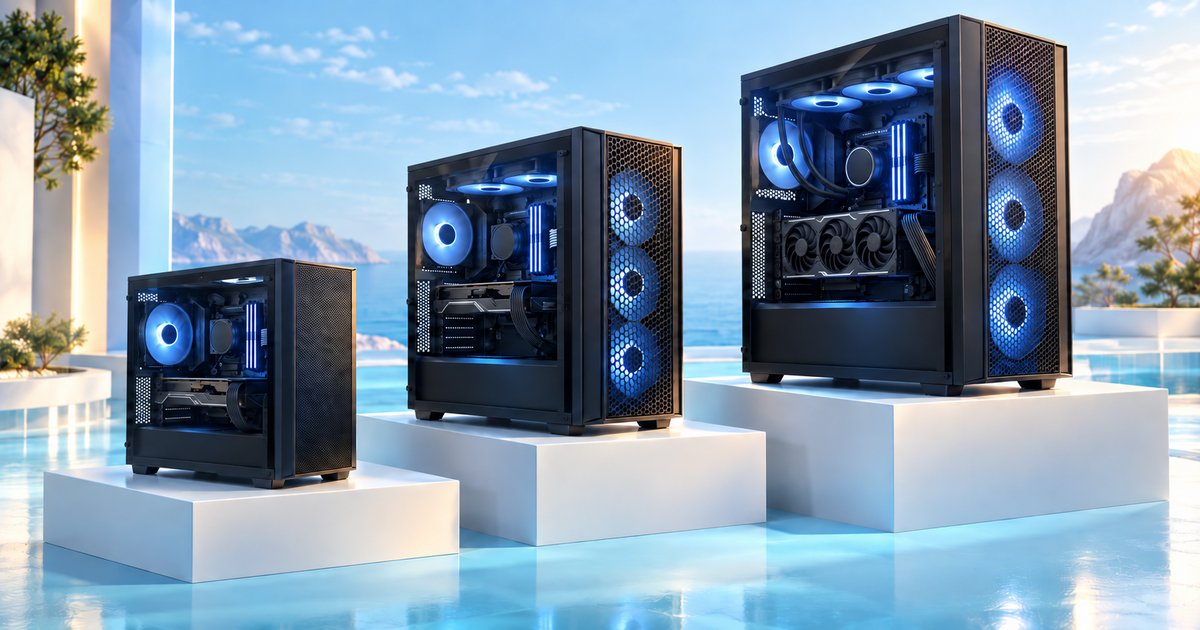
15万円で買えるAION2向けのゲーミングPCは?
10月6日にドスパラのゲーミングPC一覧を価格の安い順に並べると、最安は169,980円〜でした。15万円以下の機種はありませんでした。
最安の価格帯には、RTX 3050 6GBを積んだデスクトップPC(GALLERIA XGR7M-R35-GDなど)とノートPC(GALLERIA RL7C-R35-5N)が並んでいます。
ただし、RTX 3050 6GBはVRAMが6GBで、Steamの推奨にあるRTX 2070(8GB)より少なめです。RTX 5050(8GB)を積んだデスクトップPCのGALLERIA XGR7M-R55-GDは194,980円でした。
10月6日時点のドスパラでは、新品のゲーミングPCを15万円で買うのは難しい状況です。
推奨(RTX 2070・メモリ16GB)を上回るデスクトップPCは、約20万円からと考えておくと予算を立てやすいです。
手持ちのPCでAION2を始める場合
すでにゲーミングPCを持っているなら、まずはSteamの最低・推奨と見比べるのが先です。確認の手順はAION2の推奨スペック解説で紹介しています。
最低スペックぎりぎりのPCでは、FHDのプリセットが「非常に低い」になる点を覚えておきましょう。
予算を足すならGPU→SSD→メモリの順
予算を足すときは、当サイトでは次の順をおすすめします。
- GPU:画質の余裕を大きく左右する部品
- SSD:500GBから1TBへは+19,000円
- メモリ:推奨の16GBで足りる。配信するなら32GB
AION2のPCはメモリ16GBと32GBどっち?SSDは1TBが安心
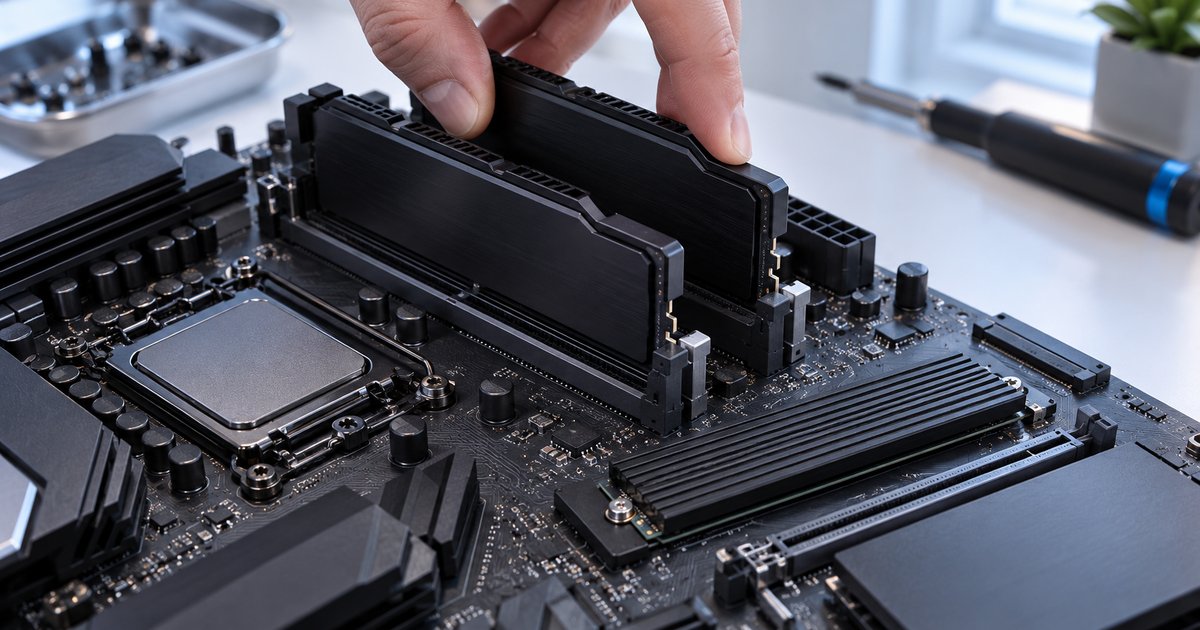
メモリは推奨の16GBが基準、32GBが向く人
Steamの推奨メモリは16GBです。紹介①②は16GB(16GB×1枚)、③は32GB(16GB×2枚)なので、3機種ともAION2の推奨を満たしています。
32GBが向くのは、AION2を遊びながら配信や通話アプリを並べて使う人です。ゲームだけなら16GBで十分というのが当サイトの見立てです。
②の32GB化は+49,900円です。価格が上がっている今のメモリの選び方は、メモリは16GBと32GBどっちがよいかを解説した記事が参考になります。
SSDはAION2の空き容量100GBの先を考える
Steamの要件にある空き容量は100GBです。紹介①②のSSDは500GBなので、AION2だけなら入りますが、アップデートやほかのゲームを入れると足りなくなりやすい点に注意してください。
そのため、当サイトでは注文時に1TB(+19,000円)へ変えることをおすすめします。容量がいっぱいに近いと何が起きるかは、SSDの空き容量はどれくらい残すべきかの記事で解説しています。
公式サポートサイトのFAQ(動作環境)では、最低・推奨とも「SSDの使用を推奨します」と書かれています(Steamの英語表示も同じ。日本語表示には記載なし・10月6日確認)。3機種ともNVMe接続のSSDを積んでいるので、この点は満たしています。
大人数の戦闘ではCPUも重要|AION2のDLSS 4.5対応
AION2のPCで見るCPUのコア数
Steamの推奨CPUと3機種のCPUを並べると、次のとおりです。
| AION2向けPC | CPU | コア/スレッド |
|---|---|---|
| 推奨(Steam) | Ryzen 7 3700X | 8コア/16スレッド |
| ①推奨超えの入門 | Ryzen 7 5700X | 8コア/16スレッド |
| ②本命 | Core i7-14700F | 20コア/28スレッド |
| ③高画質 | Core Ultra 7 270K Plus | 24コア/24スレッド |
人が大勢集まる場面では、表示する人数や効果が増えてCPUの負担も大きくなりやすい、というのが当サイトの見立てです。大人数の戦闘を重視するなら、②か③のコア数の多いCPUが安心です。
AION2のDLSS 4.5で何が使える?
NVIDIAは9月22日(米国時間)の発表で、AION2のグローバル版が「DLSS 4.5」の超解像度とマルチフレーム生成に対応すると案内しました。使える機能はGPUの世代で次のように変わります。
| DLSSの機能 | 使えるGPU(NVIDIA公式) |
|---|---|
| 超解像度(低い解像度で描いて高精細にする) | RTX 50・40・30・20シリーズ |
| フレーム生成 | RTX 50・40シリーズ |
| マルチフレーム生成 | RTX 50シリーズのみ |
表はNVIDIAのDLSS紹介ページの対応表(10月6日確認)をもとにしています。フレーム生成(=AIが中間のコマを作って表示をなめらかにする機能)を複数枚に増やしたものが、マルチフレーム生成です。
3機種はすべてRTX 50シリーズなので、マルチフレーム生成まで使えます。推奨のRTX 2070でも超解像度は使えます。設定はDLSS 4.5の設定手順の記事を参考にしてください。
ノートPCでAION2は遊べる?RTX 50ノートの注意点
AION2用にノートPCを選ぶときの確認点
ノートPCでもAION2は遊べますが、選ぶときは次の3点を確認してください。
- GPUの型番:ノートPC用は「Laptop GPU」と書かれ、デスクトップPC用とは別物
- メモリ:推奨の16GBあるか
- SSDの空き:100GBを確保できるか
10月6日の一覧で最安だったノートPCはRTX 3050 Laptop GPUで、推奨のRTX 2070とは型番が違います。同じ予算ならGPUを選びやすく、あとからSSDも足しやすいデスクトップPCを、当サイトではおすすめします。
RTX 50ノートでAION2が落ちるときの設定
RTX 50シリーズのLaptop GPUでDLSSのフレーム生成を使うと、一部の環境でAION2が異常終了すると公式のお知らせで案内されています。
AION2公式サイトのお知らせ「RTX 50シリーズ Laptop GPU環境でのDLSS Frame Generation利用に関するご案内」に沿った回避の手順は次のとおりです(10月6日確認)。
「3D 設定の管理」を選び、「グローバル設定」タブを開きます。
垂直同期を「オン」にして「適用」を押し、AION2を再起動します。
「ディスプレイ」の「G-SYNC の設定」で「G-SYNCを有効にする」のチェックを外し、適用してからAION2を再起動します。
G-SYNC(=モニターの表示タイミングをGPUに合わせる機能)が有効だと、ゲーム内のグラフィック設定にDLSSの項目が表示されないとも案内されています。
NVIDIAと改善対応を進めているとのことで、解決時期は示されていません。
AION2のPCでよくある質問
- MacやスマホでAION2は遊べる?
-
Steamの対応OSはWindowsのみです。公式FAQでもグローバル版はWindows PC向けにSteamとPURPLEで提供するとされ、Mac版やスマホ版は案内されていません(10月6日確認)。
- Steam DeckやLinuxでAION2は遊べる?
-
公式FAQは「動作する場合があります」としつつ、現時点で正式にサポートしているのはWindows PC版のSteamとPURPLEのみです。動いてもサポート対象外になります。
- AION2はコントローラーで遊べる?
-
公式FAQでは「プレイすることは可能」ですが、現時点で正式なサポート対象ではありません。
- グラボなし(CPU内蔵GPU)のPCでAION2は遊べる?
-
最低スペックのGPUはGTX 1050 TiかRX 470なので、グラフィックボードの無いPCは要件の外です。
- AION2はいつから遊べる?
-
10月5日に正式サービスが始まり、基本プレイ無料です。詳しい日程はAION2の推奨スペック解説にまとめています。
まとめ:AION2のおすすめPCは予算と遊び方で選ぶ
AION2用のPC選びの要点をまとめます。
- 3機種ともAION2のSteam推奨より新しい世代のCPUとGPUを積む構成
- 15万円以下の新品ゲーミングPCは、10月6日のドスパラ一覧に無かった
- 500GBの機種は、注文時にSSDを1TBへ変えると容量に追われにくい
- DLSSのマルチフレーム生成はRTX 50のみ。3機種とも対応している
- ノートPCはLaptop GPUの型番を確認し、RTX 50なら回避設定を覚えておく
予算と遊び方に合わせて、次の3機種から選んでみてください。
- 予算重視なら:GALLERIA XGR7M-R56-GD(204,980円)
- 迷ったら:GALLERIA XPC7M-R56T16G-WL(234,980円)
- 高画質寄りなら:GALLERIA XDC7A-R57-GD(374,980円)
\AION2を長く遊ぶならこの1台/
※本記事はPCコンパスが独自に選定した内容で、AION2の運営・開発元(NC)とは関係のない非公式の情報です。