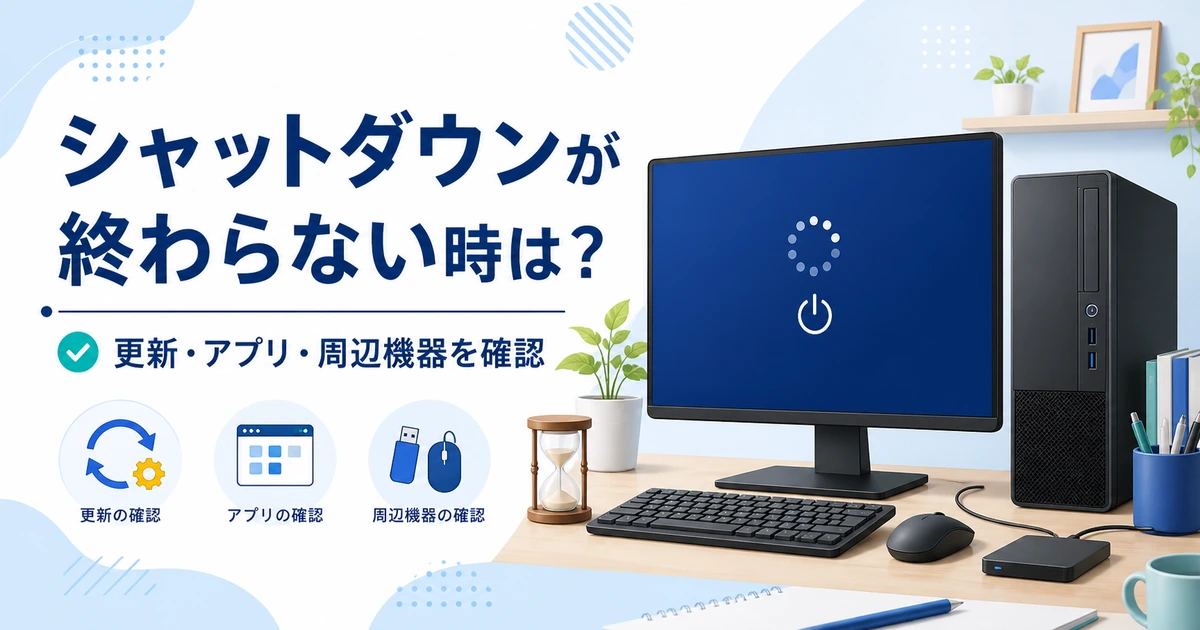
「シャットダウンしています」のまま待たされる。電源を切ったはずなのに、ファンが回り続ける。帰宅や就寝の前に起きると、電源ボタンを押し続けたくなりますよね。
ただ、更新の処理中なのか、アプリが保存を待っているのかで対応は変わります。この記事ではWindows11を中心に、電源が切れない時の確認順と、同じ症状を繰り返す場合の調べ方を解説します。
- 最初に更新中・保存待ち・本体の電源状態を確認し、いきなり電源を切らない
- 操作できるならファイルを保存し、アプリを閉じて通常のシャットダウンを試す
- 高速スタートアップや周辺機器は、起動できる状態で一つずつ確認する
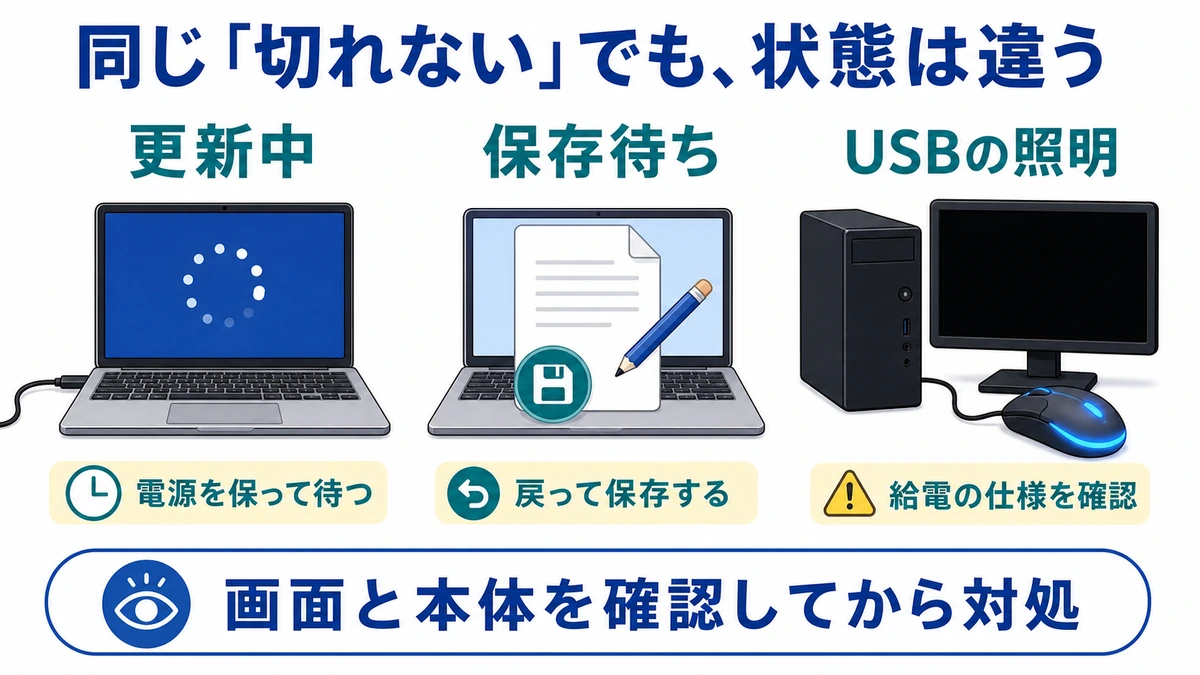
パソコンがシャットダウンできない時は、まず画面と本体を見よう
| 今の状態 | 最初にすること | 避けたい操作 |
|---|---|---|
| 更新中・電源を切らないよう表示 | 電源を確保し、処理の進行を待つ | 時間だけを理由にコンセントを抜く |
| アプリ名や保存の確認が出る | キャンセルして必要なファイルを保存 | 保存せず強制終了を選ぶ |
| デスクトップは操作できる | アプリを閉じ、通常のシャットダウンを試す | 知らないシステム処理を終了する |
| 画面が黒く、ファンが回っている | 更新の直後か、画面だけ消えたのか確認 | 画面が黒いだけでシャットダウン済みと判断 |
| 本体はシャットダウンし、USB機器だけ光る | 電源オフ時のUSB給電仕様を確認 | 照明だけを見て故障と決めつける |
ノートPCのカバーを閉じる操作は、必ずしもシャットダウンではありません。設定によってスリープなどになります。まずはスタートメニューの電源から「シャットダウン」を選んだかを確認してください。
スリープや休止状態との違いは、スリープ・休止状態・シャットダウンの使い分けで詳しく説明しています。単に画面が消えた状態と、Windowsのシャットダウン処理が完了した状態を分けて考えましょう。
本体のランプには、電源、充電、ストレージへのアクセスなど複数の役割があります。ランプが一つ光っているだけで、Windowsがまだ動いているとは断定できません。機種の説明書で意味を確認します。
ファンの音や画面表示も合わせて見てください。
異臭や煙、バッテリーの膨らみなど、通常とは違う危険な状態がある場合は、更新を待つといった一般の対処を続けないでください。使用を中止し、無理に触ったり分解したりせず、メーカーへ相談します。
更新中の画面なら、電源を保ったまま待つ
Windows Updateやアプリの導入直後は、普段よりシャットダウンに時間がかかる場合があります。「更新しています」「電源を切らないでください」などの表示がある間は、ノートPCならACアダプターを接続し、カバーを開けたまま待ちましょう。
何分経ったら強制終了してよい、という一律の線引きはできません。更新の内容やPCの状態で時間が変わるためです。進行表示が変わっているか、更新のための再起動を挟んでいるかなどを見ます。
ストレージのアクセスランプがある機種では、点灯・点滅も判断材料になります。ただし、ランプがないPCや、見えにくい場所にあるPCもあります。「光っていないから絶対に処理していない」とは考えないでください。
長く待っても変化がなく、更新中かどうかも判断できない場合は、画面の文言と機種名をもとにメーカーへ確認しましょう。NECのWindows11がシャットダウンできない場合の案内でも、動作中は無理に終了せず待つことが説明されています。
次に起動できたら、更新の結果を確認する
デスクトップへ戻れたら、「設定」→「Windows Update」でエラーや再起動待ちがないか確認します。更新履歴も見て、失敗した更新が同じものかを確かめます。表示されたエラーコードは、対処方法を探す手がかりになります。
更新エラーが繰り返される場合は、MicrosoftのWindows Updateトラブルシューティングを確認します。終了を早める目的だけで更新サービスを無効にしたり、更新用のフォルダーを手当たり次第に削除したりするのは避けましょう。

更新の画面で止まる時と、いつも同じアプリが終了を妨げる時では、調べる場所が違います。画面に何が出ているかを先に確かめると、不要な設定変更を減らせます。
アプリの終了待ちなら、保存してから閉じる
「アプリを閉じて、シャットダウンします」と出る場合
Excelやメモ帳などで編集中のファイルがあると、終了を確認する画面が出る場合があります。必要な内容があるなら「キャンセル」で戻り、ファイルを保存してからアプリを閉じます。その後、改めてシャットダウンします。
「強制的にシャットダウン」を選ぶと、保存していない内容を失うおそれがあります。画面に見覚えのあるアプリが表示されている時は、先に中身を確認してください。操作例はNECのアプリ終了待ちメッセージの説明を参照できます。
デスクトップに戻れるなら、通常のシャットダウンをやり直す
文書、画像編集、ゲームのセーブなど、開いている作業を確認します。外付けドライブへコピー中なら、完了を待ちます。
閉じないアプリがないか確かめます。常に同じアプリで止まる場合は、そのアプリの更新やサポート情報を確認する手がかりになります。
「スタート」→電源→「シャットダウン」を選びます。シャットダウン処理中は電源ボタンを連打せず、完了を待ちます。
マウス操作だけができずキーボードは反応する場合は、Ctrl+Alt+Deleteで画面を切り替え、電源メニューを開けるか確認する方法もあります。保存できていない作業がある場合は、シャットダウンを急ぐ前に戻れるかを確かめましょう。
アプリ一つだけが反応しないなら、タスクマネージャーからそのアプリを終了する方法があります。ただし、そのアプリの未保存データは失われる可能性があります。Windowsの処理や名前を知らないサービスまでまとめて終了しないでください。見方に迷う時はタスクマネージャーの見方も参考になります。
通常の電源操作についてはMicrosoftのPCのシャットダウン方法で確認できます。ノートPCのふたを閉じる動作だけに頼らず、シャットダウンが済んだことまで見届けると安心です。
繰り返す場合は、再起動と高速スタートアップを確認
まず普通の「再起動」で、状態を読み込み直す
Windowsには、次の起動を速くするためにシステムの状態を保存する「高速スタートアップ」があります。通常のシャットダウンと、メニューからの再起動は同じ処理ではありません。再起動には高速スタートアップが適用されません。
操作できる状態なら、ファイルを保存して通常の「再起動」を行い、起動し直した後にシャットダウンできるか確認します。これは電源を無理に切る操作ではありません。仕組みはMicrosoftのシステム電源状態の説明で確認できます。
一度だけ完全にシャットダウンする方法と、設定を変える方法
保存が済んでいてメニュー操作ができる場合は、Shiftキーを押しながら「シャットダウン」を選び、高速スタートアップを使わず終了する方法もあります。Shiftを押しながら「再起動」を選ぶと別の画面へ進むため、選択項目を取り違えないようにします。
通常のシャットダウンだけで症状が繰り返されるなら、高速スタートアップを無効にして違いを確認する方法があります。常に無効にすればすべてのPCがよくなる、という設定ではありません。起動にかかる時間などとの兼ね合いもあります。
スタートで「コントロールパネル」を検索し、「ハードウェアとサウンド」→「電源オプション」を開きます。表示方法がカテゴリの場合の手順です。
「電源ボタンの動作の選択」から「現在利用可能ではない設定を変更します」を選びます。管理者の確認が出た場合は、権限のあるPCでのみ進めます。
「高速スタートアップを有効にする」のチェックを外し、変更を保存します。再起動後、通常のシャットダウンが完了するか確認します。
元へ戻す場合は、同じ場所でチェックを入れて保存します。項目が見つからない時は、設定を表示させるためだけにレジストリなどを変更せず、機種の案内を確認してください。NECの高速スタートアップの一時無効化・設定変更手順に両方の方法が掲載されています。
周辺機器を外す確認と、USB給電の見間違い
追加した機器があるなら、外した状態で比較する
USBハブ、外付けストレージ、プリンターなどを追加してから症状が出た場合は、その機器との関係を調べます。ファイル転送や印刷を終え、安全に取り外せる状態にしてから外し、最小限の構成でシャットダウンを試します。
データを書き込み中の外付けSSDやUSBメモリを、終了させるために引き抜かないでください。すでに更新画面で操作できない時も、次に正常起動できてから確認します。キーボードやマウスまで全部外して、操作できなくする必要はありません。
機器を外すと症状が出なくなる場合でも、その機器が故障しているとすぐには断定できません。ケーブル、ハブ、ドライバー、機器側の設定が関係することもあります。メーカーの対応情報を調べ、必要な更新を確認しましょう。
マウスやキーボードの照明だけが残る場合
PCはシャットダウンしていても、USB端子へ待機電力を供給する機種があります。スマホを充電できたり、接続したマウスが光ったりするのは、その仕様による場合があります。
一例として、ASUSのUSB待機電力の説明には、電源オフ時の給電を変更する設定が案内されています。ただし、BIOSの項目や影響は機種ごとに異なります。照明を消したいだけなら、本体がシャットダウンしない問題と分けて調べてください。
シャットダウン後の充電機能を使っている人は、設定を変えるとその使い方にも影響します。ネットで見つけた別機種のBIOS設定をそのまま当てはめず、自分のPCやマザーボードの説明書で確認しましょう。
どうしても操作できない時の強制終了は最後に
更新や保存処理が続いていないかを確認し、待っても状況が変わらず、通常の操作を受け付けない場合は、メーカーの案内に沿った強制終了が必要になることがあります。電源ボタンを長押しする方法が一般的ですが、必要な時間や操作は機種の説明書を優先します。
強制終了は、未保存データの消失や次回起動の問題につながる可能性があります。終了できたから故障原因も取り除けた、と考えないでください。同じ状態を繰り返す場合に、毎回長押しで済ませる使い方は避けましょう。
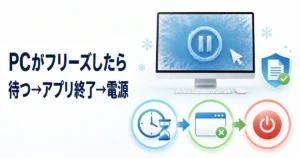
ACアダプターを抜く、取り外せないバッテリーを外そうとする、電源ユニットを開けるといった方法へ進む必要はありません。メーカーの手順で終了しない場合や、データを失いたくない場合は、無理をせずサポートへ相談してください。画面が固まった時の手順はパソコンがフリーズした時の対処法にもまとめています。
再び起動した後は、データと症状を確認する
起動できたら、大事なファイルが開けるかを確認し、別の保存先へバックアップします。復旧や修復の画面が出た場合は、画面の案内を確認し、内容が分からないまま初期化を選ばないようにしてください。
強制終了後に画面が映らない時は、黒い画面で起動しない時の確認手順へ進みます。シャットダウン時の問題と起動時の問題を混ぜず、本体の電源・モニター・Windowsのどこで止まっているかを分けて見ましょう。
毎回止まる・勝手に再起動する場合は原因を調べる
「更新して再起動」を選んだ場合や、スリープから復帰した場合は、意図せず再起動した状態とは異なります。まず選んだ電源操作を確認します。本当にシャットダウンを選んだのに毎回戻ってくるなら、エラーや機器の電源設定などを調べる必要があります。
Windowsのイベントビューアーでは、起きた時刻のシステムログを確認できます。ただし、Kernel-PowerのイベントID41だけで、電源ユニットの故障と判断することはできません。強制終了をした結果として記録される場合もあります。
MicrosoftのイベントID41の説明でも、記録単独では原因を特定できない場合があるとされています。サポートへ相談する際の材料として使い、エラー表示を消すためだけにログやレジストリを削除しないようにしましょう。
直前の変更に関係する更新を確認する
グラフィックドライバーの更新直後から起きたなら、その提供元の不具合情報や戻し方を確認します。グラボドライバーの更新・ロールバック手順も参考になります。すべてのドライバーを一括で入れ替えるツールから始める必要はありません。
バックグラウンドアプリとの関係を調べる方法にクリーンブートがありますが、通常起動へ戻す手順も必要です。試す場合はMicrosoftのクリーンブート手順に従い、会社のPCでは管理者へ確認してください。セキュリティ機能を無期限に止める対処にはしません。
PCが操作できる間に保存を済ませ、更新中か、特定アプリか、周辺機器かを分けて確認する。ここまで試しても毎回止まる場合は、機種名、画面の表示、発生条件をそろえて購入店やメーカーへ相談しましょう。電源が切れない症状だけで、すぐPC全体を買い替える必要はありません。
- シャットダウンに何分かかったら強制終了してよいですか?
-
すべてのPCに共通する時間はありません。更新表示、処理の変化、操作への反応を確認します。長く変化がなく判断できない場合は、機種の案内やメーカーサポートを優先してください。
- Shiftを押しながら終了するのは強制終了ですか?
-
Shiftを押しながらメニューのシャットダウンを選ぶ操作は、高速スタートアップを使わず終了する方法です。電源ボタン長押しによる強制終了とは異なります。先にファイルは保存してください。
- 電源を切ったのにマウスが光るのは故障ですか?
-
シャットダウン後もUSBへ待機電力を供給する仕様の場合があります。本体の電源状態と、USB機器の照明を分けて確認してください。給電設定の変更は機種の説明書に従います。
- 電源が切れない時は、初期化すれば直りますか?
-
原因がアプリ・周辺機器・ハードウェアなら、初期化が適切とは限りません。データや設定にも影響するため、最初の対処にはせず、バックアップと原因の確認を優先します。
確認日:2026年8月31日。Microsoft・NEC・ASUSの案内を確認しています。
機種や更新状況で表示・手順は異なります。画像は状態の違いを示すイメージで、実際のWindows画面ではありません。
まとめ
パソコンがシャットダウンできない時の要点は、画面と本体の状態をよく見て、更新中なのか保存待ちなのかを見分けてから動くことです。
- 「電源を切らないでください」の表示中は、電源を確保したまま処理の完了を待ちます。
- アプリの終了確認が出たらキャンセルし、必要なファイルを保存してから閉じます。
- 繰り返す場合は通常の再起動を試し、Shiftを押しながらのシャットダウンも選択肢になります。
- USBハブや外付けドライブを追加してから起きたなら、外した状態と比べます。
- 電源オフでもUSBへ給電する機種があり、マウスの照明だけでは故障と判断できません。
電源ボタンの長押しは最後の手段にして、毎回同じ症状が続くなら機種名と画面の表示をそろえ、購入店やメーカーへ相談しましょう。
関連記事