「パソコンって、つけっぱなしと毎回シャットダウン、どっちがいいの?」——一度は気になったことがありますよね。ネットには「頻繁に消すと寿命が縮む」「つけっぱなしは電気代がもったいない」など、正反対のことが書かれていて、余計に迷ってしまう方も多いはずです。
答えは、部品寿命・電気代・起動時の負荷という3つの視点で整理できます。加えて、第3の選択肢となるスリープを使い分けることが大切です。
この記事では、つけっぱなしと毎回シャットダウンのどちらが得なのかを、初心者の方にもやさしく比較していきます。離席時間に合う電源操作を選ぶための判断基準を整理します。
- つけっぱなしと毎回シャットダウン、結局どっちが得か
- 部品寿命(HDD・SSD・ファン・電源)への影響の違い
- つけっぱなしの電気代の目安
- 「スリープ」を活かした90分ルールの使い分け
結論:パソコンのつけっぱなしとシャットダウンは離席時間で使い分ける
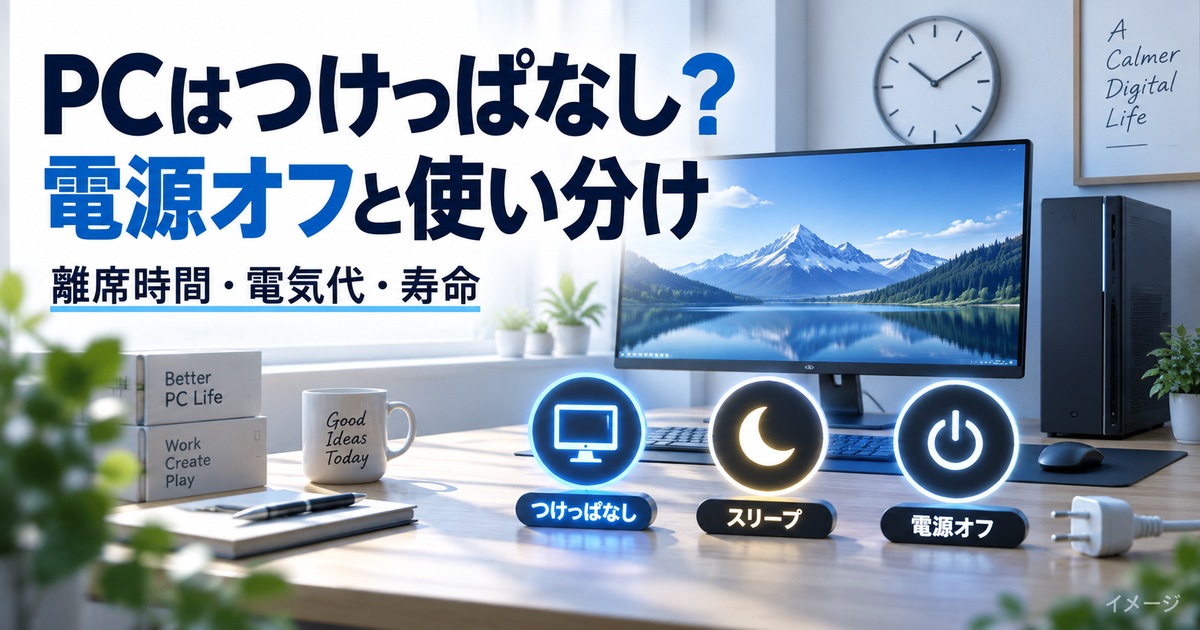
先に結論からお伝えします。「つけっぱなしか、毎回シャットダウンか」の二択で考えるのではなく、離席する時間の長さで使い分けるのが基本です。短い離席ではスリープを活用します。
その目安としてよく知られているのが「90分ルール」と呼ばれる考え方です。Microsoftも公式に、短い離席にはスリープ、長く使わないときはシャットダウン(電源オフ)を勧めています。ざっくり言うと、次のような使い分けが、電気代にも部品の負荷にもバランスのよい付き合い方だと言われています。
| 離席する時間 | おすすめの操作 | 理由 |
|---|---|---|
| 数分〜90分ほど | スリープ | 消費電力がごくわずかで、復帰も数秒。起動の負荷も減らせる |
| 90分以上〜その日はもう使わない | シャットダウン | 電気代のムダを抑えられる。1日1回なら寿命への影響も小さい |
| 1日中つけて使い続ける | つけっぱなし+こまめにスリープ | 起動回数を減らせる。ただし電気代と発熱には配慮 |
よくある疑問:じゃあ「毎回きっちりシャットダウン」も「ずっとつけっぱなし」も、どっちも正解じゃないってこと?
どちらが適切かは状況で変わります。「ちょっと離れるならスリープ、長く使わないならシャットダウン」という使い分けさえ身につけば、細かいことで悩む必要はほとんどなくなります。ここから、その理由を「寿命」「電気代」「起動の負荷」の順にひも解いていきましょう。
部品寿命への影響|HDD・SSD・ファン・電源で違う
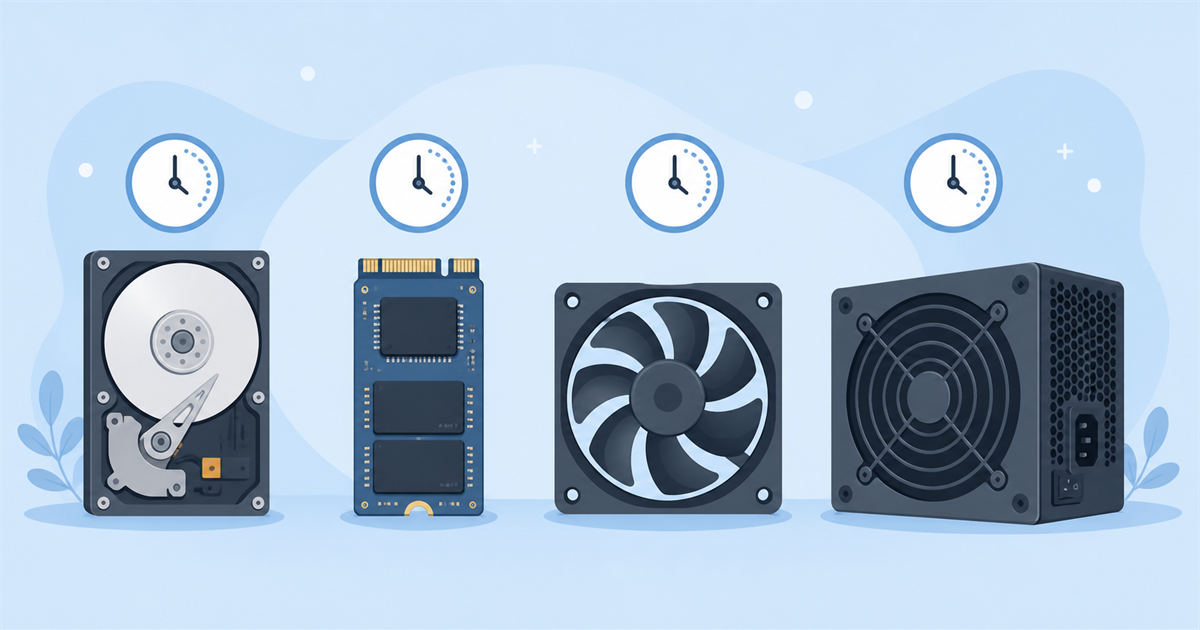
「頻繁に電源を切ると寿命が縮む」とよく言われますが、これはすべての部品に当てはまるわけではありません。パーツごとに「つけっぱなしに弱いもの」と「オンオフに弱いもの」があるからです。まずはここを整理しましょう。
HDD:オンオフにも常時回転にも弱い
HDDは、内部で物理的に円盤が回転しています。そのため電源を頻繁にオンオフすると、起動時の負荷で消耗しやすい一方、つけっぱなしにすればずっと回り続けて摩耗が早まる可能性もあります。どちらの使い方でも消耗しうる部品です。
「シャットダウンしないほうがいい」という説は、もともとこのHDDが主流だった時代の考え方が広まったものと言われています。
SSD:起動回数はそれほど気にしなくてOK
いまの主流であるSSDは、HDDに比べて摩耗しにくいのが大きな強みです。物理的に回る部品がないため、電源のオンオフによる起動負荷はHDDほど気にする必要はないとされています。

最近のパソコンはSSDが主流のため、「消すと寿命が縮む」という昔の考え方は当てはまりにくくなっています。
ただし、SSDにも書き込み量の上限(=寿命の目安)はありますし、長時間の連続稼働で熱がこもると寿命に影響することがある点には注意しておきましょう。SSDの寿命の仕組みについては別記事でくわしく解説する予定です。
ファン・電源:つけっぱなしのほうが負担がかかりやすい
逆に、つけっぱなしのほうが不利になりやすいのがファンと電源ユニットです。ファンは回転し続ける部品なので、長時間の稼働で少しずつ劣化していきます。電源ユニットも、動いている間は発熱し続けるため、その熱が寿命の負担になることがあります。
また、ノートパソコンの場合はバッテリーにも注意が必要です。充電100%の状態を保ち続けると、リチウムイオンバッテリーは劣化が進みやすいと言われています。最近のノートには「80%で充電を止める」機能が付いていることも多いので、つなぎっぱなしにしがちな方は活用するとよいでしょう。
ここまでを表にまとめると、こうなります。
| 部品 | オンオフに弱い? | つけっぱなしに弱い? |
|---|---|---|
| HDD | やや弱い(起動時の負荷) | やや弱い(常時回転で摩耗) |
| SSD | ほぼ気にしなくてOK | 熱がこもると影響することも |
| ファン | 強い | 弱い(回り続けて劣化) |
| 電源ユニット | 強い | やや弱い(発熱の負担) |
| バッテリー(ノート) | 強い | 弱い(100%維持で劣化) |
こうして見ると、「オンオフに弱い部品」と「つけっぱなしに弱い部品」は両方あることが分かります。どちらか一方に固定せず、離席時間に合わせて使い分けるのが現実的です。
電気代の目安|つけっぱなしはどのくらいかかる?
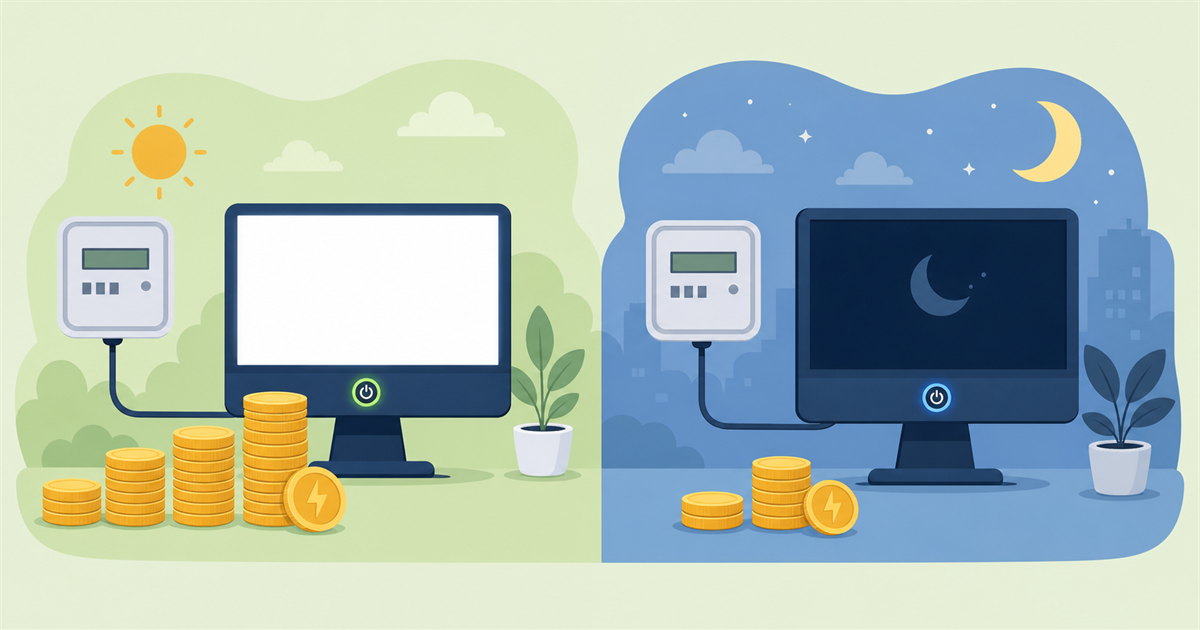
次は、いちばん気になる電気代です。ここでは1kWh(=電力量の単位)あたり31円を目安に計算してみます(電気料金は契約や地域で変わるため、あくまで目安としてご覧ください)。
まず、それぞれの状態でおおよそどのくらい電力を使うのか、一般的な目安を見てみましょう。
グラフから分かるのは、スリープ中の消費電力はごくわずか(数W程度)だということ。使っていないときの本体は、思ったほど電気を食っていません。これをふまえて、1か月の電気代の目安をざっくり比べてみます。
| 使い方(デスクトップの例) | 1か月の電気代の目安 |
|---|---|
| スリープで24時間放置(約2W) | およそ45円 |
| アイドルのままつけっぱなし(約30W×24時間) | およそ670円 |
| 常に高い負荷でつけっぱなし(約50W×24時間) | およそ1,100円 |
スリープ中の電気代は小さい一方、動作状態のまま放置すると消費電力が積み重なります。
電気代で無駄になりやすいのは「動いたまま放置」の状態です。同じ「つけっぱなし」でも、離席中にスリープへ入っていれば電気代はほとんど気になりません。逆に、画面をつけたまま何時間も放置するのは、電気代の面でもったいないというわけです。
なお、ノートパソコンはもともと消費電力がデスクトップより小さめなので、電気代の差はさらに小さくなります。ゲーミングPCなど消費電力の大きい構成では、逆にこの差が広がります。
ゲーミングPCの電気代については、あわせてゲーミングPCの電気代はいくら?節約のコツもご覧ください。
起動時の負荷とスリープ|90分ルールで使い分ける
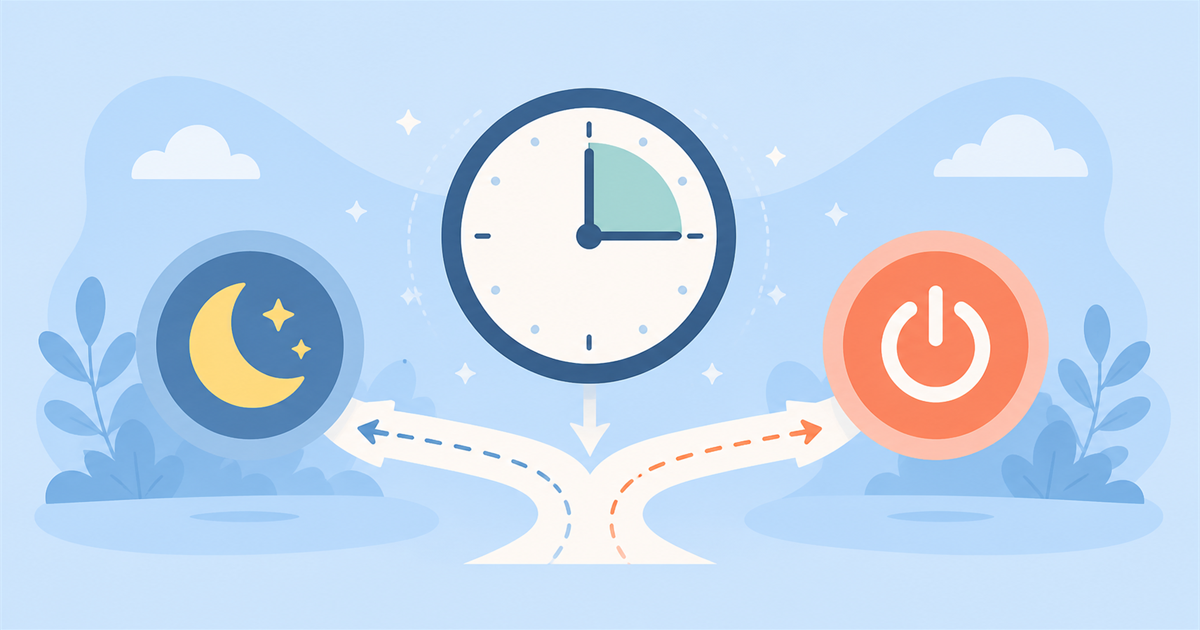
3つ目の視点は「起動時の負荷」です。パソコンの電源を入れた瞬間には、一時的に大きな電流(=突入電流)が流れ、記憶装置やパーツにいちばん負担がかかると言われています。起動とシャットダウンは、部品に負荷がかかりやすいタイミングです。
だからこそ、「ちょっと離れるだけ」のたびにシャットダウンして再起動するのは、かえって負荷を増やしてしまうことがあります。ここで役立つのがスリープです。
スリープとは?シャットダウンとの違い
スリープとは、作業中の状態をメモリに保ったまま、消費電力を大きく抑えて休ませる機能です。復帰は数秒ほどと速く、開いていたアプリやウィンドウもそのまま。いわば「一時停止ボタン」のようなものです。
シャットダウンとの違いを整理すると、次のようになります。
| 項目 | スリープ | シャットダウン |
|---|---|---|
| 消費電力 | ごくわずか(数W程度) | ほぼゼロ |
| 復帰までの速さ | 数秒ですぐ再開 | 起動に時間がかかる |
| 作業状態 | そのまま残る | いったんリセットされる |
| 起動時の負荷 | かからない | かかる |
短い離席はスリープ、長い離席はシャットダウン。この2つを使い分けます。
目安は「90分ルール」
使い分けの目安としてよく知られているのが、冒頭でも触れた90分ルールです。離席が90分以内ならスリープ、90分を超えるならシャットダウンという考え方で、消費電力と部品への負荷のバランスが取りやすいと言われています(この「90分」という数字は絶対的な基準ではなく、あくまで一般的な目安です)。
Microsoft自身も、短い離席にはスリープ、長く使わないときは電源を切ることを公式に勧めています。
- ちょっとした食事や休憩(〜90分):スリープ。起動の負荷もなく、電気代もごくわずか
- 外出やその日の終わり(90分以上):シャットダウン。電気代のムダを抑えられる
- 1日1回のシャットダウン:現代のSSD搭載PCなら、寿命への影響はほぼ気にしなくてよい
この90分はあくまで目安なので、きっちり時間を計る必要はありません。「短い離席はスリープ、長い離席は電源オフ」——このざっくりした感覚で十分です。
ときどきは「完全なシャットダウン」も大切
もう一つ知っておきたいのが、Windowsの「高速スタートアップ」という機能です。これは次回の起動を速くするために、シャットダウン時にシステムの一部の状態を保存しておく仕組みで、標準でオンになっていることが多いです。便利な半面、状態を持ち越すぶん、まれに動作が不安定になることがあります。
もしパソコンの調子が悪いと感じたら、「再起動」を選ぶか、Shiftキーを押しながらシャットダウンすると、状態を持ち越さない完全なシャットダウンになります。状態をリセットすると、不調の解消に役立つことがあります。
普段はスリープとシャットダウンを使い分け、動作が不安定なときは再起動しましょう。
タイプ別・おすすめの使い方
ここまでの内容をふまえて、使い方のタイプ別に「おすすめの付き合い方」をまとめました。ご自身に近いものを探してみてください。
| あなたのタイプ | おすすめの使い方 |
|---|---|
| 1日中こまめに使う | 基本はスリープで待機。1日の終わりにシャットダウン |
| 週に数回だけ使う | 使い終わったらシャットダウン。つけっぱなしのメリットは小さい |
| 短時間の離席が多い | 離席中はスリープ。起動の負荷も電気代も抑えられる |
| ノートパソコン中心 | スリープ中心+充電しっぱなしにしない(80%制限があれば活用) |
共通して言えるのは、「動作状態のまま放置しないこと」。離席するときはスリープかシャットダウンのどちらかにしておけば、寿命にも電気代にもやさしい使い方になります。
ちなみに、こうした電源まわりの機能や冷却がしっかり作り込まれているのが、メーカー製のBTOパソコンです。パーツの相性や電源容量、冷却まで検証済みで組まれているため、初心者の方でも安心して長く使えます。
買い替えを検討中なら、コスパと信頼性で人気のドスパラ(GALLERIA)あたりから見てみると、選びやすいですよ(最新の価格・構成は公式でご確認ください)。
\初心者に人気のBTOをチェック/
まとめ:スリープを味方に、離席時間で使い分けよう
- 「つけっぱなしか毎回シャットダウンか」の二択ではなく、離席時間で使い分けるのがおすすめ
- 部品はオンオフに弱いもの(ファン・電源)と、つけっぱなしに弱いもの(HDD・バッテリー)の両方がある
- 現代のSSD搭載PCなら、1日1回のシャットダウンで寿命が縮む心配はほぼない
- 電気代のムダになりやすいのは「動いたまま放置」。スリープならごくわずか
- 目安は90分ルール。短い離席はスリープ、長い離席はシャットダウン
パソコンの電源との付き合い方は、「どちらが正解か」で悩むよりも、スリープを味方につけて離席時間で使い分けると考えると、とてもシンプルになります。これなら寿命にも電気代にもやさしく、毎日の使い勝手も損なわれません。
短い離席ではスリープ、長く使わないときはシャットダウンという基準で、無理なく使い分けてみてください。
- パソコンはつけっぱなしと毎回シャットダウン、結局どっちが得ですか?
-
離席時間で使い分けるのがいちばん得です。90分以内など短い離席ならスリープ、90分以上使わないならシャットダウンが、電気代にも部品への負荷にもバランスがよいとされています。「動いたまま放置」だけは避けましょう。
- 毎日シャットダウンするとパソコンの寿命は縮みますか?
-
いまの主流であるSSD搭載パソコンなら、1日1回程度のシャットダウンで寿命を心配する必要はほとんどありません。「消すと寿命が縮む」という説は、円盤が回転するHDDが主流だった時代の考え方が広まったものと言われています。
- つけっぱなしにすると電気代はどのくらいかかりますか?
-
スリープ中はごくわずか(1か月で数十円程度が目安)で、ほとんど気になりません。一方、動かしたまま24時間放置すると、デスクトップで1か月あたり数百円〜千円ほどかかることもあります(1kWh=31円で計算した目安)。差が出るのは「動いたまま放置」の状態です。
- スリープにしっぱなしでも大丈夫ですか?
-
基本的には問題ありませんが、長期間ずっとスリープのままにすると、ごくわずかな電力を使い続けますし、更新の反映などのためにもときどきは再起動やシャットダウンをするのがおすすめです。数日以上使わないなら、シャットダウンしておくと安心です。
- ノートパソコンは電源をつなぎっぱなしにしても平気ですか?
-
最近のノートは過充電を防ぐ仕組みがありますが、充電100%を長く保つとバッテリーは劣化しやすいと言われています。「80%で充電を止める」機能があれば活用し、ときどきACアダプターを外して使うと、バッテリーを長持ちさせやすくなります。