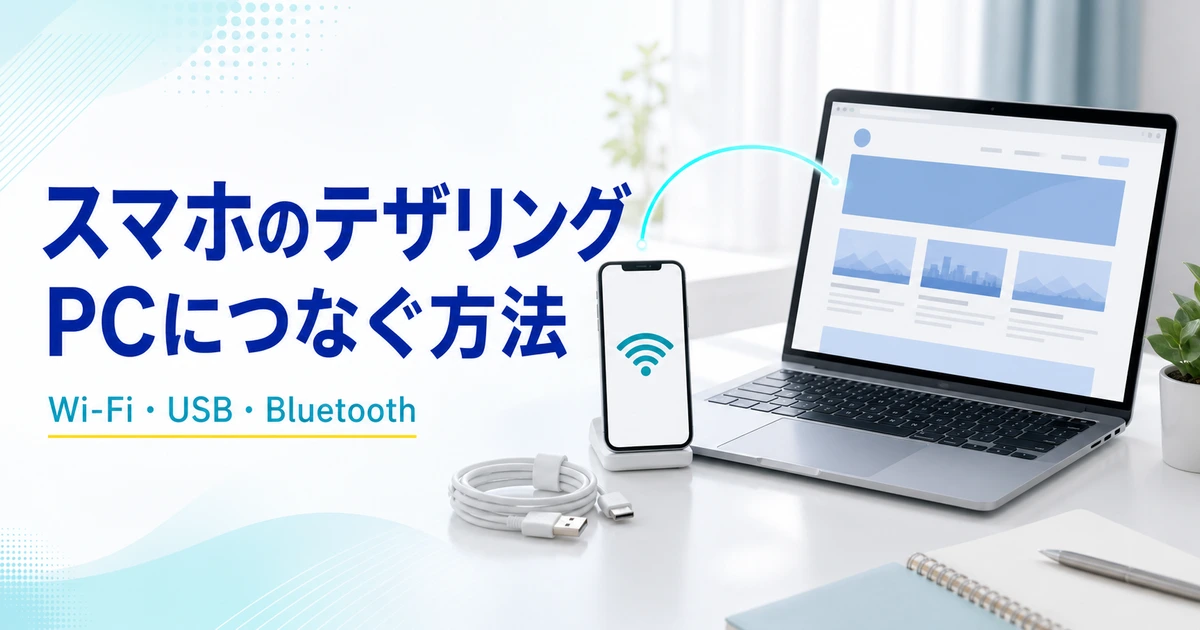
外出先でPCを開いたのに、使えるWi-Fiがない。そんな時は、スマホのテザリングでPCをインターネットにつなげます。自宅の回線が一時的に使えない時にも、手元のスマホが予備の接続手段になります。自宅のネット自体が不調なら、先にWindows11でネットにつながらない時の確認手順も見ておくと安心です。
ただし、つないだ後の通信量には注意が必要です。この記事ではWindows11を中心に、iPhone・Androidの接続手順と、Wi-Fi・USB・Bluetoothの選び方を解説します。ゲームの更新やクラウド同期で容量を使いすぎないための設定も確認しましょう。
- 手軽につなぐならWi-Fi、PC1台をケーブルでつなぐならUSBが候補
- iPhoneをWindowsへUSB接続する場合は、AppleデバイスまたはiTunesの準備が必要
- スマホのテザリングでPCをつないだら、従量制課金接続を確認し、大容量の更新・同期を控える
テザリングは、スマホの通信をPCでも使う機能
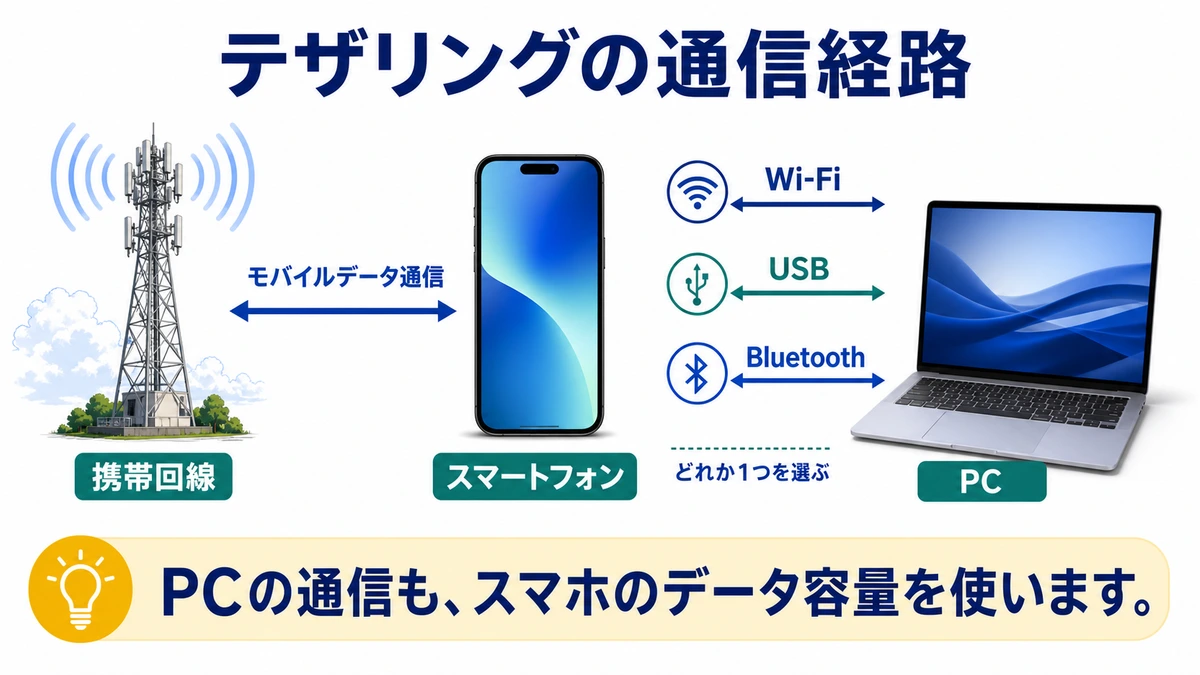
テザリングでは、PCからの通信をスマホ経由でインターネットへ流します。iPhoneでは「インターネット共有」、Androidでは「テザリング」「アクセスポイント」などの名称で設定できます。
スマホとPCの間をWi-Fiでつないでも、外のインターネットへはスマホの携帯回線を使います。PCにWi-Fiのマークが出たからといって、自宅の固定回線と同じ感覚で大きなファイルをダウンロードしないようにしましょう。
この記事は「スマホの回線をPCで使う」手順です。PCが受け取った回線を別の端末へ配るWindowsの「モバイルホットスポット」とは、共有する向きが違います。PC側でそのスイッチをオンにする必要はありません。
先に確認するのは、契約と残りの通信容量
- 契約中のプランでテザリングを利用できるか、申込みや追加料金が必要か
- スマホ本体とは別に、テザリング用の容量上限がないか
- 残りのデータ容量と、上限を超えた時の速度制限などの条件
- PCで行う作業と、スマホ・PC両方の電池残量
料金や利用条件は通信会社とプランによって違います。「スマホが使い放題だから、テザリングも無制限」と決めつけないことが大切です。出張前など、まだ自宅のネットを使える時に会員ページで確認しておくと安心です。
会社のPCは、指定回線やVPNの利用ルールがある場合もあります。個人のスマホへ接続してよいかは、社内の案内を優先してください。
Wi-Fi・USB・Bluetoothはどれを選ぶ?
| 接続方法 | 選びやすい場面 | 気を付けたいこと |
|---|---|---|
| Wi-Fi | ケーブルなしで手早く接続したい | PCのWi-Fi機能とパスワードが必要 |
| USB | 机の上でPC1台をつなぎたい | データ通信できるケーブルが必要。iPhoneはPC側アプリも確認 |
| Bluetooth | 軽い通信の代替手段にしたい | ネットワーク接続の設定が必要で、大容量転送には向きにくい |
迷ったら、まずWi-Fiで接続を試すとよいでしょう。接続できても近距離の無線が不安定なら、USBに替えて違いを見る方法があります。デスクトップPCでWi-Fiが搭載されていない場合も、USBが候補になります。
ただし、USBにすると携帯回線そのものが速くなるわけではありません。スマホが圏外、通信制限中、回線が混雑しているといった問題は、ケーブルだけでは解消できません。
Bluetoothも選択肢ですが、動画会議やゲームの大型更新を優先したい時の第一候補にはしにくい方法です。どの方式でも速度や電池の持ちは機種・電波環境・作業内容で変わるため、一律の速度や利用時間では判断しないようにしましょう。
Wi-Fiで接続する手順【iPhone・Android】
iPhone側でインターネット共有をオンにする
iPhoneの設定で「インターネット共有」を開きます。機種や表示によっては「モバイル通信」の中にあります。
「ほかの人の接続を許可」をオンにし、表示されるWi-FiパスワードとiPhoneの名前を確認します。
初めて接続する時は、インターネット共有の設定画面を表示したまま、PC側の操作へ進みます。
Windowsからは、Apple製品同士で使うInstant Hotspotの自動連係を前提にしません。通常のWi-Fi接続として、iPhoneの名前を選び、共有用パスワードを入力します。AppleのInstant Hotspotと他社製デバイスの案内でも、接続方法の違いが説明されています。
Android側でWi-Fiアクセスポイントをオンにする
設定で「テザリング」または「アクセスポイント」を探し、Wi-Fiアクセスポイントをオンにします。通知パネルのアクセスポイントのアイコンを長押しして開ける機種もあります。ネットワーク名とパスワードを確認してください。
設定名や配置は、Pixel・Galaxyなどの機種やAndroidのバージョンで変わります。見つからない場合は設定内の検索を使い、細かな操作は機種の説明書で確認します。基本の考え方はGoogleのAndroidテザリング案内でも確認できます。
Windows11からスマホの名前を選ぶ
タスクバー右側のネットワークなどのアイコンをクリックし、Wi-Fiの接続先一覧を開きます。Wi-Fiがオフならオンにします。
iPhoneの名前、またはAndroidで確認したアクセスポイント名を選び、共有用パスワードを入力して接続します。
ブラウザでWebページを開きます。接続確認のために、大きな動画やゲームのダウンロードを始める必要はありません。
同じような名前のネットワークが並ぶ場合は、スマホ側の表示と照合します。パスワードを入力する先を間違えないようにしてください。共有する相手がいる場合も、パスワードを不特定多数へ公開しないようにしましょう。

PCにWi-Fiマークが出ても、スマホのデータ容量を使っています。つながったら、先にゲームの更新や写真の同期が始まっていないか見ておきましょう。
USB・Bluetoothで接続する方法
USBは、充電だけでなくデータ通信できるケーブルを使う
スマホとPCに合う端子を持ち、データ通信に対応したUSBケーブルを用意します。充電できることだけでは、テザリングに使えるケーブルだとは判断できません。端子の違いはUSB Type-CとUSB-Aの違いも参考にしてください。
iPhoneの場合、Windowsに最新の「Appleデバイス」アプリ、またはiTunes for Windowsが必要です。インターネット共有をオンにしてケーブルで接続し、自分のPCであることを確認したうえで、iPhoneの「このコンピュータを信頼しますか」に対応します。
PC側アプリの準備は、外出前に済ませておくと困りません。通信できない場所で必要なアプリを初めてダウンロードしようとすると、別の接続手段が必要になるためです。詳しい流れはAppleのWi-Fi・USB・Bluetooth接続手順で確認できます。
Androidでは、USBでPCに接続してからスマホ側の「USBテザリング」をオンにします。項目が灰色のままなら、ケーブルやポートを確認します。写真転送用のモードを選ぶだけではなく、テザリングの設定を確認してください。
USBではPCからスマホへ給電される場合がありますが、ノートPCの電池も使います。「充電しながら使える」ことと「両方の電池が減らない」ことは別です。長時間の利用ではPC側の電源も考えておきましょう。
Bluetoothはペアリング後のネットワーク接続まで行う
スマホとPCでBluetoothをオンにし、表示されるコードを照合してペアリングします。スマホ側ではBluetoothテザリング、またはインターネット共有を有効にします。
Windows11の「設定」→「Bluetoothとデバイス」→「デバイス」で対象スマホを開き、「パーソナルエリアネットワーク(PAN)」の参加操作へ進みます。アクセスポイントを選んで接続すると、Bluetooth経由でネットワークを使えます。
ペアリング済みと表示されるだけでは、インターネット接続まで完了していない場合があります。PANは、Bluetoothで近くの機器同士をネットワークにつなぐ仕組みです。項目がない場合は、機器の対応状況を確認してください。
画面表記と接続解除の手順はMicrosoftのBluetoothネットワーク接続案内を参照できます。Wi-FiやUSBが使えるなら、設定に時間をかける前にそちらで作業を再開する方法もあります。Bluetoothがつながらない・切れる時は、PCでBluetoothイヤホン・マウスがつながらない時の対処法で原因を切り分けられます。
接続したら、PCの通信量を抑える設定も確認
PCは、画面を見ていない間にも更新やファイル同期を行うことがあります。メールを数通送っただけのつもりでも、別のアプリが大きなデータを受信しているかもしれません。
Windowsの従量制課金接続をオンにする
「設定」→「ネットワークとインターネット」→「Wi-Fi」で、スマホにつないでいるネットワークのプロパティを開きます。
「従量制課金接続」をオンにします。USB接続がイーサネットとして表示される場合は、接続中のイーサネット側で確認します。
ゲームランチャー、クラウドストレージ、動画アプリなどを確認し、不要な大容量通信を一時停止します。仕事で必要な同期まで止めないようにしましょう。
従量制課金接続は、通信を完全に止めるスイッチではありません。一部の自動更新や同期を抑えるための設定です。手動で始めたダウンロードや、すべてのアプリの通信量まで防げるとは考えないでください。
詳しい動作はMicrosoftの従量制課金接続の説明で確認できます。外出後は安定した回線で必要な更新を行い、止めた同期も戻し忘れないようにしましょう。
通信量は「何時間」だけでなく、作業内容で変わる
動画の画質、会議の参加人数、送るファイルの大きさによって通信量は変わります。「Web会議1時間なら必ずこの容量」と決めつけず、契約先の残量表示で前後を確認すると、自分の使い方に近い目安が分かります。
たとえば残りが3GBの時に、5GBと表示された更新ファイルを受け取る計画は立てられません。これは単純な容量比較です。実際にはスマホ自身の通信や送受信に伴う追加データもあるので、残量ぎりぎりまで使う前提にしない方が安心です。
Windowsではネットワークごとにデータ使用量の上限を設定し、近づいた時や超えた時に通知させることもできます。ただし、PC側の集計と通信会社の請求対象量は必ずしも一致しません。Windowsのデータ通信量上限の設定は補助として使い、契約側の残量も確認しましょう。
つながらない時は、スマホ単体とPC側を分けて調べる
| 起きていること | 最初の確認 | 次に試すこと |
|---|---|---|
| スマホ自体もネットを使えない | モバイルデータ、電波、契約の残量 | 場所を変える、通信会社の障害情報を確認 |
| PCにスマホの名前が出ない | 共有がオンか、PCのWi-Fiがオンか | 機器を近づけ、接続一覧を開き直す |
| パスワードで失敗する | スマホ側の共有用パスワードと照合 | 古い接続情報を選んでいないか確認 |
| USBで充電だけされる | データ対応ケーブルか、共有設定がオンか | 別ポート・別ケーブル、iPhoneはPC側アプリも確認 |
| つながるが遅い・途切れる | 回線混雑、容量制限、発熱、移動の有無 | 不要な通信を止め、近距離無線ならUSBとの違いを見る |
スマホ単体を調べる時は、自宅などのWi-Fiではなく、モバイルデータ通信でWebページを開けるか確認します。PCとスマホの間に問題があるのか、その先の回線に問題があるのかを分けられます。
iPhoneが見つからない時の互換性設定
対応するiPhoneでは、「インターネット共有」の「互換性を優先」をオンにして試せます。ただしAppleは、性能やWi-Fiのセキュリティが低下する場合があると案内しています。接続できる状態でも常にオンを勧める設定ではありません。
対象機種と手順はAppleのインターネット共有が機能しない場合の案内で確認してください。ネットワーク設定のリセットは、保存したWi-FiやVPNなどにも影響するため、最初の確認より先に行わないようにしましょう。
PC側だけが接続できない場合は、Windows11でネットにつながらない時の確認手順へ進めます。会社指定のVPNやセキュリティソフトは、接続テストのためでも自己判断で無効にせず、担当者へ相談してください。
ゲームは、速度だけでなく遅延も見る
Webが開けても、オンライン対戦が快適とは限りません。携帯回線の混雑や電波の変化で、操作の反応が遅れたり途切れたりすることがあります。大型更新は自宅で済ませ、重要な対戦の直前に初めて試す使い方は避けたいところです。
自宅の回線を整える場合は、オンラインゲームの有線LANとWi-Fiの違いも確認できます。テザリングは一時的な代替手段として考え、普段の固定回線と同じ安定性を前提にしない方が使いやすくなります。
使い終わったら共有をオフにして、残量を確認しよう
作業が終わったら、スマホのテザリングをオフにするところまでが一区切りです。USBも必要なければ外します。iPhoneは共有をオンにしたままだと、PCへ充電のためにつないだ時に再び通信する場合があります。
長時間の利用では、スマホが熱くなったり、電池が大きく減ったりしていないかも確認してください。日なたや布団の上を避け、熱いと感じたら無理に使い続けず休ませましょう。自動で切断される設定の有無も機種によって異なります。
まずはWi-Fiで短い通信を試し、必要ならUSBやBluetoothを選ぶ。つながった後は容量と更新を確認する。この順番で準備しておけば、外出先でも慌てずにPCを使いやすくなります。
- PCにSIMカードがなくてもテザリングできますか?
-
できます。スマホの携帯回線を使うため、PC側にSIMを入れる必要はありません。Wi-FiやBluetoothを使う場合は、それぞれの接続機能がPCに必要です。
- iPhoneにつながっている家のWi-Fiを、PCへ中継できますか?
-
iPhoneのインターネット共有はモバイルデータ通信を共有する機能です。接続中のWi-FiをそのままPCへ中継する使い方ではありません。Androidは機種によって異なるため、端末の説明を確認してください。
- USBにすればデータ容量は減りませんか?
-
減ります。Wi-Fi・USB・BluetoothはスマホとPCをつなぐ方法の違いであり、携帯回線のデータ使用量が無料になるわけではありません。
- 従量制課金接続をオンにすれば、容量超過を完全に防げますか?
-
完全には防げません。一部の更新や同期を抑える設定です。大きな通信を自分で始めないことと、通信会社側の残量確認も必要です。
確認日:2026年8月31日。Apple・Google・Microsoftの案内をもとに整理しています。
機種や更新状況で設定名は異なります。通信量の数値例は計算用の仮定で、通信速度・電池持ちの実測値ではありません。
まとめ
テザリングを使う時の要点は、つなぐ前に契約内容と残りの通信容量を確かめ、つないだ後はPC側の大きな通信を控えることです。
- PCにWi-Fiのマークが出ても、使っているのはスマホの携帯回線です
- USBに替えても、携帯回線そのものが速くなるわけではありません
- 充電できるケーブルが、データ通信に対応しているとは限りません
- 従量制課金接続は一部の更新を抑える設定で、通信を止める機能ではありません
- 作業が終わったらスマホ側の共有をオフにし、残りの容量を確認します
出かける前に契約条件と、PC側で必要になるアプリの準備を済ませておけば、現地でも落ち着いてインターネットへつなげるはずです。
関連記事