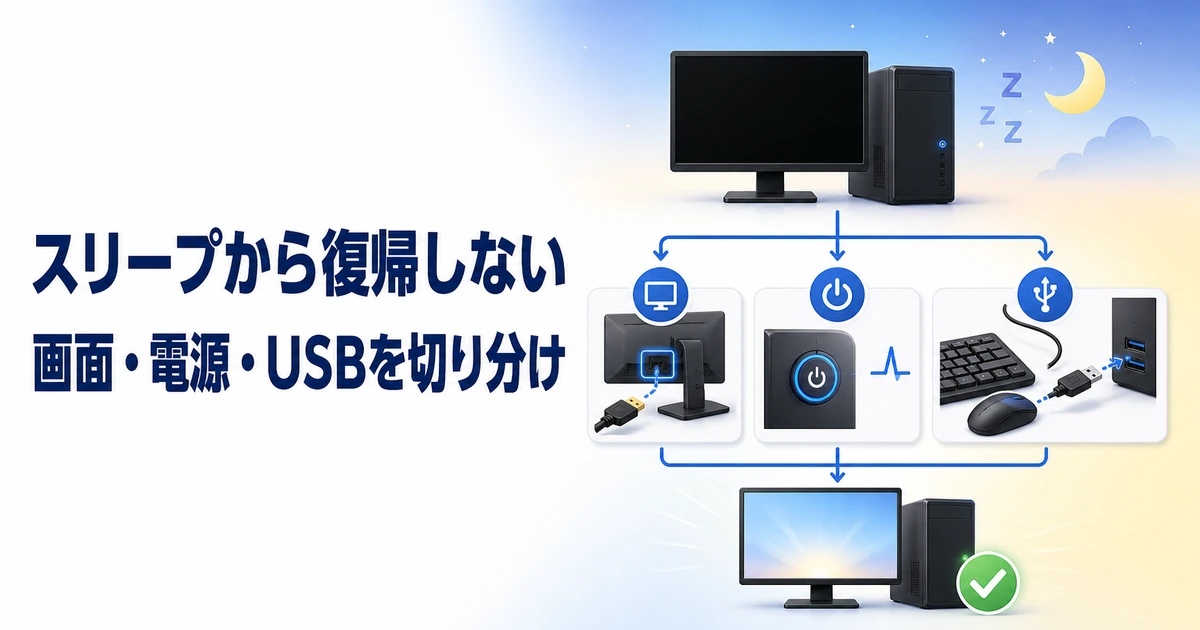
スリープから復帰しないときは、電源ボタンを短く1回押し、モニターの入力と接続を確認します。画面だけ映らないのか、本体も操作できないのかを分け、強制終了は最後の手段にしてください。
スリープから復帰しない症状は「画面だけ映らない」「本体ごと固まっている」「勝手に再起動する」の3つに分かれ、見るべき設定がそれぞれ違います。順番に切り分ければ、原因はかなり絞り込めます。
- スリープから復帰しないときは、短い電源ボタン操作と画面の接続確認から試す
- 症状は「画面だけ真っ暗/本体ごとフリーズ/勝手に再起動」の3つに切り分けられる
- 入力機器の解除権限・画面の接続・ドライバーを順に確認する
- 直らない時はイベントビューアーと電源レポートで、いつ何が起きたかを記録から追える
スリープから復帰しないとは?まず3つの症状に切り分ける
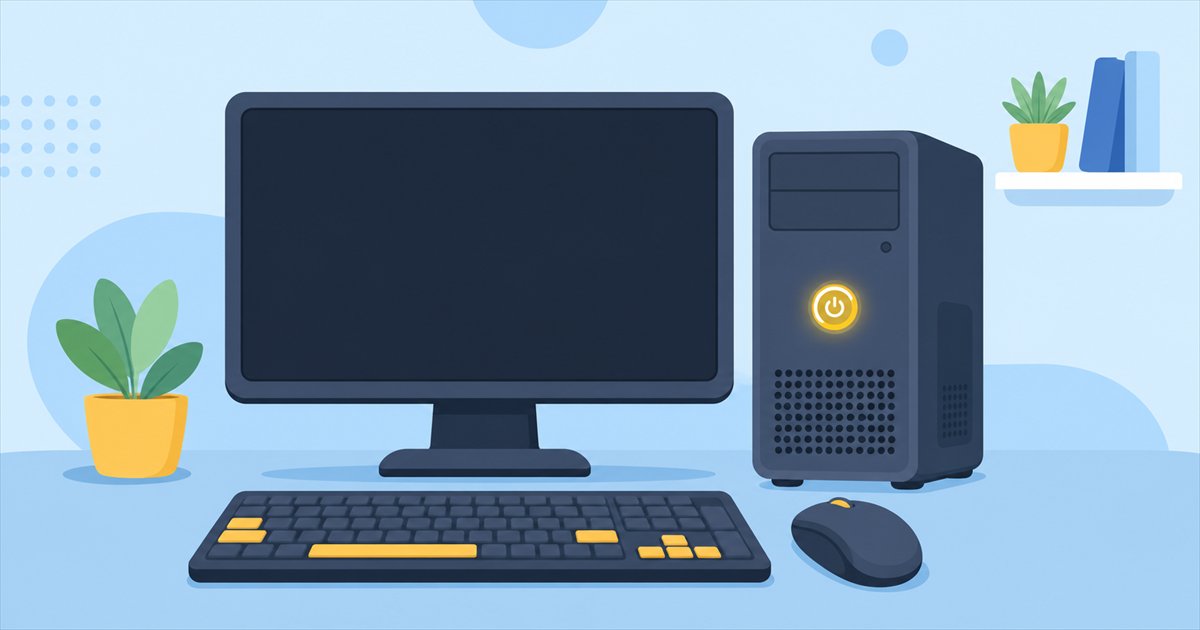
「スリープから復帰しない」とは、PCが省電力状態から通常の動作状態に戻れず、画面表示や操作の受け付けが止まったままになる状態のことです。見た目は同じでも、中身は3種類に分かれます。
スリープから復帰しないときは、電源ランプ、ファン、NumLockの反応を手がかりにします。ただし省電力中の動作やランプの有無は機種によって違い、1つの反応だけではフリーズと断定できません。
| 症状 | 見分け方の目安 | 疑うところ |
|---|---|---|
| 画面だけ真っ暗(本体は動いている) | ファンが回っている/NumLockでランプが点灯・消灯する | モニターの入力・グラフィックドライバ・マルチモニター環境 |
| 本体ごとフリーズしている | ランプは点いているがNumLockに反応しない/ファンが止まったまま | 接続した周辺機器・ドライバー・本体の状態 |
| 復帰せず勝手に再起動する | 開いていたアプリが終了し、再起動の記録がある | 更新・ドライバー・電源など。記録から確認 |
NumLockが切り替わるなら、入力の一部が応答している手がかりになります。反応しなくても、キーボードの電源や接続の問題があり得ます。また、サインイン画面が出ただけでは、通常のスリープ解除か再起動かは区別できません。
まず試す応急処置|画面がつかない時に押す順番
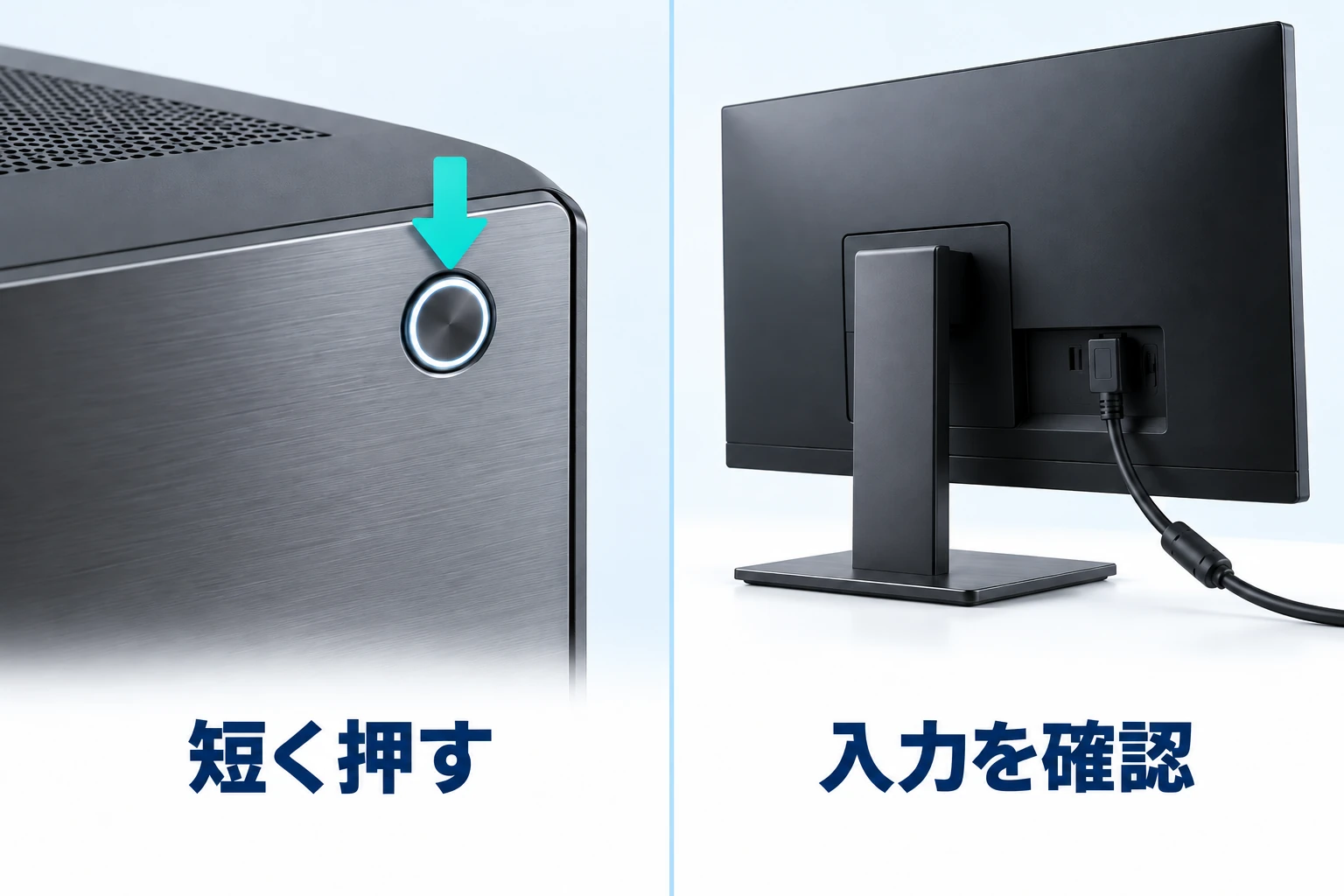
スリープから復帰しないときは、電源の長押しより先に次の4つの操作を試します。画面が戻ったら作業を保存してください。どの操作で変化したかを残すと、再発したときの手がかりになります。
短く1回押して様子を見ます。スリープを解除する操作は機種や設定によって異なるため、戻らない場合は説明書も確認してください。連打や長押しは避けます(Microsoftの電源操作の案内)。
マイクロソフトも黒い画面の対処として、外部モニターが接続され電源が入っているかの確認を最初に案内しています。モニター側のメニューで入力をHDMIやDisplayPortに切り替え直すだけで映ることもあります。
キーボードで「Windowsキー+Ctrl+Shift+B」を押します。うまくいくとビープ音が鳴るか画面が一瞬ちらつき、映像の出力まわりだけがリセットされます。Windowsの再起動は起きないので、開いている作業はそのままです。
セキュリティ画面が出るなら、Windowsは動いています。そこからタスクマネージャーを開き、エクスプローラーを再起動すると表示が戻る場合があります。
すべて試しても操作できない場合は、メーカーが案内する方法で強制終了します。長押しする秒数や操作は機種によって異なります。電源が切れてから、不要なUSB機器を外して起動し直してください。
強制終了は保存前の作業が消えるだけでなく、書き込み中だったファイルが壊れることもあります。必ず最後の手段にしてください。
古い手順にあるMSDTベースのトラブルシューティングは、Windowsの版によって利用できない場合があります。MicrosoftはMSDTの非推奨化を案内しているため、項目が見当たらなければ現在の公式サポート手順を確認してください。
画面が表示されない場合の操作は、Microsoftの黒い画面の対処に基づいています。MSDTの状況は非推奨の機能一覧で確認できます(2026年10月18日確認)。

電源ボタンでは戻るのにマウスやキーボードではスリープから復帰しない場合、入力機器の解除権限や接続を確認します。電源ボタンで戻ることだけで、故障の有無までは判断できません。
スリープから復帰しない時と起動時の不調を分ける|電源設定
高速スタートアップは、シャットダウン時にシステムの状態を保存し、次の起動に使う機能です。通常のスリープ解除とは別の仕組みで、Windowsの「再起動」には適用されません。
スリープから復帰しない場合は、まず入力機器・画面・ドライバーを確認します。起動やシャットダウンでも不調があるときは、作業を保存して「再起動」で比較し、メーカーの案内に応じて次の設定を試してください。
スタートメニュー →「すべてのアプリ」→「Windowsツール」→「コントロールパネル」の順に開きます。
「システムとセキュリティ」→「電源オプション」→「電源ボタンの動作の選択」をクリックします。
画面上部の「現在利用可能ではない設定を変更します」をクリックします。ここを押さないとチェックボックスが操作できません。
「高速スタートアップを有効にする(推奨)」のチェックを外し、「変更の保存」を押します。次のシャットダウンから設定が反映されます。
高速スタートアップの仕組みはMicrosoftの電源状態の説明で確認できます。項目が表示されるかは休止状態の対応・設定にもよるため、表示させるためだけに設定を変える必要はありません。
本体は動作したまま、画面の電源だけが切れている場合もあります。「設定」→「システム」→「電源とバッテリー」などで画面オフとスリープの時間を確認し、どの操作後に症状が出るか比較してください。
スリープと休止状態はよく似ていますが、保存先も復帰の速さも別物です。仕組みの違いはスリープ・休止状態・シャットダウンの違いと使い分けで整理しています。
原因2・USB周辺機器と省電力|マウスとキーボードが起きてこない
USBのセレクティブサスペンドは、ほかのポートを動かしたまま個々のポートを省電力状態にできる機能です。Microsoftは無効化を推奨していません。スリープから復帰しない対策として、すべてのUSBの省電力設定を一律に切らないでください。
USBハブを使っている場合は、キーボードやマウスをPCの別のUSBポートへ直接つなぎます。ワイヤレス機器は電池や充電残量、受信機の接続も確認します。
起動できる状態で作業を保存し、外付けストレージは安全な取り外しを行います。操作に必要な機器を残してUSB機器を減らし、同じ症状が出るかを確認してください。
改善したら、外した機器を1つずつ戻して比較します。特定の機器を接続した場合だけ反応しなくなるなら、その機器のドライバーとメーカーの対処案内を確認しましょう。
USB省電力機能の扱いはMicrosoftのUSBセレクティブサスペンドの説明に基づきます。メーカーが特定症状への一時的な設定変更を案内している場合は、その機種の手順に従ってください。
次に、キーボードとマウスに「PCを起こす権限」があるかを確かめます。スタートボタンを右クリックしてデバイスマネージャーを開き、対象のデバイスのプロパティから「電源の管理」タブを表示します。
「このデバイスで、コンピューターのスタンバイ状態を解除できるようにする」を確認します。項目の有無は機器・ドライバー・スリープ方式によって異なります。表示されない場合は、機器が解除操作に対応するかをメーカーで確認してください。
いま何がスリープを解除できる状態なのかは、コマンドでも一覧できます。管理者として開いたターミナルで powercfg /devicequery wake_armed を実行すると、対象のデバイス名が並びます。
一覧にない場合は、現在そのデバイスが解除用に設定されていないことを示します。設定可能な機器は powercfg /devicequery wake_programmable、PCが使えるスリープ方式は powercfg /a で確認できます。
USBハブや延長ケーブル経由の接続は、本体背面のポートへ直挿しに変えて試すのも有効です。
ワイヤレスなら電池残量も確認を。弱ってくると、復帰の合図を送るだけの電力が出せないことがあります。
原因3・グラフィックドライバとマルチモニター環境で起きる復帰失敗
本体の動作は戻り、画面だけが表示されない場合は、モニターの入力選択・接続・ドライバーを確認します。DisplayPort接続なら必ず切断されるという共通仕様ではなく、機器の省電力動作や組み合わせにもよります。
モニターの設定メニュー自体が表示できるか、正しい入力が選ばれているかを確認します。省電力機能やファームウェアの対処はモニターごとに異なるため、型番に合うメーカーの案内を使ってください。
試す価値があるのは次の3つです。上から順に、手間が少ないものを並べています。
- モニターの電源を入れ直す:電源を切り、取扱説明書の手順に従って再接続する
- 接続を変える:一時的にHDMIへ差し替え、復帰するかを比べる
- ドライバを入れ替える:最新版へ更新する。更新直後から出た症状なら逆に前のバージョンへ戻す
更新直後から症状が出た場合は、ドライバー変更も手がかりになります。デバイスマネージャーの「ドライバーを元に戻す」が利用できるか確認します。利用できない場合は、PCメーカーの公式案内を参照してください。
モニターが複数ある場合は1台だけにして比べます。1台なら表示が戻る場合も、台数だけが原因とは断定できません。ケーブル・接続端子・Hzなどを1つずつ戻して、条件を確認してください。
原因を記録から特定する|イベントビューアーと電源レポートの見方
ここまで試しても改善しない場合は、発生した時刻と直前の操作を記録します。イベントビューアーや電源レポートは、解除・再起動の履歴を確認してメーカーへ相談する材料になります。
イベントビューアーは、スタートボタンを右クリックして開きます。左側の「Windowsログ」→「システム」を選び、右側の「現在のログをフィルター」からイベントソースで絞り込むと探しやすくなります。
| 見るログ | 分かること |
|---|---|
| Power-Troubleshooter(イベントID 1) | 直前のスリープ解除がいつ起き、何が引き金だったか |
| Kernel-Power(イベントID 41) | 正常な手順を踏まずに電源が切れた・再起動した記録 |
| Display やドライバ関連の警告 | 映像出力の初期化に失敗していないか |
Kernel-PowerのイベントID 41は、正常な終了を経ずに再起動した記録です。これだけで電源故障や強制終了の操作が原因とは断定できません。症状が出た時刻の前後に、ほかの警告やエラーがないか確認します。
もう一段深く見るなら、管理者として開いたターミナルで次の2つが使えます。どちらもマイクロソフト公式ドキュメントに記載のある標準機能です。
- powercfg /lastwake:直前のスリープ解除が何によって起きたかを表示する
- powercfg /systempowerreport:直近3日ぶんの電源の遷移レポートをHTMLで作る(管理者権限が必要)
レポートは実行したフォルダーに作成され、ブラウザーで確認できます。表示内容は機器やスリープ方式にもよります。コマンドの意味はMicrosoftのPowercfg資料を参照してください(2026年10月18日確認)。
ログを読み切れなくても大丈夫。いつ・どの操作で起きたかを控えておくだけで、メーカーへ相談する時にそのまま使えます。
再発を防ぐ設定と、そもそもスリープを使うべきかの判断
原因を絞れたら、変更内容を残して再発するか確認します。すべてを無効にするのではなく、機種の標準設定とメーカーの対処案内を基準に整えましょう。
| 見直す場所 | おすすめの状態 |
|---|---|
| 高速スタートアップ | 起動・終了の不調がある場合に切り分ける |
| USBのセレクティブサスペンド | 原則は有効。機種固有の案内がある場合のみ変更を検討 |
| キーボード・マウスの電源の管理 | スタンバイ解除を許可する |
| グラフィックドライバ | 最新版(更新直後に不調なら1つ前へ) |
| モニター接続 | 症状が出るならHDMIも試す |
| Windows UpdateとBIOS | 更新内容を確認。BIOSは機種別の公式手順に従う |
それでも週に何度も固まるなら、スリープを使わない運用に切り替える手もあります。短い離席はスリープ、長い離席はシャットダウンが基本ですが、復帰で毎回つまずくPCはスリープを切ったほうが快適です。
電気代や寿命の面からどちらが得かは、パソコンはつけっぱなし?毎回シャットダウン?で数字を挙げて比べています。運用を決める前に読んでおくと判断しやすいはずです。
スリープ後に戻らないことや使用年数だけで、部品の寿命は判断できません。通常の起動でも不調が続く場合は、メーカーの診断を受けて修理費と保証を確認します。判断材料はパソコンの寿命と買い替えの目安も参考にしてください。
まとめ|スリープから復帰しないときは接続・権限・記録を確認
- まず症状を「画面だけ/本体ごと/勝手に再起動」の3つに切り分ける
- 応急処置は電源ボタン1回押し → モニター入力 → Windowsキー+Ctrl+Shift+B → Ctrl+Alt+Delの順
- 設定側の主犯は高速スタートアップ・USBの省電力・グラフィックドライバ
- 直らない時はイベントビューアーと電源レポートで記録から原因を追う
スリープから復帰しないときは、画面・入力機器・本体を分けて確認します。強制終了の繰り返しには未保存データを失うリスクがあるため、改善しない場合は発生条件と記録を添えてメーカーへ相談してください。
よくある質問(FAQ)
- スリープから復帰しない時、電源ボタンの長押しは何秒ですか?
-
長押しする時間は機種によって異なります。スリープから復帰しない場合も、最初は短い電源ボタン操作や画面の接続確認を試してください。強制終了は未保存のデータを失うため、必要な場合だけメーカーの手順で行います。
- 高速スタートアップを無効にすると起動が遅くなりませんか?
-
起動時間への影響は機種によって異なります。高速スタートアップはシャットダウン後の起動に関わる機能で、スリープから復帰しないときの万能な対策ではありません。起動時にも不調がある場合に、再起動との差を確認してください。
- スリープ復帰の失敗は、パソコンの故障のサインですか?
-
スリープから復帰しないだけでは、故障か設定かは判断できません。接続・解除権限・ドライバーを確認し、通常の起動でも不調が続くなら診断を相談します。Kernel-Power 41だけで電源の故障とは断定できません。
- ノートパソコンでもデスクトップと同じ対処でよいですか?
-
画面と入力機器を確認する流れは共通です。ノートPCではふたを閉じたときの動作やバッテリー状態も確認します。放電やリセットが必要な場合は機種別の手順を使い、内蔵バッテリーを自己判断で外さないでください。