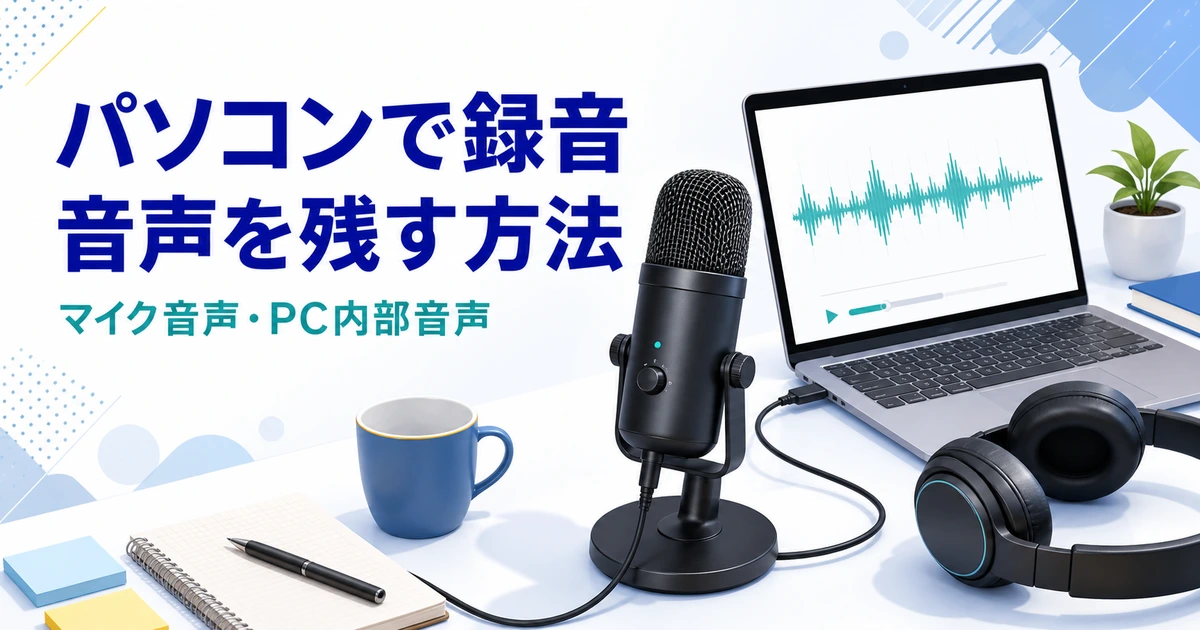
パソコンの録音方法で迷いやすいのは、ボタンの押し方よりも「どこから音を取り込むか」です。声を録ろうとしたら無音だった、動画の音だけを保存したかったのにキーボードを打つ音まで入ってしまった、という失敗も入口の選び間違いから起きます。
自分の声を残すならマイク、PCで再生している音を残すなら内部音声を取り込みます。この記事ではWindows11を中心に、サウンドレコーダーと無料のAudacityを使う方法、聞き取りやすい録り方、保存までを順に解説します。
- パソコンの録音方法は、声を録る方法とPC内部音声を録る方法に分けて選ぶ
- 自分の声はサウンドレコーダー、内部音声はAudacityのループバック録音が候補
- 本番前に短く録って再生し、音声ファイルの保存先まで確認する
パソコンで録音する方法は?最初に声かPC内部音声かを選ぼう
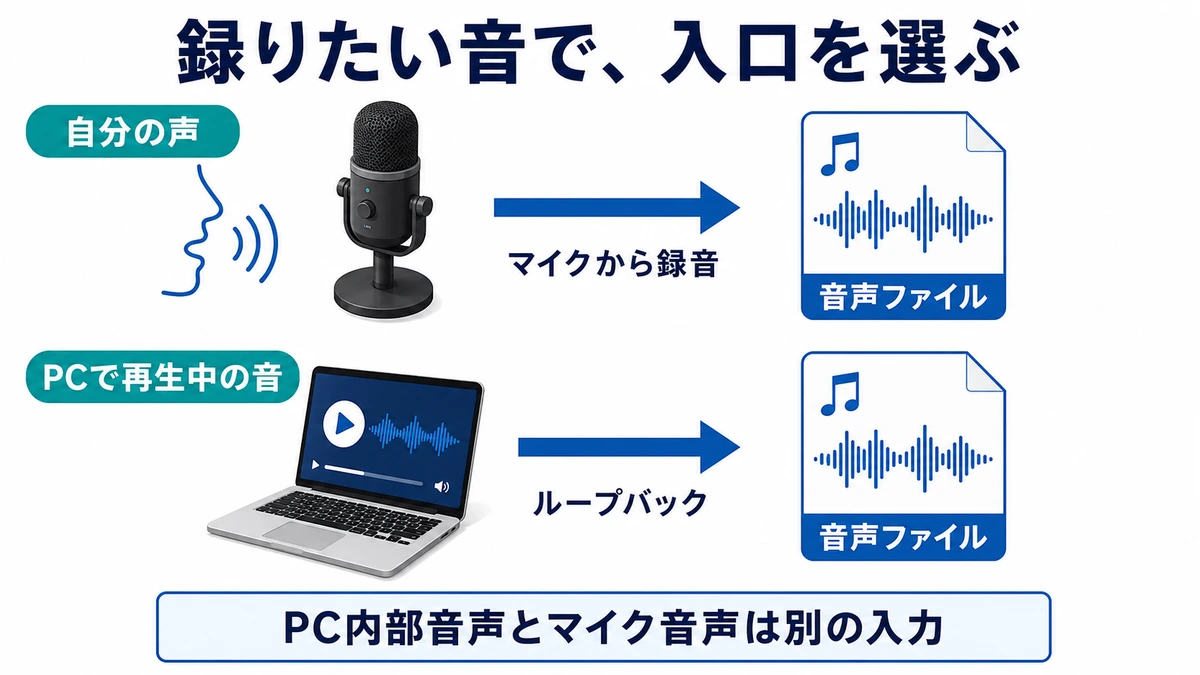
| 残したい音 | 使う方法の候補 | 確認すること |
|---|---|---|
| 自分の声・ナレーション | マイク+サウンドレコーダー | 選択中のマイク、音量、周囲の雑音 |
| PCで再生している音 | AudacityのWASAPIループバック | 再生先と同じ機器を録音側で選ぶ |
| オンライン会議の会話 | 会議アプリに備わる記録機能 | 利用権限、参加者への説明、保存先 |
| ゲーム画面と音声 | 画面録画アプリ・ゲーム録画機能 | ゲーム音とマイクを別々に確認 |
マイク録音は、部屋の中にある音を拾う方法です。ノートPCの内蔵マイクでも始められますが、デスクトップPCにはマイクがないこともあります。USBマイクやマイク付きヘッドセットを使う場合は、先にPCへ接続してください。
PC内部音声の録音は、PCが再生する音をデータとして取り込む方法です。スピーカーから流してマイクで拾い直す方法とは違い、部屋の反響を避けられます。ただし、設定によっては通知音なども一緒に入る点には注意しましょう。
画面も残したいなら、音声だけの録音にこだわる必要はありません。操作説明はWindows11の画面録画の方法、プレイ動画はゲーム録画機能の使い分けを参考にすると、目的に合う手段を選べます。
自分の声を録る前に、マイクを確認する
接続したマイクが選ばれているかを見る
「設定」→「システム」→「サウンド」を開きます。
「入力」で、使いたいマイクを選択します。ヘッドセットやWebカメラを接続している場合は、似た名前の候補を取り違えないようにします。
対象のマイクの設定でテストを開始し、普段の声で話します。テストを止め、録れた音を再生して音量や雑音を確認します。
Webカメラにもマイクが付いていると、USBマイクをつないだのに遠くの声を拾うことがあります。「機器が接続されている」と「その機器が録音に使われている」は別です。Windowsと録音アプリの両方で入力先を確認しましょう。
画面の位置やテストの表示は更新状況で変わります。詳しい操作はMicrosoftのマイクの設定とテスト方法で確認できます。
マイクへのアクセスを許可する
「設定」→「プライバシーとセキュリティ」→「マイク」で、マイクへのアクセスと、使うアプリへの許可を確認します。Audacityなどのデスクトップアプリでは、デスクトップアプリにマイクへのアクセスを許可する設定も確認します。
使わないアプリまで無条件に許可する必要はありません。会社や学校のPCで変更できない場合は、管理者の設定が関係することもあるため、制限を回避せず担当者へ相談してください。Microsoftのマイク権限の案内も参照できます。
端子が合っていても、接続方式は確認する
USBマイクは、マイク本体が指定するケーブルでつなぐのが基本です。USBハブを経由して認識が不安定なら、PC本体のポートへ直接つないで違いを見ます。端子の名称が分からない場合は、USB Type-CとUSB-Aの違いを確認してください。
丸い3.5mm端子を使う機器では、ヘッドホン用とマイク用が別のPC、一つにまとまったPCがあります。形だけで判断せず、PCとヘッドセットの説明書で対応を確認しましょう。再生音が聞こえても、マイクまでつながっているとは限りません。
サウンドレコーダーで声を録音する手順
短い音声やナレーションを残すなら、まずWindowsのサウンドレコーダーから試せます。スタートメニューで名前を検索して開きます。見つからない場合はMicrosoft Storeで提供元がMicrosoftのアプリを確認し、似た名前の別アプリを慌てて入れないようにしましょう。
アプリにマイクの選択欄がある場合は、接続した機器を選びます。初回にアクセス許可を求められたら、利用するアプリであることを確認して許可します。
録音ボタンを押して話します。必要に応じて一時停止を使い、終了時は停止ボタンを押します。
録音が一覧に追加されたことを確認し、先頭だけでなく途中と終わりも再生します。声が入っているか、途中で音が切れていないかを聞きます。
内容が分かる名前へ変更します。録音を右クリックして「フォルダーに表示」などの項目から、実際のファイルを確認します。
NECのWindows11向け案内では、保存先は「ドキュメント」内の「サウンドレコーディング」とされています。ただし保存場所を探し回るより、アプリの一覧から開く方が確実です。NECの録音と保存先の確認手順には画面付きの説明があります。
停止後に一覧へ出たことと、別のPCへ渡せるファイルを確認したことは別です。初めて使う時は短い録音で保存先まで確かめてから、本番の収録へ進みましょう。録音時間の上限はアプリの仕様や空き容量も関係するため、長時間の本番で初めて試すのは避けたいところです。

録音ボタンを押せていても、違うマイクを選んでいることがあります。まず短い一文を録って、実際に聞こえるか確認してみてください。
PC内部音声はAudacityのループバックで録る
PCで流れている音を取り込むには、AudacityのWindows WASAPIを使う方法があります。WASAPIはWindowsの音声の仕組みを利用する設定、ループバックは再生中の音を録音側へ取り込む方法、と考えると分かりやすくなります。
AudacityはAudacityの提供元サイトから入手します。検索結果に表示された広告のダウンロードボタンではなく、提供元を確かめてください。以下はWindows向けの手順で、Macに同じ設定を当てはめることはできません。
Audacityの「オーディオ設定/Audio Setup」で、ホストを「Windows WASAPI」にします。
録音デバイスから、PCで音を出している機器と同じ名前で「loopback」と付いた項目を選びます。ヘッドホンで聞いているなら、そのヘッドホン側を選びます。
録音してよい音声を再生し、Audacityの録音を始めます。波形が動いているか確認し、必要な部分を録ったら停止します。
録音結果を聞き、通知音などが混ざっていないか確認します。問題がなければ不要な前後を整え、音声ファイルへ書き出します。
たとえば音はUSBヘッドホンから出ているのに、録音側でモニターのスピーカーを選ぶと、目的の音を取り込めません。途中で再生機器を切り替えた時も、録音先が合っているか確認が必要です。
ループバック録音は、自分のマイク音声も自動で混ぜる設定ではありません。「相手の声は録れたのに、自分の声がない」という時は、録る対象を見直します。会議なら会議アプリの記録機能、画面と声なら録画機能を検討した方が分かりやすい場合があります。
基本の設定と注意点はAudacityのPC音声録音ガイド、機器選択などの詳しい説明はWindowsでのループバック録音のマニュアルで確認できます。
通知音とモニター設定に注意する
デスクトップ全体の音を録る設定では、目的のアプリ以外の音も入り得ます。不要な通知を抑え、別の動画や音楽は止めてから始めましょう。録音のために音を大きく鳴らす必要があると決めつけず、短く録って結果を確認します。
Audacityの「ソフトウェアによる再生」など、取り込んだ音を再び出力する設定は、ループバックでは無効にします。設定名はバージョンで異なります。自分で録っている音を再度録り込むような状態を作らないことが大切です。
声が小さい・無音・音割れを、症状から調べる
| 症状 | 確認する場所 | 試すこと |
|---|---|---|
| 録音に声が入らない | 入力デバイス、マイク権限、本体のミュート | 使うマイクを選び、Windowsの入力テストを行う |
| 内部音声だけ録れない | WASAPIとloopbackの選択、PCの再生先 | 同じ出力機器を選び、先に音を再生する |
| 声が遠い・小さい | マイクの位置、入力音量、選択機器 | 適切な距離へ動かし、入力音量を少しずつ調整 |
| 大きな声で音が割れる | 入力音量、マイクとの距離 | 入力を下げて録り直し、大きめの声でも試す |
| 波形はあるが聞こえない | 再生側の音量と出力先 | ヘッドホンなど、実際に聞く機器を選ぶ |
後から直すより、録る場所を整える
声を聞き取りやすくするには、マイクを高価なものに替える前に置き方を変えてみましょう。PCのファンの近く、机の振動が伝わりやすい場所、口から遠すぎる位置では、声以外の音が目立ちやすくなります。
口を極端に近づけると息が直接当たり、「ぼっ」という音が出ることもあります。マイクの説明書にある向きや距離を参考に、少し位置をずらして短く録り比べると、自分の机で使いやすい位置を探せます。距離を全機種一律に決める必要はありません。
録音時に音が割れた部分は、保存形式を変えても元どおりにはなりません。声が大きくなる場面も含めて試し、入力音量を上げすぎないようにします。ノイズ除去も強くかけすぎると声が不自然になるため、元の録音を残して調整しましょう。
マイクがまったく認識されない場合の確認はMicrosoftのマイクの問題への対処方法も参考になります。接続・入力先・権限を確認する前に、ドライバーの削除やPCの初期化へ進む必要はありません。
ヘッドセットやTeams・Zoomで声が届かない時は、マイクが認識しない・声が届かない時の対処法で原因を切り分けられます。
録音後は、編集用と共有用を分けて保存する
Audacityのプロジェクトと音声ファイルは違う
Audacityの「プロジェクトを保存」は、編集を再開するためのデータを保存する操作です。AUP3形式のプロジェクトを相手に渡しても、一般的な音楽プレーヤーで再生するためのファイルにはなりません。
相手に聞いてもらう時は、WAVやMP3などの音声ファイルへ書き出します。「ファイル」から音声の書き出しを選び、形式と保存先を指定します。作業を続ける予定があるなら、編集用プロジェクトも別に残してください。
Audacityは、編集中のプロジェクトをUSBメモリやネットワーク上から直接扱うことを推奨していません。PC内で作業し、アプリを閉じた後にバックアップを取る流れが分かりやすいでしょう。Audacityの保存と書き出しの案内で違いを確認できます。
WAVとMP3は、渡す先と容量で選ぶ
WAVは音声編集に使いやすい形式ですが、設定によっては容量が大きくなります。MP3は対応する再生機器が多く、容量を抑えて共有したい時の候補です。提出先から形式や音質の指定がある場合は、そちらを優先してください。
小さく圧縮した音声をWAVへ変えても、失われた細部が戻るわけではありません。繰り返し編集するなら元の録音を残し、共有する時に必要な形式を作る方が管理しやすくなります。ファイル名の末尾だけを書き換える方法では変換できません。
書き出した後は、録音アプリの中だけでなく、実際の音声ファイルを開いて再生します。名前、長さ、音量、途中の欠落を確認すると、「編集画面では聞こえたのに、送ったファイルは違った」という行き違いを防ぎやすくなります。
会議や講義の録音は、保存する範囲も決めておこう
会議や講義では、録音前に相手や主催者へ目的を伝え、利用するサービス・組織のルールを確認します。会議アプリの記録機能には権限やプランによる制限があるため、使えない場合に別の方法で無断収録する前提にはしないでください。
他の人の会話、仕事の情報、個人情報が入った音声は、共有先にも注意が必要です。文字起こしを使いたい場合でも、録音データを外部サービスへ送ってよいか確認します。保存期間を決め、不要になったファイルを整理することも大切です。
録音した音声を文字にしたい時は、ChatGPTで音声ファイルを文字起こしする方法で対応形式と上限を確認できます。
スマホで自分の声を録り、PCへ転送して編集する方法もあります。PCのマイクが使えない時の代案ですが、音質が必ずよくなるわけではありません。同じ場所で短く録り、聞き取りやすい方を選ぶとよいでしょう。
PCで再生できる音声でも、録音や配布が認められているとは限りません。自分の音声や許可された素材を使い、権利やサービスの利用条件を守ってください。録音の設定を覚えることと、自由に再利用できることは別です。
声なのか、PC内部音声なのかを決め、短く録って聞き直す。問題がなければ本番を録り、最後に共有用ファイルまで確認する。この順番なら、初めてでも設定のどこを見るべきかが分かりやすくなります。
- 外付けマイクを買わないと録音できませんか?
-
PCに内蔵マイクがあれば、まずはそれで試せます。内蔵マイクがないPCでは外付け機器が必要です。PC内部音声だけのループバック録音は、マイクで音を拾う方法とは異なります。
- PCの音を録るにはステレオミキサーが必要ですか?
-
必須ではありません。AudacityではWindows WASAPIのループバックを使う方法があります。再生している機器と同じ名前のloopbackを選び、短い録音で確認してください。
- 録音したデータが見つからない時は?
-
サウンドレコーダーの一覧から録音を右クリックし、フォルダーに表示する項目を確認します。Audacityでは、プロジェクトを保存した場所と、音声を書き出した場所を分けて確認します。
- 音が小さいので、録音後に音量を上げれば十分ですか?
-
後から調整できますが、雑音も目立ちやすくなります。まずマイクの位置と入力音量を整え、音割れしない範囲で録り直せるなら、その方が聞き取りやすくなる場合があります。
確認日:2026年8月31日。Microsoft・NEC・Audacityの案内をもとに整理しています。
画面名や設定は更新状況で異なります。本文画像は仕組みを説明するイメージ図で、実際の操作画面ではありません。
まとめ
パソコンで録音する時の要点は、ボタンの押し方よりも、自分の声とPC内部音声のどちらを、どこから取り込むのかを先に決めておくことです。
- 「接続されている」と「その機器が録音に使われている」は別の話です。
- ループバックは、再生に使っている機器と同じ名前のloopbackを選びます。
- ループバック録音に、自分のマイク音声は自動では混ざりません。
- 音割れは後から直せないため、入力音量とマイクの位置を先に整えます。
- Audacityのプロジェクト保存と、音声ファイルの書き出しは別の操作です。
本番の収録に入る前に、短く録って途中と終わりまで再生し、共有用の音声ファイルが開けるところまで確かめておきましょう。
関連記事