Windows11のゲームモードって、本当に効果があるの?——ゲーミングPCを買ったばかりの方から、よくいただく質問です。せっかく高いお金を出したのだから、持っている性能はしっかり引き出したいですよね。
実はWindows11には、ゲームを少しでも快適にするための設定がいくつも用意されています。どれも無料で、クリック数回で終わるものばかり。それなのに「どこにあるのか分からない」「触ると壊しそうで怖い」と、そのまま初期設定で使っている方がとても多いのです。
この記事では、ゲーミングPCを買ったらまずやっておきたいWindows11の最適化設定を10個、設定の場所と手順つきで初心者向けにまとめました。読み終わるころには、迷わず一通り設定できるようになっているはずです。
- Windows11のゲームモードの仕組みと、実際の効果の目安
- ゲーミングPCを快適にする最適化設定10個の場所と手順
- 初心者がやっても安全な設定と、触らなくてよい設定の見分け方
- 設定を頑張っても物足りないときの、本当の対処法
よくある疑問:設定っていっぱいあって、どこから触ればいいの?
大丈夫です。この記事では効果が大きく安全な設定から順に並べているので、上から読み進めれば自然にひと通りそろいます。ひとつずつ一緒に見ていきましょう。
結論:WindowsはまずゲームモードをON、次に電源とGPUの設定
細かい話に入る前に、結論からお伝えします。Windows11の最適化は「効果が大きく、かつ安全な設定」から順にやるのが正解です。全部を一度に完璧にしようとせず、優先度の高いものから片づけていきましょう。
優先度をざっくり整理すると、次のようになります。
| 優先度 | 設定 | ねらい |
|---|---|---|
| ★★★ まず必須 | ゲームモード/電源プラン/GPUスケジューリング/リフレッシュレート | 性能を素直に引き出す土台 |
| ★★ できれば | 可変リフレッシュレート/通知オフ/視覚効果/ドライバー更新 | 体感の滑らかさ・安定 |
| ★ 好みで | バックグラウンドアプリ整理/fps表示 | 余計な負荷を減らす・数値で確認 |

全部で10個ありますが、まずは★★★の4つだけでも設定すれば、土台はしっかり整いますよ。
それでは、10個の設定を順番に見ていきましょう。どれも元に戻せる設定ばかりなので、安心して試してみてください。
1. ゲームモードとは?その効果と設定方法
ゲームモードとは、ゲーム中にWindowsがPCの資源(CPUやGPU)をゲーム優先で割り当てる機能です。あわせて、ゲーム中にWindows Updateが勝手に再起動を促してきたり、バックグラウンドの余計な処理が割り込んだりするのを抑えてくれます。
よくある疑問:オンにしたらfpsがすごく上がるの?
正直にお伝えすると、最新のマルチコアCPUを積んだPCでは、fpsが劇的に上がるわけではありません。効果は限定的なことが多いです。ただしデメリットがほぼなく、ゲーム中の割り込みを防げるので、オンにしておいて損はない設定と言われています。
設定の場所
- 設定 →「ゲーム」→「ゲームモード」→ スイッチをオン
基本はオンのままでOKです。ごく一部、ゲームモードと相性が悪いソフトもあると言われるので、もし特定のゲームで不調が出たら、そのときだけオフを試す、くらいの気持ちで大丈夫です。
2. 電源プランを「最適なパフォーマンス」にする
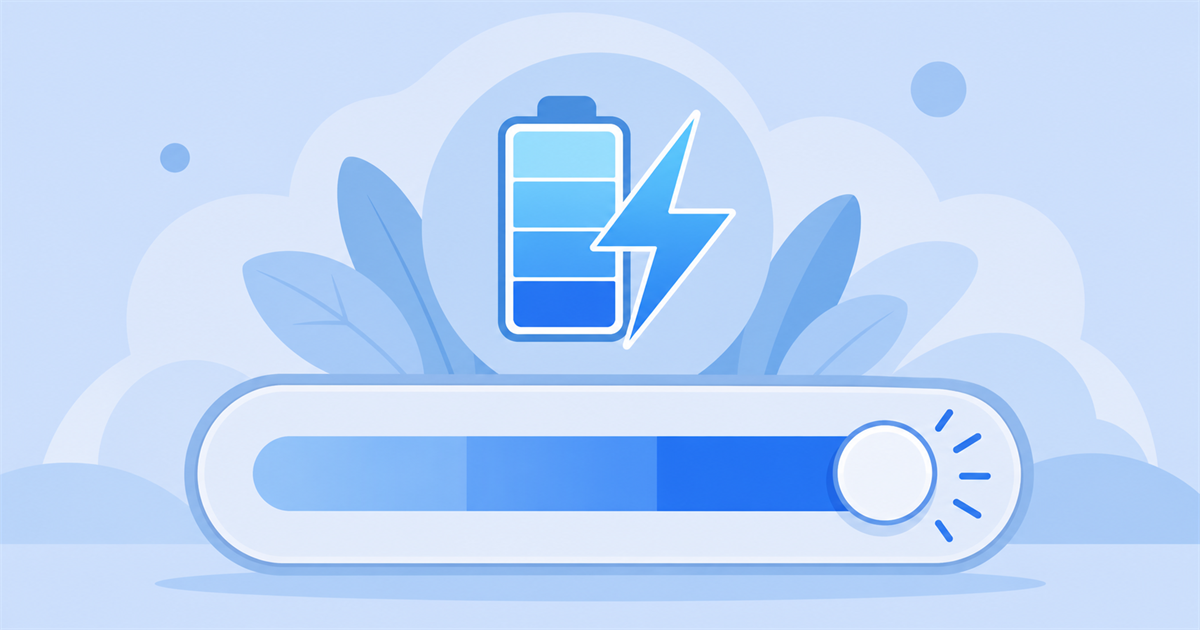
電源プランは、PCが「静かさ・省電力」と「性能」のどちらを優先するかを決める設定です。初期状態では「バランス」になっていることが多く、これでも遊べますが、ゲーミングPCなら性能側に振っておくのがおすすめです。
Windows11では、電源モードのスライダーで手軽に切り替えられます。
- 設定 →「システム」→「電源」→「電源モード」を最適なパフォーマンスに
デスクトップのゲーミングPCなら、性能優先にしても電気代への影響は「ゲーム中だけ少し増える」程度と考えて差し支えありません。一方でノート型のゲーミングPCをバッテリー駆動で使うと、消費が早くなる点には注意しましょう。
持ち運び中は「バランス」、コンセントにつないでガッツリ遊ぶときは「最適なパフォーマンス」、と使い分けると快適です。
ネットで「究極のパフォーマンス」を追加する方法も見かけますが、初心者のうちは無理に触らなくて大丈夫ですよ。
3. ハードウェアアクセラレーションによるGPUスケジューリング
名前が長くて身構えてしまいますが、中身はシンプルです。ハードウェアアクセラレーションによるGPUスケジューリング(HAGS)とは、これまでCPUが担っていたGPUのメモリ管理の一部を、GPU自身に任せる仕組みのこと。CPUの負担を減らし、描画の遅延やカクつきを抑える効果が期待できるとされています。
- 設定 →「システム」→「ディスプレイ」→「グラフィック」→「デフォルトのグラフィックス設定を変更する」→「ハードウェア アクセラレータによるGPUスケジューリング」をオン(変更後は再起動)
見ておきたいのは、GPUの世代によって効果や相性が変わる点です。新しめのGPU(例:RTX40番台以降など)ではオンが推奨されやすい一方、やや古い世代のGPUでは効果にばらつきがあるとも言われます。
まずオンにして数日プレイし、スタッタリング(=カクつき)が増えていないか様子を見て、気になるようならオフに戻す、という確認の仕方が安心です。なお、グラフィックボードや対応ドライバーがない環境では、この項目自体が表示されないこともあります。
4. リフレッシュレートを最大に設定する
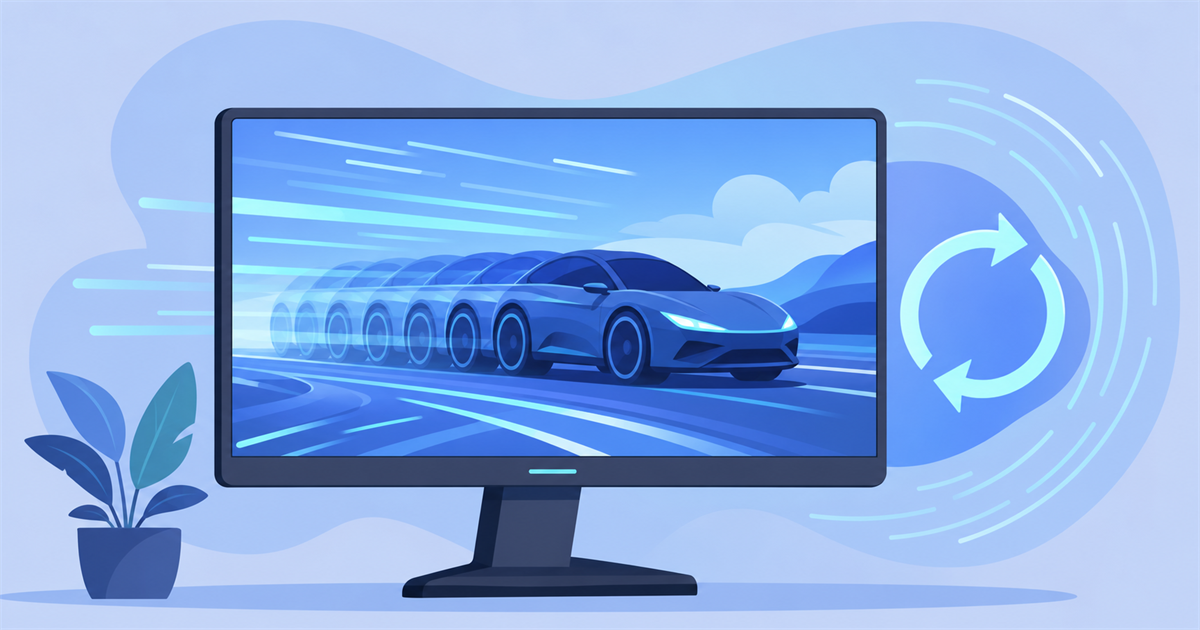
これは意外と見落とされがちな、けれど効果を実感しやすい設定です。144Hzや165Hzといった高リフレッシュレート対応のモニターを使っていても、Windowsの初期設定では60Hzのまま動いていることがあるのです。これではせっかくの滑らかさが宝の持ち腐れになってしまいます。
- 設定 →「システム」→「ディスプレイ」→「ディスプレイの詳細設定」→「リフレッシュレートの選択」で最大値を選ぶ
リフレッシュレートは1秒間に画面を書き換える回数のこと。数値が大きいほど動きが滑らかに見えます。下の図は、同じ動きを見たときの「なめらかさのイメージ」です(体感を表した目安です)。
高リフレッシュレート対応のモニターをお使いなら、まずこの項目が最大になっているかを確認するところから始めましょう。
5. 可変リフレッシュレート(VRR)を有効にする
可変リフレッシュレート(VRR)とは、GPUが出すフレームレート(fps)に合わせて、モニターの書き換え回数を自動で合わせてくれる仕組みです。
fpsが上下したときに起きる「画面のズレ(ティアリング)」や「引っかかり」を減らし、映像を滑らかに保ってくれます。G-SYNCやFreeSyncといった機能の土台にもなっています。
- 設定 →「システム」→「ディスプレイ」→「グラフィック」→「デフォルトのグラフィックス設定を変更する」→「可変リフレッシュレート」をオン
ただし、この項目はどんな環境でも使えるわけではありません。VRRを使うには、VRR対応のモニターと、対応したGPU・ドライバーの組み合わせが必要です。対応していない環境では、そもそも項目が表示されなかったり、オンにしても効果が出なかったりします。
あわせて、Windows11のグラフィック設定にある「ウィンドウゲームの最適化」もオンにしておくと、ウィンドウ表示のゲームでこうした最新機能が働きやすくなると案内されています。
6. 通知をオフにしてゲームに集中する
対戦中に画面の右下からポップアップが出て、大事な場面でヒヤッとした——そんな経験はありませんか。ゲーム中の通知は、集中の妨げになるだけでなく、一瞬の処理が引っかかりの原因になることもあるため、オフにしておくのがおすすめです。
Windows11には「応答不可(サイレント)モード」があり、これを使うと通知をまとめて止められます。うれしいことに、ゲームモードが有効だと、全画面ゲーム中は自動で通知を抑えるようにも作られています。
- 設定 →「システム」→「通知」で不要な通知をオフ、または「応答不可」を活用する
全部を切ってしまうと大事なお知らせも見逃すので、ゲームと相性の悪いアプリの通知だけ狙って切るのが、無理のないやり方です。
7. 視覚効果をパフォーマンス優先にする
Windowsのウィンドウを開くときの、ふわっとしたアニメーションや影。見た目は美しいのですが、これらの「視覚効果」はごくわずかにPCの資源を使っています。高性能なゲーミングPCでは体感差は小さいものの、少しでも軽くしたい方はパフォーマンス優先に切り替えてもよいでしょう。
- タスクバーの検索で「パフォーマンス」と入力 →「Windowsのパフォーマンスの調整」→「パフォーマンスを優先する」を選ぶ
見た目がガラッと質素になるので、気になる方は「カスタム」で好きな効果だけ残すのもアリですよ。
正直、これは最新のゲーミングPCでは効果が小さめの設定です。fpsを大きく上げる魔法ではないことは覚えておきましょう。見た目とのバランスで、好みで決めて構いません。
8. バックグラウンドアプリと常駐ソフトを整理する

PCを起動すると、自分では立ち上げていないアプリが裏でいくつも動いています。これらがメモリやCPUを少しずつ使い、ゲームに回せる資源を削っていることがあります。特にメモリ容量が控えめなPCでは、ここを整理する効果が出やすいです。
- スタートアップの整理:設定 →「アプリ」→「スタートアップ」で、起動時に不要なアプリをオフ
- 今の状態を確認:タスクマネージャー(Ctrl+Shift+Esc)で、メモリを多く使っているアプリをチェック
ただし整理には注意も必要です。オフにするのは、自分がインストールした覚えのある「使っていないアプリ」に絞るのが安全です。
ウイルス対策ソフトやGPUのドライバー関連、意味の分からないものは無効化しないでください。不具合の原因になることがあります。
9. グラフィックドライバーを最新にする
地味ですが、実はとても効果的なのがこれです。グラフィックドライバー(=GPUを動かすための基本ソフト)を最新に保つことは、ゲームの安定と性能に直結します。新作ゲームに合わせた最適化や不具合修正が、ドライバーの更新で配られることが多いからです。
- NVIDIAのGPU:NVIDIA公式アプリから更新
- AMDのGPU:AMD Software(Adrenalin)から更新
自分のPCのGPUがNVIDIAかAMDか分からないときは、タスクマネージャーの「パフォーマンス」タブにあるGPUの項目で名前を確認できます。まずはそこから見てみましょう。
更新は基本的に上書きで問題ありませんが、もし更新後に調子が悪くなったら、一つ前の安定版に戻せることも覚えておくと安心です。最新版が必ずしも自分の環境でベストとは限らないので、「快適なら無理に追いかけない」くらいの気持ちで大丈夫です。
10. fpsを表示して効果を「見える化」する
設定を頑張っても、効果が分からなければ手ごたえがありませんよね。そこで最後は、今どれくらいのfps(1秒あたりの表示枚数)が出ているかを画面に表示する方法です。Windows11には標準の「Xbox Game Bar」があり、追加ソフトなしでfpsを確認できます。
- Windowsキー+Gでゲームバーを開く →「パフォーマンス」ウィジェットでfpsを確認(ピン留めで常時表示も可能)
fpsが見えるようになると、「この設定を変えたら数字が上がった/変わらなかった」が分かり、最適化がぐっと楽しくなります。Xbox Game Bar自体はPCへの負担が軽めとされているので、まずはこれで十分です。より細かく計測したくなったら、専用ソフトを検討するとよいでしょう。
設定を頑張っても物足りないと感じたら
ここまでの10個をひと通り設定すれば、お使いのゲーミングPCの性能はかなり素直に引き出せているはずです。ただ、正直にお伝えしたいことがあります。Windowsの設定は「持っている性能をムダなく使う」ためのもので、性能そのものを底上げする魔法ではありません。
設定を全部やっても重い…というときは、残念ながらPC本体のパワー不足のことが多いんです。
とくにGPUやCPUの世代が古い、メモリが足りないといった場合は、いくら設定を詰めても大きくは変わりません。遊びたいゲームが年々重くなっていくのも事実です。「設定はやり切ったのに物足りない」と感じたら、それはPC本体のグレードアップを考えるサインかもしれません。
買い替えを考える前に、遊んでいるタイトル側の設定も確認しておきたいところです。「めっちゃカメレオンの重い・カクつきを直す手順」のように、ゲーム内に公式の軽量化機能が用意されていることもあります。
初心者の方が失敗しにくいのは、ゲーミングPC専門のBTOメーカーで、用途に合った構成をまるごと選ぶやり方です。パーツ同士の相性やドライバーの心配が少なく、届いたその日から快適に遊べます。
国内大手のドスパラ(GALLERIA)なら、価格帯や用途ごとにモデルがそろっていて、初めての一台にも選びやすいです。最新の価格・構成は公式でご確認ください。
\用途別に選べる人気モデル/
まとめ
Windows11のゲームモードと、ゲーミングPCの最適化設定10選をご紹介しました。最後に要点を振り返りましょう。
- ゲームモードはデメリットが少なく、オンにしておくのが基本
- 電源プラン・GPUスケジューリング・リフレッシュレートの3つは効果が出やすく優先度が高い
- 可変リフレッシュレートやドライバー更新は、対応環境なら滑らかさ・安定につながる
- 設定は「持っている性能を引き出す」もの。物足りなければ本体の見直しを
どれも無料で、ほとんどが元に戻せる設定ばかりです。まずは優先度の高いものから、気軽に試してみてください。ちょっとした設定で、いつものゲームがもっと快適になるのを、ぜひ体感していただけたらうれしいです。
「そろそろPC本体もパワーアップしたいな」という方は、こちらから最新モデルをのぞいてみてください。
\初心者にも選びやすい人気モデル/
- ゲームモードはオンとオフ、どちらがいいですか?
-
基本はオンで問題ありません。デメリットが少なく、ゲーム中の通知や割り込みを抑えてくれます。ただし、ごく一部のソフトで相性問題が起きることもあるので、特定のゲームだけ不調が出たら、そのときにオフを試すとよいでしょう。
- GPUスケジューリングはオンにすべきですか?
-
新しめのGPUではオンが推奨されやすいですが、環境によって効果にばらつきがあると言われます。オンにして数日プレイし、カクつきが増えていないか確認するのがおすすめです。項目が表示されない場合は、GPUやドライバーが対応していない可能性があります。
- 可変リフレッシュレートの項目が見当たりません。
-
可変リフレッシュレート(VRR)は、対応モニターと対応GPU・ドライバーがそろって初めて使えます。条件を満たしていないと、設定項目自体が表示されないことがあります。まずはお使いのモニターがVRRに対応しているかを確認してみてください。
- 設定を全部やってもゲームが重いです。
-
Windowsの設定は、持っている性能を引き出すためのものです。GPUやCPUの世代が古い、メモリが足りないといった場合は、設定を詰めても大きくは変わりません。遊びたいゲームに対して本体の性能が不足しているサインなので、PCのグレードアップを検討するタイミングかもしれません。