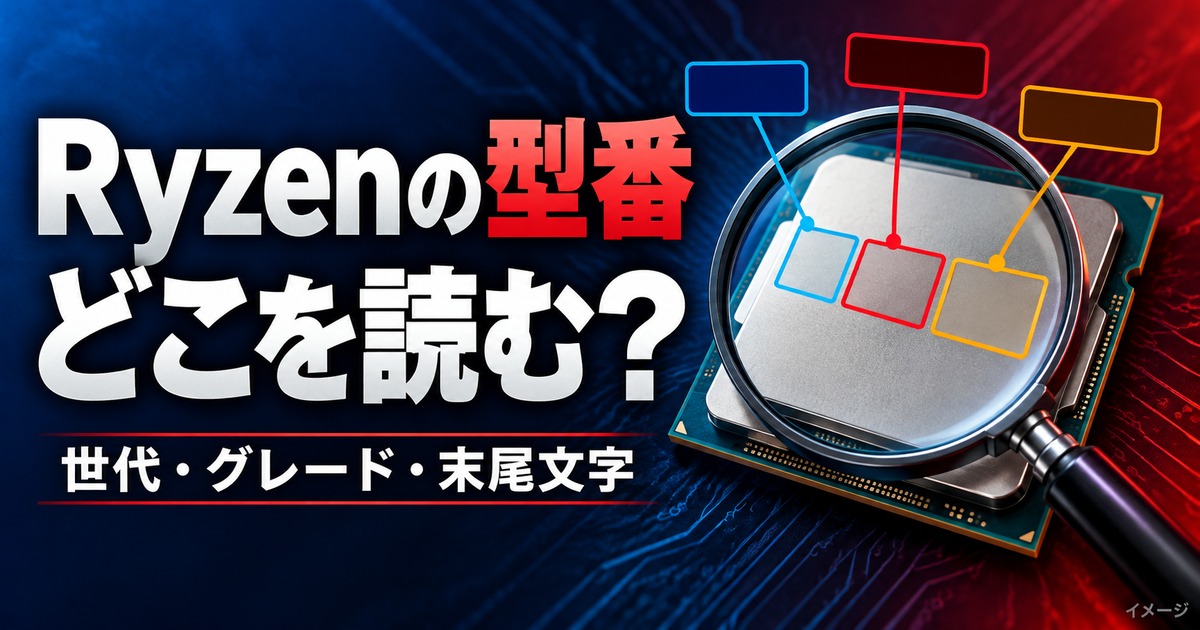
「Ryzen 7」「9000番台」「X3D」——Ryzenの名前には数字と記号が多く、どれが新しくてどれが上位なのか、初めて見ると分かりにくいですよね。ゲーミングPC選びでCPU欄を前に手が止まってしまう方は多いはずです。
この記事では、Ryzenの型番から世代・グレード・ゲーム向きかを読む方法を、PC初心者でも順番に確認できるように整理します。専門用語はできるだけかみ砕き、必要なところだけ補足します。
読み方が分かると、「今のCPUは何世代前なのか」「候補のモデルは価格に見合うのか」を自分で判断できるようになります。一つずつ見ていきましょう。
- Ryzen 5/7/9の意味
- 7000番台・9000番台など世代の考え方
- X・X3Dなど末尾文字の見方
- ゲーミングPCでCPUを選ぶ基準
Ryzen 世代 見分け方の結論:まずはここだけ押さえよう
Ryzenの世代は、基本的に型番の数字から見ます。ただし、数字が大きいだけで必ず上位とは限らず、Ryzen 5/7/9のグレードや末尾文字も合わせて判断します。
具体的には、「Ryzen 5/7/9のグレード」「4桁数字の世代」「XやX3Dの末尾文字」の3つに分けて読むのがコツです。この3点を押さえるだけで、CPU名からおおよその性格がつかめます。
ゲーミングPCではGPUとのバランスも重要です。CPUだけを最新にしても、グラボが弱いとゲーム性能は伸びません。予算はCPUとGPUの両方に配分する前提で考えましょう。
| 状況 | 先に見るところ | 次の判断 |
|---|---|---|
| Ryzen 5 | 価格と性能のバランス | ミドル構成向き |
| Ryzen 7 | 余裕のあるゲーム・配信 | 長く使いやすい |
| Ryzen 9 | 制作・重い作業も重視 | ゲームだけなら過剰なことも |
| X3D | ゲーム性能を重視 | 価格とGPUも比較 |

Ryzenは数字の読み方が分かると、一気に怖くなくなります。
確認する順番:グレード→世代→末尾文字→GPUの順に見る
CPU選びで迷わないコツは、見る場所と順番を固定することです。今使っているCPUや購入候補のCPU名を書き出して、次の順番で一つずつ意味を確認していきましょう。
| 順番 | 確認項目 | 見るポイント |
|---|---|---|
| 1 | Ryzen 5/7/9を見る | 大まかなグレード |
| 2 | 型番の数字を見る | 世代とクラス |
| 3 | 末尾文字を見る | XやX3Dなど |
| 4 | GPUとの組み合わせを見る | ゲーム性能はバランス |
なお、Intel製も含めたCPU型番全体の読み方はCPUの型番の読み方で整理しています。Ryzenに絞った見方を知りたい方は、このまま読み進めてください。
Ryzen 5/7/9はグレードの目安
Ryzen 5・7・9の数字は、性能の階級(グレード)を表します。Ryzen 5はバランス型、Ryzen 7は余裕のある中上位、Ryzen 9は重い作業も見据えた上位という位置づけです。
注意したいのは、この数字だけでは新しさが分からない点です。同じRyzen 7でも世代が違えば中身は別物なので、次に説明する4桁の数字とセットで読みます。
- Ryzen 5はミドル向け
- Ryzen 7はゲームでも余裕
- Ryzen 9は制作用途も見る
型番の先頭数字で世代を読む
グレードの後ろに続く4桁の数字は、先頭の数字が世代の目安です。7000番台・9000番台のように、番台が上がるほど新しい設計と考えてください。
残りの数字は、同じ世代の中での位置づけを示します。大きいほど上位という傾向はありますが、細かい差は各製品のスペック表で確認するのが確実です。
| 型番の先頭数字 | アーキテクチャ(世代) | 代表的な発売時期 |
|---|---|---|
| 1000番台 | Zen(第1世代) | 2017年 |
| 2000番台 | Zen+(第2世代) | 2018年 |
| 3000番台 | Zen2(第3世代) | 2019年 |
| 5000番台 | Zen3(第4世代) | 2020〜2021年 |
| 7000番台 | Zen4(第5世代) | 2022〜2023年 |
| 9000番台 | Zen5(第6世代) | 2024年〜 |
なお4000番台・8000番台はGPU内蔵の「G付きモデル(APU)」が中心で、無印の4000番台・8000番台デスクトップ向けは基本的に販売されていません。型番だけでなく「G付きかどうか」もセットで確認しましょう。
ノート向けRyzenは命名がやや複雑で、似た数字でもデスクトップ向けとは性能の傾向が異なります。ゲーミングデスクトップを選ぶときは、デスクトップ向けの型番として読みましょう。
- 7000番台や9000番台を見る
- デスクトップ向けか確認
- 古い世代でも価格次第であり
末尾文字(X/X3D/G/F/HX/Uなど)は性格を表す
数字の後ろに付く文字は、そのCPUの性格を表します。Xは動作クロック(=処理の速さの指標)を高めた高性能寄り、X3Dはゲームに強い大容量キャッシュ搭載モデルとして知られます。
キャッシュとは、CPU内部にある小さくて高速な記憶領域のことです。ゲームは細かいデータを何度も読み書きするため、キャッシュが大きいX3Dはfpsが伸びやすい場面が多いと言われています。
デスクトップ向けにはX・X3D・無印以外にも末尾文字があり、モバイル(ノートPC向け)まで含めると意味が大きく変わります。よく見る末尾文字を表にまとめました。
| 末尾文字 | 対象 | 意味 |
|---|---|---|
| 無印 | デスクトップ | 標準モデル。バランス重視 |
| X | デスクトップ | 動作クロックを高めた高性能寄り |
| X3D | デスクトップ | 3D V-Cacheで大容量キャッシュ。ゲーム性能重視 |
| G | デスクトップ | Radeon内蔵GPU搭載(APU)。グラボなしでも映像出力できる |
| GE | デスクトップ(主にOEM向け) | Gモデルの低消費電力版。市販は少なめ |
| F | デスクトップ | 内蔵GPUなし。同性能なら価格が安い傾向 |
| HX | ノートPC | ノート向けの中でも高性能・高消費電力寄り |
| HS/H | ノートPC | 性能と消費電力のバランス型 |
| U | ノートPC | 薄型軽量ノート向けの低消費電力モデル |
ゲーミングデスクトップPCを選ぶ場面では、基本的に無印・X・X3D・G・Fの5種類を覚えておけば十分です。HX・HS/H・Uはノートパソコンのカタログで見かける表記なので、デスクトップBTOを検討しているなら混同しないよう注意しましょう。
ただしX3Dは価格も高くなりがちです。同じ予算ならGPUを強化する選択肢もあるため、実際のモデル同士の違いはRyzen 7 9800X3DとRyzen 9 9950X3Dの比較も参考にしてください。
- Xは高性能寄り
- X3Dはゲーム重視
- Gは内蔵GPUあり、Fは内蔵GPUなし
- HX/HS・Uはノート向け表記
ゲーム性能はGPUとの組み合わせで決まる
CPUが新しくても、GPUが弱いとゲームのfpsは伸びません。逆に高性能GPUを使うなら、古すぎるCPUが足を引っ張ることがあります。
目安として、フルHDのような軽めの解像度ではCPUの差が出やすく、WQHDや4Kと高解像度になるほどGPUの性能が支配的になります。遊びたい解像度から逆算して予算配分を決めると迷いにくいです。
- GPUとのバランスを見る
- 予算配分をCPUに寄せすぎない
- 遊ぶ解像度も考える
初心者は完成品PCのバランスを見ると楽
CPU単体で選ぶより、BTO(=注文時にパーツ構成を選べる受注生産PC)の完成品を見る方が、CPU・GPU・メモリ・SSDの組み合わせが分かりやすくなります。迷ったら構成全体で判断しましょう。
- CPUだけで決めない
- メモリ16GB以上を確認
- グラボ型番も見る
目的別チェックリスト:自分に合うRyzenを絞り込む
ここまでの読み方を、選ぶときのチェック表に落とし込みます。型番の意味が分かっても「結局どれが自分向き?」で止まりやすいので、目的から逆引きできるようにしました。
| 目的・迷い方 | 確認すること | 判断の目安 |
|---|---|---|
| コスパよくゲームを始めたい | Ryzen 5+ミドルGPUの構成 | 予算配分はGPUを優先 |
| 長く快適に使いたい | Ryzen 7以上か・世代の新しさ | 新しい世代ほど長く使いやすい |
| 配信や動画編集もしたい | Ryzen 7〜9とメモリ容量 | 同時作業が多いほど上位が有利 |
| ゲームのfpsを最優先したい | X3Dの有無とGPUの強さ | CPUとGPUをセットで強化 |
よくある疑問:同じRyzen 7なら、世代が違っても性能は近いの?
グレードが同じでも、世代が違えば設計が新しくなり、性能や電力の面で差が出ます。「Ryzen 7だから大丈夫」と決めず、4桁の数字(世代)とセットで確認するのが失敗しないコツです。
候補が複数あるときは、CPU名をメモアプリなどに並べて書き出し、グレード・世代・末尾文字の意味を書き添えて比べてみてください。表記の違いが整理でき、価格差の理由も見えやすくなります。
自分のPCや購入候補の世代を確認する手順
読み方を覚えたら、実際に手元のPCと購入候補で試してみましょう。買い替えの判断は、いま使っているCPUの世代を知るところから始まります。
今使っているPCのCPU名を調べる
Windowsなら追加ソフトは不要で、数十秒あれば確認できます。次のどれか一つでOKです。
- タスクマネージャー(Ctrl+Shift+Esc)→「パフォーマンス」→「CPU」の右上に名前が表示される
- 「設定」→「システム」→「バージョン情報」の「プロセッサ」欄で確認する
- BTOで購入したPCなら、注文確認メールや同梱の仕様書にも記載がある
販売ページではスペック表の型番まで見る
商品名に「Ryzen 7搭載」とだけ書かれていることがあります。グレードだけでは世代が分からないため、必ず詳細スペック表を開いて、4桁の数字と末尾文字まで確認しましょう。
- 商品名ではなくスペック表のCPU欄を見る
- 4桁の数字と末尾文字までメモする
- 同じ価格帯の別モデルとCPU名を見比べる
中古・型落ちは世代の確認がとくに大切
型落ちや中古は価格が魅力ですが、世代が大きく離れていると最新ゲームで差を感じやすくなります。「安いから」ではなく「何世代前で、その価格差に納得できるか」で判断するのがおすすめです。
また、CPUを後から交換する場合は、マザーボード側の対応(ソケットや対応CPUリスト)が世代によって変わることがあります。完成品をそのまま使うなら気にしなくて大丈夫ですが、将来の換装を考えるなら覚えておきましょう。
中古や型落ちを狙うときほど、型番を読む力が役立ちますよ。
Ryzen世代で見落としやすいポイント
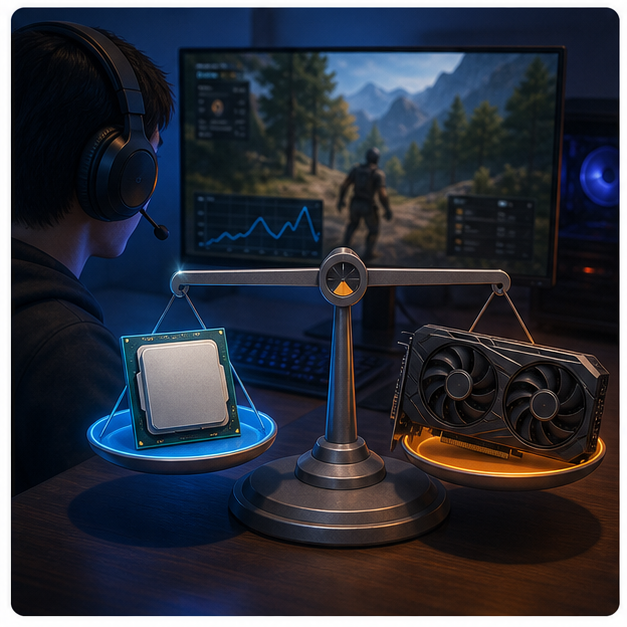
Ryzenで見落としやすいのは、数字が大きいほど必ず自分に合うと思ってしまうことです。 ゲーム目的なら、CPU単体の強さよりGPUとのバランスが重要です。
| 見落とし | 起きやすい症状 | 対処の考え方 |
|---|---|---|
| Ryzen 9なら必ず正解と思う | 予算がCPUに偏る | 用途で選ぶ |
| X3Dだけで決める | GPUが弱い | 構成全体を見る |
| 世代だけ見る | グレード差を見落とす | Ryzen 5/7/9も確認 |
もう一つ多いのが、CPUばかり見てしまい、メモリやSSDの容量を見落とすケースです。どんなに良いCPUでも、メモリが足りないとゲームや配信の動作が不安定になりやすいので、構成表は最後まで確認しましょう。
CPUだけ立派でも、グラボが弱いとゲーム性能は伸びにくいです。
次のステップ:型番が読めたら構成全体で比べよう
Ryzenの型番が読めるようになると、ゲーミングPCの価格差の理由も分かるようになります。「CPU名を読む→GPUとのバランスを見る→構成全体で比べる」の順で進めると、買い物の失敗を減らせます。
CPUだけでなくGPUも合わせて読むなら、グラボ型番の読み方も続けて読むと、PC全体の性能が見えやすくなります。
「そもそもIntelとRyzenのどちらにするか」で迷っている段階なら、IntelとAMD Ryzenの比較記事で両者の考え方の違いから確認するのもおすすめです。
構成全体から選び直したい方は、初めてのゲーミングPCの選び方ロードマップやゲーミングPCの予算相場も合わせて読むと、予算と性能の落としどころが見つけやすくなります。
型番が読めたら現行モデルの構成をチェック
まとめ:Ryzenはグレード・世代・末尾文字をセットで読む
最後に、この記事の要点を振り返ります。
- Ryzen 5/7/9は大まかなグレード
- 型番の数字で世代を読む
- X3Dはゲームに強い場面がある
- ゲーム用PCはGPUとのバランスが大事
Ryzenの型番は最初こそ暗号のように見えますが、グレード・世代・末尾文字の3か所に分ければ落ち着いて読めます。CPU名だけで即決せず、GPUやメモリを含めた構成全体で比較するのが、後悔しない選び方の近道です。
- Ryzen 5とRyzen 7はどちらがいいですか?
-
予算重視ならRyzen 5、余裕や長く使うことを重視するならRyzen 7が候補です。同じ予算ならCPUを一段抑えてGPUを強くする選択もあるので、構成全体のバランスで決めましょう。
- X3Dはゲームに強いですか?
-
ゲームで強い場面が多いCPUです。大容量キャッシュのおかげでfpsが伸びやすい一方、価格は高めになりがちなので、GPUに回す予算との兼ね合いで検討しましょう。
- 古いRyzenはもうダメですか?
-
用途次第です。軽いゲームや普段使いなら十分な場合もありますが、最新の重いゲームでは世代差を感じることがあります。何世代前かと価格差を見比べて判断するのがおすすめです。
- CPUだけ良くすればfpsは上がりますか?
-
GPUがボトルネック(=性能の頭打ちの原因)になっている場合は上がりにくいです。ゲームの快適さはCPUとGPUの組み合わせで決まるため、両方の型番を合わせて確認しましょう。