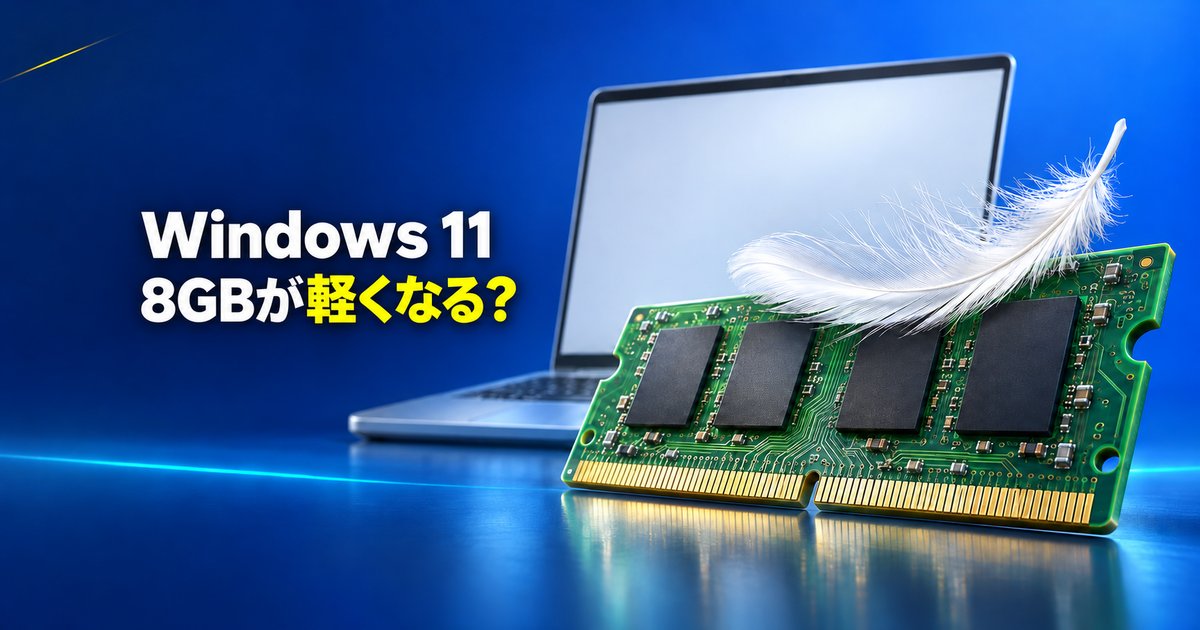
Windows 11 8GBの最適化は、Microsoftの測定でスタートや検索など基本操作の応答が最大20%速くなり、26H2のビルド26300.9818以降が条件です(2026年11月9日時点)。
メモリ8GBのPCは「重い」と言われてきましたが、Microsoftが2026年11月3日(米国時間)に、改善の中身と入れ方を公式ブログで公表しました。
ただ、数字はどれも「最大」で、測定の条件つきです。何がどれだけ変わるのか、入れ方、8GBで足りるのかを整理します。
- Windows 11 8GBの最適化で、応答は最大20%、複数作業は最大40%速いとMicrosoftが測定
- 条件は26H2のビルド26300.9818以降。PC WatchはKB5127936での配信と伝える
- 最大40%はArm系PC(HP OmniBook 3)1台の測定。他の機種の結果は示されていない
- 重い作業(3Dモデリングや高度な動画編集)は引き続き16GB以上が向くとMicrosoftも説明
Windows 11 8GBの最適化とは?結論と対象の条件
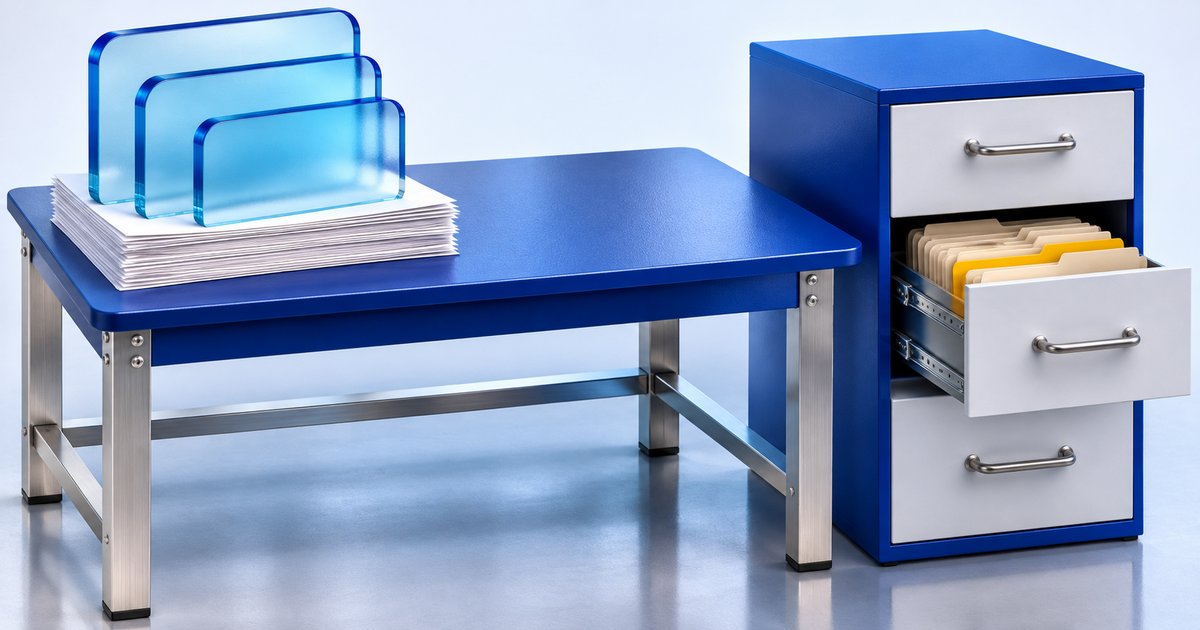
イメージ図:机=メモリ、引き出し=ストレージ
Windows 11 8GBの最適化とは、メモリ8GBのPCで操作の応答を速くし、アプリを多く開いたときの余裕を増やす取り組みです。26H2そのものの不具合は、26H2の既知の不具合の記事にまとめています。
| 項目 | 内容 | 出典 |
|---|---|---|
| 対象 | Windows 11 8GBのPC。ウィジェットの変更は8GB以下のPC | Microsoft公式ブログ |
| 入手の条件 | 26H2のビルド26300.9818以降。Microsoft Edge(以下Edge)・Microsoft 365・Teamsの更新も必要 | Microsoft公式ブログ |
| 配信 | 10月28日公開のプレビュー更新KB5127936で配信されたと伝えている | PC Watch |
| KBページの記載 | 8GB向けの最適化の記載は見当たらない(Edgeの起動を速くする項目のみ) | Microsoftサポート |
「KB5127936で配信」はPC Watchの報道で、Microsoft自身のページには書かれていません。公式ブログにもKB番号はありません。

ビルド(=Windowsの細かい版番号)は、この記事では「26300.9818以降」が目安になります。
3つの柱|Microsoftが目指したこと
マイナビニュースによると、取り組みは3本柱で、搭載メモリの有効活用、負荷が高いときの応答の確保、Windowsとアプリのメモリ使用量の削減です。7月31日の進捗報告では、Windows 11 8GBの改善を年末に向けた重点項目に挙げていました。
机と引き出しで見る、メモリ圧縮の考え方
Microsoftは、メモリを作業机、ドライブ(ストレージ)を引き出しにたとえ、タスクマネージャーでメモリの大半が使用中に見えてもPCが逼迫しているとは限らない、と説明しています。
今回の調整では、メモリ圧縮(机の上の物を小さくまとめる仕組み)の量と、ストレージへの退避・読み戻しのタイミングを8GB向けに見直しました。従来より最大2GB多くの使用中データをメモリに保持できるとされています。
Windows 11 8GBで何がどれだけ変わる?数字と測定条件
Microsoftが示した数字は、測定の方法も比べた相手もそれぞれ違います。速さとメモリの数字を、条件つきで並べます。
| 項目 | 数字 | 比べた相手と測定の条件 |
|---|---|---|
| 基本操作の応答 | 最大20%速い | 2026年1月の更新と比較(脚注のビルドは26300.9550と26200.7628)。8GB PCのテレメトリ(=利用状況の統計データ)で、スタート・検索・右クリック・設定などが対象 |
| 複数アプリの作業 | 最大40%速く完了 | ビルド26200.7623と26200.9445を、HP OmniBook 3(Snapdragon X Plus 8コア・8GB)1台のラボで比較。Edgeのタブ20個・4K動画・大きなOfficeファイルなどを開いたまま進めた |
| Edgeの起動 | 最大33%速い | ビルド26300.9818以降とEdge 150以降が要件 |
| 項目 | 数字 | 補足 |
|---|---|---|
| メモリ圧縮の調整 | 最大2GB多く保持 | 従来より、使用中のデータをメモリに多く置ける |
| コミット済みメモリの増加 | 最大900MB削減 | Windows・Edge・Microsoft 365の改善の合計。2026年9月の測定(8GB PC) |
| Microsoft 365アプリ | 合計360MB | Word・PowerPoint・Excel・Outlookの合計。900MBのうちの数字 |
| ウィジェット | 約200MB削減 | 8GB以下のPCで、開いたときだけ読み込む方式に変更。閉じている間の分 |
| Edgeのタブスリープ | 既定2時間→15分 | 使っていないタブがスリープに入るまでの時間。メモリを早く手放すための設定変更 |
応答性とマルチタスク|最大20%と最大40%の読み方
最大40%は1台のArm機での結果で、Intel・AMD搭載機で同じ結果になるとは書かれていません。比べた基準はどちらも2026年1月ごろのビルドで、「最大」は上限です。体感は使い方で変わるとMicrosoftも注記しています。
よくある疑問:最大20%と最大40%は、自分のPCだとどちらに近いの?
どちらに近いかは、資料からは判断できません。測定の条件が自分のPCと一致するとは限らないためです。
メモリ使用量の削減|数字は足し算しない
900MB・360MB・200MB・2GBは、測定の条件がそれぞれ別です。900MBはコミット済みメモリ(=Windowsが「使う予定」として確保した量)の増加を減らす合計で、360MBはその一部です。
ウィジェットの約200MBが900MBに含まれるかは書かれていないため、足し算はできません。
Windows 11 8GBの入れ方と確認手順|26H2のビルド26300.9818以降へ

Windows 11 8GBの最適化を受けるには、26H2のビルド26300.9818以降へ更新します。次の4ステップで進めます。
[スタート]を右クリックして[Windowsの設定]>[システム]>[バージョン情報]を開き(Microsoftの案内)、[デバイスの仕様]でメモリの量(表示は「インストールされている RAM の量」)、[Windowsの仕様]でバージョンを確かめます。
[設定]>[Windows Update]で、英語表記が「Get the latest updates as soon as they’re available」のスイッチをオンにして更新プログラムをチェックします。日本語表示は異なる場合があります。
KB5127936を手動で入れるなら、[スタート]>設定>Windows Update>詳細オプション>オプションの更新プログラムを開きます(Microsoftの日本語ページの記載)。
一部の改善はアプリの更新やMicrosoft Store経由で届くため、Edge・Microsoft 365・Teamsも最新にします。最後にバージョン情報を開き直し、26H2のビルドを確認します。
プレビュー更新を今入れるか、待つか
KB5127936はプレビュー更新(=月例更新より先に出るオプションの更新)です。Microsoftのページには既知の問題として、USBオーディオクラス1.0デバイスの「コード10」(起動に失敗して音が出ない)が載っています。
この問題は2026年9月8日のセキュリティ更新後に起きうるもので、KB5127936で新たに生じたとは書かれていません。Microsoftは解決に取り組んでいるとしています。
企業向け(Windows Update for Business)の欄には、これらの変更は次のセキュリティ更新プログラムに表示される、とあります。一般向けの月例更新に入る日付は、公式には未確認です。
当サイトの見方では、仕事用やメインのPCは月例更新を待つ選択肢もあります。KB5127936のほかの新機能は右クリックメニューの記事、KB5127648の不具合はこちらの記事で整理しています。

今すぐ試すか待つかは、PCの用途次第です。試すなら、更新前に作業中のデータを保存しておきましょう。
入れたのに変わらない・見つからない時
- ビルドが26300.9818未満なら、条件を満たしていません(ビルド番号の表示項目名は、Microsoftの該当ページに書かれていませんでした)。
- Edgeが150未満だと、Edgeの起動が速くなる項目の要件を満たしません。
- 25H2のままの場合、Edgeの起動以外の8GB向け最適化が入るかは確認できていません(FAQも参照)。
- 提供のタイミングと利用可否は、デバイスや地域で異なる場合があります。
Windows 11 8GBで足りる?増設・買い替えの目安とメモリ価格

Microsoftは、日常の作業には8GBがちょうどよい人も多いとしつつ、3Dモデリングや高度な動画編集のような重い作業は16GB以上が向くと説明しています。
ITmedia NEWSによると、Microsoftはこの最適化とメモリ価格の高騰の直接の関係を説明していません。
Windows 11 8GBのまま使い続けてよい人
Web閲覧、Office、動画視聴、Teams会議が中心で、タブやアプリを大量に開かない人は、まず更新で変わるかを試してみる価値があります。
Microsoft委託のPrincipled Technologiesの検証では、2026年の8GB Dell XPS 13が、2021年の8GB機よりマルチコアCPU性能が最大94%高くなりました。
CPUやWeb閲覧などでは、2021年の16GB構成と同程度でした。結果は検証した機種のもので、すべての8GB PCに当てはまるとは限りません。
増設・買い替えを考えたい人
3Dモデリング、高度な動画編集、大規模データ処理のような重い作業は、Microsoftも16GB以上が向くとしています。8GBと16GBの違いは、メモリ16GBで足りるかを解説した記事でも用途別に整理しています。
メモリ価格が高騰している今は、増設や買い替えは価格を見てから決めるのが現実的です。ドスパラのメモリ増設は、メモリ増設の記事で扱っています。
新品の完成品を選ぶ場合は、構成のメモリ容量とストレージ容量を確認しましょう。増設が必要とも不要とも言い切れないため、用途で決めるのが基本です。
Windows 11 8GBのよくある質問
- Windows 11 8GB向けの改善は、16GBや32GBのPCでも効果がありますか?
-
Microsoftは8GB PC向けの改善として説明しており、16GB以上での効果の数字は示していません。確認できていないため、速くなるとは言えません。
- Windows 11 25H2でも同じ最適化を受けられますか?
-
公式ブログは26H2のビルド26300.9818以降と案内しています。KB5127936のページでは、Edgeの起動を速くする項目が25H2でも使える(Edge 150以降)とありますが、ほかの8GB向け最適化が25H2に入るかは確認できていません。
- Windows 11 8GBのPCは、もう増設や買い替えが不要ですか?
-
そうとは言えません。Microsoftも重い作業は16GB以上と説明しており、用途で決めるのが基本です。
- 更新したのに、速くならない時は?
-
ビルドが26300.9818以降か、Edgeが150以降か、各アプリが最新かを確かめます。数字は「最大」で条件つきのため、同じ体感になるとは限りません。
まとめ|Windows 11 8GBの最適化は条件を確かめて判断を
Windows 11 8GBの最適化は、数字の大きさよりも、測定の条件と自分のPCの状態を確かめることが大切です。
- まず、自分のPCのメモリ量とバージョン情報で、26H2のビルド26300.9818以降かを確かめる
- 更新を入れるかは用途で決める。月例更新の配信日は公式には未確認
- 8GBで足りるか、増設や買い替えかは、重い作業の有無とメモリ価格を見て決める
Microsoftの発表や月例更新の状況が変われば、この記事も更新します。
\重い作業が増えたら、完成品の構成を見比べる/
関連記事