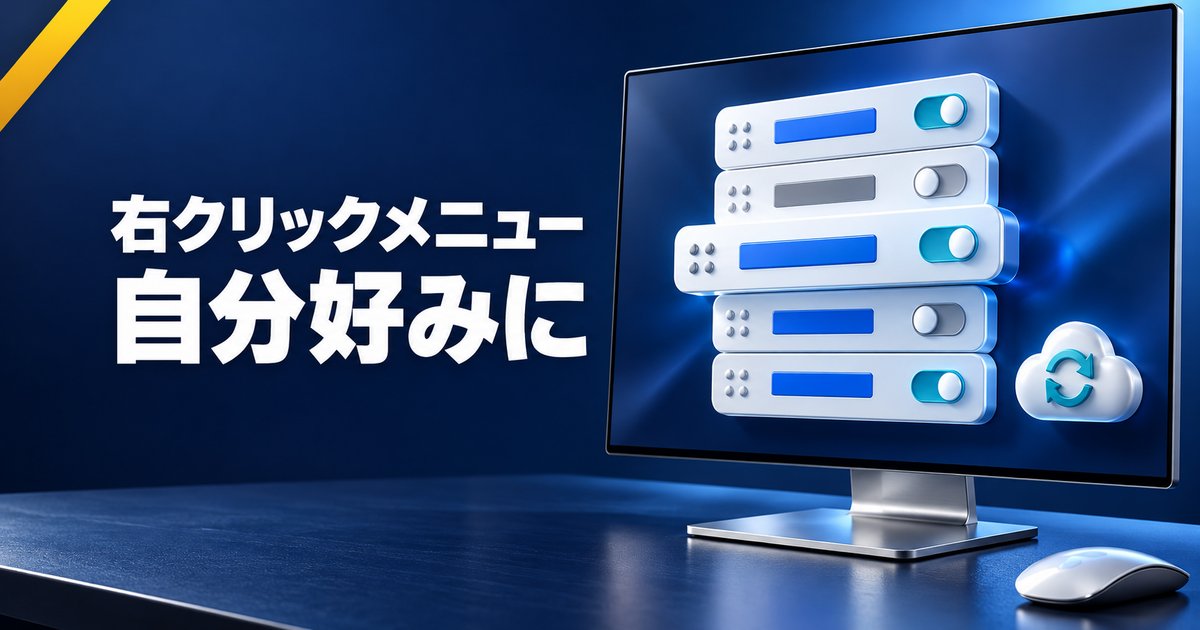
Windows 11の右クリックメニューをカスタマイズできる新機能が、10月28日配信のオプション更新KB5127936で始まりました。表示する項目を自分で整えられる一方、更新しても出ないことがあります。
対象のバージョン、出ない時の確認手順、今入れるか待つかの判断を、2026年11月1日時点で整理します。同じ更新で追加された、USBメディアなしで入れ直せるCloud rebuild(クラウド再構築)にも触れます。
- 右クリックメニューをカスタマイズできる機能が、10月28日配信のオプション更新KB5127936で段階的に展開され始めた
- 対象はWindows 11の25H2と26H2。24H2は10月以降、プレビュー更新が届かない
- 更新を入れても、メニュー最下部に「メニューのカスタマイズ」がすぐ出るとは限らない
- 同じ更新で、USBメディアなしでWindowsを入れ直せるCloud rebuildも追加。実行するとデータが消える
オプション(プレビュー)更新とは何かは、過去のプレビュー更新を扱った記事でも解説しています。
Windows 11の右クリックメニューをカスタマイズできる?結論と条件
Windows 11の右クリックメニューのカスタマイズとは、エクスプローラーで右クリックした時に出るメニュー(コンテキストメニュー)に、どの項目をどう表示するかを自分で選べる機能です。
Microsoftの公式ページによると、更新された右クリックメニューは開くのが速く、ごちゃつきが減り、表示するコマンドとアプリ拡張(=アプリが右クリックメニューに足す項目)を自分で制御できます。
結論として、KB5127936で段階的に展開され始めたものの、更新しても出ないことがあります。
段階的に展開とは、機能が時間をかけて順に届く配信方法で、使えるようになる時期は端末ごとに違います。窓の杜(Yahoo!ニュース配信)も、一部の変更は段階的に展開されるため、アップデートしても利用できるとは限らないと伝えています。
月例更新は、毎月配信されるセキュリティ更新です。オプション(プレビュー)更新の内容は、翌月の月例更新にも入るとGAZLOGは伝えています。
| 項目 | 内容 |
|---|---|
| 配信日 | 2026年10月28日(米国時間) |
| 更新の種類 | オプション(プレビュー)更新。自分で入れるかを選べる、セキュリティ以外の更新 |
| 対象 | Windows 11の25H2(ビルド26200.9818)と26H2(ビルド26300.9818)。全エディション向け |
| 右クリックメニューの展開 | 段階的に展開 |
右クリックメニューのカスタマイズでできる5つの設定と開き方
設定ページは、右クリックメニューの一番下にある「メニューのカスタマイズ」(Customize menu)から開きます。何もしなくても既定の構成でそのまま使えるため、変えたい人だけが触れば十分です。
項目の表示を整理する(標準コマンド・Print・アプリ拡張)
Send toやCreate shortcutなどの標準コマンドは、オンとオフを切り替えられます。Printのようなコマンドを、右クリックメニューに追加することもできます。
アプリ拡張は、メインメニューに出すか、サブメニューにまとめるかを選べます。アプリ拡張のサブメニューそのものを隠すこともできます。
見た目と並びを変える(直接表示・Propertiesの位置)
Cut・Copy・Paste・Rename・Delete・Shareは、アイコンが並ぶ列ではなく、右クリックメニューの中に直接表示できます。Properties(プロパティ)は、メニューの一番下へ移動できます。
| 設定項目 | 変わること | 向く人(編集部の目安) |
|---|---|---|
| 標準コマンドのオン・オフ | Send toなどを出す・隠す | 使わない項目を減らしたい人 |
| コマンドの追加 | Printなどを足す | よく使う操作を右クリックで済ませたい人 |
| アプリ拡張の整理 | メインメニューかサブメニューかを選ぶ。サブメニューは隠せる | アプリが多く、項目が増えがちな人 |
| 直接表示 | Cut〜Shareをアイコン列ではなくメニュー内に出す | アイコンだけでは分かりにくい人 |
| Propertiesの位置 | 一番下へ移す | プロパティをあまり使わない人 |
Microsoftのページには、さらに多くの項目を見るには、Shiftキーを押しながらデスクトップを右クリックするとも書かれています。

画面の項目名は、日本語の記事で「メニューのカスタマイズ」と紹介されています。日本語表示は、端末のバージョンで異なる場合があります。
「メニューのカスタマイズ」が出ない時の確認と、更新を入れる前の判断
出ない時の確認3ステップ
「設定」>「システム」>「バージョン情報」で、Windows 11が25H2か26H2かを確かめます。24H2は、KB5127936の対象ではありません。
Windows Updateの更新履歴を開き、KB5127936が入っているかを確かめます。
エクスプローラーで右クリックし、メニューの一番下に「メニューのカスタマイズ」があるかを見ます。
3つとも当てはまるのに出ない場合は、段階的に展開されていて、まだ届いていない可能性があります。
今すぐ入れる?月例更新を待つ?
入れる場合は、「設定」>「Windows Update」>「詳細オプション」>「オプションの更新プログラム」から、KB5127936を選んでインストールします(日本語表示は記事により異なります)。
| あなたの状況 | 編集部の目安 |
|---|---|
| 右クリックメニューの遅さやごちゃつきに困っていて、早く試したい | オプション更新を入れる |
| 特に困っておらず、安定を優先したい | 月例更新を待つ |
| USB Audio Class 1.0対応の機器を使っている | 下の既知の問題を読んでから決める |
| 24H2を使っている | KB5127936の対象外 |
待つ場合の目安は、GAZLOGが伝える、11月10日(米国時間)の月例更新で、KB5127936を入れていない25H2と26H2のPCにも順次届くという見通しです。

この11月10日は、GAZLOGが伝える見通しです。Microsoftの公式ページでは、この日付を確認できていません。
早く試したい人には、GAZLOGが、Windows Updateの「利用可能になったらすぐに最新の更新プログラムを入手する」をオンにすると、有効になる順番も早まると案内しています。
Microsoftの公式ページには、9月8日のセキュリティ更新後、一部のUSB Audio Class 1.0対応機器で、デバイスマネージャーのエラー(Code 10)、音が出ない、音量が動かないといった問題が起きることがあると記されています。
Microsoftは解決に取り組んでいます(2026年11月1日時点)。
入れる前に、USB Audio Class 1.0対応の機器を使う人は、既知の問題に注意が必要です。
このほか、リモートデスクトップ接続のエラー(0xC000000D)、BitLockerの起動前PINの再試行、Smart App Controlの再オン、AMD搭載PCでのWSL2(ネスト仮想化)に関する修正や改善も、公式ページに載っています。
右クリックメニューが遅い時や、従来の表示を使いたい時の対処は、Windows 11の右クリックに関する別の記事にまとめています。
Cloud rebuildとは?USBなしでWindows 11を入れ直す新機能
Cloud rebuild(クラウド再構築)は、Windows Updateから取得したWindowsイメージとデバイスドライバーで、Windows 11を入れ直す新しい回復オプションです。同じKB5127936で追加されました。
Windowsが起動しない時にも使え、USBメディアやカスタムイメージは不要です。
Cloud rebuildの始め方(動く時と起動しない時)
Windowsが動く時は、「設定」>「システム」>「回復」で「Rebuild PC(PCを再構築)」を選ぶと、Windows回復環境(WinRE)に再起動してCloud rebuildが始まります。WinREは、Windowsの修復や初期化に使う専用の画面です。
Windowsが起動しない時は、起動の失敗が繰り返されると自動でWinREに入ります。「Troubleshoot(トラブルシューティング)」>「Recovery and uninstall(回復とアンインストール)」>「Cloud rebuild」を選びます。
有線LANかWi-Fiにつなぎ、対象のWindowsビルド・エディション・言語を確認してから開始します。日本語の表記は、端末のバージョンで異なる場合があります。
同じ更新で、WinREがWindowsに保存済みのWi-Fiプロファイルを自動で再利用するようになり、回復時に自動でオンラインになれます。初期状態で有効で、IT管理者は無効にできます。
実行前にやっておくこと
Cloud rebuildを実行すると、データが消えます。Microsoftの公式ページには、開始前に「data loss warning(データ消失の警告)」を確認するよう書かれています。
アプリや設定が残るのか、どのくらい時間がかかるのかは、公式ページの記載から確認できていません。
- 大切なファイルを、外付けドライブやクラウドにバックアップする
- 有線LANか、つながるWi-Fiを用意する
- データの扱いを選べる点を知っておく(ファイルの削除か、ストレージの消去か。消去は元に戻せない)
Windowsが起動せず、自動修復を繰り返してしまう場合は、「自動修復を準備しています」のループを直す方法も参考になります。初期化の前に確認しておきたいプロダクトキーなどは、Officeの再インストール方法の記事にまとめています。
Cloud rebuildも段階的に展開される機能です。KB5127936を入れても、すぐに「Rebuild PC」が出るとは限りません。
まとめ|右クリックメニューのカスタマイズは届く時期に差がある
まずは自分のPCで、右クリックメニューの最下部を見てみましょう。
- まず、右クリックメニューの最下部に「メニューのカスタマイズ」があるかを確かめる
- 出なければ、バージョンとKB5127936の有無を見て、早く試したい人だけオプション更新を入れる
- 待つ人は、11月の月例更新で届く見通しを目安にする(公式の日付は未確認)
- Cloud rebuildは、データが消えるため、バックアップを取ってから使う
配信の状況は変わります。最新の情報は、Microsoftの公式ページでも確認してください。
更新履歴:2026年11月1日 公開(情報は2026年11月1日時点)
右クリックメニューのカスタマイズでよくある質問
- KB5127936を入れたら、全員に「メニューのカスタマイズ」が出ますか?
-
いいえ。この機能は段階的に展開されるため、更新しても出ないことがあります。
- 24H2でも、右クリックメニューのカスタマイズは使えますか?
-
KB5127936の対象は25H2と26H2です。Microsoftのページには、10月以降、セキュリティ以外のプレビュー更新は25H2と26H2だけが対象と書かれています。
- 従来の右クリックメニューを使いたい時や、遅い時はどうすればいいですか?
-
Windows 11の右クリックに関する別の記事に、従来の表示や遅い時の対処をまとめています。
関連記事