Sunoで作った曲は、曲の「…」メニューから「ダウンロード」を選び、ファイル形式を選ぶだけで保存できます。2026年9月3日からは回数に上限があり、Proは月20回、Premierは月60回までです。
無料プランの扱いは、登録した日によって違います。2026年9月3日より前に登録したアカウントは生涯最大7回のお試しダウンロード、それ以降の新規登録は不定期に付与される場合があるだけです。
2026年9月9日にはモデルがv6へ移行しましたが、これまでに作った曲は消えません。旧モデルの曲も、上限の範囲内でダウンロードできます。
この記事は、Suno公式ブログ・公式ヘルプ・料金ページ・App Storeの掲載内容を2026年10月8日に確認してまとめました。PC・スマホ別の手順から、制限の中身、ダウンロードできないときの対処までを順に説明します。
- Sunoの曲は「…」→ダウンロード→形式を選ぶだけで保存できる
- WAVはPro・PremierのPCのブラウザ版のみ。スマホはMP3
- Sunoダウンロード上限はPro月20回、Premier月60回。1曲は何形式でも1回
- 無料は毎月の枠なし。9月3日より前の登録なら生涯最大7回
- 9月9日からv6に移行。過去の曲は消えず、上限内でダウンロード可
Sunoで曲をダウンロードする方法(PC・スマホ別の手順)
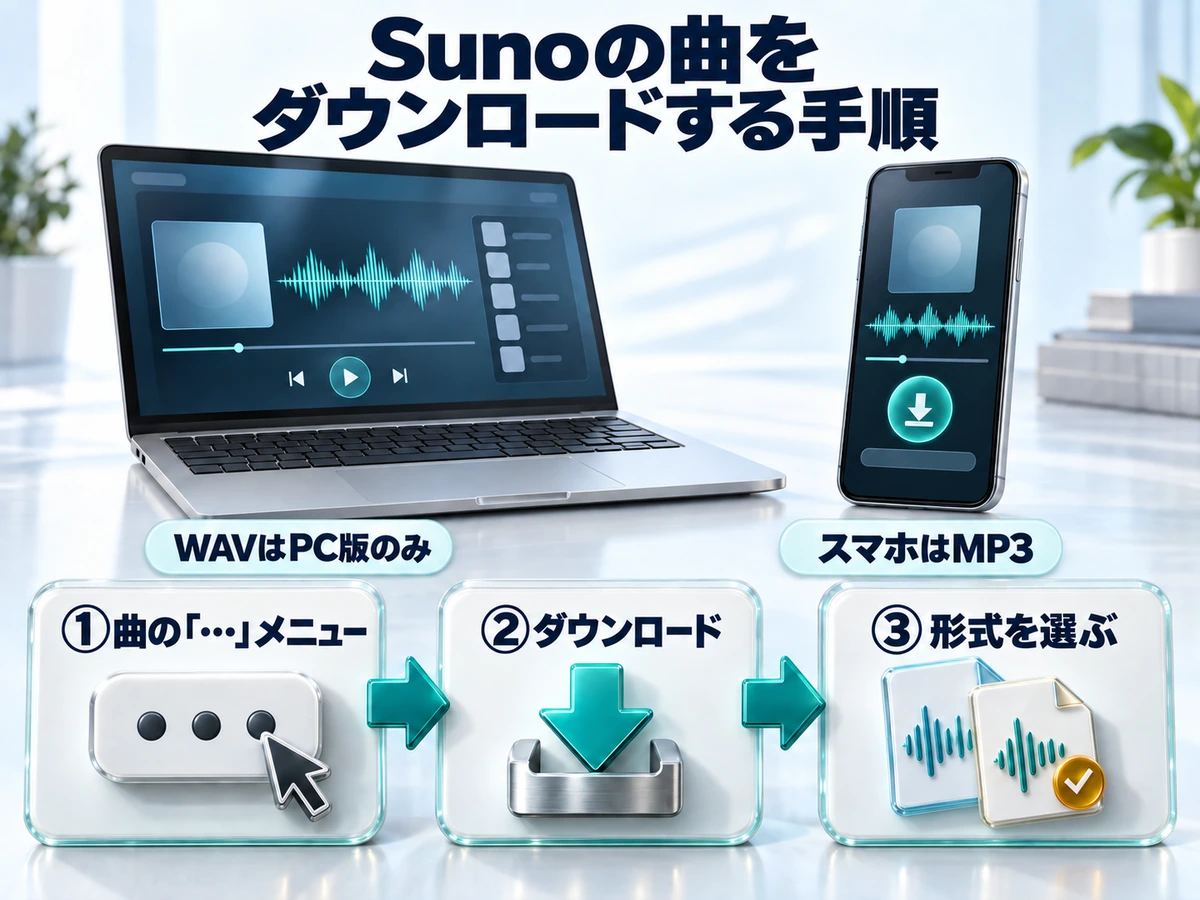
Sunoの曲は、PCのブラウザ(suno.com)でも、スマホの公式アプリでもダウンロードできます。ただし、選べる形式は端末によって変わります。
ボタン名は、公式ヘルプ(2026年9月9日更新)の英語表記で載せています。日本語表示のsuno.comでは、Downloadは「ダウンロード」、Download Allは「すべてダウンロード」と訳されています(2026年10月8日確認)。
PC(ブラウザ版)でダウンロードする手順
ブラウザでsuno.comを開き、曲を作ったアカウントでログインします。
ダウンロードしたい曲を、LibraryまたはWorkspaceの一覧から選びます。
曲の「…」(More Actions)メニューを開き、Download(ダウンロード)にカーソルを合わせるか、選びます。
MP3やWAVなど、保存したい形式を選びます。選んだ形式で、曲がダウンロードされます。
1曲だけなら、この4ステップで終わりです。回数の消費は1曲につき1回分で、数え方は後の章で詳しく説明します。
ダウンロードしたファイルは、ブラウザに設定されている保存先(通常は「ダウンロード」フォルダ)に入ります。ファイルが見つからず、もう一度ダウンロードしても、同じ曲なら追加で回数を使いません(公式ヘルプ)。
複数の曲をまとめてダウンロードする
複数の曲は、WindowsならCtrl、MacならCommandを押しながらクリックして選びます。Shiftを押しながら選ぶと、範囲選択もできます。
選んだ曲の上で右クリックし、Download Allを選びます。形式を選んでダウンロードすると、曲がZIPファイルにまとまって保存されます。
まとめてダウンロードしても、回数は1曲ごとに消費します。たとえばProで、まだダウンロードしていない20曲をまとめて保存すると、その月の枠を使い切ります。
1曲ずつとまとめてのダウンロードの操作は、Suno公式のYouTube動画(英語・約2分)でも確認できます。公式ヘルプの手順ページから案内されている動画で、回数制限が始まる前の2026年7月に公開されたものです。
スマホアプリ(iPhone・Android)でダウンロードする場合
Sunoの公式アプリは、iPhone(App Store)とAndroid(Google Play)で配信されています。提供元はSuno, Inc.で、無料でインストールでき、アプリ内課金があります。
日本のストアでの名前は「Suno スーノ: AI音楽作成・作曲アプリ」です(2026年10月8日時点)。iPhone版の動作環境は、iOS 18.0以降と表示されています。
アプリでの流れは、次の3ステップです。アプリ内のメニュー名や位置は公式ヘルプに説明がないため、実際の画面の表示に従ってください。
App StoreかGoogle Playで公式アプリを入れ、曲を作ったアカウントでログインします。
ライブラリで保存したい曲を探し、曲のメニューを開いてダウンロードを選びます。
公式ヘルプ(2026年9月9日更新)では、スマホでのダウンロードはMP3になると案内されています。WAVが必要なときは、PCのブラウザでsuno.comを開いてください。
選べるファイル形式とプラン別の違い
Sunoでダウンロードできる形式は、公式ヘルプ(2026年9月9日更新)では次のように整理されています。
| 形式 | 無料 | Pro・Premier | スマホ | 補足 |
|---|---|---|---|---|
| MP3 | ○ | ○ | ○ | 全プランで選べる。PCのブラウザでもスマホでも使える |
| WAV | × | ○ | ×(MP3になる) | suno.com(PCのブラウザ)限定。無料プランはMP3になる |
| 動画 | 記載なし | 記載なし | 記載なし | 「動画ファイルとしてもダウンロードできる」とだけ書かれ、形式名やプラン条件の記載はない |
| ステム | × | ○ | 記載なし | 曲にステムがある場合、個別ファイルを入手できる。追加の回数には数えない |
| MIDI | × | Premierのみ | Studioがモバイル非対応 | Suno Studioで作った曲が対象 |
公式ヘルプには、選べる形式は曲・機能・プラン・端末によって変わる、と書かれています。表の「記載なし」は、公式ヘルプに説明が見つからなかった項目です。
MP3は音声を圧縮した形式で、ファイルが軽く、スマホやPCで普段聴く用途に向いています。WAVは圧縮しない形式で、動画編集や音楽制作ソフトで加工する素材に向いています。
聴くだけならMP3、編集や投稿用の素材にするならWAVが目安です。WAVを選べるのは、Pro・Premierの加入者がPCのブラウザで操作したときに限られます。
Sunoのダウンロード制限とは?2026年9月3日から変わったこと
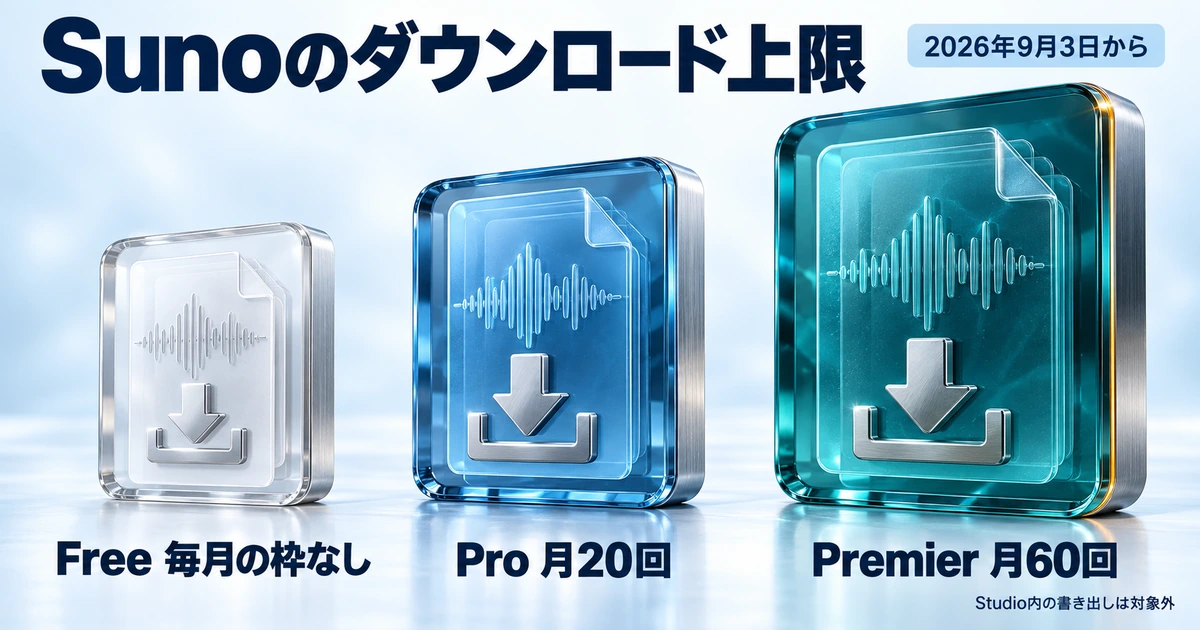
Sunoのダウンロード制限とは、Sunoで作った曲をMP3などのファイルとしてダウンロードできる回数に、加入プランごとの上限を設ける仕組みです。Sunoは2026年8月10日の公式ブログでこの方針を発表し、2026年9月3日から適用されました。
ここで大切なのは、制限の対象が「ダウンロード」だけに絞られているという点です。曲を作ることも、Suno上で聴くことも、共有することも、これまでどおり続けられます。
| 9月3日から変わったこと | 変わらないこと |
|---|---|
| 曲をファイルとしてダウンロードできる回数に上限がついた | ライブラリにある曲はそのまま残る |
| 過去に作った曲のダウンロードも枠を消費する | Suno上での再生・共有は全プランで可能 |
| 上限に達したら追加購入かアップグレードで対応する | 既存曲をもとにカバー・リミックスを作れる |
公式ブログには「Everything you’ve already made will remain in your library.(すでに作ったものはライブラリに残ります)」と明記されています。ヘルプFAQでも、ライブラリの曲は無料プランを含む全プランで再生・共有できると説明されています。
 PCコンパス
「作れる回数」ではなく「ダウンロードできる回数」に上限がついた、と考えると全体像がつかみやすいです。
プラン別のダウンロード上限と料金(Free・Pro・Premier)
2026年10月8日に公式の料金ページで確認した内容は次のとおりです。価格は米ドル表示のまま載せています。為替や課税で実際の請求額が変わるため、日本円への換算はあえて書きません。
| プラン | 月払い | 年払い(月換算) | クレジット(作る) | ダウンロード(月) | 商用利用 | 使えるモデル |
|---|---|---|---|---|---|---|
| Free | $0 | ― | 毎日50クレジット(1日最大10曲相当) | 毎月の枠なし(9月3日より前の登録は生涯最大7回のお試し) | 不可(個人・非商用のみ) | v6-mini |
| Pro | $10 | $96(月換算$8) | 月2,500クレジット(最大500曲) | 月20回 | あり(加入中にダウンロードした曲) | v6・v6-wild |
| Premier | $30 | $288(月換算$24) | 月10,000クレジット(最大2,000曲) | 月60回(Suno Studio内は対象外) | あり(加入中にダウンロードした曲) | v6・v6-wild |
料金ページの大きな表示は、年払いを月額に直した「$8」「$24」です。月払いならProは$10、Premierは$30になります。
日本のApp Storeのサブスクリプション欄には、Pro Plan ¥1,500、Premier Plan ¥5,000と表示されています(2026年10月8日確認)。Webの料金とは通貨が違うため、金額の比較や換算はしていません。
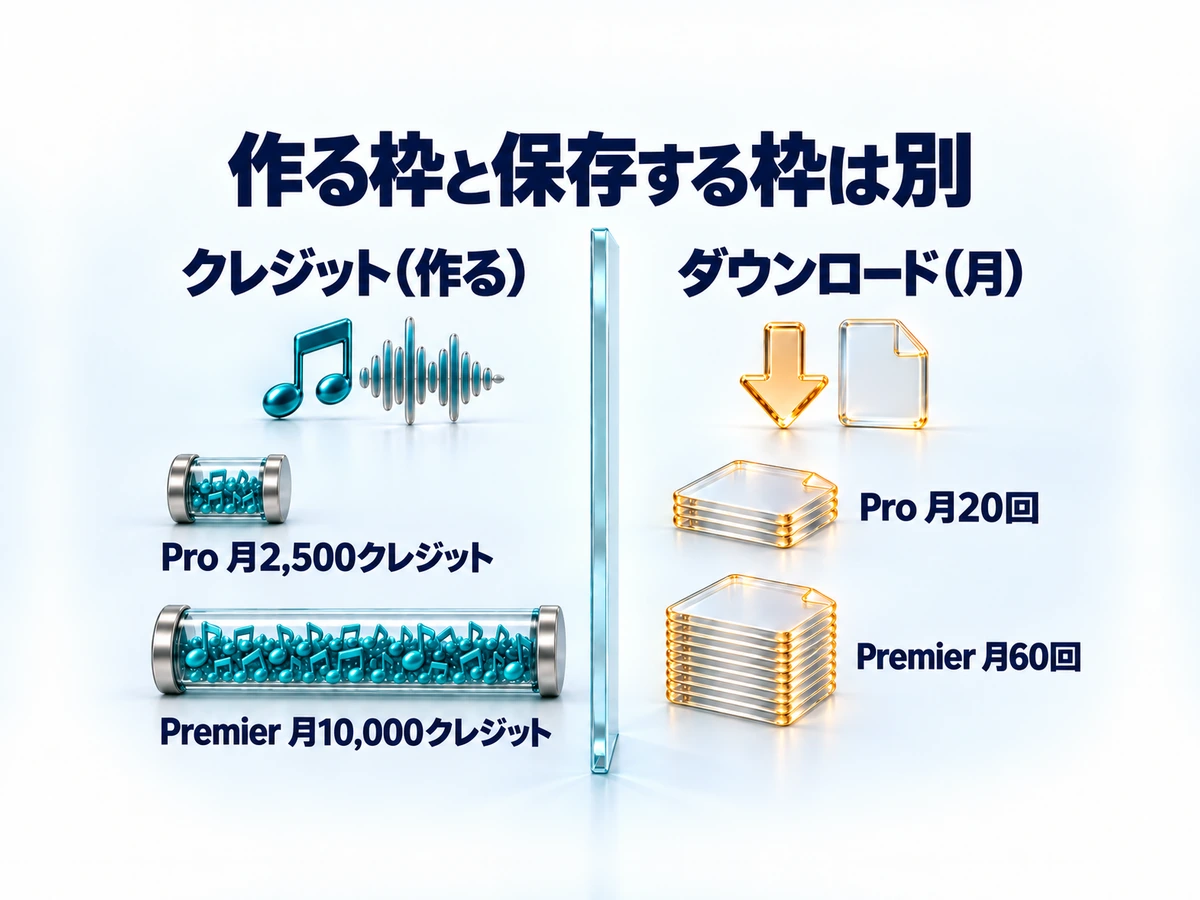
初心者が混乱しやすいのが、「作る」と「保存する」の枠の違いです。クレジット(=曲を生成するときに消費するポイント)とダウンロード枠はまったく別物で、料金ページでも別項目として並んでいます。
つまりProなら、月に何百曲作ってもクレジットの範囲で自由に試せる一方、ダウンロードできるのは月20曲まで、という設計です。「たくさん作って、気に入ったものだけダウンロードする」という順番が前提になりました。
よくある疑問:Premierに入れば無制限なの?
通常のダウンロードは、Premierでも月60回です。上限がないのは、Premier専用の「Suno Studio」内のワークフローと書き出しに限られます。
Suno Studioは、Premier加入者向けの制作機能です。2026年8月13日のStudio 2.0の公式ブログには、32-bit/48kHzのマルチトラックとステム(=ボーカルや楽器などパートごとに分けた音声ファイル)を制限なく書き出せると書かれています。
無料プランは登録日で扱いが違う
無料プランのダウンロードは、登録した日によって扱いが違います。公式ヘルプ(2026年9月3日更新)の内容を整理すると、次のとおりです。
| 無料アカウントの登録日 | ダウンロードの扱い |
|---|---|
| 2026年9月3日より前 | 生涯で最大7回のお試しダウンロード(個人の非商用利用のみ。毎月はリセットされない) |
| 2026年9月3日以降 | お試しダウンロードが不定期に付与される場合がある(7回は約束されていない) |
料金ページの無料欄には「No monthly song downloads(毎月のダウンロード枠なし)」とあり、ヘルプには「生涯最大7回のお試し」とあります。お試しは月ごとの枠ではなく1回きりの枠なので、どちらも矛盾しません。
ヘルプの記事によっては、登録日の区別なく「7回」とだけ書かれたものもあります。9月3日以降に登録した場合は、7回あると思い込まず、自分の画面の表示で確かめてください。
お試しダウンロードにも商用利用の権利はなく、個人的・非商用の利用に限られます。7回を使い切ったら、アップグレードか追加購入が必要です(公式ヘルプ)。
1ダウンロードの数え方と、過去に作った曲の扱い
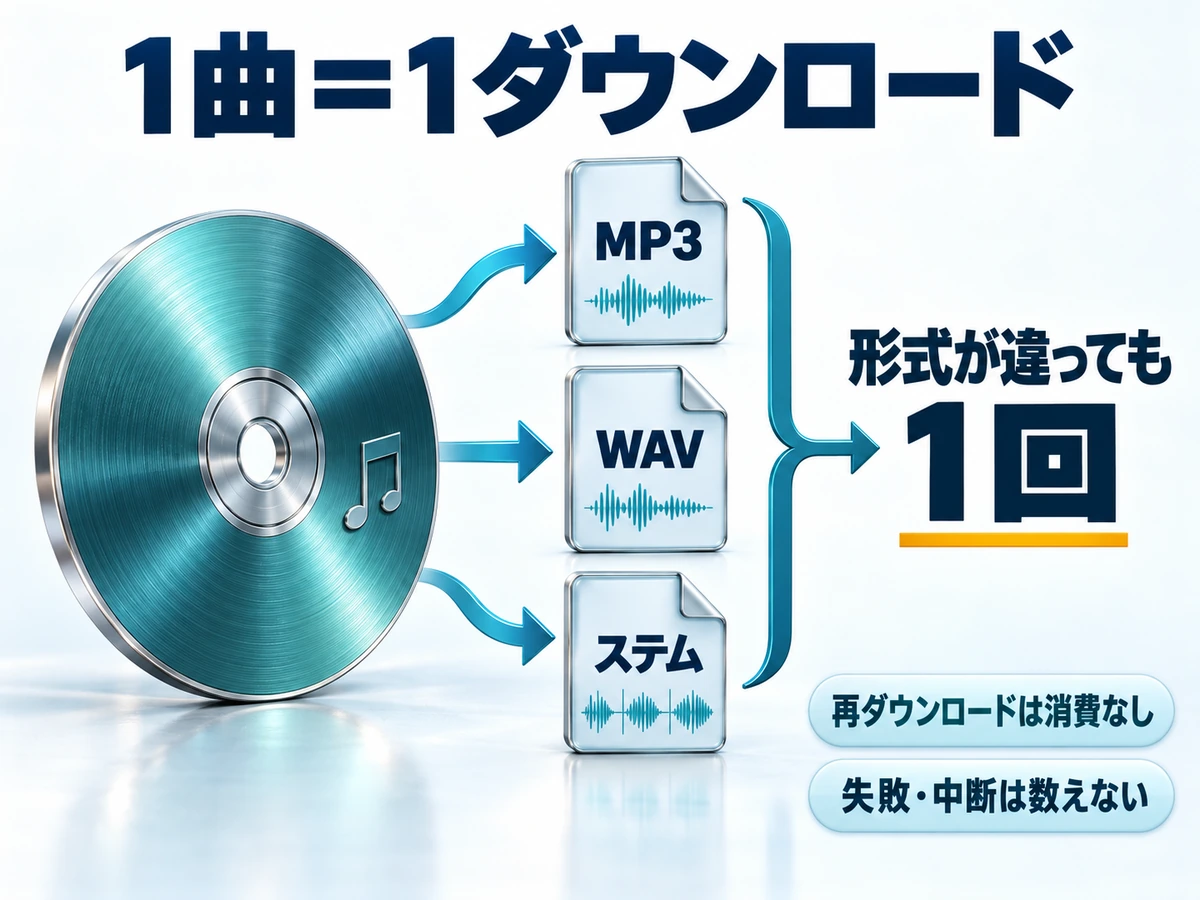
公式ヘルプのFAQには「One song counts as one download, regardless of format.(形式にかかわらず、1曲は1ダウンロードとして数えます)」と書かれています。同じ曲でMP3とWAVの両方をダウンロードしても、消費するのは1回です。
ステムも同じ1回に含まれ、別には数えません。同じ曲を2回ダウンロードした場合も1回として数える、という例も示されています。
失敗したり途中で止まったりしたダウンロードも、枠に数えないと書かれています。枠を減らすのは「曲の本数」であって、ファイルの個数ではありません。
9月3日より前に作った曲でも、9月3日以降にダウンロードすれば枠を消費します。上限は、過去の曲を含むライブラリ全体に適用されます。
FAQには「Download limits apply to all music on Suno starting September 3, including songs created before that date.」と明記されています。
過去曲がライブラリから消えるわけではないので慌てる必要はありません。ただ、まだダウンロードしていない大事な曲がある人は、枠の使い道を考える価値があります。
月の枠についても注意点があります。FAQには「Pro and Premier download counts reset each month and unused downloads don’t carry over.」とあり、使わなかった分は翌月へ繰り越されません。
リセットの基準日についても、公式ヘルプに「月のダウンロード枠は請求日にリセットされる」と説明があります。月初ではなく請求日が基準なので、自分の請求日を把握しておくと枠を計画的に使えます。年額プランでも、枠は毎月付与されます。
商用利用の扱いも整理します。無料プランで作った曲やお試しダウンロードは、個人的・非商用の利用に限られます。
有料プランに加入中にダウンロードした曲には、商用利用の権利があります(公式ヘルプ・利用規約)。
一方、無料期間に作った曲をあとから加入してダウンロードした場合は、リミックスの収益化を説明した公式ヘルプ(2026年10月6日更新)に記載があります。自分の曲なら、有料プランのダウンロード枠を使えば商用利用の対象になり得る、とされています。
ただし、無料プランで作った曲には原則としてさかのぼって商用ライセンスは付かない、とする2025年12月更新の公式ヘルプも公開されたままです(2026年10月8日時点)。商用で使う予定の曲は、使う前にSunoへ問い合わせてください。
利用規約では、商用利用の条件は、プランごとの割り当てに沿ってダウンロードしていることとされています。こうして得た商用権は、解約やダウングレードの後も失われません。
なお、他の人の曲をもとにしたリミックスは、ダウンロードしても商用利用の対象になりません(公式ヘルプ・利用規約)。
残り回数の確認と、上限に達したときの選択肢
残りのダウンロード回数をどこで確認できるかは、2026年10月8日時点の公式ヘルプに説明がありません。まずはアカウント画面(Webなら suno.com/account)を開いて、表示を確かめてください。
利用規約(2026年9月3日発効)では、プランごとの月のダウンロード数は suno.com/account に示す、とされています。日本語表示のsuno.comには「残りダウンロード回数」「ダウンロードを購入」という項目名もあります(2026年10月8日確認)。
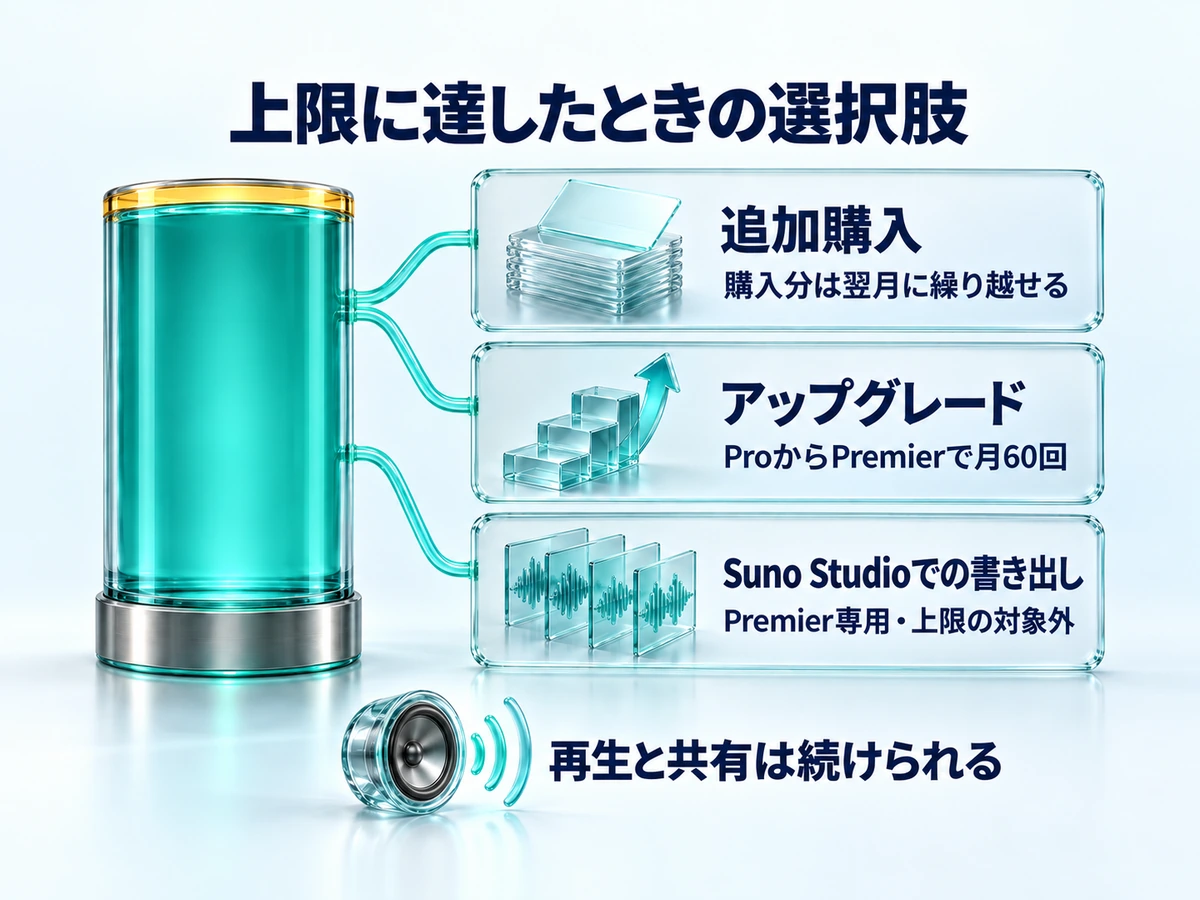
上限に達したときの選択肢は、次の3つです。上限に達しても、Suno上での再生と共有は続けられます。
| 選択肢 | 内容 | 注意点 |
|---|---|---|
| 追加購入 | 上限に達したら、追加のダウンロードを購入できる(公式ヘルプ) | Webの価格は公式に未掲載。購入分は翌月に繰り越せる |
| アップグレード | FreeからProで月20回、ProからPremierで月60回になる | 月額が上がる。年払いは月払いより安い |
| Suno Studioでの書き出し | Premier専用。Studio内のワークフローと書き出しは上限の対象外 | Studio以外の通常のダウンロードは、Premierでも月60回 |
日本のApp Storeのアプリ内課金には、「1 Download Credit ¥500」「1 Download Credit ¥800」「3 Download Credits ¥1,500」が載っています(2026年10月8日時点)。
どれがどの利用者に当てはまるかは書かれていないため、購入前に画面の表示を確認してください。
 PCコンパス
ダウンロードの前にライブラリで聴き比べて、本当に残したい曲に絞るのが、回数を節約するいちばん確実な方法です。
v6への移行でSunoのダウンロードは変わる?(2026年9月9日)
2026年9月9日、Sunoは新しいモデルの「v6」を公式ブログで発表しました。モデルはv6・v6-wild・v6-miniの3つで、Warner Music Group・BMG・Believeと共同で開発したと書かれています。
| モデル | 使えるプラン |
|---|---|
| v6(主力モデル) | Pro・Premier |
| v6-wild | Pro・Premier |
| v6-mini | 全員(無料プランを含む) |
v6より前のモデルは、すべて引退済みです(公式ヘルプ)。引退とは、そのモデルで新しい曲を作れなくなるという意味で、すでに作った曲には影響しません。
旧モデルで作った曲はライブラリに残り、再生・共有・リマスター・カバーができます。旧モデルの曲も、上限の範囲内でダウンロードできます。
旧モデルの曲をもとに延長やカバーを作ることもできますが、新しく作られる出力はv6になります。
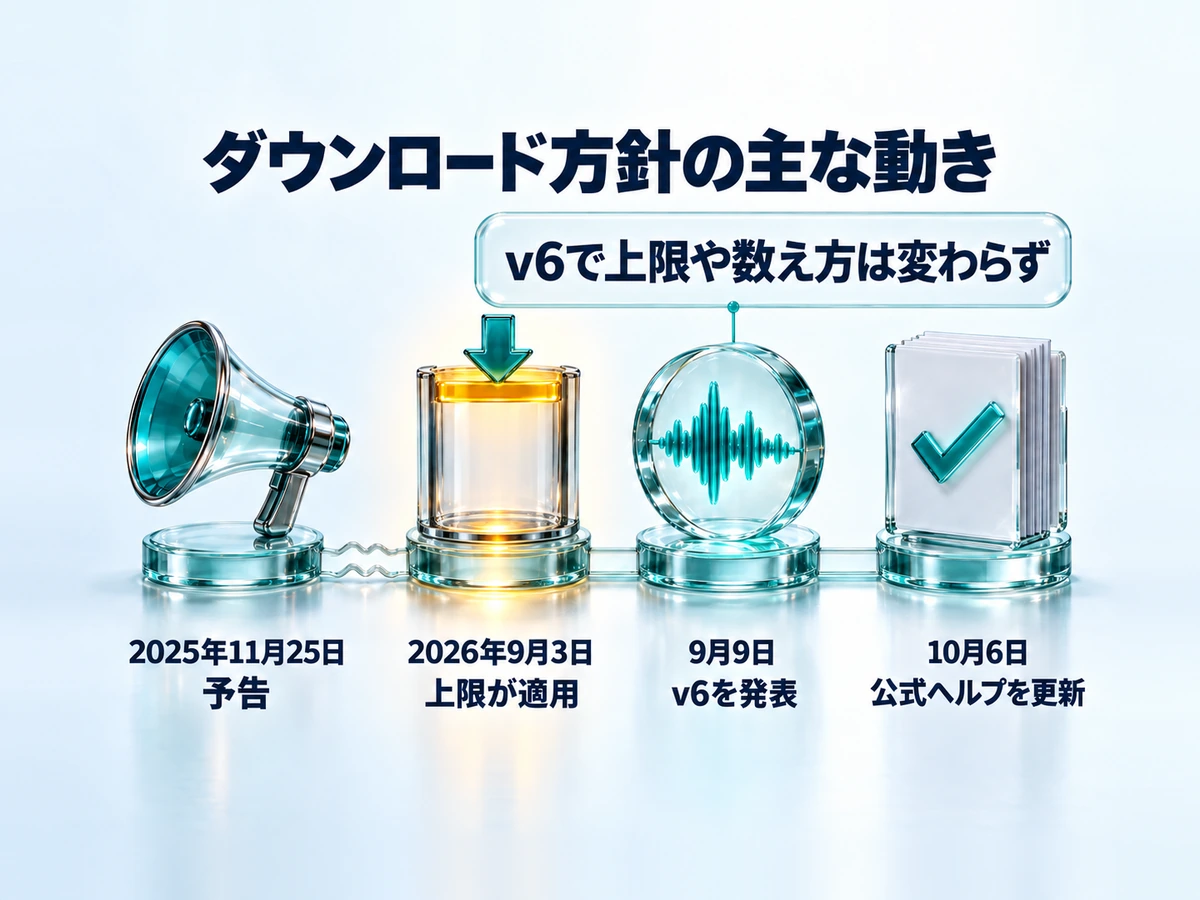
ダウンロードの上限や数え方は、v6の発表では変わっていません。2026年10月8日時点で、v6に合わせた方針の変更は公式に告知されていません。
 PCコンパス
旧モデルの音のまま手元に残したい曲は、延長やカバーで作り直すより、元の曲をそのままダウンロードしておくのが確実です。
ダウンロードの回数制限は、2025年11月25日にWarner Music Group(WMG)との提携を発表した公式ブログで予告されていました。今後はダウンロードに有料アカウントが必要になり、有料プランごとに月の回数を決める、という内容です。
実際に2026年9月3日から始まったルールでは、9月3日より前に登録した無料アカウントに、生涯最大7回のお試しダウンロードが残されました。
ダウンロード方針の前後の主な動きを、日付順にまとめます(2026年10月8日時点)。
| 日付 | 出来事 |
|---|---|
| 2025年11月25日 | Warner Music Group(WMG)との提携を発表。ダウンロードに有料アカウントが必要になり、プランごとに月の回数を設けると予告 |
| 2026年8月6日 | 電子透かし(=音声に埋め込む目に見えない目印)とフィンガープリントを導入する方針を説明 |
| 8月10日 | ダウンロード方針と利用規約の更新を発表(上限は9月3日から) |
| 8月12日 | 音楽会社BMGとの提携を発表 |
| 8月13日 | Suno Studio 2.0を発表(Premier向け) |
| 9月3日 | ダウンロード上限と新しい利用規約が適用 |
| 9月8日 | Believe・TuneCoreとの提携を発表 |
| 9月9日 | v6を発表。v6より前のモデルは引退済み |
| 10月1日 | Speech(beta)を全員に開放(声とBGMを同時に生成する機能)。ダウンロード回数との関係は公式に記載なし |
| 10月6日 | リミックスの収益化についての公式ヘルプを更新(加入していない時期に作った自分の曲も、有料のダウンロード枠を使えば商用利用の対象になり得ると記載) |
Sunoでダウンロードできないときの原因と対処
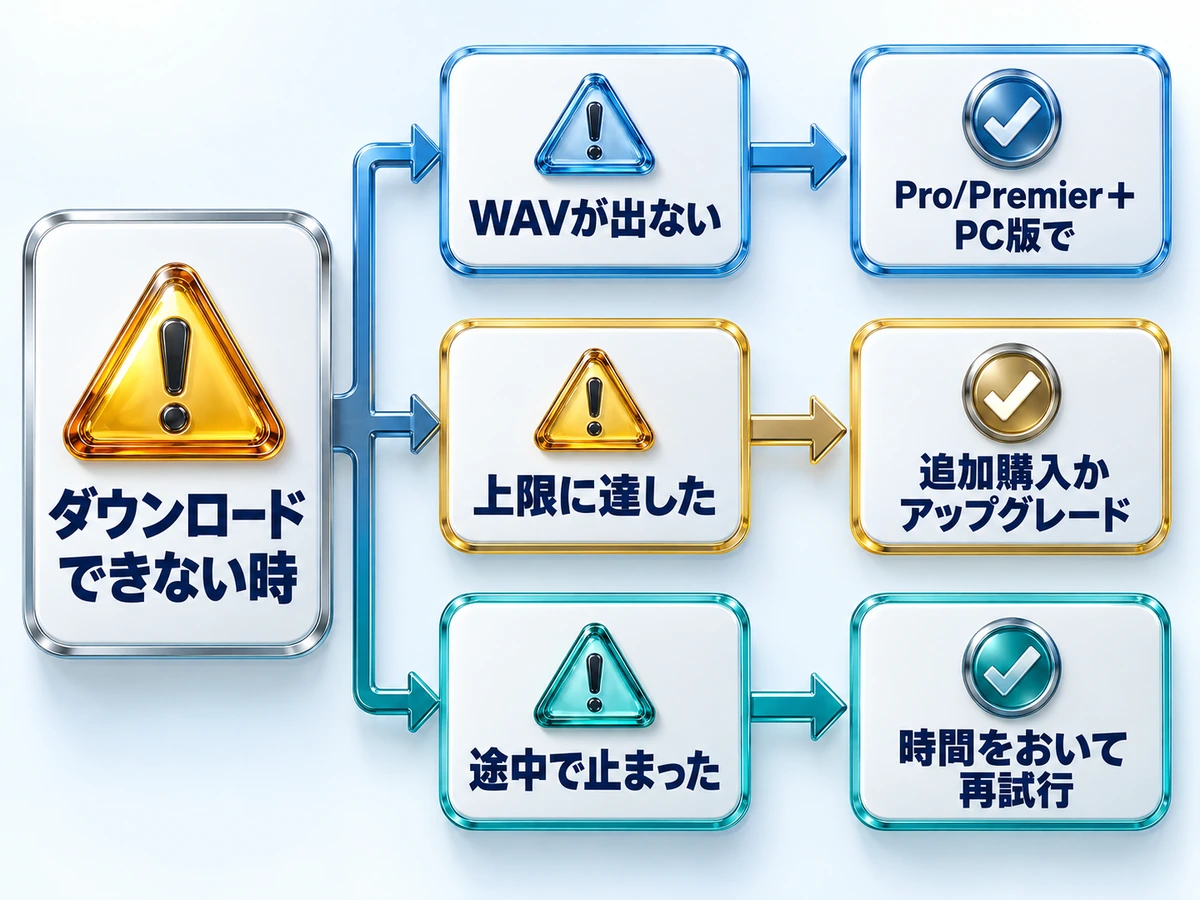
ダウンロードできないときは、次の表のどれに当てはまるかを確認します。右端の列で、公式の説明に基づく内容と、一般的な対処を分けています。
| 症状 | 考えられる原因 | 対処 | 根拠 |
|---|---|---|---|
| ダウンロードの項目が見つからない | 曲を作ったときと別のアカウントでログインしている、または曲の生成がまだ終わっていない可能性 | LibraryかWorkspaceの一覧で、曲の「…」メニューを開く。曲を作ったアカウントでログインし直し、生成が終わってから試す | メニューの場所は公式ヘルプ。それ以外は一般的な対処 |
| WAVが選べない | 無料プラン、またはスマホアプリで操作している | Pro・Premierに加入し、PCのブラウザでsuno.comからダウンロードする | 公式ヘルプ |
| 上限に達した(「ダウンロード上限に達しました」などと表示される) | 月の枠(無料はお試しの枠)を使い切った。2026年9月3日以降に登録した無料アカウントは、お試しの枠が付いていない場合もある | 追加購入かアップグレード。再生と共有は続けられる | 公式ヘルプ。表示の文言は画面の表示(公式の説明記事は見つからない) |
| ダウンロードが進まない・途中で止まった | 通信や一時的な不具合の可能性。WAVでは「WAVファイルのダウンロードがタイムアウトしました」と表示されることもある | 時間をおいて、もう一度試す。失敗・中断は回数に数えられない | 再試行は一般的な対処。回数に数えない点は公式ヘルプ。タイムアウトの文言は画面の表示(公式の説明記事は見つからない) |
| ボタンを押してもファイルが保存されない | ブラウザの拡張機能(広告ブロックなど)、ポップアップのブロック、保存先の設定が保存を止めている可能性 | ブラウザのダウンロード履歴と保存先のフォルダを確認する。見当たらなければ、シークレットウィンドウや別のブラウザで試す | 一般的な対処(公式の説明ではない) |
| スマホアプリで失敗する | アプリが古い、または通信が不安定な可能性 | アプリを最新版に更新し、Wi-Fiとモバイル回線を切り替えて試す。PCのブラウザ(suno.com)でも試す | 一般的な対処(公式の説明ではない) |
| 「この曲はダウンロードできません」と表示される | 画面には、リミックスコンテストにエントリーした曲はダウンロードできない、という文言もある | 表示された文言に従う。心当たりがなければ、support@suno.comに問い合わせる | 画面の表示(公式の説明記事は見つからない) |
| 他の人の曲を保存したい | 公式の手順は、自分のLibraryやWorkspaceにある曲を対象に案内されている | 公式の手順で保存できるのは自分の曲。他の人の曲を非公式ツールで保存する方法は扱わない | 公式ヘルプ・本記事の方針 |
| それでも解決しない | 原因を特定できない | support@suno.comに問い合わせる(請求は billing@suno.com) | 公式ヘルプ |
ブラウザやスマホアプリの対処は、公式の手順が確認できなかったため、一般的な対処として載せています。表のうち「一般的な対処」は、公式の説明ではありません。
共有リンクから曲を保存する外部サイトや拡張機能は、公式の手順ではないため、この記事では扱いません。利用規約では、商用利用はプランの割り当てに沿ったダウンロードが条件とされています。
利用規約(2026年9月3日発効)は、録音やストリームリッピング(再生中の音声を抜き出すこと)など、Sunoが用意したダウンロード以外の方法で曲のコピーを取ることを禁止しています。上限に達したときも、録音で代用しないでください。
利用規約には、曲にプランや正規のダウンロードかどうかを示すフィンガープリント・透かし・メタデータを付ける場合がある、とも書かれています。
Sunoを使うのに高性能なパソコンは必要?
結論から言うと、Sunoを使うだけならハイスペックなパソコンは要りません。曲を作る計算はSuno側のサーバーで行われ、利用者はブラウザで操作するだけだからです。ネットにつながる普通のノートパソコンやスマートフォンで十分に動きます。
そのぶん、9月3日以降に考えるべきことは「ダウンロードした曲をどこに置き、どう残すか」へ移りました。枠が有限になった以上、まず聴き比べて絞り、確定した曲だけを保存するほうが枠を無駄にしません。
そこで、これからの使い方はこの順番に切り替えるのが現実的です。
曲を作る回数は、これまでどおりクレジットの範囲で試せます。プロンプトを変えながら候補を増やし、選択肢を広げます。
再生と共有は制限されていません。ダウンロードする前に、Suno上で候補を十分に聴き比べます。
保存先をあらかじめ決め、ダウンロードしたファイルは削除しない前提で整理します。曲名と作成日をそろえておくと、あとから探しやすくなります。
音声まわりのAIをパソコン側で扱う話に興味があれば、文字起こしAI「Whisper」を無料でPCで動かす方法も参考になります。
自分のPCで音楽AIを動かすという選択肢(VRAMの目安)
クラウド側の枠に縛られたくない人向けに、自分のパソコンで動かせる音楽生成AIという道もあります。代表例が、GitHubで公開されているオープンソースの「ACE-Step 1.5」です。ライセンスはMITで、テキストから曲を生成できます。
ここで関わってくるのがグラフィックボードのVRAMです。公式のREADMEには、VRAM容量によって選べるモデルの規模が変わるという目安が示されています。
| VRAM容量 | READMEに示された目安 |
|---|---|
| 6GB以下 | 2B turbo(言語モデル部分は無効化) |
| 6〜8GB | 2B turbo + 0.6Bの言語モデル |
| 8〜16GB | 2B turbo/sft + 最大1.7Bの言語モデル |
| 16〜20GB | 2B sft または XL turbo |
| 20〜24GB | XL turbo/sft + 1.7Bの言語モデル |
| 24GB以上 | XL sft + 4Bの言語モデル |
速度についてもREADMEに記載があり、1曲あたりRTX 3090で10秒未満とされています。歌詞のプロンプトは50以上の言語に対応すると書かれ、起動はGradioのUIやREST API、ComfyUI連携から選べます。
READMEには、Apple Silicon・AMD(ROCm)・CPUでも動作する旨が記載されています。2026年4月2日には、音質を高めたXLシリーズ(4B)も公開されました(いずれも2026年10月8日確認)。
VRAMの考え方は画像やテキストのローカルAIと共通なので、ローカルLLMに必要なVRAMとGPUの選び方が土台になります。
ノードでつなぐ操作に慣れたい人はComfyUIとは?無料で使える画像生成AIの始め方、モデルの入手先を知りたい人はHugging Faceとは?も合わせてどうぞ。
曲ではなく、声そのものを作るAIに興味がある人は、音声合成AIは無料で使える?も参考になります。
クラウドのSunoと手元のPCは、どちらが優れているかという話ではありません。クラウドは手軽さ、手元のPCは回数を気にせず試せることが持ち味で、選ぶ基準は「毎月どれだけダウンロードするか」です。その数が多い人ほど、GPUを積んだPCという選択肢が現実味を帯びます。
\VRAM 12GB以上のモデルもチェック/
まとめ
2026年9月3日に始まったSunoのダウンロード制限は、「ダウンロードする回数」だけに絞られたルール変更でした。曲が消えるわけでも、無料で作れなくなるわけでもありません。
- 手順と形式:PCは曲の「…」→ダウンロード→形式を選ぶ。WAVはPro・PremierのPC版のみで、スマホはMP3
- 上限と節約:Proは月20回、Premierは月60回。ライブラリで聴き比べて、確定した曲だけをダウンロードする
- v6後も過去の曲は残る:旧モデルの曲も上限内でダウンロードできる。回数を気にせず試したいなら、手元のPCでのローカル生成も選択肢になる
本記事の数値・引用は、2026年10月8日にSuno公式ブログ・公式ヘルプ・料金ページ・App Storeで確認したものです。料金やプラン内容は変わりやすいため、申し込みの前には最新の公式サイトで確認してください。
 PCコンパス
まずは今月、自分が何曲ダウンロードしたいのかを数えるところから始めてみてください。
- 無料プランでも曲は作れますか?
-
作れます。2026年10月8日時点の公式料金ページでは、無料プランは毎日50クレジット(1日最大10曲相当)と表示され、無料で使えるモデルはv6-miniです。制限がかかったのはダウンロード回数で、生成そのものではありません。
- ダウンロードした曲は商用利用できますか?
-
有料プランに加入中にダウンロードした曲には、商用利用の権利があると公式ヘルプと利用規約に書かれています。無料プランの曲やお試しダウンロードは、個人的・非商用の利用に限られます。
無料期間に作った自分の曲は、2026年10月6日更新の公式ヘルプで、有料プランのダウンロード枠を使えば商用利用の対象になり得ると説明されています。ただし、無料プランの曲に商用利用の権利は原則としてさかのぼらない、とする2025年12月の説明も残っています。使う前に公式へ確認してください。
- 残りのダウンロード回数はどこで分かりますか?
-
2026年10月8日時点の公式ヘルプには、残り回数の確認場所の説明がありません。推測の手順に頼らず、自分のアカウント画面(Webなら suno.com/account)の表示で確かめるのが確実です。
- これまでにダウンロードした曲は消えますか?
-
消えません。手元のファイルも、Sunoのライブラリにある曲も、v6への移行後もそのまま残ります。同じ曲を別の形式でダウンロードし直しても、追加で枠は消費しません。
- 上限を超えてダウンロードしたいときはどうなりますか?
-
追加のダウンロードを購入するか、プランをアップグレードします。購入した分は翌月に繰り越せます。
Webでの価格は公式に載っておらず、日本のApp Storeでは「1 Download Credit」が¥500と¥800、「3 Download Credits」が¥1,500と表示されています(2026年10月8日時点)。どれが誰に当てはまるかは書かれていません。
- スマホでWAVをダウンロードできますか?
-
公式ヘルプ(2026年9月9日更新)によると、できません。スマホ(公式アプリ)でのダウンロードはMP3になると書かれています。WAVは、Pro・Premierの加入者がPCのブラウザでsuno.comから選べます。
- 旧モデル(v5.5など)で作った曲はダウンロードできますか?
-
できます。上限の範囲内であれば、旧モデルで作った曲もダウンロードできます。旧モデルは引退しましたが、曲はライブラリに残り、そこから延長やカバーを作ると新しい出力はv6になります。
- Sunoで曲をダウンロードできないのはなぜですか?
-
主な原因は、無料プランやスマホアプリでWAVを選ぼうとしていることや、月の上限(無料はお試しの枠)を使い切っていることです。途中で止まったダウンロードは回数に数えられないため、時間をおいて試し直せます(公式ヘルプ)。
症状ごとの対処は、ダウンロードできないときの原因と対処の表にまとめています。
- ダウンロードした曲はどこに保存されますか?
-
PCでは、ブラウザに設定されている保存先(通常は「ダウンロード」フォルダ)に入ります。まとめてダウンロードした場合は、ZIPファイルにまとまって保存されます。
スマホでの保存先は公式ヘルプに説明がないため、端末のファイル管理アプリやダウンロード履歴で確かめてください。同じ曲をもう一度ダウンロードしても、追加で回数は使いません。
- 上限に達したら、再生中の曲を録音して保存してもいいですか?
-
いいえ。利用規約(2026年9月3日発効)は、録音やストリームリッピングなど、Sunoが用意したダウンロード以外の方法で曲のコピーを取ることを禁止しています。追加購入かアップグレードで対応してください。
関連記事