「自分のパソコンの中だけでAIを動かす」という話が、ここにきて現実味を帯びてきました。Metaが2026年8月10日(米国時間)に公開したMuse Glimmerは、まさにその用途に向けて作られたAIモデルです。
真っ先に気になるのは、性能そのものより「で、うちのPCで動くの?」という一点ですよね。Metaは必要なメモリ容量をはっきり数字で示しています。
この記事では必要なVRAMの3段階、手持ちのPCで足りているかの調べ方、今買い替えるべきかの判断までをまとめます。数値はすべて2026年8月11日時点で確認したものです。
- Muse GlimmerはPC1台で動かすことを狙ったMetaのAIモデル。必要なメモリはフル精度で64GB、軽量化版なら32GBまたは24GBが目安で、VRAM 8〜16GBが主流の一般的なゲーミングPCでは今のところ手が届きません。
- Metaが2026年8月10日(米国時間)に公開。ライセンスはApache 2.0で、Hugging Faceから誰でも入手できる
- 必要メモリは64GB/32GB/24GBの3段階。いま販売中のデスクトップ向けGeForceで1枚でまかなえるのはRTX 5090(32GB)だけ
- 大多数の読者にとっては、今すぐPCを買い替えるより、クラウドのAIを使い続けるほうが現実的
Muse Glimmerとは?Metaが公開した「PC1台で動くAI」
Muse Glimmerとは、Metaが2026年8月10日(米国時間)に公開した、GPU1枚のPCやMacで動かすことを想定したオープンウェイトのAIモデルです。正式名称はMuse Glimmer-30Bといいます。
ここでいうオープンウェイト(=モデルのデータは配布されるが、学習データや学習手順は公開されない状態)は、オープンソースとは少し違います。Apache 2.0だから中身がすべて公開されている、とは考えないほうが安全です。
| 項目 | 内容 |
|---|---|
| 開発元 | Meta |
| 正式名称 | Muse Glimmer-30B |
| 公開日 | 2026年8月10日(米国時間) |
| パラメータ数 | 約296億(画像認識用エンコーダを含む) |
| コンテキスト長 | 131,072トークン以上 |
| 対応言語 | 100以上 |
| 知識のカットオフ | 2026年1月4日 |
| 入力/出力 | 入力=文章と画像/出力=文章 |
| ライセンス | Apache 2.0(商用利用可) |
| 配布先 | Hugging Face |
公式発表では「常時動かしっぱなしにするローカルAIエージェント向けに最適化した」と説明されています。2026年4月発表の大型モデルMuse Sparkから知識を受け継ぎ、小さく作り直されました。
何ができるモデルなのか
Metaが想定用途として挙げるのは次のような場面です。会話相手というより、PC内で作業を代行する裏方に近い存在です。
- ローカルAIエージェント/外部のツールを呼び出して実行する
- 手元でのコーディング補助(プログラムを書く作業)
- AIが出した答えをAIが採点する用途
- 画像の読み取り。文章だけでなく画像も入力できます
性能はどのくらい?(すべてMetaの公表値)
Metaは同規模のモデルとの比較を公開しています。ただしいずれもMeta自身が測った数値で、第三者による再現テストはまだ出ていません。参考程度に見るのが安全です。
| テスト | 測るもの | Muse Glimmer | Qwen3.6-27B |
|---|---|---|---|
| MCP-Atlas | エージェント性能 | 75.5 | 62.5 |
| DeepSearch QA | 調べて答える力 | 74.6 | 71.1 |
| SWE-Bench Pro | コーディング | 51.2 | 50.2 |
| AIME 2026 | 数学 | 94.7 | 94.1 |
| OSWorld-Verified | PC画面の操作 | 65.9 | 75.6 |
| TerminalBench | ターミナル操作 | 51.7 | 60.7 |
得意と苦手がはっきり分かれています。エージェント用途では大きく差をつける一方、PC画面の操作やターミナル作業ではQwen3.6-27Bに負けています。万能ではありません。
動かすのに必要なVRAMは?24GB・32GB・64GBの3段階
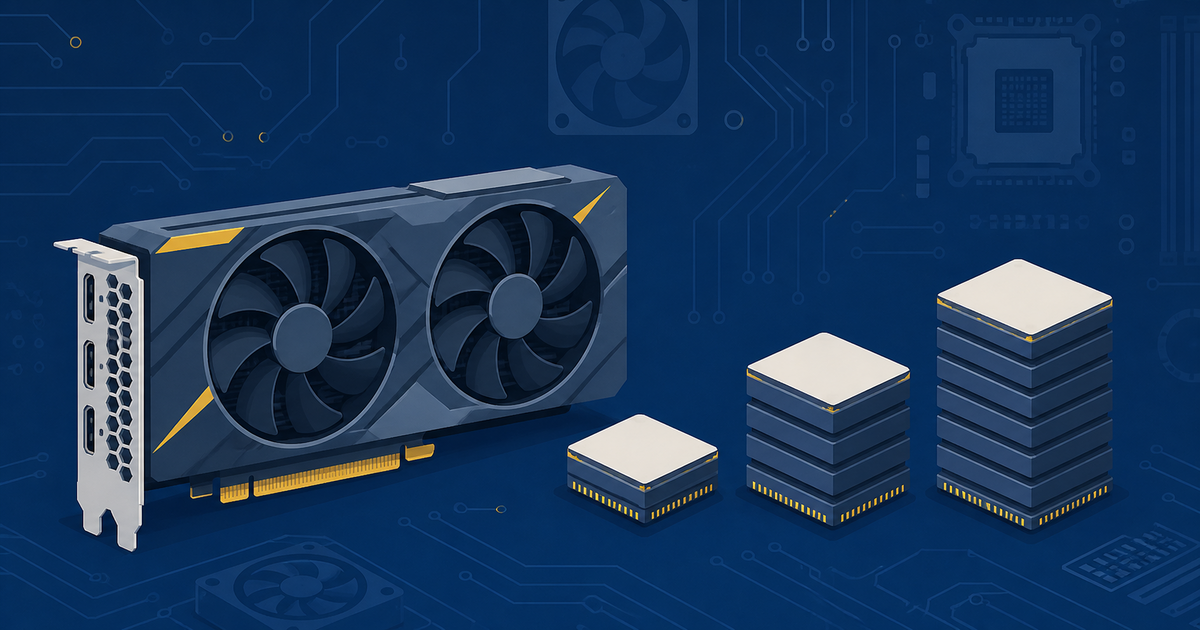
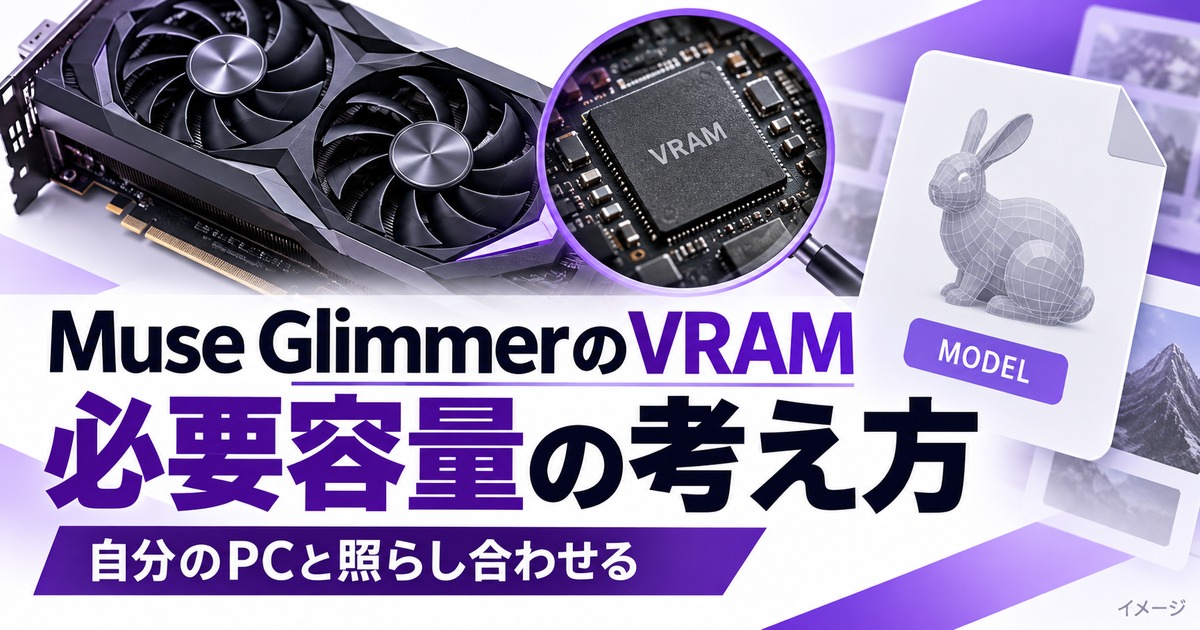
ここが一番知りたいところですよね。モデルカードには推奨ハードウェアが3段階で明記されています。数字はVRAM、グラフィックボードに載っている専用メモリの容量です。
よくある疑問:VRAMって、パソコンに増設するメモリとは別のものなの?
別ものです。AIモデルはVRAMに丸ごと収まって初めてまともに動くため、メインメモリを32GBに増やしてもグラボが8GBなら足りません。Macは例外で、一体になったユニファイドメモリの容量で判断します。
| 動かし方 | 必要メモリ | 精度の落ち込み | 目安になる機材 |
|---|---|---|---|
| BF16(フル精度) | 64GB | — | 一般向けグラボ1枚では届かない |
| K-Quant-Dynamic(4bit) | 32GB | 0.2% | GeForce RTX 5090(32GB) |
| K-Quant-17GB(4bit+先読み) | 24GB | 1.0% | VRAM 24GBクラス(前世代のRTX 4090など・新品の流通は終了) |
64GBが32GBまで減る仕組み=量子化
そのままだと55GBを超えるメモリが必要です。これを縮めるのが量子化(=モデル内部の数値をあらく丸めてデータ量を小さくする技術)で、写真を軽く圧縮して保存するのに近い発想です。
約4bitまで圧縮すると、言語モデルの本体は20GBを切ります。会話の履歴を保持する領域や画像認識用の部品を足しても、24GBや32GBに収まる計算です。
よくある疑問:圧縮したら、答えの質は落ちないの?
Metaが公表する落ち込み幅は32GB向けで0.2%、24GB向けで1.0%。15種類のテストの平均値とされ、体感で気づくほどの差ではない、というのがMetaの説明です。
ただし「24GBちょうどあれば快適」とまでは言い切れません。会話が長引くほど履歴の保持に容量を使い、ブラウザやゲームを同時に開けばVRAMは削られます。余裕を持って考えたいところです。

64GBを1枚のグラボで用意するのは個人にはかなり厳しい容量です。現実的な入口は24GBか32GBの構成と考えておくとよさそうです。
今使っているゲーミングPCで動く?VRAMの調べ方
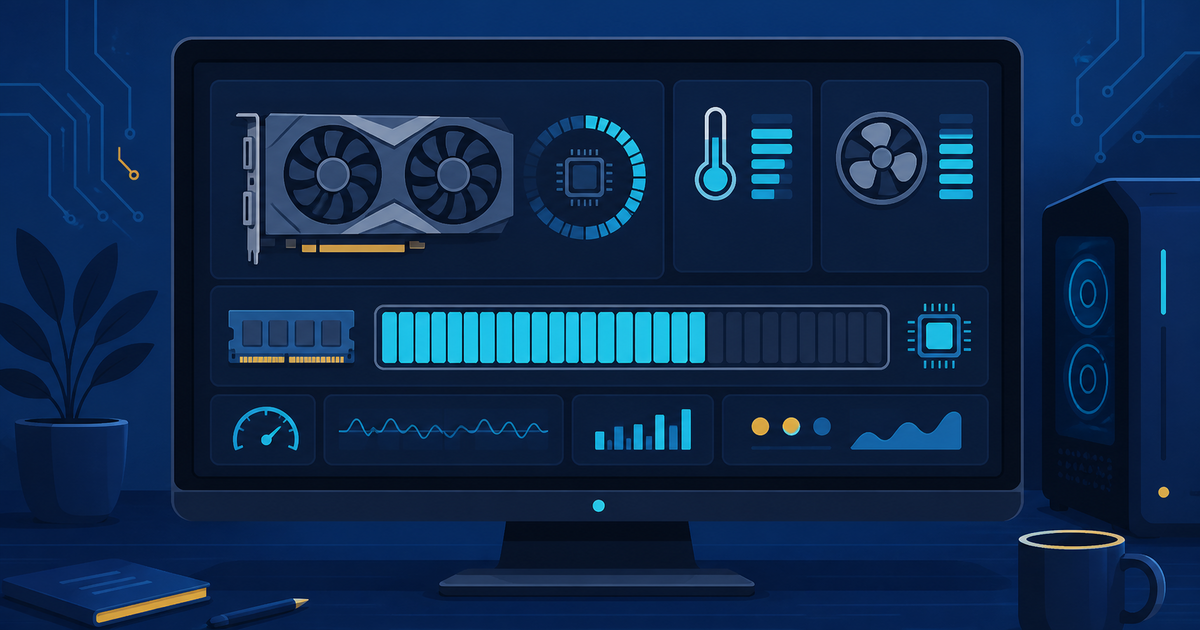
正直なところを先に書きます。今のゲーミングPCで主流のVRAMは8GBから16GBあたりで、24GBに届く機種は多くありません。2026年7月のSteam調査でも16GBがようやく最多で、24GB以上は少数派です。
詳しくはVRAM 16GBがSteamで最多になった件の記事で扱っています。つまり大多数のPCゲーマーは、現時点ではMuse Glimmerの推奨条件に届いていないということです。
とはいえ自分のPCの容量は知っておいて損はありません。Windowsなら追加のソフトなしで確認できます。
タスクバーの何もない場所を右クリックし、「タスクマネージャー」を選びます。
左側のメニューから「パフォーマンス」を開きます。簡易表示になっている場合は「詳細」を押して切り替えてください。
一覧から「GPU 0」などを選ぶと、右下に「専用GPUメモリ」と表示されます。この合計値がVRAMの容量です。GeForceやRadeonと書かれたほうを見てください。
24GBに届かなくても落ち込まないでください。ゲームや動画編集での実力が下がったわけではなく、今回のAIモデルの条件に合わなかっただけです。
ローカルで動かすと何がうれしい?速度と注意点
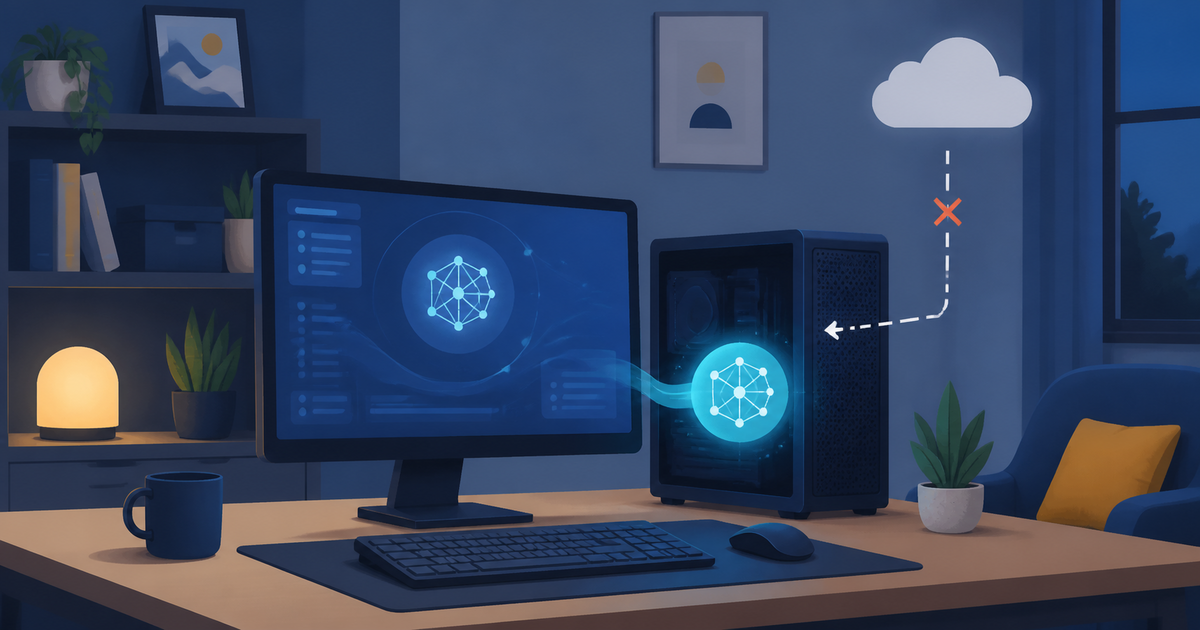
手元で動かす意味はどこにあるのでしょうか。大きく2つ、ネットに繋がっていなくても使えることと、入力した内容が自分のPCの外へ出ないことです。
仕事の資料や個人的なメモを扱うなら、2点目は大きな違いです。使うたびの料金がかからない点も見逃せません。
速度はDFlashで大きく変わる
Metaは投機的デコード(=答えを先読みしてまとめて確定させる高速化の仕組み)を「DFlash」として搭載しています。有効にしたときの生成速度は次のとおりです。
| 環境 | 有効化前 | 有効化後 | 倍率 |
|---|---|---|---|
| GeForce RTX 5090 | 74.9 tok/s | 233.4 tok/s | 約3.1倍 |
| Apple M5 Max | 26.6 tok/s | 50.2 tok/s | 約1.8倍 |
| Apple M4 Max | 23.7 tok/s | 37.8 tok/s | 約1.5倍 |
RTX 5090の233.4 tok/sは、人が読む速度をはるかに追い越すペースです。同じモデルでも機材と設定で3倍近い差が出るのは、ローカルAIならではです。
先に知っておきたい3つの注意点
良い話ばかりではありません。Meta自身の安全性評価では、細工した文章でAIを誤作動させる攻撃の成功率が28.4%とされています。ツールを実行できるAIでは軽視できない数字です。
ローカルAIにファイル操作やコマンド実行を任せるときは、必ず作業用フォルダを限定してから試してください。
2つ目は年齢です。モデルカードには18歳未満による利用を想定していない旨の記載があります。お子さんが触れる環境で使うなら踏まえておきたい点です。
3つ目は環境の整備状況です。
Metaは公式ブログで、Ollama・LM Studio・Unslothといった定番ツールも、llama.cpp・ExecuTorch・MLXといった実行環境も「今後数日のうちに」使えるようになると説明しています。
実際に2026年8月11日時点でOllamaが配布しているのはApple Silicon向けの1種類だけで、WindowsとGeForceの組み合わせは対応待ちです。
手持ちのゲーミングPCですぐ試したい方は、数日待つのが無理のない進め方です。
今すぐPCを買い替えるべき?今の判断の目安
結論から書くと、多くの方はまだ買い替えを急ぐ場面ではありません。理由は3つあります。
- 最適化がこれから/動かす手段はあるものの、各ツール向けの最適化版はこれから出そろう段階です
- 性能はまだMetaの公表値だけ/第三者の再現テストが出てから判断しても遅くありません
- 用途がクラウドで足りる/文章の要約や下書きなら、クラウドAIのほうが手間なく高性能です
加えて、2026年はメモリやストレージの価格上昇がPC全体の価格に影響しています。急いで高VRAMの機材を確保しに走るには、あまり良い時期とは言えません。
それでも「社外に出せないデータを読ませたい」「AIを一日中動かしっぱなしにしたい」という明確な目的があるなら話は別です。その場合はVRAM 24GB以上が入口になります。
ノートPCの買い替えを考えているなら、NPUとAI PCの解説記事もあわせてどうぞ。今回のような大きめのモデルは、あくまでグラボの領分です。
\VRAM 32GBの構成を確認する/
必要VRAMの目安とGeForce RTX 50シリーズの早見表はMuse Glimmerとは?必要なVRAMと自分のPCで動くかを解説で詳しくまとめています。メインメモリで迷っている方はメモリは16GBで足りるかの解説もどうぞ。
今日の時点では情報だけ押さえておけば十分です。数か月後には対応ソフトも増えて、気軽に試せるようになっているはずです。
まとめ
- Muse GlimmerはMetaが2026年8月10日(米国時間)に公開したPC1台向けのAIモデル。Apache 2.0でHugging Faceから入手できる
- 必要メモリはフル精度64GB、4bit量子化版が32GBと24GB。精度の落ち込みはそれぞれ0.2%と1.0%とされる
- 32GB版の目安はGeForce RTX 5090。24GB級は前世代のRTX 4090が該当するが新品の流通は終了しており、いま買える1枚はRTX 5090。MacはM5 Max/M4 Maxが対象
- ベンチマークはすべてMetaの公表値。PC操作やターミナル作業では他社モデルに劣る項目もある
- 利用時は権限の絞り込みが前提。18歳未満の利用は想定外とされている点にも注意
次に確認したいのは、各ツール向けの最適化版が出そろう時期と、第三者による性能テストの結果です。この2つを見てから判断しても十分間に合います。
本記事の数値はMetaの公式発表・Hugging Faceのモデルカード・PC Watchの報道をもとに2026年8月11日時点で確認しました。仕様は更新される可能性があるため、導入前に公式でご確認ください。
- Muse Glimmerは無料で使えますか?
-
モデル自体はApache 2.0でHugging Faceから無料で入手できます。ただしMetaの利用ポリシーが別に適用されるほか、動かす機材はご自身で用意する必要があります。2026年8月時点の情報です。
- VRAMが16GBのPCでは動かせませんか?
-
Metaが公式に示す最小の目安は24GBなので、公式の推奨どおりには動きません。ただしMetaがパートナーとして挙げているUnslothが、より強く圧縮した版を配布しています。
目安は4bit版で17GB以上、3bit版で14〜15GB以上(本体メモリとVRAMの合計)です(2026年8月11日確認)。回答の質と速度が落ちる前提であれば、16GBのグラボでも試せる選択肢はあります。
- クラウドのAIサービスと何が違いますか?
-
大きな違いは、ネット接続なしで動くことと、入力した内容が自分のPCの外に出ないことです。反面、機材の準備と設定は自分で行う必要があり、手軽さではクラウドに分があります。
- 仕事で使っても問題ありませんか?
-
ライセンスはApache 2.0のため商用利用は可能とされています。ただし学習データや学習手順は公開されておらず、Metaの利用ポリシーも別に適用されます。業務で導入するなら最新の規約を公式でご確認ください。
関連記事