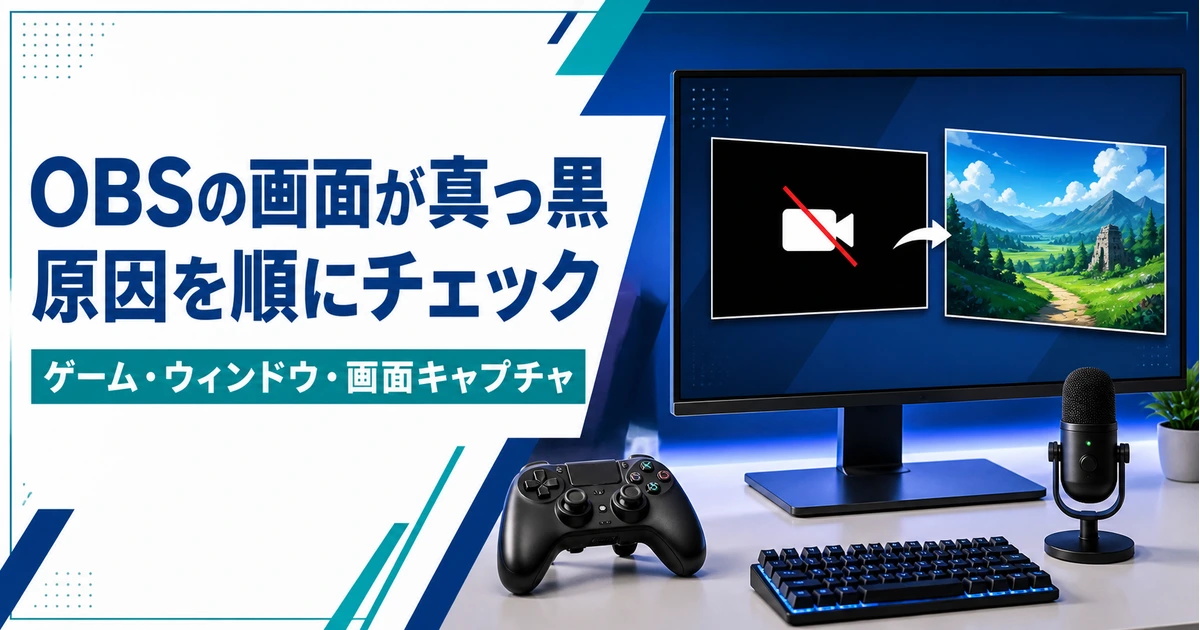
OBSを開いてゲームを映したいのに、プレビューが真っ黒。録画ボタンは押せるし音も入るのに、肝心の映像だけ出ないと困りますよね。設定を全部変える前に、「何を、どの方法で映そうとしているか」を確認しましょう。
この記事はWindows11のOBS Studioを中心に、ゲーム・画面・ウィンドウのキャプチャを分けて対処します。カメラや家庭用ゲーム機をつないだキャプチャーボードは、入力機器も確認する別の問題として扱います。
- まずソースの種類、映す対象、表示のオン・オフを確認する
- フルスクリーンのゲームは、OBSへ切り替えた時だけ黒くなる場合がある
- GPUや管理者権限は必要な場合に確認。最初から全設定を初期化しない
OBSの画面が真っ黒な時は、プレビューと録画ファイルを分けよう
| 見えている状態 | 先に確認する場所 |
|---|---|
| OBSのプレビューが最初から真っ黒 | ソースの種類・対象・表示・重なり |
| ゲームからOBSへ戻ると真っ黒 | フルスクリーンで最小化された影響 |
| プレビューは映るが録画は真っ黒 | 出力するシーン・実際に録ったファイル |
| カメラやキャプチャーボードだけ真っ黒 | 映像キャプチャデバイスの選択・接続 |
| 特定の動画や業務画面だけ真っ黒 | 録画を制限する保護機能の有無 |
音声メーターが動いていても、映像を取り込めているとは限りません。マイクやPCの音は、映像とは別のソースで入っていることがあります。音が録れたから録画設定は全部正しい、と判断しないようにしましょう。
プレビューを右クリックし、プレビューの表示自体を無効にしていないかも確かめます。画面が停止しているだけなのか、映像のない真っ黒な状態なのかで、調べる場所は変わります。まずは公開配信を始めず、ローカルの短い試し録画で確認します。
テスト用のシーンを一つ作ると、原因を絞りやすい
いつもの配信画面には、ゲーム、背景、枠、文字などが重なっています。いったん「確認用」などの新しいシーンを作り、映したいソースだけを追加してみましょう。普段のシーンを削除する必要はありません。
確認用では映るなら、元のシーンの重なりやフィルター、位置に原因があると考えやすくなります。どちらでも映らないなら、対象や取り込み方式へ進みます。あれこれ同時に変えるより、違いを一つずつ見られます。
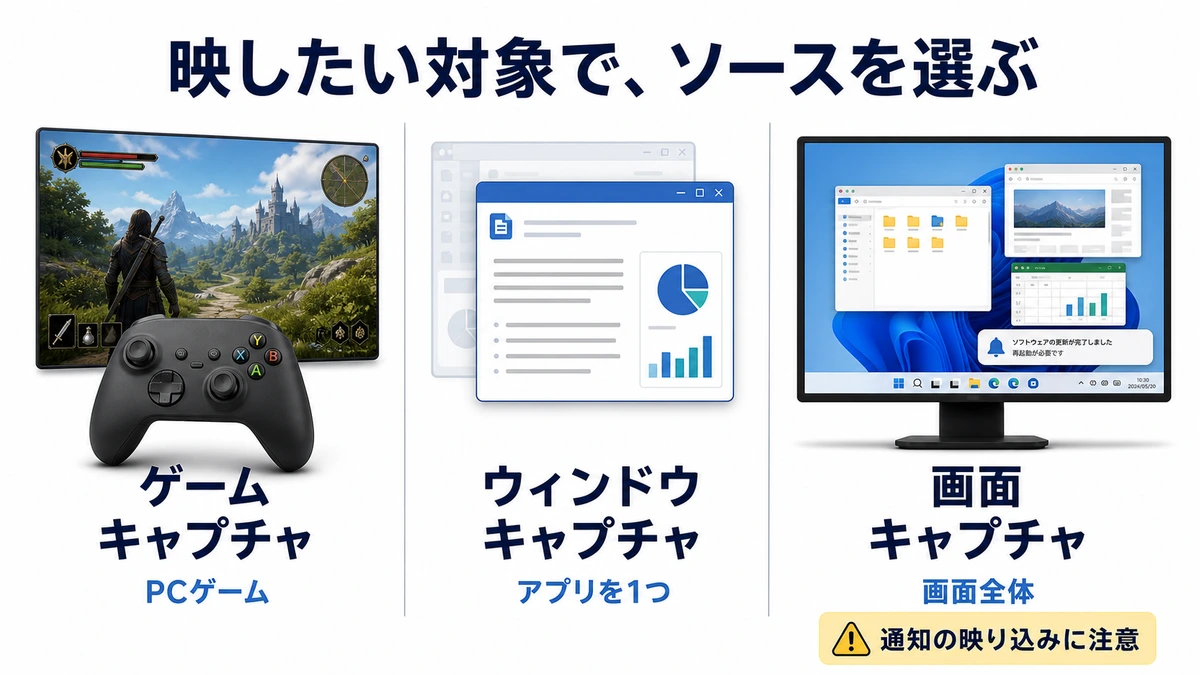
ゲーム・ウィンドウ・画面キャプチャを使い分ける
| 映したいもの | 使うソース | 気をつける点 |
|---|---|---|
| PCゲーム | ゲームキャプチャ | 対応しない作品もある |
| ブラウザや一つのアプリ | ウィンドウキャプチャ | 対象のウィンドウを選び直す |
| デスクトップや画面全体 | 画面キャプチャ | 通知や他のウィンドウも映る |
| Webカメラ・キャプチャーボード | 映像キャプチャデバイス | 接続した機器を選ぶ |
OBSの「ソース」は、画面へ載せる素材のことです。ゲームキャプチャの「特定のウィンドウをキャプチャ」は、一般のアプリなら何でも取り込めるという意味ではありません。ブラウザや資料を映す場合は、ウィンドウキャプチャを使います。
各方式の対象は、OBSのソースガイドで確認できます。家庭用ゲーム機をつないでいる場合は、キャプチャーボードの接続と使い方も確認してください。PCゲームを録るだけなら、キャプチャーボードが必須というわけではありません。
目のアイコン、重なり、画面外への移動を確認
ソース一覧で、対象の目のアイコンが非表示になっていないか見ます。次に、黒い背景画像や色のソースが上にないか確認します。
一覧の上側のソースは、下側の素材に重なります。映像は取り込めていても、背景に隠れていることがあります。
小さな赤い点だけ見える、画面の外へ飛び出している場合は、対象ソースを選び、右クリックの「変換」で「変換のリセット」、続いて「画面に合わせる」を試します。元の切り抜きや大きさは変わるため、確認用シーンで行うと安心です。
背景を一時的に非表示にして映るか確認するだけなら、削除は不要です。表示を戻せる状態で試しましょう。フィルターを追加した直後から真っ黒になった場合も、該当フィルターだけ一時的に無効にして比較します。
ゲームキャプチャが真っ黒な時は、ゲーム本体を選び直す
ゲームのランチャーだけでなく、実際のゲーム画面まで進みます。OBSのソースを追加・設定する間も、ゲームは起動した状態にします。
ゲームキャプチャのプロパティで「特定のウィンドウをキャプチャ」を選び、対象のゲームを指定します。更新などで別の実行ファイルへ変わった場合も、選び直して確認します。
OBSで短い録画を開始し、ゲームへ戻って操作します。録画を停止した後、保存されたファイルを再生し、操作中の映像が入っているか確かめます。
基本の設定はOBSのゲームキャプチャ設定ガイドに掲載されています。ソースを何個も追加して探すより、まず一つのゲームキャプチャに対象を指定して確認しましょう。
Alt+Tabで戻った時だけ真っ黒なら、録画で判断する
フルスクリーンのゲームは、Alt+TabでOBSへ切り替えた際に最小化され、描画が止まることがあります。そのため、OBSを見ている間の真っ黒なプレビューだけでは、ゲームを操作していた時も録れていないとは言い切れません。
ゲームへ戻って操作した区間が、録画ファイルに映っているか確認してください。2台目のモニターがあれば、そちらへOBSを置いて見る方法もあります。表示方式をボーダーレスへ変えて比較する方法もありますが、ゲーム側の対応を確かめます。
ゲームキャプチャに対応しない作品もある
ゲーム側の仕組みによって、ゲームキャプチャを使えない場合があります。OBSのゲームキャプチャのトラブルシューティングでは、Destiny 2などはウィンドウ表示やボーダーレスとウィンドウキャプチャの組み合わせが案内されています。
このような場合に、アンチチートやゲームの保護機能を無効にして映そうとしないでください。作品側が認めている録画方法を使います。特定の一作品だけで起きるなら、PC全体の故障と決めつけず、その作品の更新情報を確認します。

OBSへ戻った瞬間にゲームが最小化されていませんか?画面を見ながら設定を変え続ける前に、一度だけ短く録って再生すると、実際に映っていたかが分かります。
ウィンドウ・画面キャプチャは対象と方式を確認
アプリの再起動後は、ウィンドウを選び直す
ウィンドウキャプチャのプロパティを開き、いま起動しているアプリを選び直します。同じアプリでも、開いている文書やページでウィンドウ名が変わる場合があります。対象の一致条件によっては、以前の名前が見つからず空の状態になります。
対象アプリが最小化されていたら元へ戻し、表示した状態で確認します。取り込み方式が「自動」でうまくいかない時は、選べる方式を一つずつ試して比較します。OBSのウィンドウキャプチャ説明では、方式によって相性や負荷が異なることが案内されています。
「ブラウザ」ソースは、起動中のブラウザ画面を選ぶ機能ではありません。URLのページなどをOBSの中で表示する用途です。普段使っているブラウザの操作を録りたい場合は、まずウィンドウキャプチャで対象を指定します。
モニターを増やした後は、映すディスプレイを確認
画面キャプチャは、選択したディスプレイ全体を取り込みます。モニターを増やしたり、接続順を変えたりした後は、プロパティで目的の画面になっているか確かめます。OBS自身が映り込んで画面が何重にも見える場合は、取り込み自体はできている状態です。
同じディスプレイを複数のシーンで使う場合は、既存の画面キャプチャを参照して追加します。詳しくはOBSの画面キャプチャガイドで確認できます。テストのために同じ画面のソースを大量に作る必要はありません。
画面キャプチャへ切り替える前に、通知・メール・個人情報が映らないか確認しましょう。ウィンドウ一つだけを録っていた時とは、映る範囲が変わります。公開配信中ではなく、ローカル録画で確認するのがおすすめです。
特定の映像だけ真っ黒な場合は、保護機能も考える
ほかの画面は映るのに、有料動画や業務アプリの特定部分だけ真っ黒な場合は、録画を制限する仕組みの可能性があります。Windowsにも、画面の取り込みを制限する機能があります。Microsoftの画面キャプチャ保護の説明が参考になります。
保護された内容は、通常のOBS設定ミスと分けて考えてください。保護を解除する操作は行わず、提供元のダウンロード機能や、許可された素材の入手方法を確認します。画面全体へ切り替えれば必ず映る、とも限りません。
ノートPCのGPU設定・権限・常駐アプリを確認
ゲームとOBSが別のGPUを使っていないか
内蔵GPUとGeForceなどのGPUを持つノートPCでは、どちらでアプリを動かすかが関係する場合があります。ゲームキャプチャでは、OBSとゲームが同じ高性能側のGPUを使う状態を確認します。ゲームのランチャーではなく、ゲーム本体の設定を見る点にも注意してください。
Windows11では「設定」→「システム」→「ディスプレイ」→「グラフィック」から、アプリごとのGPU設定を確認します。対象アプリを選び、高パフォーマンス側のGPU名を確かめます。保存が必要な画面では保存し、OBSとゲームを再起動して比較します。
表示や項目名はWindowsのバージョンで変わります。dynabookのWindows11のアプリ別グラフィック設定に25H2の操作例があります。GPUが一つだけのPCで、同じ選択肢を無理に探す必要はありません。
画面キャプチャのために内蔵GPUへ固定する旧情報に注意
以前は、画面キャプチャ用にOBSを省電力側のGPUへ切り替える対処が使われていました。しかし、OBS 27以降の新しい取り込み方式は、OBSとモニターが異なるGPUでも動作するようになっています。
現在のOBS公式案内は、古い省電力固定をそのまま続けることを勧めていません。OBSのノートPC向けトラブルシューティングを確認し、OBS・Windowsを更新したうえで、画面キャプチャの取り込み方式を見直します。
管理者実行は必要なゲームで試す
一部のゲームでは、OBSを管理者として起動する必要があります。いったんOBSを終了し、正規のOBS Studioを右クリックして管理者として実行し、変化を確認します。すべてのアプリを常時管理者で動かす設定にする必要はありません。
会社や学校のPCで管理者権限を使えない場合は、管理者へ確認してください。録画するためだけに端末の管理設定を回避しないようにします。出所の分からないプラグインを追加した状態で、安易に権限を上げるのも避けます。
fpsや温度を重ねて表示するアプリ、ほかの録画ツールが取り込み処理とぶつかる場合もあります。OBSが案内する競合アプリを参考に、使っているオーバーレイを一つずつ止めて比較しましょう。セキュリティ対策を丸ごと無効にしたまま使う対処にはしません。
プレビューは映るのに、保存した動画だけ真っ黒な場合
この場合は、取り込めている映像が実際の出力に使われているかを確かめます。スタジオモードを使っているなら、編集用のプレビューと出力側の画面は別です。左に目的の映像があっても、右側が黒いシーンのままになっていないか確認してください。
出力へ反映する操作はトランジションです。OBSのスタジオモードの説明を確認し、配信していない状態でシーンの切り替えを試します。画面が二つあるからといって、OBSを再インストールする必要はありません。
録画を停止し、保存されたファイルを開きます。過去に録った別ファイルを再生していないか、更新日時や保存先も見てください。OBSの録画保存先と、Windowsのゲームバーの保存先は同じとは限りません。
一つの再生アプリだけで真っ黒になる場合は、録画データの問題か再生側の問題かを分けるため、対応する別の再生アプリでも比較します。確認が済むまでは元ファイルを消さず、録画形式や映像のエンコーダーを変更した場合は短く録り直して確かめます。
Windows標準機能を含めた録画方法と保存の確認は、PC画面録画の基本と保存設定にまとめています。まず画面が録れる状態を作り、その後で音量や画質を調整すると、何が原因だったかを見失いにくくなります。
直らない時は、症状が出た時のログで相談する
ここまで確認しても真っ黒なままなら、OBSのバージョン、Windowsのバージョン、GPU、対象のゲームやアプリ、使ったソースをそろえて相談します。「映らない」だけよりも、「ウィンドウは映るがゲームキャプチャだけ黒い」と伝える方が状況を共有しやすくなります。
OBSには動作を記録したログがあります。ヘルプのログファイルの項目から、問題が起きた回のログを確認します。OBS公式フォーラムのログ案内では、症状が出たセッションの記録を添えるよう説明されています。
ログをアップロードすると共有用URLが作られます。PC情報やファイルパスなどが含まれる場合があるため、送信前に内容とプライバシーの説明を確認してください。配信キー、パスワード、個人情報が写った画面は公開しないようにしましょう。
すぐにゲーム録画が必要で、作品が別の方式に対応しているなら、NVIDIA・AMD・Windows標準のゲーム録画方法を検討できます。ただし、保護された映像を取り込むための代替ではありません。録画が認められた範囲で使います。
真っ黒な画面は、必ずしもPCの性能不足ではありません。対象を選び直す、表示を戻す、方式を変えるだけで解決する場合もあります。まずは確認用シーンと短い録画で、どの段階まで映っているかを一つずつ確かめてみてください。
- OBSで音だけ録れるのは、PCの故障ですか?
-
音声と映像は別の経路で入るため、音が録れても映像ソースが正しいとは限りません。対象、表示、重なり、ソースの種類から確認しましょう。真っ黒なだけで故障とは断定できません。
- ゲームからOBSに切り替えると真っ黒になります。録れていませんか?
-
フルスクリーンのゲームが最小化され、描画を止めている場合があります。短く録画し、ゲームへ戻って操作した区間が保存ファイルに映っているか確認してください。
- 画面キャプチャなら、何でも録画できますか?
-
選んだ画面全体を取り込みますが、保護機能で映らない内容もあります。また、通知や別のウィンドウも映るため、個人情報の確認が必要です。
- OBSを初期化・再インストールした方が早いですか?
-
シーンやソースの設定が原因なら、確認用のシーンで切り分ける方が変更を少なくできます。先に対象・表示・方式を確認し、必要な設定を残さないまま全削除するのは避けてください。
確認日:2026年8月31日。OBS Project、Microsoft、dynabookの案内を確認しています。
表示や対応はOS・ゲーム・OBSのバージョンで異なります。画像は取り込み方式を説明するイメージです。
まとめ
OBSで画面が真っ黒になる時の要点は、設定をすべてやり直す前に、映像がどの段階まで映っているのかを一つずつ確かめることです。
- ゲーム・ウィンドウ・画面キャプチャは、映す対象ごとに使い分けます
- 確認用のシーンを作り、目のアイコンと重なりを見直します
- Alt+Tabで真っ黒になる時は、短い録画ファイルで映りを判断します
- ノートPCは、OBSとゲームのGPU設定をそろえて比べます
- プレビューは映るのに録画が真っ黒な時は、出力側のシーンを確認します
保護機能で映らない映像は解除しようとせず、提供元が用意しているダウンロード機能など、認められた方法の範囲で録画しましょう。
関連記事