「ついに憧れのゲーミングPCが届いた!」──箱を開けてワクワクする一方で、「ゲーミングPCを買ったら最初にやることって何だろう?」と手が止まってしまう方は多いはずです。
実は、ゲーミングPCは箱から出したままの状態では本来の性能を発揮できないことがほとんど。ドライバの更新やモニターの設定といった「最初のひと手間」を掛けるだけで、ゲームの快適さは大きく変わります。
この記事では、パソコン初心者の方でも迷わないように、ゲーミングPCを買ったら最初にやること10個を、実際に進める順番どおりに解説します。上から順にこなしていくだけで、今日からゲームを思いきり楽しめる状態に仕上がりますよ。
- ゲーミングPCを買ったら最初にやること10選(一覧表つき)
- 性能を引き出すドライバ更新・モニター設定のやり方
- 初心者がやりがちな失敗と対策
- 初期設定に関するよくある質問と答え
結論:ゲーミングPCを買ったら最初にやること10選【一覧表】
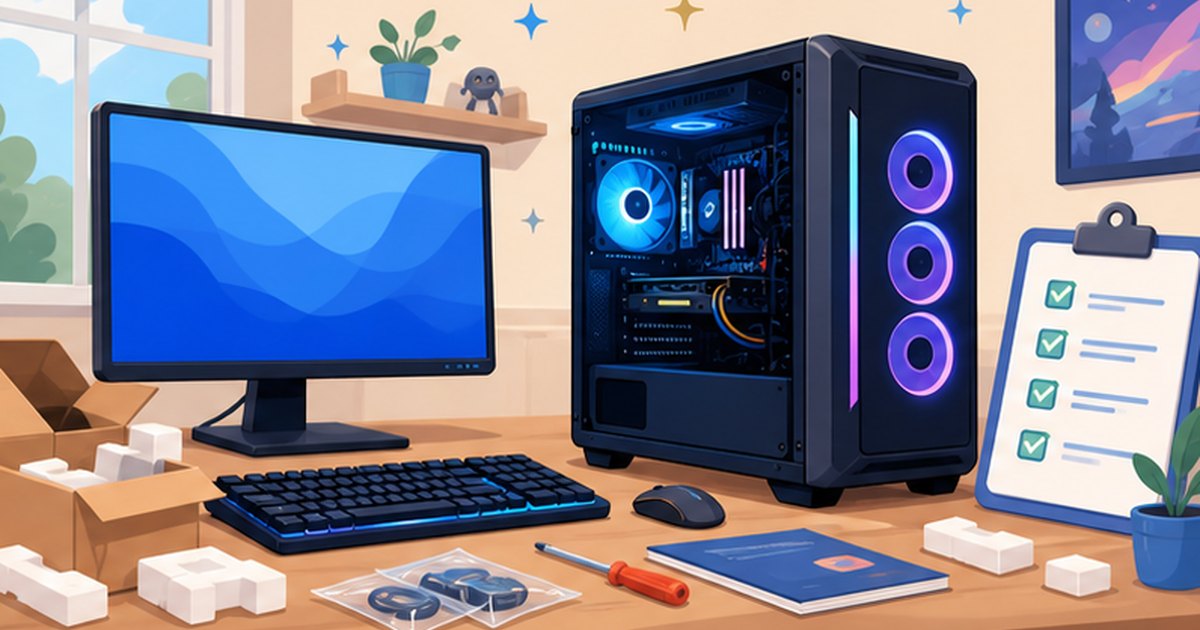
結論からお伝えすると、ゲーミングPCを買ったら最初にやることは次の10個です。特に大事なのは、④グラフィックドライバの更新と⑤モニターのリフレッシュレート設定。ここを飛ばすと、せっかくの高性能PCの実力が眠ったままになってしまいます。
| 順番 | やること | 重要度 |
|---|---|---|
| ① | 設置場所を決めて配線する | ★★☆ |
| ② | Windowsの初期セットアップ | ★★★ |
| ③ | Windows Updateを最後まで実行 | ★★★ |
| ④ | グラフィックドライバの更新 | ★★★ |
| ⑤ | モニターのリフレッシュレート設定 | ★★★ |
| ⑥ | 電源プランの確認 | ★★☆ |
| ⑦ | ゲームモードの確認 | ★☆☆ |
| ⑧ | Steamの導入 | ★★★ |
| ⑨ | セキュリティとバックアップ | ★★☆ |
| ⑩ | 動作チェック | ★★☆ |
そもそもゲーミングPCの初期設定とは、Windowsの基本セットアップに加えて、グラフィックドライバやモニターなど「ゲームを快適に遊ぶための調整」を行う作業のことです。この10個の並びは、実際にセットアップを進めるときの流れそのままになっています。
難しい知識は必要ありませんし、すべてやっても半日あれば十分終わるボリュームです。それでは、1つずつ順番に見ていきましょう。
まずは基本から!設置とWindowsのセットアップ(やること①〜③)
①設置場所を決めて配線する
最初のステップは、本体の設置と配線です。ゲーミングPCは熱を持ちやすいので、壁から少し離して、空気の通り道を確保するのがポイント。
直射日光の当たる窓際や、ホコリの多い床への直置きは避けたいところです。置き場所の詳しい考え方は「ゲーミングPCの置き場所と熱・ホコリ対策」でまとめています。
電源ケーブルは、できれば壁のコンセントか、容量にゆとりのある電源タップにつなぎましょう。ゲーミングPCは一般的なパソコンより消費電力が大きいため、古いタップへのたこ足配線は避けたほうが安心です。
そして配線で絶対に間違えたくないのが、モニターケーブルを挿す位置です。モニターケーブルは、必ず本体の下のほうにあるグラフィックボードの端子に挿してください。

上側(マザーボード側)の端子に挿すと、高価なグラボが働かず映像がカクつく原因になります。「映像ケーブルは下側」と覚えておくと安心ですよ。
②Windowsの初期セットアップを済ませる
初めて電源を入れると、Windowsのセットアップ画面が始まります。言語やWi-Fi、Microsoftアカウントなどを、画面の案内に沿って設定していきましょう。基本的には表示される指示どおりに進めれば大丈夫です。
セットアップ後にやっておきたい細かな設定(不要アプリの整理や通知の見直しなど)は、「Windows11の初期設定でやること10選」で詳しく解説しています。この記事では、このあと「ゲーミングPCならでは」の設定に集中していきますね。
③Windows Updateを最後まで実行する
Windowsが使える状態になったら、まずはWindows Updateです。「設定」→「Windows Update」から、更新プログラムをすべて適用しましょう。買ったばかりのPCでも、工場出荷から店頭に並ぶまでの期間ぶんの更新がたまっていることが多いんです。
更新は1回では終わらないことも多いため、「更新プログラムのチェック」と再起動を、更新が出なくなるまで繰り返すのがコツ。時間はかかりますが、セキュリティを守るうえでも大切な作業なので、面倒でも最初に済ませておきましょう。
性能を引き出す!ゲーミングPCならではの設定(やること④〜⑦)
④グラフィックドライバを最新に更新する
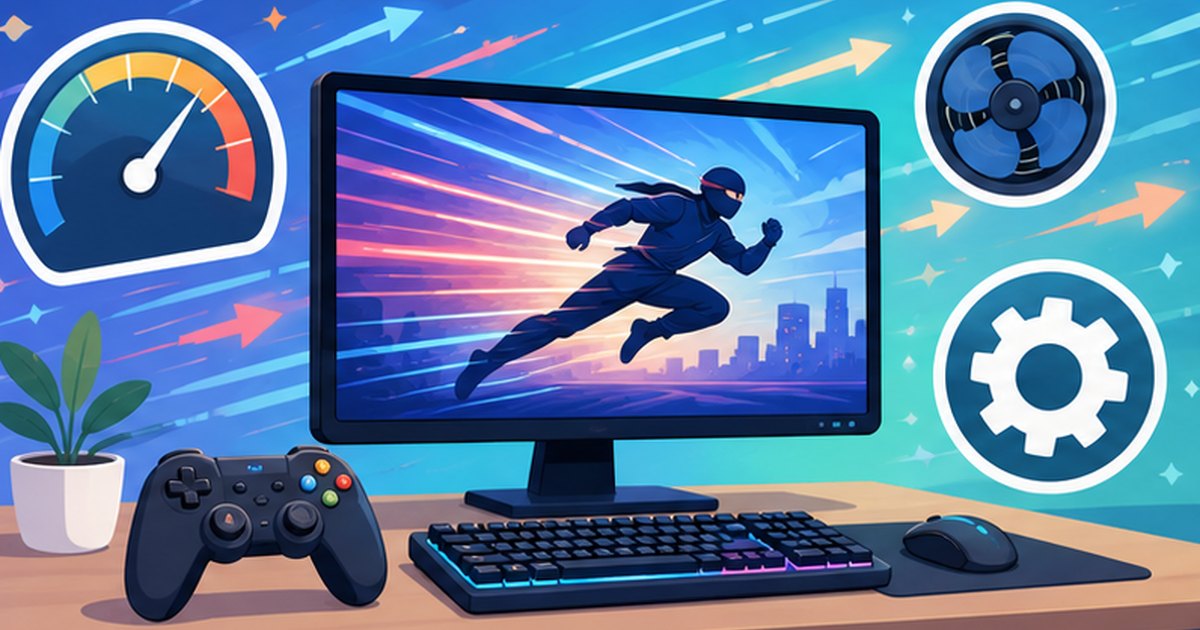
ここからがゲーミングPCの本番です。まずやってほしいのが、グラフィックドライバ(=グラフィックボードを動かすための基本ソフト)の更新。出荷時のドライバは古いことが多く、最新にするだけでゲームの安定性や快適さが大きく変わります。
NVIDIA製(GeForceシリーズ)ならNVIDIAの公式アプリ、AMD製(Radeonシリーズ)ならAMDの公式ソフトを入れておけば、最新ドライバを自動でチェックして更新できます。月に1回ほど更新を確認する習慣をつけると、新作ゲームにも最適化された状態を保てますよ。
⑤モニターのリフレッシュレートを設定する
初心者の方がいちばん見落としやすいのが、この設定です。せっかく144Hzや240Hz対応のゲーミングモニターを用意しても、初期状態では60Hzのまま動いていることが多いんです。
よくある疑問:高いモニターを買ったら、自動で144Hzになるんじゃないの!?
ただ、自動では切り替わらないケースが多数派です。「設定」→「システム」→「ディスプレイ」→「ディスプレイの詳細設定」と進み、リフレッシュレートの項目でモニターの最大値(144Hzなど)を選びましょう。30秒ほどの作業で、マウスカーソルの動きから別物の滑らかさになります。
| リフレッシュレート | 1秒間の描画回数 | 体感の目安 |
|---|---|---|
| 60Hz | 60回 | 一般的なPCと同じ標準的な滑らかさ |
| 144Hz | 144回 | ぬるぬる動く。ゲーミングの定番 |
| 240Hz | 240回 | 対戦FPS向けのさらなる滑らかさ |
なお、家にあった古いHDMIケーブルを使い回すと、高いリフレッシュレートを選べないことがあります。モニターに付属しているDisplayPortケーブルでつなぐのが確実です。
リフレッシュレートの意味や数値ごとの違いは「リフレッシュレートとは?60Hz・144Hz・240Hzの違い」もあわせてどうぞ。
⑥電源プラン(電源モード)を確認する
Windowsには、消費電力と性能のバランスを決める「電源モード」という設定があります。「設定」→「システム」→「電源」を開き、「バランス」か「最適なパフォーマンス」になっているか確認しましょう。省電力寄りの設定のままだと、ゲーム中の性能が抑えられてしまうことがあります。
デスクトップのゲーミングPCはノートパソコンと違って電池残量を気にする必要がないので、性能を優先した設定にして問題ありませんよ。
⑦ゲームモードがオンになっているか確認する
Windowsには、ゲーム中に裏側の動作(更新やバックグラウンド処理)を抑えてくれる「ゲームモード」という機能もあります。「設定」→「ゲーム」→「ゲームモード」でオンになっているかを見ておきましょう。基本は最初からオンになっていますが、念のためのチェックです。
ゲームを始めよう!導入と安心のための準備(やること⑧〜⑩)
⑧Steamを導入してゲームをインストールする
設定が整ったら、いよいよゲームの導入です。PCゲームの定番プラットフォームといえばSteam(スチーム)。
世界最大級のPCゲームストアで、大型セールも頻繁に開催されています。まずはSteamさえ押さえておけば、遊びたいゲームのほとんどが見つかります。
無料で遊べるゲームも多いから、動作チェックにもぴったり!まずはSteamで決まりだよ!
アカウントの作り方からゲームの買い方・インストールの手順までは、「Steamの始め方完全ガイド」で順を追って解説しています。
⑨セキュリティとバックアップを設定する
Windowsには「Windowsセキュリティ」というウイルス対策機能が標準で入っており、個人でゲームを楽しむ範囲なら、まずはこれで基本的な対策ができます。「設定」→「プライバシーとセキュリティ」から、保護が有効になっているかを確認しておきましょう。
あわせて、万一に備えて回復ドライブ(=PCが起動しなくなったときの修復用USBメモリ)を作っておくと安心です。USBメモリが1本あればできるので、時間のあるときにぜひ。大切なデータをMicrosoftアカウントのクラウドに保存するようにしておくのも、手軽で効果的な備えになります。
⑩ゲームを動かして動作チェックをする
最後に、実際にゲームを動かして動作チェックをしましょう。プレイ中に「Ctrl+Shift+Esc」キーでタスクマネージャーを開くと、CPUやGPUの使用率・温度をひと目で確認できます。変な音がしないか、映像が乱れないかもあわせてチェックしましょう。
ゲーム内の設定でfps(=1秒あたりのコマ数)を表示できるタイトルなら、数値を出しながら遊んでみるのもおすすめです。問題なく快適に動けば、初期設定はすべて完了です!
初期設定でやりがちな失敗と注意点
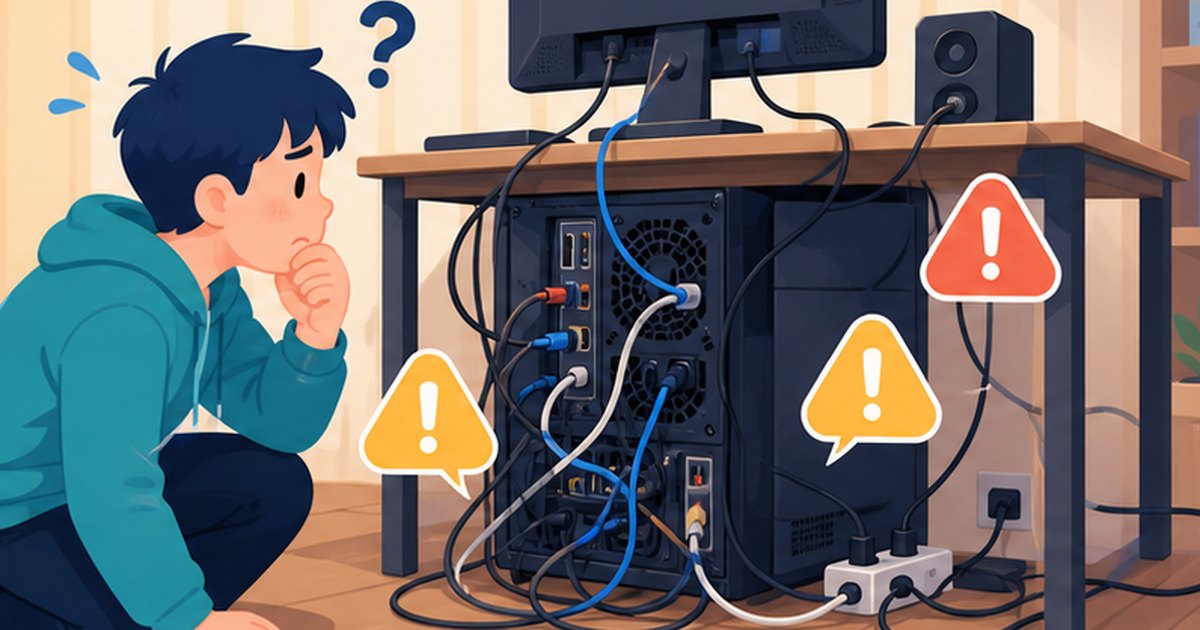
ここで、初心者の方がつまずきやすいポイントをまとめておきます。どれも「知っていれば防げる」ものばかりなので、ざっと目を通しておきましょう。
- モニターケーブルがマザーボード側に挿さっている:映像自体は映るため気づきにくい定番ミス
- リフレッシュレートが60Hzのまま:高性能モニターの実力が眠ったままに
- Windows Updateを途中でやめてしまう:不具合やセキュリティ面の不安のもと
- 古い電源タップへのたこ足配線:電力が不安定になり、動作トラブルの原因に
- 床への直置きでホコリを吸い込む:冷却力の低下や故障につながる
特にリフレッシュレートは、「なんだか滑らかじゃない」と感じたら真っ先に確認してほしいポイント。設定画面を開くだけで確かめられるので、迷ったらまずここからチェックしてみてください。
トラブルの多くは、配線まわりと設定の見落としが原因です。困ったときは、まずケーブルの挿し位置と設定画面を見直すのが近道ですよ。
まとめ:最初のひと手間で、快適なゲームライフを
最後に、この記事のポイントを振り返ります。
- ゲーミングPCを買ったら、設置→Windows設定→ドライバ更新→モニター設定の順で進めればOK
- 特に重要なのは「グラフィックドライバの更新」と「リフレッシュレートの設定」
- モニターケーブルは必ずグラフィックボード側(本体の下側)に挿す
- ゲームの導入はSteamが定番。最後に動作チェックまで済ませて完了
ゲーミングPCは、最初のひと手間を掛けるだけで快適さが何倍にも変わります。この記事の10個を上から順に進めれば、初心者の方でも半日ほどで「ベストな状態」に仕上げられます。
あとは思いきりゲームを楽しむだけ。あなたのPCゲームライフのスタートを、心から応援しています!
- ゲーミングPCの初期設定にはどのくらい時間がかかりますか?
-
目安は2〜4時間ほどです。Windows Updateの量やダウンロードするゲームの容量によって前後しますが、半日みておけば余裕を持って終えられます。一度にやらず、数日に分けて進めても問題ありません。
- グラフィックドライバの更新はどのくらいの頻度で必要ですか?
-
月に1回ほど確認すれば十分です。NVIDIAやAMDの公式アプリを入れておけば、新しいドライバが出たときに知らせてくれます。新作ゲームを遊ぶ前に確認しておくのもおすすめです。
- モニターを144Hzに設定できません。原因は何ですか?
-
ケーブルが古い規格だったり、つないでいる端子が対応していなかったりするのが定番の原因です。モニター付属のDisplayPortケーブルでつなぎ直し、Windowsの「ディスプレイの詳細設定」からリフレッシュレートを選び直してみてください。
- セキュリティソフトは別途購入したほうがいいですか?
-
Windows標準の「Windowsセキュリティ」で基本的な対策は可能です。ネットバンキングや仕事にも同じPCを使うなど、より手厚い保護がほしい場合に市販ソフトを検討するとよいでしょう。
- 初期設定をしないままゲームを始めるとどうなりますか?
-
ゲーム自体は動きますが、古いドライバによる不具合や、60Hz表示のまま滑らかさが半減するなど、もったいない状態になりがちです。最低でも「ドライバ更新」と「リフレッシュレート設定」の2つだけは先に済ませるのがおすすめです。