新しくゲーミングPCを買ったものの、「さてゲーミングデスク環境って、どこから手をつければいいんだろう?」と手が止まっていませんか。机、チェア、モニター、配線、周辺機器……そろえるものが多くて、しかも順番を間違えると余計な出費や後悔につながりやすいんですよね。
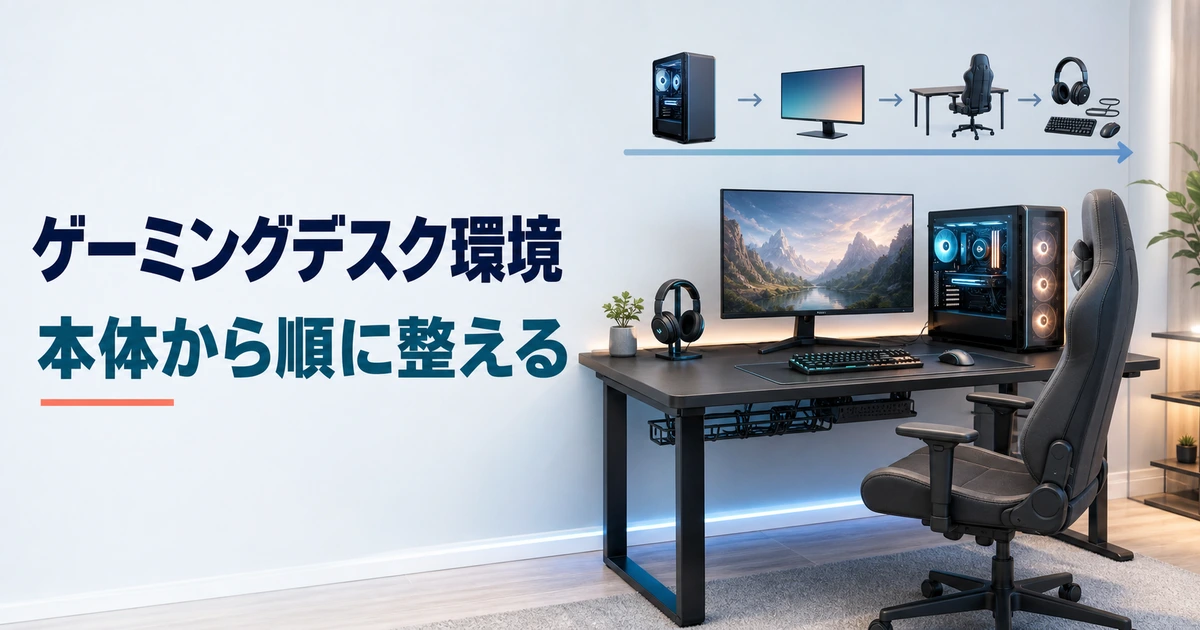
先に結論をお伝えすると、はじめての環境づくりで失敗しないコツは「PC本体 → モニター → 机・チェア → 配線・周辺機器」の順番で、予算を配分しながらそろえることです。
いきなり見た目や周辺機器から手を出すと、肝心の性能や姿勢がおろそかになりがち。だからこそ、環境の全体像を先に描いてから一つずつ整えるのが近道なんです。
この記事では、そろえる順番、予算別のモデル例、机とチェアの選び方、モニター配置、配線整理、周辺機器の優先順位を順に解説します。各パーツの詳しい選び方は専用記事へつないでいるので、この1本を環境づくりの地図として全体像をつかむために役立ててください。
- 失敗しないそろえる順番(本体→モニター→机・チェア→周辺)と予算配分の考え方
- 予算別のゲーミングPCの選び方と、ドスパラの具体的なモデル例(3機種)
- 机の適切なサイズ・奥行き・耐荷重の目安と、後悔しない選び方
- 疲れにくいモニター配置・姿勢と、ケーブルをすっきりさせる配線整理のコツ
結論:ゲーミングデスク環境はそろえる順番を決めると選びやすい
ゲーミングデスク環境とは、ゲーミングPC本体を中心に、モニター・机・チェア・キーボードやマウスなどの周辺機器、そして配線までを一体でととのえた作業&プレイ空間のことです。バラバラに買いそろえるものと思われがちですが、実は買う順番を決めるだけで、失敗も無駄な出費もぐっと減らせます。
よくある疑問:いろいろ必要そうだけど、結局どれから買えばいいの?いっぺんに全部そろえなきゃダメなのかな…
おすすめの順番は、①PC本体 → ②モニター → ③机・チェア → ④配線・周辺機器です。理由はシンプルで、ゲームの快適さを一番左右するのはPC本体とモニターだから。ここにきちんと予算を割り当ててから、体を支える机・チェア、最後に使い勝手を高める周辺機器へと広げていくと、全体のバランスが崩れません。
なぜ「本体→モニター→周辺」の順番なのか
よくある失敗が、先に光る周辺機器やおしゃれな机から買ってしまい、肝心のPC性能に予算が回らなくなるパターンです。キーボードやマウスは後からいつでも買い足せますが、PC本体の性能は買った時点でほぼ決まります。だからこそ、まずはゲームがしっかり動く本体を土台に据えるのが鉄則なんです。
次に大切なのがモニター。どんなに高性能なPCでも、映す画面の質が低いと魅力は半減します。そして机とチェアは、長時間プレイでの疲れやすさを大きく左右する土台。
最後に、配線整理と周辺機器で「使いやすさ」と「見た目のすっきり感」を仕上げていく——この流れが、初めての環境づくりでいちばん失敗しにくい順番です。
| 順番 | そろえるもの | 役割・優先する理由 |
|---|---|---|
| ① | ゲーミングPC本体 | 快適さの土台。後から性能は変えにくい |
| ② | モニター | 画面の見やすさ・滑らかさを決める |
| ③ | 机・チェア | 姿勢と疲れにくさを支える |
| ④ | 配線・周辺機器 | 使い勝手と見た目を仕上げる |

ここは押さえておきたいところです。「まず本体、次に画面」。この順番さえ守れば、予算配分で大きく外すことはありません。
予算別の全体像|総額25万・30万・35万円で何が変わる?
「全部そろえるといくらかかるの?」——ここが一番気になるところですよね。
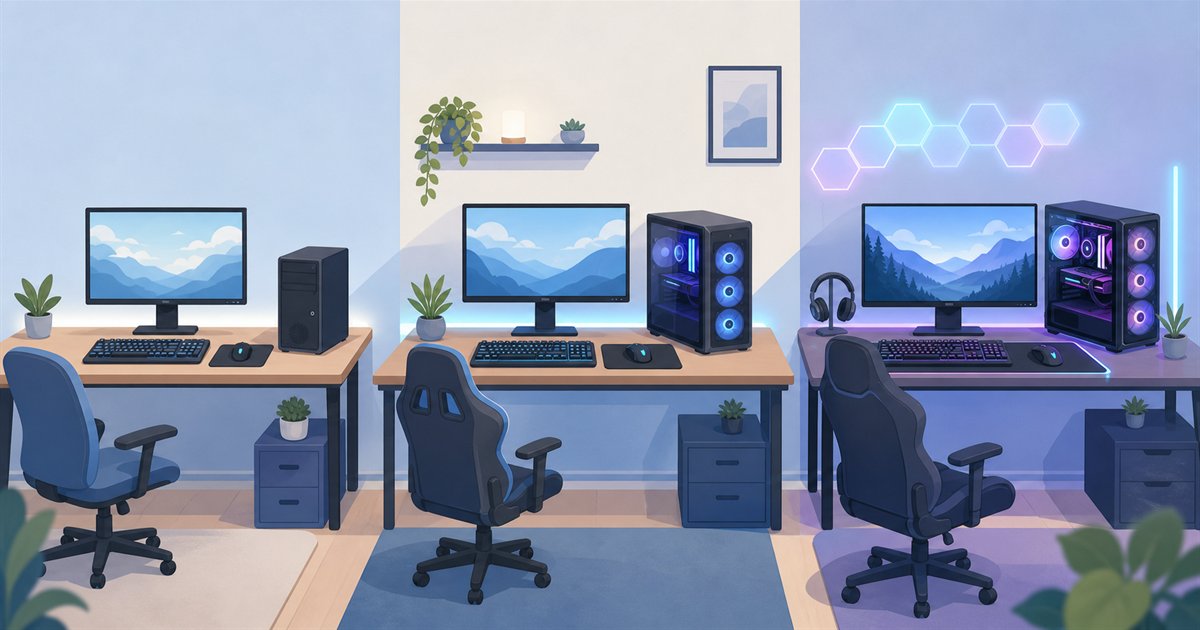
ゲーミングデスク環境は、PC本体にどれだけ予算を割くかで全体の総額が大きく変わります。まずは環境全体をおおまかに予算帯でイメージしてみましょう。
下の円グラフは、環境づくり全体の予算配分の目安(一例)です。あくまで一般的な目安で、こだわる部分によって割合は前後します。それでも、本体とモニターで全体の6〜7割を占めるという感覚をつかんでおくと、配分で迷いにくくなります。
次に、予算帯ごとに「何ができるか」のイメージを整理します。後半で紹介するPC本体が約20万〜30万円なので、モニターや机・チェアなどを新調する分(5万〜10万円ほど)を上乗せした総額が、環境全体の目安になります。
| 予算帯(環境全体の目安) | PC本体の目安 | できることのイメージ | 向いている人 |
|---|---|---|---|
| 25万円前後 | 20万円前後 | フルHDで人気ゲームを快適に。まず一式そろえる | これから始める初心者 |
| 30万円前後 | 20万円台半ば | より重いゲームや配信も視野に。長く使える中核 | 幅広く楽しみたい人 |
| 35万円前後〜 | 30万円前後〜 | 高画質・高フレームレートで余裕。画質もこだわる | 本格的に遊び込みたい人 |
ポイントは、最初から全部を最高スペックにしなくてよいということ。まずは本体とモニターを予算内でしっかり選び、机・チェア・周辺機器は必要に応じて少しずつグレードアップしていけばOKです。一度にそろえきろうとして予算オーバーするのが、初心者がいちばん陥りやすい落とし穴なんです。
全部いっぺんに完璧にしなくて大丈夫。土台からコツコツ環境を育てていく感覚で、楽しみながらそろえていきましょう。
机とチェアの選び方|サイズ・耐荷重・座り心地の目安
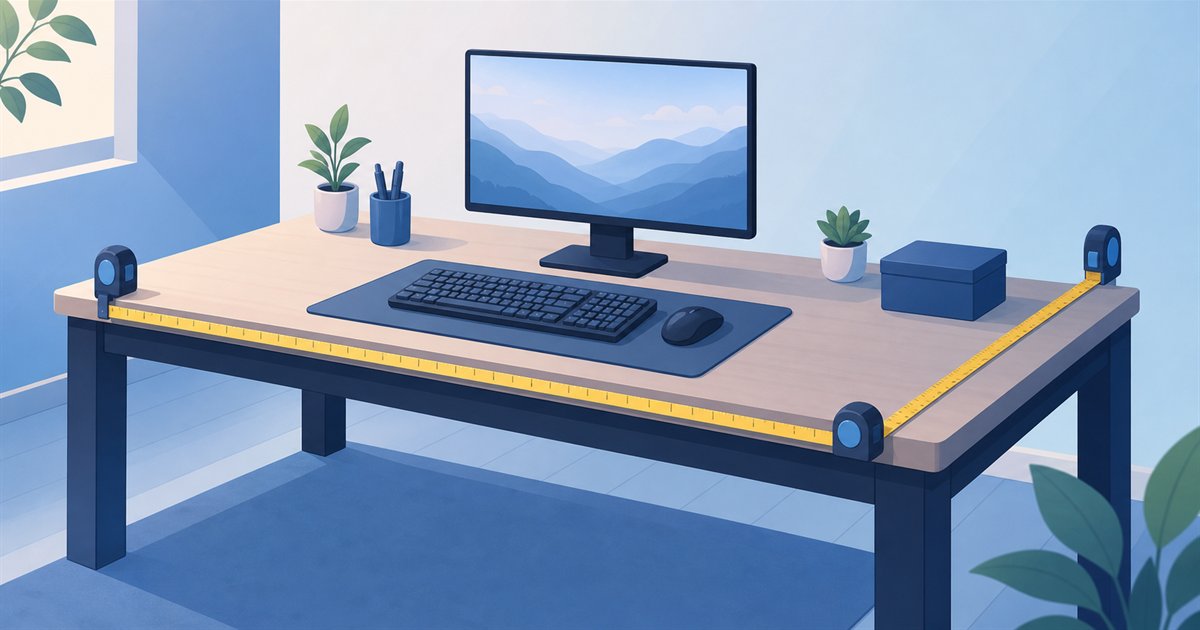
PCとモニターの方向性が決まったら、次はそれを置く机です。ゲーミングデスク選びでいちばん大切なのは、見た目よりも「幅・奥行き・耐荷重」の3つの数字。ここを外すと、置けなかったり、モニターアームが付けられなかったりと後悔につながります。
よくある疑問:机なんてどれも同じかと思ってた…サイズや耐荷重って、そんなに気にしないとダメなの?
幅は120cm以上、奥行きは60cm以上が安心の目安
モニター、キーボード、マウスを置くなら、幅120cm以上が目安です。将来デュアルモニター(=2画面)にするなら、140cm前後あると余裕ができます。奥行きは、目と画面の距離を50〜70cmほど確保できる60cm以上が目安です。
浅い机では画面が近くなり、目が疲れやすくなります(いずれも一般的な目安です)。
耐荷重は「載せる物すべての合計」で考える
意外と見落としがちなのが耐荷重です。モニター、モニターアーム、PC本体を机の上に置く場合、それらの合計はかなりの重さになります。特にモニターアームは天板の一点に力が集中するため、天板の耐荷重と厚み、素材(クランプで挟めるか)を必ず確認しましょう。
ガラス天板や中が空洞の安価な机は、モニターアームのクランプに耐えられず変形・破損する恐れがあります。アームを使うなら、対応した頑丈な天板の机を選んでください。この確認を飛ばすと、せっかく買ったアームが取り付けられない、という一番もったいない失敗になります。
| チェック項目 | 快適の目安 | 理由 |
|---|---|---|
| 幅 | 120cm以上(2画面なら140cm〜) | キーボード・マウスを広く使える |
| 奥行き | 60cm以上 | 目と画面の距離を確保できる |
| 耐荷重 | 載せる物の合計に余裕を持つ | アーム・機材の重さに耐える |
| 天板の素材・厚み | クランプ対応の頑丈な天板 | モニターアームを安全に固定 |
机の上をすっきり使いたい、画面の高さを自由に変えたいという方は、モニターアームの導入も検討する価値があります。自分の机とモニターで使えるかどうかは、モニターアームは必要?いらない人・買って後悔しない条件で詳しく判定できるので、あわせて読んでみてください。
ただ、「机の耐荷重を見ずにアームを買って付けられなかった」という失敗は本当に多いもの。購入前の天板チェックだけは、面倒がらずに済ませておきましょう。
チェアは「座面高・ランバーサポート・アームレスト」で選ぶ
机とセットで整えたいのがチェアです。長時間のプレイでは、チェアが体に合っているかどうかが疲れにくさに直結します。
選ぶ基準はデザインや価格よりも、自分の体に合わせて調整できる箇所の多さ。チェックしたいのは次の4点です。
まず座面高は、深く腰かけたときに足の裏全体が床に付き、膝がほぼ90度に曲がる高さまで下げられるかを確認します。高さ70cm前後の一般的な机に合わせるなら、座面を40cm前後まで下げられる昇降式が安心です(いずれも一般的な目安です)。
腰を支えるランバーサポート(=背もたれの腰部分に当たるクッション)があると、背筋の伸びた姿勢を保ちやすくなります。アームレストは、高さを机の天板とそろえられる可動式が理想。肘が支えられると肩の力が抜け、マウス操作も安定します。
リクライニング機能があれば、休憩中に背もたれを倒して体を伸ばせます。「ゲーミングチェア」という名前にこだわる必要はなく、こうした調整機能がそろっていれば、オフィスチェアでも快適に使えます。
| チェック項目 | 快適の目安 | 理由 |
|---|---|---|
| 座面高 | 足裏が床に付き、膝が約90度 | 正しい姿勢を保ちやすい |
| ランバーサポート | 腰のカーブを支える位置に当たる | 腰への負担を減らせる |
| アームレスト | 机の天板と高さをそろえられる | 肩の力が抜けて操作が安定 |
| リクライニング | 背もたれを倒して休憩できる | 長時間プレイの合間に休める |
そもそも専用のゲーミングチェアを買うべきか迷っている方は、ゲーミングチェアは必要?普通の椅子との違いと選び方もあわせてどうぞ。普通の椅子との違いを、より詳しく解説しています。
モニター配置と姿勢|疲れにくい高さ・距離・角度
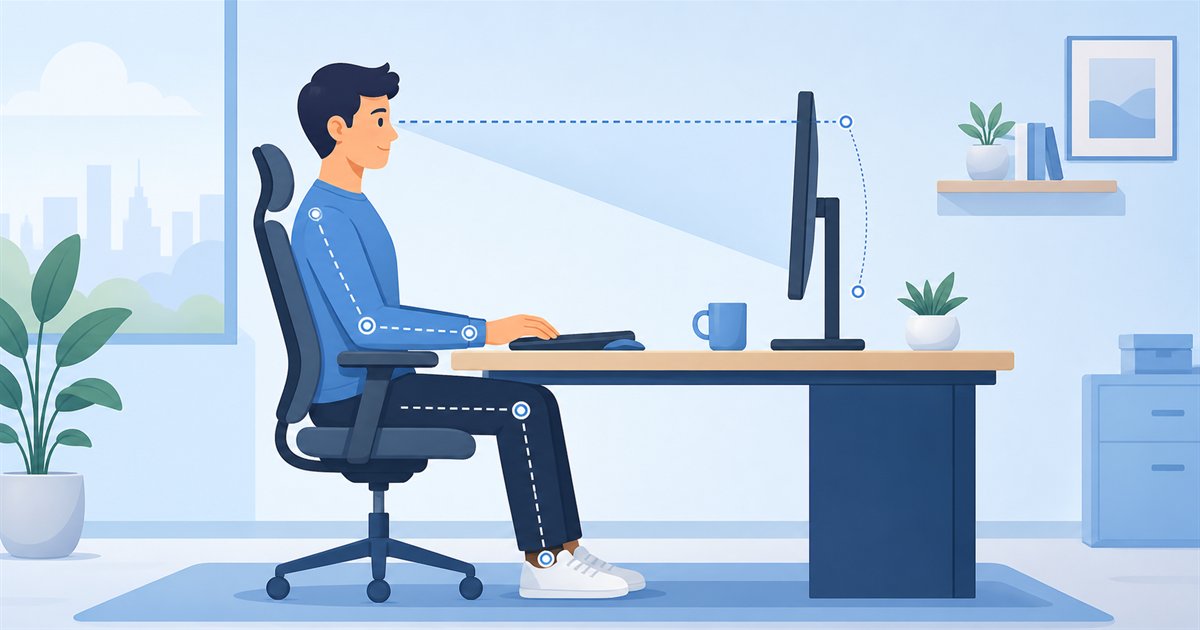
机とモニターがそろったら、次は配置と姿勢の調整です。ここは追加のお金をほとんどかけずに快適さを底上げできる、コスパ最強のポイント。長時間プレイでの疲れ方がまるで変わってきます。
画面の高さは「目線がやや下向き」になる位置に
疲れにくい配置の基本は、画面の上端が目線と同じか、やや下にくる高さです。画面が低すぎるとうつむき姿勢になり、首や肩に負担が集中します。
逆に高すぎると目を見開くことになり、目が乾きやすくなります。チェアの高さと合わせて、自然と少し見下ろす角度になるよう調整しましょう。
目と画面の距離は50〜70cmを確保する
画面との距離は、おおよそ50〜70cm(腕を伸ばして指先が画面に軽く届くくらい)が目安です。近すぎると目が疲れやすく、遠すぎると文字が見づらくなります。机の奥行きが60cm以上あると、この距離を無理なく確保できます。
大画面ほど少し離した方が全体を見やすくなる、と覚えておくとよいでしょう(距離は一般的な目安です)。
2画面にするなら「メインを正面」に置く
デュアルモニターにする場合は、よく使うメイン画面を体の正面に、サブをその横に少し角度をつけて配置するのが基本です。両方を真正面に並べると、視線が常に左右どちらかに寄って首に負担がかかります。
接続方法や設定でつまずきやすい方は、デュアルモニターの接続方法を参考にすると、配線から表示設定までスムーズに進められます。
| 項目 | 疲れにくい目安 | ありがちなNG |
|---|---|---|
| 画面の高さ | 上端が目線と同じ〜やや下 | 低すぎてうつむく |
| 目と画面の距離 | 50〜70cm | 近すぎて目が疲れる |
| 画面の角度 | やや見下ろす角度に少し上向き | 光の映り込みを放置 |
| 2画面の配置 | メインを正面、サブを横に | 両方正面で首がねじれる |
高さ・距離・角度の3つを合わせるだけで、体の楽さが全然違います。お金をかけずにできる、この調整でまず大丈夫です。
配線整理のコツ|ケーブルをすっきりまとめる手順
環境づくりの仕上げが配線整理です。ケーブルがごちゃごちゃしていると、見た目が悪いだけでなく、掃除がしにくく、ホコリがたまって発熱の原因にもなります。少しの工夫で驚くほどすっきりするので、最後まで気を抜かずに整えましょう。
よくある疑問:配線ってどうしても絡まっちゃうんだよね…。きれいにまとめるコツってあるの?
手順1:電源タップを1か所にまとめる
まずは電源タップを1つにまとめるところから。PC・モニター・周辺機器の電源を1か所に集約すると、コンセント周りが一気に整理されます。口数に余裕のあるタップを選び、机の脚や裏側に固定すると足元がすっきりします。
手順2:ケーブルを結束バンドで束ねる
次に、同じ方向に走るケーブルを結束バンドやマジックテープで軽く束ねます。きつく締めすぎず、後から抜き差ししやすい余裕を持たせるのがコツ。
ケーブルに用途を書いたタグを付けておくと、後で「これどこの線だっけ?」と迷わずに済みます。
手順3:机の裏に「浮かせて」収納する
仕上げは、束ねたケーブルやタップをケーブルトレーやフックで机の裏に浮かせること。床から浮かせるだけで掃除がぐっと楽になり、見た目も配線が消えたようにすっきりします。ホコリの蓄積は発熱やショートのリスクにつながるので、定期的に掃除できる状態にしておくのが安心です。
電源タップにPCとモニターをまとめて接続するときは、タップの容量(合計W数)を必ず確認してください。容量オーバーは発熱・発火の原因になります。特にゲーミングPCは消費電力が大きいため、余裕のある容量のタップを選ぶのが鉄則です。
注目したいのは「浮かせる」こと。床に這わせず机裏にまとめるだけで、見た目も掃除のしやすさも段違いになりますよ。
周辺機器の揃え方|優先順位と最初の選び方
環境の仕上げが、キーボード・マウス・ヘッドセットなどの周辺機器です。結論はシンプルで、最初から全部をそろえる必要はありません。付属品や手持ちの機器で始めて、実際に遊びながら不満を感じたものから順に買い替えていくのが、失敗しない進め方です。
買い足す優先順位の目安は「マウス → ヘッドセット → キーボード → マウスパッドなどの小物」の順。FPSのように照準を細かく合わせるゲームではマウスの差が体感しやすく、ボイスチャットや足音の聞き取りにはヘッドセットが役立ちます。
| 周辺機器 | 最初の選び方の目安 | 優先度 |
|---|---|---|
| マウス | 手の大きさに合う、軽めで握りやすいもの | 高(照準操作に直結) |
| ヘッドセット | マイク付きで、長時間でも耳が痛くなりにくいもの | 中(足音・ボイスチャット重視なら高) |
| キーボード | 省スペースならテンキーレスが扱いやすい | 中(好みの影響が大きい) |
| マウスパッド | マウスを大きく動かせる大きめサイズ | 低(後からで十分) |
「具体的にどれを選べばいいの?」という方は、ゲーミングPCと一緒に揃えたい周辺機器おすすめ5選で初心者向けの定番を紹介しています。予算に余裕が出てから、1つずつ試していくのがおすすめです。
予算別おすすめゲーミングPC(3機種)
ここからは、環境づくりの土台となるPC本体を、予算別にドスパラの人気シリーズ「GALLERIA(ガレリア)」から3機種ご紹介します。「まず一式そろえたい」から「本格的に遊び込みたい」まで、目的に合わせて選んでみてください。価格は変動する場合があります。
【まず一式そろえたい・価格重視】GALLERIA XGC5M-R35-GD

- CPU:Core Ultra 5 225F
- GPU:GeForce RTX 3050 6GB
- メモリ:16GB DDR5
- ストレージ:500GB Gen4 SSD
- 価格:184,980円(税込)(2026年9月12日確認・送料別)
「まずはゲーミングデスク環境を一式そろえたい」という方の最初の一台にぴったりな価格重視のエントリーモデルです。フルHDで人気タイトルをしっかり楽しめる性能を備えつつ、机・モニター・チェアにも予算を回しやすいのが魅力。はじめての一台として、バランスの取れた選択肢になります。
本体を19万円台に抑えれば、机やモニターにも予算を回せます。デスク環境を一度にそろえたい方はこの構成が現実的ですよ。
【長く使える中核・バランス重視】GALLERIA XGR5M-R56-GD
- CPU:Ryzen 5 7500F
- GPU:GeForce RTX 5060
- メモリ:16GB DDR5
- ストレージ:500GB Gen4 SSD
- 価格:209,980円(税込)(2026年9月12日確認・送料別)
「幅広いゲームを快適に、配信にも挑戦したい」という方の本命モデルがこちら。ミドルクラスのGPUを積んでいるので、重めのタイトルでも余裕を持って遊べます。
長く使える中核として、価格と性能のバランスがいちばん良い一台。環境づくりの土台に迷ったら、まずこのクラスを軸に考えると失敗しません。
RTX 5060なら配信や重めのタイトルまで視野に入ります。デスク環境の主役として長く使いたい方に向いた構成です。
\迷ったら一番人気のこの構成/
【画質もこだわる・本格派】GALLERIA XPR7A-R56T16G-GD

- CPU:Ryzen 7 7700
- GPU:GeForce RTX 5060 Ti 16GB
- メモリ:16GB DDR5
- ストレージ:1TB Gen4 SSD
- 価格:289,980円(税込)(2026年9月12日確認・送料別)
「画質にもこだわって、長く本格的に遊び込みたい」という方向けのハイクラスモデルです。16GBの大容量VRAM(=グラフィック用のメモリ)を備えたGPUと、1TBの大容量ストレージが魅力。
高画質・高フレームレートを狙いつつ、たくさんのゲームを入れておきたいという欲張りな使い方にも余裕で応えてくれます。デュアルモニター環境ともよく合う一台です。
VRAM16GBと1TB SSDで、デュアルモニター運用にも余裕があります。画質重視でデスク環境を組みたい方に向く一台です。
なお、届いたPCが正常に動くかは最初のチェックが肝心です。到着後にやっておきたい確認は初期不良チェックリストに、動作中の温度が気になる場合はCPU・GPUの温度の目安にまとめているので、あわせて目を通しておくと安心です。
よくある質問|ゲーミングデスク環境づくりの疑問
- 全部そろえるのに、最低いくらくらい必要ですか?
-
PC本体・モニター・机・チェア・周辺機器を一式そろえる場合、この記事で紹介したエントリー機(PC本体20万円前後)を軸にすると、環境全体で25万円前後からが目安です。手持ちの机やチェアを流用すれば、その分総額を抑えられます。
まずは本体とモニターに予算を割き、残りは少しずつグレードアップしていくのが無駄のない進め方です。
- 机はゲーミング専用のものでないとダメですか?
-
いいえ、必ずしも専用机である必要はありません。大切なのは「幅120cm以上・奥行き60cm以上・十分な耐荷重・頑丈な天板」という条件を満たしているかどうかです。
この条件を満たせば、一般的な学習机や作業デスクでも快適なゲーミング環境になります。モニターアームを使う予定なら、天板がクランプに対応しているかを必ず確認しましょう。
- PC本体は机の上と下、どちらに置くべき?
-
どちらでも問題ありませんが、それぞれ特徴があります。机の上に置くと配線が短く済み、電源ボタンやUSB端子に手が届きやすい一方、机の耐荷重とスペースを消費します。
机の下(床)に置くと机上が広く使えますが、ホコリを吸い込みやすいので定期的な掃除が欠かせません。デスクの広さと掃除のしやすさを考えて選んでください。
- キーボードやマウスは最初から良いものを買うべき?
-
最初は無理をしなくて大丈夫です。周辺機器は後からいつでも買い足せますし、実際に使ってみて「もっとこうしたい」と感じてから選ぶ方が、自分に合ったものを選べます。
まずはPC本体とモニターに予算を集中させ、キーボード・マウスは標準的なものから始めて、慣れてきたらこだわりたいものへ買い替えるのがおすすめです。
まとめ|優先順位を決めて少しずつ環境を整える
ゲーミングデスク環境づくりは、そろえるものが多くて迷いがちですが、「順番」と「予算配分」さえ押さえれば、初めてでも失敗しません。最後に要点を振り返りましょう。
- そろえる順番は①PC本体 → ②モニター → ③机・チェア → ④配線・周辺機器
- 予算は本体とモニターで全体の6〜7割が目安。一度に完璧を目指さない
- 机は幅120cm以上・奥行き60cm以上・十分な耐荷重を確認(アームなら天板も)
- チェアは座面高・ランバーサポート・アームレストの調整幅で選ぶ。周辺機器は後から買い足しでOK
- モニターは目線やや下・距離50〜70cmで疲れにくく。配線は浮かせてすっきり
各パーツの詳しい選び方は、この記事からリンクした専用の解説記事にまとめています。まずは土台となるPC本体を予算に合わせて選び、そこからモニター・机・周辺機器へと一つずつ広げていってください。焦らず順番に整えれば、きっと自分だけの快適なゲーミングデスク環境ができあがります。
完成した環境で好きなゲームを遊ぶ時間は、本当に格別です。あなたの理想のデスク環境づくり、心から応援しています!
今回ご紹介した3機種は、どれも環境づくりの土台に選びやすいバランスの取れた構成です。迷ったら長く使えるミドルクラスを軸に、予算と相談して選んでみてください。まずは気になる一台を、ドスパラの公式ページでじっくり見てみましょう。
\環境づくりの土台に一番人気/