ゲーミングモニターとPCをつなごうとしたら、ケーブルの差し込み口が2種類あって「DisplayPortとHDMI、どっちがいいの?」と手が止まってしまう。そんな経験、ありませんか。
せっかく良いモニターやグラフィックボードを買ったのに、つなぎ方ひとつで本来の性能が出ないのは、とてももったいないことです。
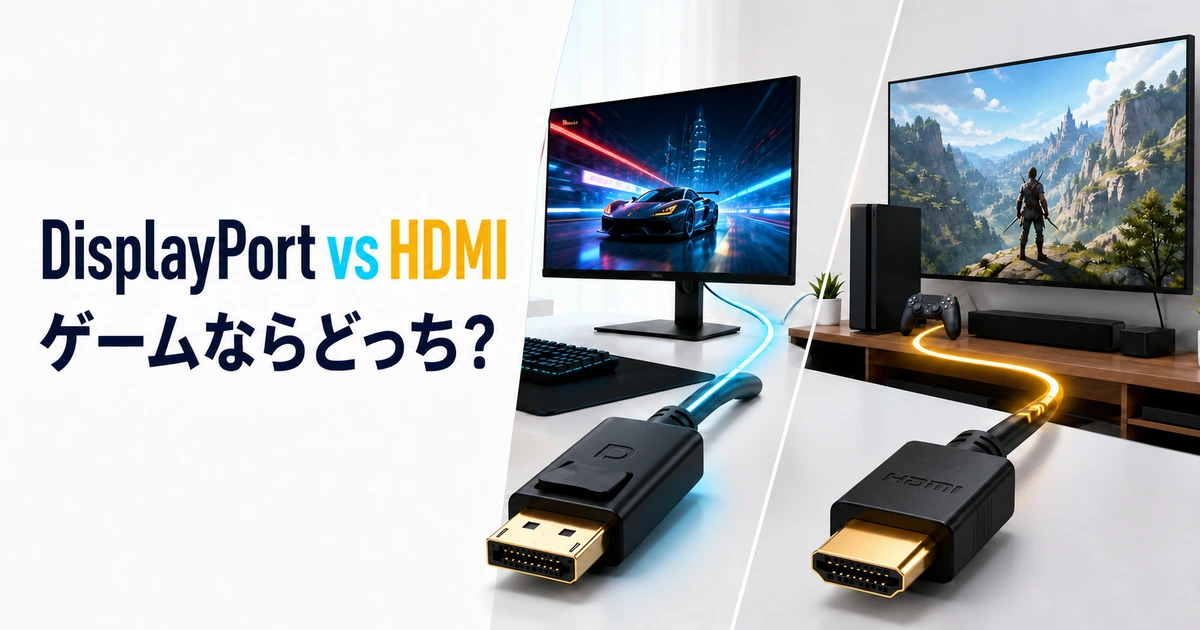
結論から言うと、PCゲームで高リフレッシュレートを狙うならDisplayPort、ゲーム機(PS5/Switchなど)や4KテレビにつなぐならHDMIが基本です。ただし、これはあくまで大まかな目安。
実際には「ゲーム機を使うか」「G-Syncを使いたいか」「何Hz・何解像度で遊ぶか」によって最適解が変わります。
この記事では、DisplayPortとHDMIの違いをやさしく整理したうえで、あなたの構成に合わせて「どっちを選べばいいか」をたった数問の質問で導くフローチャートを用意しました。比較表を眺めても結局迷ってしまう…という方も、読み終わるころには自分の答えがはっきり決まっているはずです。
- DisplayPortは144Hz以上の高Hz狙い、HDMIはゲーム機と4Kテレビ向け
- 帯域はHDMI 2.2が約96Gbps、DisplayPort 2.1が最大80Gbpsで現行最速
- 4K/120HzまではHDMI 2.1で足り、最新規格を無理に狙う必要はない
- G-Syncを確実に使いたいなら、まずDisplayPortにつないで確認する
- 狙ったHzが出ないときは、端子より先に規格対応のケーブルを疑う
結論:PCゲームはDisplayPort、ゲーム機はHDMIが基本
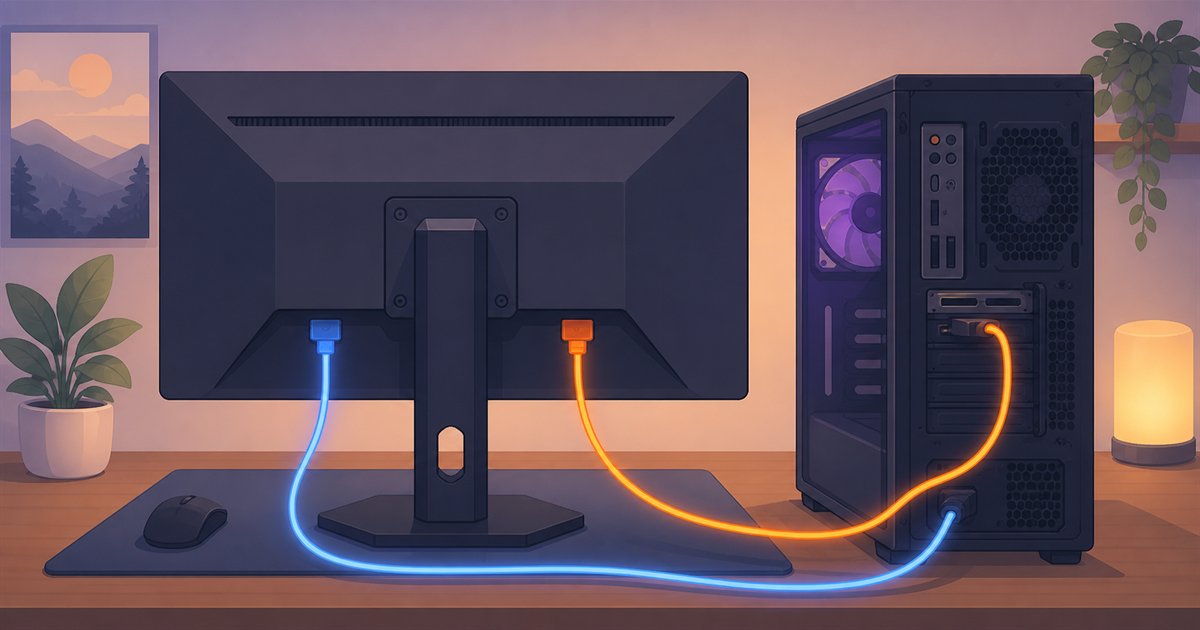
まず全体像をつかみましょう。DisplayPortとHDMIはどちらも映像と音声を1本で送れるデジタル端子で、基本的な役割は同じです。
そのうえで、得意分野が少しずつ違います。ざっくり言えば次のとおりです。
- DisplayPort…PCとゲーミングモニターの組み合わせに強い。高リフレッシュレートやG-Syncと相性が良い
- HDMI…テレビやゲーム機で標準採用。PS5などの家庭用ゲーム機や4Kテレビとの接続はこちらが基本
よくある疑問:PCゲームならDisplayPort、ゲーム機ならHDMIって覚えておけばいいの?
その理解でほぼ正解です。あとは「何Hzで遊ぶか」「G-Syncを使うか」で微調整するだけ。この2つの見きわめ方を、次の章から順番に確認していきます。
とはいえ、モニター側とPC側の両方に端子がそろっていて初めて使えます。片方にしか対応端子がない場合は、選択の余地なくもう片方を使うことになる点も、頭の片隅に置いておきましょう。詳しい分岐は、後半のフローチャートで一気に整理します。
DisplayPortとHDMIとは?端子の見分け方
DisplayPortとは、主にPCとモニターの接続に使われる映像・音声用のデジタル端子です。パソコンやグラフィックボードで広く採用されていて、高い性能を引き出しやすいのが特長です。
一方のHDMIとは、テレビ・レコーダー・ゲーム機などの家電で標準的に使われる映像・音声端子です。身近な機器のほとんどに付いているので、いちばん見慣れた形かもしれませんね。
形の見分け方はかんたんです。HDMIは横長で片側の角が斜めにカットされた台形、DisplayPortは片側の角だけが斜めになった長方形で、ラッチ(=抜け防止のツメ)が付いているものが多いです。裏側や端子近くに「DP」「HDMI」と刻印があることも多いので、迷ったら覗いてみてください。
| 項目 | DisplayPort | HDMI |
|---|---|---|
| 主な用途 | PC+モニター | テレビ・ゲーム機・PC |
| 形の特徴 | 片角カットの長方形+ツメ | 角がカットされた台形 |
| 得意なこと | 高リフレッシュレート・G-Sync | 家電・ゲーム機との互換性 |
| 音声 | 対応 | 対応 |
形が似ていて不安…という方も、ツメの有無と「台形かどうか」の2点に注目すれば大丈夫。慣れれば数秒で見分けられるようになります。
帯域とリフレッシュレートで比べる性能の違い
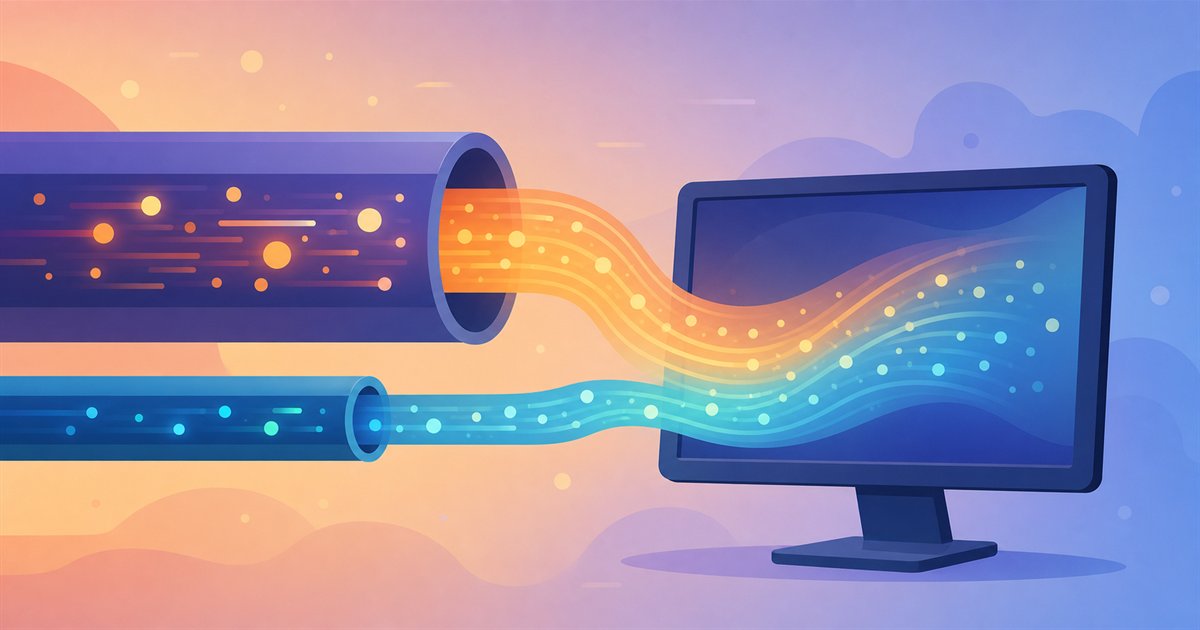
どっちを選ぶかを決める大きな要素が「帯域(=一度にどれだけ映像データを送れるか)」です。帯域が広いほど、高い解像度と高いリフレッシュレート(=1秒間に画面を書き換える回数。数字が大きいほど動きがなめらか)を両立しやすくなります。
水道のホースが太いほど、たくさんの水を一気に流せるのと同じイメージですね。
代表的な規格の帯域の目安は次のとおりです。同じ「DisplayPort」「HDMI」でもバージョンによって帯域が大きく変わるので、ここは要チェックです。
| 規格 | 最大帯域(目安) | 得意な使い方の目安 |
|---|---|---|
| HDMI 2.2 | 約96Gbps | 4K/240Hz・8K/60Hzなど最新の高精細 |
| DisplayPort 2.1 | 最大80Gbps | 4K高Hz・8Kを圧縮に頼らず出す |
| HDMI 2.1 | 約48Gbps | 4K/120Hz・8K対応 |
| DisplayPort 1.4 | 約32.4Gbps | WQHD高Hz・4K高Hz(圧縮併用) |
| HDMI 2.0 | 約18Gbps | 4K/60Hz・フルHD高Hz |
※HDMIの数値はHDMI Forum公式のHDMI 2.1解説と帯域と解像度の解説ページ、DisplayPort 2.1の数値はVESAのDisplayPort公式FAQで確認しました(2026年9月11日確認)。
DisplayPort 1.4の約32.4Gbpsは、1レーンあたり8.1Gbps×4レーンから求めた理論値の目安です。
HDMI 2.2とDisplayPort 2.1は、対応するモニターとグラフィックボードがようやくそろい始めた段階です(2026年9月時点)。
ただし4K/120Hzで遊ぶだけならHDMI 2.1やDisplayPort 1.4でも足ります。最新規格が要るのは、4K/240Hzや8Kまで狙うときだけです。

数字の上の帯域だけで優劣は決まりません。実際に出せるHzは、PC・モニター双方が対応する規格で決まります。
数字だけ見るとHDMI 2.1のほうが帯域は広いですが、だからHDMIが常に上、というわけではありません。PCゲーミングではDisplayPortのほうが対応モニターや高Hz出力の実績が豊富で、G-Sync(=NVIDIAの映像のカクつき・ズレを抑える技術)との組み合わせでも選ばれてきました。
また、PC側が新しい規格に対応していても、モニター側が古い規格までなら、低いほうに合わせた性能で動作します。だからこそ、用途に合った規格を、PCとモニターの両方でそろえることがいちばん大切です。
帯域の広さを直感的につかめるよう、代表的な規格を並べてみます(数値は各規格の理論値の目安です)。
G-SyncとFreeSyncはどちらの端子でも使える?
ゲーム中の画面のちらつきやカクつきを抑える可変リフレッシュレート技術(G-Sync/FreeSync)は、対応の可否が「端子の種類」と「モニターの対応状況」で変わります。従来、G-Syncは特にDisplayPortとの組み合わせで安定して使えるケースが多いとされてきました。
最近はHDMIでも対応が進んでいますが、確実に使いたい機能があるなら、お使いのモニターの取扱説明書で「どの端子で何の機能が有効になるか」を必ず確認してください。
「HDMIにつないだらG-Syncの項目が出てこない」というのはよくある相談です。端子ごとに対応が違うため、まずはDisplayPortにつなぎ直して設定項目が現れるか試してみてください。
あなたの構成で選ぶ「どっち?」フローチャート

ここが本題です。比較表を見ても迷ってしまうのは当然で、「正解は人によって違う」からです。
そこで、あなたの構成に合わせて上から順に答えるだけで結論にたどり着ける流れを用意しました。頭から順番に見ていってください。
- Q1. つなぐ相手はゲーム機(PS5・Switchなど)? → はいならHDMI一択。ゲーム機側の映像出力はHDMIが基本です
- Q2. PCで、144Hz以上の高リフレッシュレートで遊びたい? → はいならDisplayPortが第一候補。高Hz出力の実績が豊富です
- Q3. G-Sync対応モニターで、その機能を確実に使いたい? → はいなら、まずDisplayPortを試すのが無難です
- Q4. 4K/120Hzや8Kなど、最新の高解像度・高Hzを狙う? → はいならHDMI 2.1、またはDisplayPortの最新規格。PC・モニター双方の対応を確認
- Q5. どれにも強くこだわらない(フルHD/60〜75Hz程度)? → はいなら、手持ちのケーブルと空いている端子で使いやすいほうでOK
PCゲームで高Hz&G-Syncを楽しみたいならDisplayPort、ゲーム機や4Kテレビ中心ならHDMI。この2択で考えれば大丈夫ですよ。
迷ったときの最終判断はシンプルです。PC+ゲーミングモニターの高Hz環境ならDisplayPort、家庭用ゲーム機や大画面テレビが絡むならHDMI。この2つを軸にすれば、大きく外すことはありません。
両方の端子が使える環境なら、まずDisplayPortでつないでみて、うまくいかなければHDMIを試す、という順番もおすすめです。
よくある使い分けパターンと注意点
実際のシーン別に、選び方をもう少し具体的に見ていきましょう。自分の環境に近いものを探してみてください。
| あなたの環境 | おすすめ端子 | ひとこと理由 |
|---|---|---|
| ゲーミングPC+高Hzモニター | DisplayPort | 高Hz・G-Syncと好相性 |
| PS5などのゲーム機 | HDMI | ゲーム機の標準出力 |
| PCを4Kテレビにつなぐ | HDMI | テレビ側はHDMIが基本 |
| フルHD/60Hzで普通に使う | どちらでも可 | 差は体感しにくい |
PCを4Kテレビにつなぐ場合は、端子だけでなくゲームモードや入力遅延の設定でも快適さが変わります。詳しくはゲーミングPCとテレビをつなぐ方法を解説した記事をご覧ください。
ここで見落としがちなのがケーブルとバージョンの問題です。端子の形が合っていても、ケーブルが古い規格だと本来の性能が出ないことがあります。たとえば「モニターは144Hz対応なのに60Hzしか出ない」というトラブルの多くは、ケーブルやポートのバージョンが追いついていないことが原因です。
高リフレッシュレートや4K/120Hzを狙うなら、その規格に対応した「認証済みケーブル」を使わないと、性能が出ないどころか映像が映らないこともあります。ケーブルは映像の通り道そのものなので、ここをケチると台無しになりかねません。
購入時は「HDMI 2.1対応」「DisplayPort 1.4対応」といった表記を必ず確認しましょう。
「モニターを買い替えたのにHzが上がらない」というときは、まずケーブルを疑ってみてください。意外とここが原因になっているケースが多いんです。
もうひとつ、変換アダプター(HDMIをDisplayPortに変換するなど)を使うと、機能が制限されたり不安定になったりすることがあります。できるだけ変換せず、同じ端子どうしで直接つなぐのが安心です。
もし複数の画面をつなぎたい場合は、デュアルモニターの接続方法をまとめた記事もあわせて読むと、端子選びの全体像がつかみやすくなります。
端子で迷わないためのモニター選びとセット提案
ここまで読んで、「そもそも今のモニターやPCが、やりたいことに合っているのか不安になってきた」という方もいるかもしれません。実は、端子で悩む場面の多くは、PCとモニターの世代や規格がそろっていないことから生まれます。
これから環境を整えるなら、「高Hzで遊びたいならDisplayPort搭載のゲーミングモニター+対応グラフィックボードのPC」という組み合わせで最初からそろえるのが、いちばん迷いのない選び方です。
BTOパソコンなら、用途に合った端子とスペックのモデルを選びやすく、ケーブルの相性トラブルも起きにくくなります。
最初からセットで考えておくと、「端子が合わない」「Hzが出ない」といった後悔がぐっと減りますよ。
ゲーミングモニターとゲーミングPCのラインナップは、ドスパラの公式サイトで用途別に探せます。端子や対応リフレッシュレートも仕様欄で確認できるので、フローチャートで出た自分の答えに合うモデルを選んでみてください。
\自分の構成に合う一台を探す/
なお、モニターを机まわりにすっきり設置したい方はモニターアームが必要かを解説した記事も参考になります。快適なゲーム環境は、端子選びと設置環境の両方で仕上がります。
まとめ:迷ったら用途で選べば失敗しない
DisplayPortとHDMI、どっちがいいかは「何につなぐか」でほぼ決まります。最後に要点を振り返りましょう。
- PCゲームで高Hz・G-Syncを楽しむならDisplayPortが基本
- ゲーム機や4KテレビにつなぐならHDMIが基本
- 帯域はバージョンで大きく変わる(DP1.4は約32.4Gbps、HDMI2.1は約48Gbpsが目安)
- フローチャートで「ゲーム機の有無→Hz→G-Sync→解像度」の順に絞れば答えが出る
- 性能が出ないときは、まず規格対応のケーブルを疑う
端子選びは、慣れてしまえばとてもシンプルです。用途を軸に、PCとモニターの規格をそろえる——このひとつを意識するだけで、ほとんどの悩みは解決します。あなたの環境にぴったりの1本を選んで、快適なゲーム時間を楽しんでくださいね。
これで端子選びはもう迷いません。自分の答えに合った環境で、思いっきりゲームを楽しみましょう!
- DisplayPortとHDMI、画質に差はありますか?
-
同じ解像度・同じリフレッシュレートで正しくつながっていれば、画質そのものに大きな差は出にくいです。差が生まれるのは主に「対応できる解像度とHzの上限」です。高Hzや高解像度を狙うほど、規格とケーブルの違いが結果にはっきり表れます。
- 両方の端子がある場合、どっちにつなぐべき?
-
PCゲーミングで高Hzを使いたいなら、まずDisplayPortを試すのがおすすめです。うまく目的のHzが出ない、G-Syncが有効にならないといった場合に、HDMI側も試して比べてみてください。
- HDMIでも144Hzは出せますか?
-
解像度と規格しだいで可能です。HDMI 2.0以降やHDMI 2.1なら高Hz出力に対応しやすくなります。ただしPC・モニター・ケーブルのすべてがその規格に対応している必要があるため、仕様欄をよく確認してください。
- 変換アダプターを使ってもいいですか?
-
使えることもありますが、機能が制限されたり映像が不安定になったりする場合があります。可能なら同じ端子どうしで直接つなぐのが安心です。どうしても変換が必要なときは、対応する解像度・Hzが明記された製品を選びましょう。