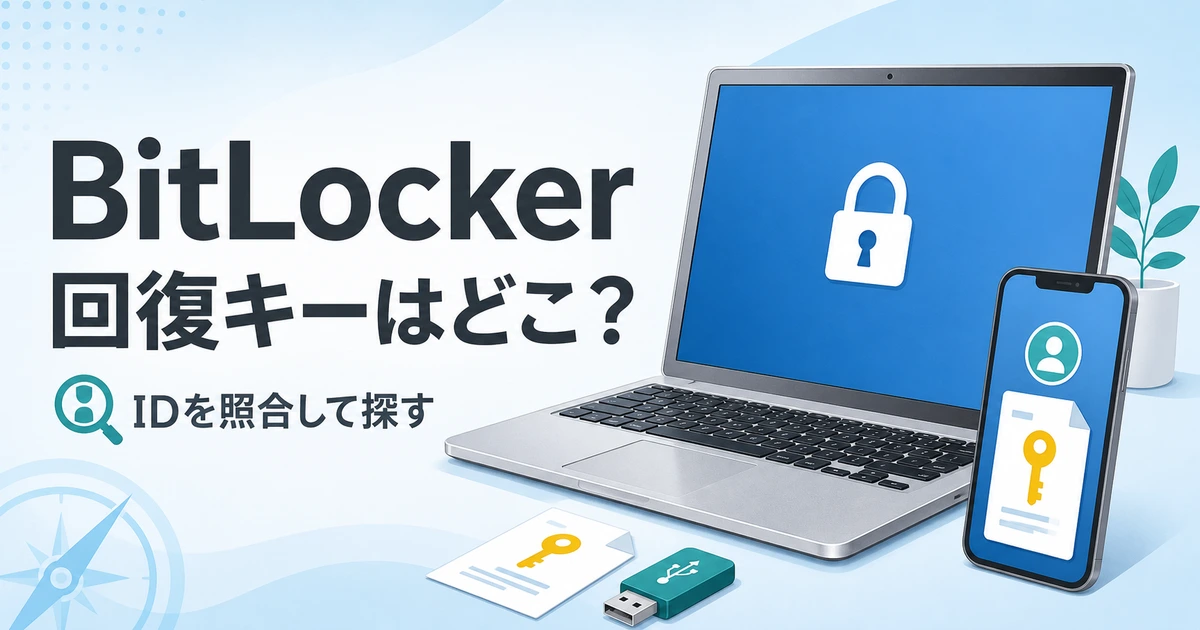
パソコンをつけたら、青い画面で「BitLocker回復」と表示された。いつものPINを入れても進めず、「回復キーなんて作った覚えがない」と困っていませんか。まずは初期化せず、スマートフォンや別のPCでキーの保存先を確認しましょう。
ここで必要なのは、普段のサインイン用パスワードとは別の48桁の数字です。自分で控えた覚えがなくても、PCの初期設定に使ったMicrosoftアカウントなどへ保存されている場合があります。
- 画面の回復キーIDを控え、同じIDの48桁のキーを探す
- 個人PCはMicrosoftアカウント、会社・学校のPCは管理者も確認
- 見つからない段階で初期化やTPMのクリアをしない
最初に確認したいのは「BitLocker回復」の画面かどうか
BitLockerは、SSDなどに保存したデータを暗号化するWindowsの機能です。普段は意識せず使えますが、起動に関係する設定や部品の変更などによって、自動ではロックを解除できなくなることがあります。
暗号化は、PCをなくした時などに、保存した情報を他人に読まれにくくする仕組みです。MicrosoftのBitLockerの説明でも、ドライブを取り外して別の機器へつなぐ行為からデータを保護すると案内されています。
回復画面が出たという理由だけで、SSDの故障やウイルス感染とは判断できません。一方、何も確認せず「故障ではないから大丈夫」と決めつけるのも早すぎます。画面の見出しと、何の入力を求められているかを読みましょう。
| 画面で求められているもの | 確認する内容 |
|---|---|
| BitLocker回復・48桁の回復キー | この記事の手順で保存先とキーIDを照合する |
| WindowsのPIN・パスワード | 普段のサインイン方法を確認する |
| 停止コードと再起動の案内 | Windowsのエラーとして調べる |
| 何も表示されない黒い画面 | 電源・モニター・起動状態を確認する |
普段のサインイン画面で困っているなら、WindowsのパスワードとPINの違いを確認してください。映像そのものが出ない場合は、黒い画面で起動しない時の確認手順が対象です。青い画面というだけで、すべて同じ対処にはなりません。
停止コードが表示されるブルースクリーンなら、ブルースクリーンが頻発する原因と対処法で原因の調べ方を確認できます。
Windows11 Homeでも表示されることがある
「HomeだからBitLockerは関係ない」とは限りません。対応するPCでは、Homeでも「デバイスの暗号化」が使われます。Microsoftアカウントや職場・学校のアカウントで初期設定した際に、暗号化が有効になっている場合があります。
詳しくはMicrosoftのデバイス暗号化の案内をご覧ください。自分で暗号化のスイッチを押した記憶がなくても、まずキーを探す価値があります。ローカルアカウントで使っている場合も、過去の設定状況を含めて確認します。
回復キーIDを控える|入力する48桁とは別の情報
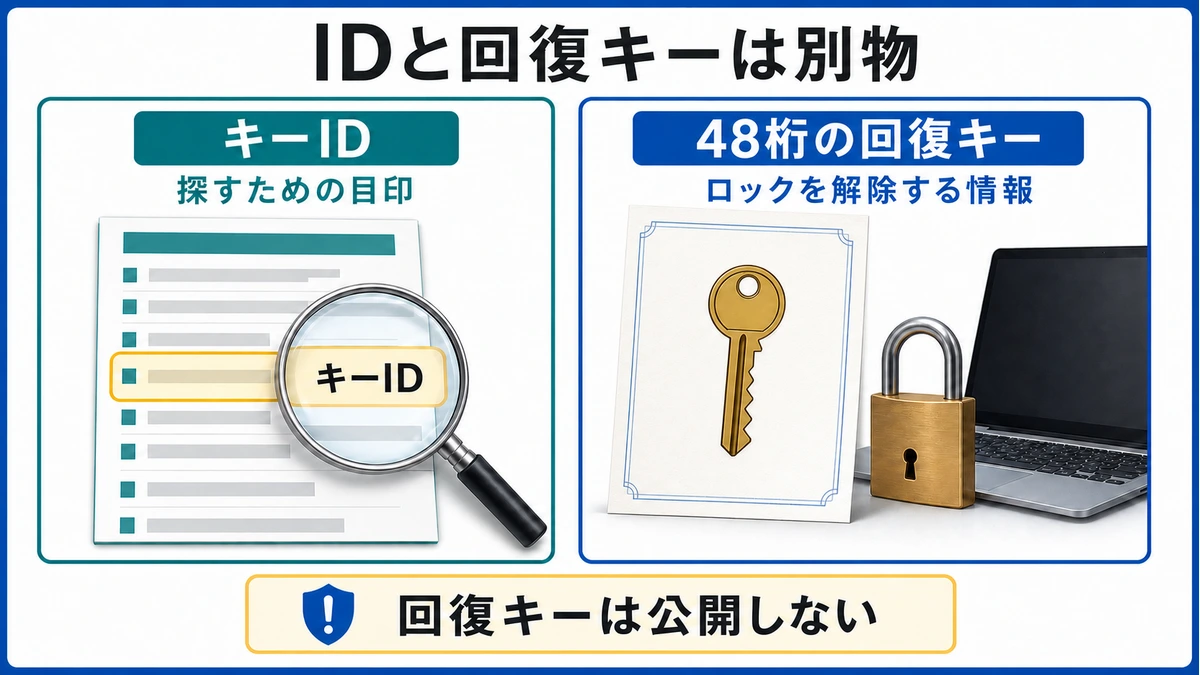
回復画面にある「回復キーID」は、どの回復キーを使うか見分けるための目印です。Microsoftの回復キーの探し方では、まずIDの先頭8文字を控えるよう案内しています。紙に書くか、画面を手元のスマートフォンで撮っておきます。
IDそのものを入力しても、ドライブは開きません。アカウントなどで見つかった一覧から同じIDの項目を選び、その項目に対応する48桁の回復キーを使います。似た名前のPCや古い記録が複数ある時こそ、IDで照合することが大切です。
48桁の数字は、人に見せてよい単なる整理番号ではありません。ドライブを開くための重要な情報です。
SNSや質問掲示板へ画面を載せたり、キー全体をチャットへ貼ったりしないでください。相談用の画像では、アカウント情報やキーを隠します。
この後は、信頼できる別の端末で探します。家族のPCを借りる場合は、パスワードを保存せず、確認後にサインアウトしましょう。会社の情報が含まれるPCは、個人端末へキーを転送する前に社内のルールを確認します。
回復キーがある場所を、PCの使い方から探す
| PCの使い方・心当たり | 先に確認する場所 |
|---|---|
| 自分で初期設定した個人PC | 初期設定に使ったMicrosoftアカウント |
| 家族などに設定してもらった | 設定した人に、保存したアカウントを確認 |
| 会社・学校の貸与PC | 組織のIT窓口や管理者 |
| 職場・学校のアカウントを使ったことがある | そのアカウントや組織の管理者 |
| 暗号化を自分で設定した | 保存したファイル・USB・印刷した控え |
個人PCはMicrosoftアカウントを確認
スマートフォンや別のPCから、下記のMicrosoftの回復キーページを開きます。回復画面で止まっているPCを起動できなくても、別の端末から確認できます。
ふだんのメールアドレスと同じとは限りません。表示されたアカウントを確認し、初期設定時に使ったものを選びます。
PC名だけで決めず、回復画面のIDと一致する項目を探します。見つかった項目の48桁の回復キーを、他人に見られない場所で確認します。
Microsoftアカウントの回復キーページを開く。検索結果の広告に出る「解除サービス」ではなく、Microsoftの案内から進んでください。ここではキーを探すだけなので、回復キーを新しく作るための支払いは必要ありません。
Windows11の24H2以降では、回復画面に保存先のMicrosoftアカウントのヒントが表示される場合があります。Microsoftの回復画面の説明を参考に、伏せ字のメールアドレスなどから心当たりを探します。
自分のアカウントに見当たらなければ、PCを設定した家族などに確認してみましょう。その人のアカウントに保存されている場合があります。パスワードを教えてもらうのではなく、本人に一覧とキーIDを確認してもらう形にすると安心です。

「普段使うアカウント」と「PCを初めて設定した時のアカウント」が違うこともあります。購入当時に設定を頼んだ人がいれば、そこを思い出すと探す範囲を絞れます。
会社・学校のPCは、組織の管理者へ
組織で管理されているPCでは、個人のMicrosoftアカウントへキーが保存されていない場合があります。社内・学内のIT窓口へ、端末の管理番号と回復画面のキーIDを伝えてください。確認には本人確認が必要になることがあります。
自分で確認できる運用なら、Microsoftが案内する職場・学校アカウントの回復キー確認ページへ進みます。「デバイス」から対象を選び、BitLockerのキーを表示する項目を確認します。表示権限がなければ、管理者に依頼してください。
退職・卒業でアカウントへ入れなくなっている場合も、PC側を勝手に初期化するのではなく、まず元の管理窓口へ相談します。個人所有のPCでも、過去に組織のアカウントを使ったことがあるなら、その保存先も確認対象です。
以前に保存した紙・USB・ファイルを確認
暗号化の設定時に、印刷やファイル保存を選んでいた可能性もあります。PC購入時の書類や、自分で設定用に使ったUSBメモリなどを探します。テキストファイルで保存した場合は、別の端末で開いてキーIDを確認できます。
USBメモリが読めなくても、「フォーマットしますか」に同意しないでください。保存された情報を消す操作です。また、インターネットから他人の回復キーを探しても、自分のドライブ用のキーにはなりません。
必要なのは、そのPCのIDに対応した控えです。
キーが見つからない・入力しても進めない時の確認
一覧が空なら、アカウントと保存先を見直す
サインインできたのに回復キーが表示されない場合は、「Microsoftへ入れたこと」と「正しい保存先へ入れたこと」を分けて考えます。別の個人アカウント、設定した人、職場・学校、手元の控えを確認してください。
新しいMicrosoftアカウントを作っても、以前のアカウントに保存したキーが自動で移ってくるわけではありません。アカウントへ入れない場合は、Microsoftのサインインヘルパーで、アカウントへのアクセスの問題を先に確認します。
メールや確認コードを受け取れない状態も、ドライブの回復とは別の問題です。アカウントの回復が終わるまで時間がかかる場合でも、PCを初期化すれば保存先へ入れるようになる、という関係ではありません。画面に案内された正規の本人確認手順に従います。
入力するのは、同じIDに対応した48桁
回復キーは48桁で、通常は6桁ずつ8組に分かれています。MicrosoftのBitLocker FAQでも、この形式が説明されています。一組ずつ見比べ、抜けや重複がないか確認します。
PC名や「新しそうな日付」ではなく、キーIDの一致を優先してください。入力欄に入らない場合は、キーボードの接続や画面の案内も確認します。普段のPIN、Windowsのプロダクトキー、メールで届く確認コードを代わりに入れても解決しません。
一致するキーを正しく入力してもエラーになる場合は、表示された内容を控えて、PCメーカーや組織の窓口へ相談します。SSDを取り外したり、起動設定を次々変更したりする前に、どこまで確認できたかを伝えましょう。キー全体を公開する必要はありません。
見つからないまま初期化・TPMのクリアをしない
データが必要なら、キーを探している途中で初期化しないでください。回復キーがなく、元の起動状態にも戻せない場合にPCを再利用する方法と、中のデータを残したまま取り出す方法は別です。再インストールできたからといって、元の写真や書類が戻るわけではありません。
Microsoftは、紛失した回復キーをサポート側で再作成することはできないと案内しています。修理店への相談は、保存先の調査や機器の診断には役立ちますが、「有料なら必ずデータを残して解除できる」と考えないようにしましょう。
TPMのクリアやBIOS初期化は、キーを探す操作ではない
TPMは、PCのセキュリティに関係する部品・機能です。MicrosoftのTPMの注意事項では、クリアするとキーや、それで保護したデータを失う可能性があると警告されています。
回復画面を消す目的で、TPMのクリアやBIOSの初期化を手当たり次第に試さないでください。変更前の設定が分からないまま操作すると、切り分けも難しくなります。会社・学校のPCでは、管理者の指示なしでこうした設定を変えないでください。
直前に自分で起動関連の設定を変えた場合は、その内容をメーカーへ伝えます。「変更前に戻す」と「工場出荷時の初期値へ戻す」は同じではありません。手元の機種に合う案内を確認してから対応します。
「個人用ファイルを保持する」も、暗号化の回避方法ではない
Windowsの初期化にはファイルを保持する選択肢がありますが、キーのない暗号化ドライブからデータを救出する機能ではありません。MicrosoftのPCリセットの案内も、暗号化した端末では回復キーを確認するよう説明しています。
PCの再利用を優先すると決める前に、別の端末やクラウドに必要なファイルが残っているか確認します。残っているつもりではなく、実際に開けるか、必要な日付のものかを見てください。具体的な初期化の違いは、Windows11の初期化とデータ削除の注意点にまとめています。
起動できた後は、キーとファイルを別々に備える
無事にWindowsが起動したら、まず必要なファイルをバックアップします。そのうえで、回復キーの保存先へ別の端末からアクセスできることを確認しましょう。回復キーの控えは、写真や書類そのもののバックアップではありません。
「BitLockerの管理」が使える環境では、対象ドライブの「回復キーのバックアップ」から保存先を確認できます。手順はMicrosoftの回復キーバックアップ案内をご覧ください。Homeや管理端末では画面や利用できる項目が異なります。
保存先は、Microsoftアカウントや組織の管理先を優先して確認します。紙やUSBに以前の控えがある場合は、PCと一緒に盗まれない場所で保管してください。いつも持ち歩くPCのケースへキーの紙を入れっぱなしにすると、暗号化の保護を弱めてしまいます。
会社・学校のキーは組織の手順で管理し、個人用クラウドへ勝手に複製しないようにします。個人PCでも、キーを誰でも見られる共有フォルダーへ置いたり、公開リンクを作ったりしないでください。
毎回求められるなら、キーの入力だけで終わらせない
起動のたびに回復キーが必要になる場合は、起動環境や管理設定の確認が必要です。発生したタイミング、直前の更新、部品や設定の変更を伝えて、PCメーカーまたは管理者に相談します。Microsoftの回復プロセスでも、繰り返す場合の原因確認が扱われています。
二度と見たくないからと、すぐ暗号化を無効にする必要はありません。盗難・紛失時の保護を残しながら使える状態を目指しましょう。まずは「正しいキーを見つける」「別の端末から確認できる」「ファイルもバックアップする」の三つをそろえることが大切です。
- 回復キーは、いつものPINと同じですか?
-
別のものです。BitLockerの回復画面では、対象ドライブに対応した48桁の数字を使います。普段のPINはWindowsへのサインインなどに使うもので、その代わりにはなりません。
- Windows11 Homeでも回復キーを求められますか?
-
対応するPCではHomeでもデバイスの暗号化が使われます。手動でBitLockerを設定した覚えがなくても、初期設定に使ったアカウントなどを確認してください。
- 回復キーが何個もあります。どれを選びますか?
-
回復画面に表示されたキーIDと一致する項目を選びます。PC名だけや、日付が新しいという理由だけで選ばず、そのIDに対応する48桁を使ってください。
- キーが見つからなければ、初期化しても大丈夫ですか?
-
必要なデータがPC内にしかないなら、先に初期化してはいけません。初期化は元データを救出する方法ではありません。保存先やバックアップを確認し、メーカーや管理者へ相談してから判断してください。
確認日:2026年8月31日。Microsoft Support・Microsoft Learnの案内を確認しています。
画面や利用できる機能は、Windowsのバージョン、PC、組織の管理設定で異なります。画像は説明用のイメージです。
まとめ
BitLocker回復キーで困った時の要点は、画面に出ている回復キーIDを手がかりに、保存先を落ち着いてたどることです。
- 必要なのは普段のPINではなく、48桁の回復キーです
- Windows 11 Homeでも、デバイスの暗号化で表示されます
- PC名や日付ではなく、回復キーIDの一致で選びます
- 見つからないうちは、初期化もTPMのクリアも行いません
- 起動できたら、ファイルの予備とキーの保存先を別々に備えます
別の端末から回復キーを確認できる状態にしておけば、次に青い画面が出ても、あわてて初期化せず、手順どおりに落ち着いて対処できます。
関連記事