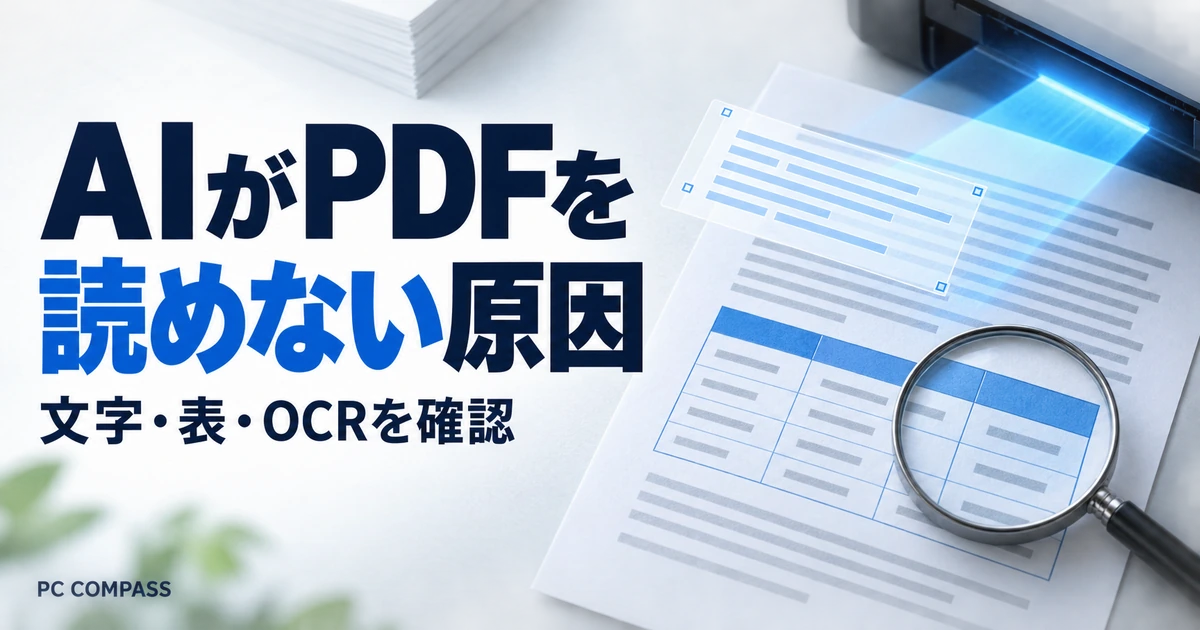
AIにPDFを渡したのに「内容を読めない」と言われたり、表の数字だけ違う回答が返ったりすることがあります。そんな時は、質問を言い換える前に、PDFの中身がどう記録されているかを調べましょう。
画面では同じ文章に見えても、文字データが入ったPDFと、紙を撮影した画像だけのPDFでは、取り出せる情報が異なります。文字を認識できても、表の行と列を正しく対応させられるとは限りません。
この記事では、スキャン、OCR、表の構造から原因を切り分け、AIへ渡す資料を整える手順を紹介します。元のPDFは残し、加工用のコピーで作業してください。
- PDFの表示と、AIが取り出せる内容は同じとは限らない
- まず文字の選択・コピー・検索で内容を確認する
- OCR後も数字・単位・固有名詞を原本と照合する
- 表は見出しと脚注を含めて行列の対応を確認する
- 読めた部分と未確認部分を分けて回答を検証する
AIがPDFを読めない時は文字と画像を分けて調べる
PDFを開けることと、PDFの情報を正しく読み取れることは別です。 文書の取り込みに成功した表示が出ても、本文、画像、表などがすべて処理されたとは限りません。
まず普段のPDF閲覧ソフトで、一つの文章を選択してコピーします。メモ帳などへ貼り付け、画面で見えている文字と一致するか確認してください。
選択できなければ画像だけの可能性がありますが、コピー制限などの理由も考えられます。選択できないという症状だけで原因を決めず、文書の権限と性質も調べましょう。
| 確認結果 | 考えられる原因 | 次の確認 |
|---|---|---|
| 文字を選択できない | スキャン画像・コピー制限 | 文書の権限とOCRの有無 |
| コピーすると文字が違う | OCRの誤認識・文字対応の問題 | 数字や固有名詞を原本と比較 |
| 文字の順序が混ざる | 段組み・配置・抽出順の問題 | 段落や段ごとに取り出す |
| 表の数字が別項目へ入る | 行列や結合セルの対応違い | 見出し・単位・脚注と照合 |
| 途中のページだけ答えない | 入力制限・処理漏れ・検索範囲 | 対象ページを絞って再確認 |
コピー操作自体が分からない時は、PCでのコピーと貼り付けの基本を参考にしてください。確認用に貼り付けた文書も、個人情報を含むなら保存場所に注意します。
画像対応AIでも確認が必要
画像を入力できるAIなら、ページの見た目から情報を読める場合があります。ただし、すべてのPDF機能が画像を同じ方法で処理するわけではありません。
例えばAcrobat AI Assistantには、公式の技術要件と対応範囲があります。日本語への対応と、画像や複雑な図の扱いは別項目として確認します。
一つのサービスで読めなかったからPDF自体が壊れている、別のサービスで回答が出たから全文を読めた、といった判断は避けましょう。何が読み取られたかを質問で確かめます。
GoogleのGeminiでも、表計算やPDFの読み取りが用途に挙げられています。使えるプランや条件はGemini 4 Neonは無料で使える?使えるプランと料金・選び方で整理しています。
スキャンしたPDFはOCRで文字を取り出す
OCRは、画像に写った文字を文字データとして認識する仕組みです。紙をスキャンしたPDFへ文字層を付けると、検索やコピーができるようになる場合があります。
ただし、写真のぼけ、傾き、小さい文字、汚れなどの影響を受けます。OCRを実行しただけで、元の文章が完全に再現されると考えないでください。
AdobeのOCRによる文字認識手順では、対象ページと言語を選び、認識後の結果を確認する方法が説明されています。
原本が手元にあるなら撮り直しも候補にする
文字がつぶれた画像を無理に補正するより、元の紙から読み取り直した方が分かりやすい場合があります。影や反射が入らないようにし、ページ全体と文字の細部を両方確認します。
書類の端が欠けると、脚注や単位だけが抜けることがあります。本文がきれいに見えていても、上下左右の情報が残っているかを見てください。
データの提供元に文字入りPDFや元の表計算ファイルがあるなら、その形式を受け取れるか確認する方法もあります。画像へ変換し直す前に、読み取りやすい元データを探しましょう。
OCRの言語と結果を確認する
日本語の資料なら、日本語を認識する設定になっているかを確かめます。英数字や専門用語が混在する文書では、短い箇所を先に試し、どんな誤りが出るかを見ると調整しやすくなります。
数字のゼロと英字、桁区切り、小数点、マイナス記号などは、意味が大きく変わる部分です。人名や型番も、一文字違うだけで別の対象になるため優先して照合します。
OCRの修正機能がある場合は、認識文字を確認するAdobeの手順を参照します。見た目の画像と、裏側の認識文字を区別して確認してください。

文字が選べるようになっても、認識が正しいとは限りません。まず名前・日付・金額・単位など、間違えると意味が変わる場所から見比べましょう。
表が読めない時は行列・単位・脚注を確かめる
表の中の文字を読めることと、それぞれがどの項目の数字か分かることは別です。複数段の見出しや結合セルがあると、単純にコピーした文字だけでは対応が崩れる場合があります。
例えば上の行が年度、左の列が地域を示しているなら、数字だけを抜き出しても意味が決まりません。AIへ渡す時は、見出しと単位を含む範囲を保持します。
文書解析の仕組みでも、表の行列、見出し、セルの位置などは別の情報として扱います。Microsoftの文書レイアウト解析の説明から、その違いを確認できます。
ページをまたぐ表はつなぎ目を確認する
次のページで見出しが省略されている表は、途中だけ取り出すと列の意味が分からなくなります。見出しのあるページと、対象データのあるページをセットで確認してください。
表の下の注記に、税込・税抜、対象外、集計期間などが書かれていることがあります。表本体だけを切り抜くと、数値が合っていても説明が間違う原因になります。
集計を任せる場合は、まず抽出した行数と列名を確認します。元の表にない項目をAIが補っていないか、空欄をゼロとして扱っていないかも見ておきましょう。
抽出と計算を別の作業にする
いきなり「比較して結論を出して」と頼むより、対象の表を読み取り、項目と数値を並べるところから始めます。その結果を原本と確認してから、差や割合を計算します。
計算に使う数値が違っていれば、計算方法が正しくても結論は誤ります。特に重要な資料では、抽出結果を表計算ソフトなどでも見直し、合計や単位の整合を確かめてください。
紙の見た目に合わせて表を再現することと、分析しやすい表へ整理することも別です。どちらが必要かを先に決めると、不要な装飾や複雑な結合セルを減らしやすくなります。
AIへ渡す前にPDFを整える手順
作業用のコピーを作り、元のPDFへ戻れる状態にします。PDFの制限を外す必要がある場合は、変更する権限があることを確認し、権限のない保護を回避する対処は行わないでください。
元のPDFを保管し、分割やOCRはコピーに対して行います。加工後のファイル名には用途を付け、原本と取り違えないようにします。
代表的な本文と表を選び、コピーして文字や順序が合うか見ます。画像だけの場合は、利用できるOCR機能と契約条件を確認します。
ページの向きや読み取り状態を整え、文書に合う言語で認識します。大きな資料を一括処理する前に、少ないページで結果を確認してください。
質問に必要なページを選び、表の見出しや脚注も含めます。切り出したファイルのページ番号と、原本のページ番号の対応をメモします。
対象ページと知りたい項目を伝え、根拠がない場合は不明と答えるようにします。回答と一緒に、参照した箇所も確認します。
数字、単位、例外条件、固有名詞を照らし合わせます。処理できなかったページがある場合は、その範囲を未確認として残してください。
OCRやPDF編集は、アプリの版や契約によって利用できる機能が異なります。無料の閲覧機能だけで同じ操作ができるとは限らないため、必要な機能が含まれるかを確認してから選びましょう。
回答を検証するための質問の作り方
AIへは、読み取った内容と推測を分けるように頼みます。例えば「対象ページに書かれた条件を列挙し、該当する段落も示してください」とすると、根拠を見直しやすくなります。
「間違えないで」という一言だけでは、読み取れなかった内容が補われるのを防ぎ切れません。欲しい項目、対象範囲、不明な時の扱いを具体的に指定しましょう。
表にない値を補わないようにする
空欄、横棒、注記付きの値は、意味が異なる可能性があります。「空欄は空欄のまま」「推定値を追加しない」と指定し、実際の出力で守られているかを確認します。
要約では細部が省かれます。契約条件や仕様の例外を確かめたい時は、短い要約だけを読まず、例外と対象外の条件を別に抜き出して原文へ戻ってください。
AIの回答がもっともらしく見える理由と確認の考え方は、ハルシネーションの基礎で解説しています。資料を添付した場合でも、確認が不要になるわけではありません。
ページ番号のずれを防ぐ
表紙や目次があるPDFでは、ファイル上のページ番号と紙面に印刷された番号が違うことがあります。引用箇所を探す際に迷わないよう、どちらを使うかを指定します。
分割したPDFでは、元のページ番号も記録しておきます。「三ページ」とだけ書かれた回答を後から見た時に、どのファイルの番号なのか分からなくなるのを防げます。
機密資料は処理する場所も確認する
無料の変換サイトへ送れば簡単にOCRできる場合でも、社内資料や顧客情報を送ってよいとは限りません。保存期間、学習への利用、共有範囲、契約上の扱いを確認します。
ローカルでPDFを編集した後でも、AIへアップロードすればその段階で外部送信が発生します。OCRだけ手元で行えば、以降の送信もなくなると考えないようにしてください。
詳しい注意点は、AIチャットへ個人情報を入力する前の確認を参照してください。必要な箇所だけを渡す工夫は、精度と情報管理の両方に役立ちます。

読めないページをAIに想像で埋めてもらうより、「ここは未確認」と残す方が資料として使いやすくなります。原本へ戻れる情報を一緒に保存しておきましょう。
よくある質問
- PDFの文字をコピーできればAIは正確に読めますか?
-
コピーできても、文字の順序や表の対応が崩れている場合があります。短い本文と表を実際に貼り付けて確認し、AIの回答も原本と照合してください。
- OCRをすればすべての文字が正しくなりますか?
-
保証できません。ぼけや傾き、字体などで誤認識が起こります。数字、固有名詞、単位などを優先し、必要なら認識文字の修正や元資料の再取得を行います。
- 表は画像にして渡す方がよいですか?
-
利用するAIの画像対応と、表の細かさによります。画像化すれば必ず改善するわけではありません。見出しと脚注を含め、読める大きさで渡せるかを確認します。
- 一部しか読めない時は資料を分割してよいですか?
-
有効な場合がありますが、文脈やページをまたぐ表を切らないことが大切です。原本とのページ対応を残し、分割によって失った前提がないかを確認してください。
まとめ|PDFの読み取りは入力と回答の両方を確かめる
AIがPDFを読めない時は、文字層、OCR、表の構造、対応範囲の順に調べると原因が見えやすくなります。読み込み完了の表示だけで終えず、根拠のページを自分で開いて照合しましょう。
- 加工前のPDFとOCR後のコピー
- 誤認識を直した数字・単位・固有名詞
- 分割した資料と原本のページ対応
- AIが根拠として示した段落や表
- 読み取れなかった箇所と追加で必要な資料
公式資料は2026年9月12日に確認しました。ファイルの容量制限や対応機能はサービスごとに変わるため、利用する機能の最新案内に合わせて判断してください。
関連記事