「最近パソコンの動きが遅いし、そろそろ寿命かも…」と感じていませんか?パソコンの寿命は一般的に5年前後が目安と言われますが、実際には使い方やパーツの状態によって大きく変わります。
とはいえ、「まだ動くのに買い替えるのはもったいない」「かといって、完全に壊れてから慌てて選ぶのも失敗しそう」と、買い替えのタイミングに悩む方は多いはず。大切な写真や仕事のデータが入っているだけに、判断は慎重になりますよね。
この記事では、パソコン本体とパーツ別の寿命の目安から、買い替えを考えるべき5つのサイン、今のパソコンを少しでも長持ちさせる延命のコツ、そして買い替えるときに失敗しないパソコンの選び方まで、初心者の方にも分かりやすく解説します。
- パソコン本体・パーツ別の寿命の目安
- 買い替えを考えるべき5つのサイン
- 今のパソコンを長持ちさせる延命のコツ
- 買い替えで失敗しない選び方とおすすめの2台
パソコンの寿命は何年?一般的な目安は5年前後
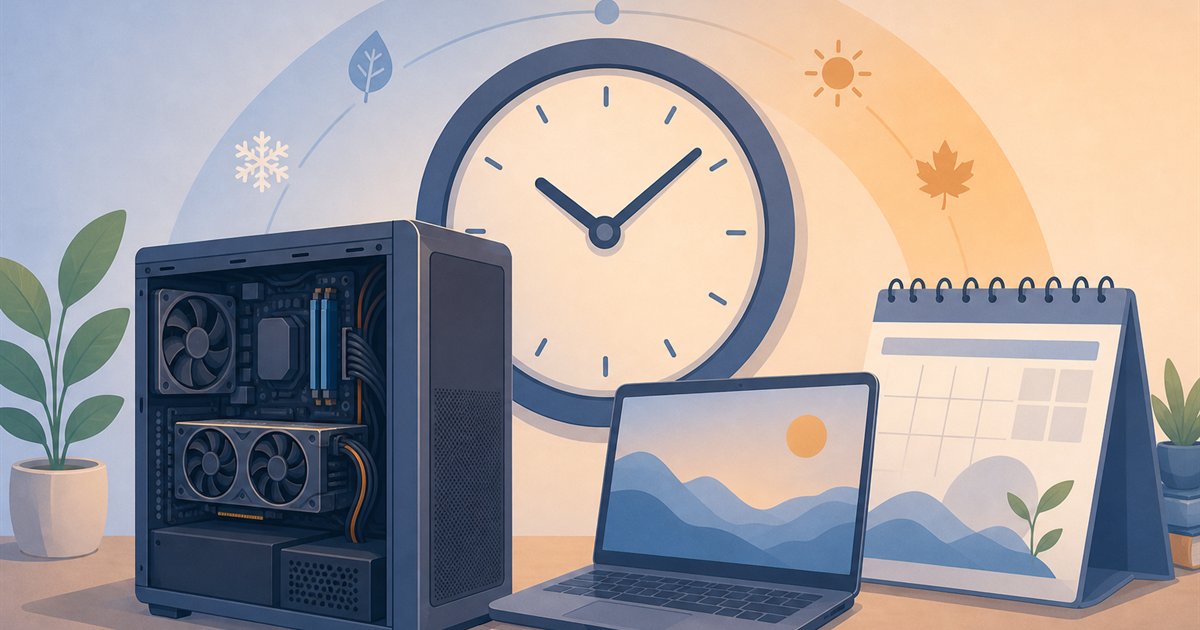
パソコンの寿命とは、「故障して物理的に使えなくなるまでの期間」と、「性能が時代に追いつかず、快適に使えなくなるまでの期間」の2つを合わせた考え方です。どちらか一方でも限界が来たら、それが買い替えを考えるタイミングになります。
結論から言うと、パソコンの寿命は一般的に5年前後が目安と言われています。ただし、デスクトップかノートかによって、傾向は少し変わってきます。
| パソコンの種類 | 寿命の目安 | 理由 |
|---|---|---|
| デスクトップ | 5〜7年程度 | 内部が広く熱がこもりにくい。パーツ交換で延命しやすい |
| ノートパソコン | 3〜5年程度 | 熱がこもりやすく、持ち運びの衝撃やバッテリー劣化の影響を受けやすい |
デスクトップは本体内部にゆとりがあって熱に強く、パーツの交換もしやすいため、比較的長持ちしやすい傾向があります。一方ノートパソコンは、小さな本体に部品がぎゅっと詰め込まれていて熱がこもりやすいうえ、持ち運びによる振動やバッテリーの劣化もあるため、寿命はやや短めと言われています。

じゃあ5年たったら、必ず壊れちゃうってこと…?
そんなことはありません。あくまで目安なので、丁寧に使えば10年近く現役というケースもありますし、逆に熱やホコリの多い環境では3年ほどで不調が出ることもあります。次の章で、パーツごとの寿命をもう少し詳しく見ていきましょう。
パーツ別に見るパソコンの寿命の目安
パソコンはたくさんのパーツ(=部品)の集合体で、パーツごとに寿命の長さが違います。「パソコンの寿命=いちばん弱ったパーツの寿命」と考えると分かりやすいですよ。主なパーツの寿命の目安を表にまとめました。
| パーツ | 寿命の目安 | 劣化のサイン |
|---|---|---|
| HDD(ハードディスク) | 3〜5年程度 | カリカリという異音、読み込みの遅さ |
| SSD | 5年以上が目安 | 書き込みエラー、急に認識しなくなる |
| バッテリー(ノート) | 2〜4年程度 | 駆動時間の減少、膨張 |
| 電源ユニット | 5年前後 | 突然電源が落ちる、起動しない |
| 冷却ファン | 5年前後 | 大きな異音、本体が異常に熱くなる |
特に注意したいのがストレージ(=データを保存する部品)です。昔ながらのHDDは、内部で円盤が高速回転する精密機械なので、衝撃や経年劣化に弱め。一方のSSDは動く部品がないぶん衝撃に強く、比較的長持ちしやすいのが特徴です。
ノートパソコンのバッテリーは、充電と放電を繰り返すたびに少しずつ劣化していく消耗品です。「フル充電したのに、すぐ電池が切れる」と感じたら、バッテリーの寿命が近づいているサインですね。
ちなみに、CPUやメモリそのものは10年以上壊れないことも珍しくありません。ただし壊れなくても、新しいソフトに対して性能が足りなくなる「性能的な寿命」のほうが先にやってくることが多いんです。
パソコンの買い替えを考えるべき5つのサイン
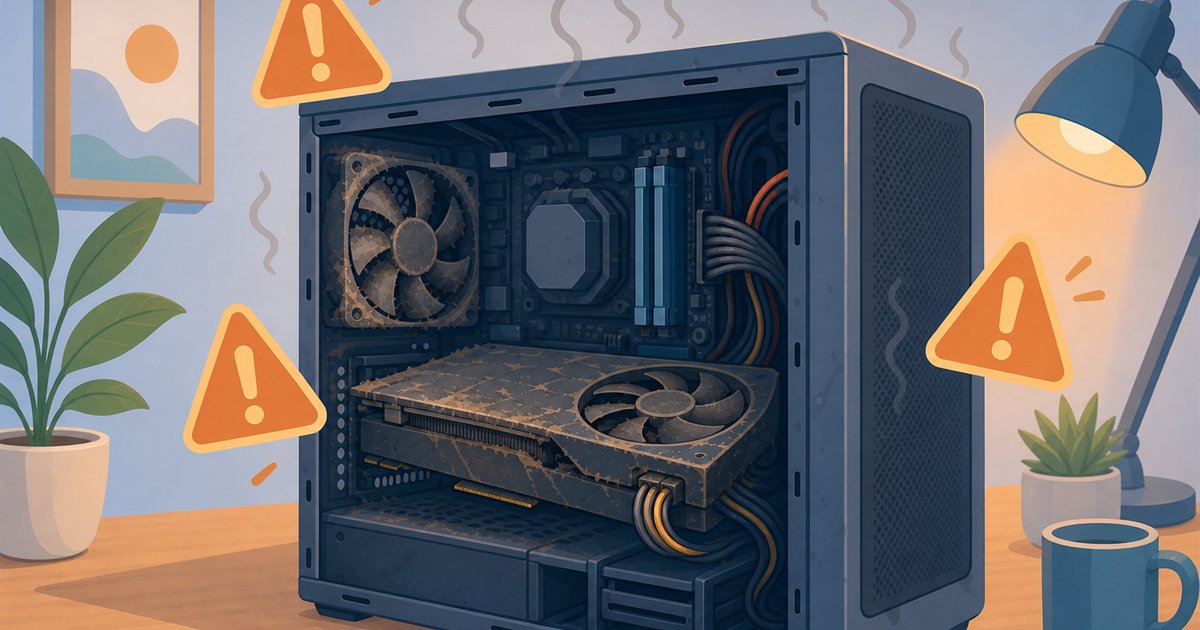
寿命が近いかどうかを見分けるには、パソコンが出す不調のサインに注目するのが確実です。次の5つのうち、当てはまるものが多いほど買い替えのタイミングが近いと考えてください。
1. 起動や動作が極端に遅くなった
電源を入れてから使えるようになるまで数分かかる、アプリの起動やファイルを開くたびに待たされる…といった症状は、ストレージの劣化や性能不足の代表的なサインです。掃除や設定の見直しで改善しないなら、買い替えを検討する時期と言えます。
2. フリーズや強制終了が頻発する
作業中に画面が固まる、突然再起動がかかる、青いエラー画面が出る…といった症状が週に何度も起きるようなら、メモリやストレージ、電源まわりの劣化が疑われます。大事なデータが壊れてしまう前に、早めのバックアップと買い替え準備をおすすめします。
3. 異音・異臭・異常な熱がある
「カリカリ」「ガリガリ」という音はHDDの、「ゴーッ」という大きな音は冷却ファンの劣化サインです。また、本体が触れないほど熱くなる、焦げくさいにおいがするといった場合は、内部のパーツが限界に近い可能性があります。
4. バッテリーがすぐ切れる・膨らんでいる(ノートパソコン)
充電してもすぐ切れる程度なら「劣化」ですが、キーボードやタッチパッドのあたりが盛り上がるように膨らんできたら危険信号です。バッテリーの膨張は発火につながる恐れもあるため、使用を中止して早めに対処しましょう。

膨らんだバッテリーをそのまま使い続けるのは危険です。無理に自分で外そうとせず、メーカーや購入店に相談してくださいね。
5. OSのサポート終了・使いたいソフトが動かない
本体が元気でも、WindowsなどのOS(=パソコンを動かす基本ソフト)のサポートが終了すると、セキュリティの更新が受けられなくなり、安全に使い続けることが難しくなります。また、使いたいソフトやゲームの必要スペックを満たせなくなったときも、実質的な「性能の寿命」と言えるでしょう。
パソコンの寿命を延ばす5つの延命方法
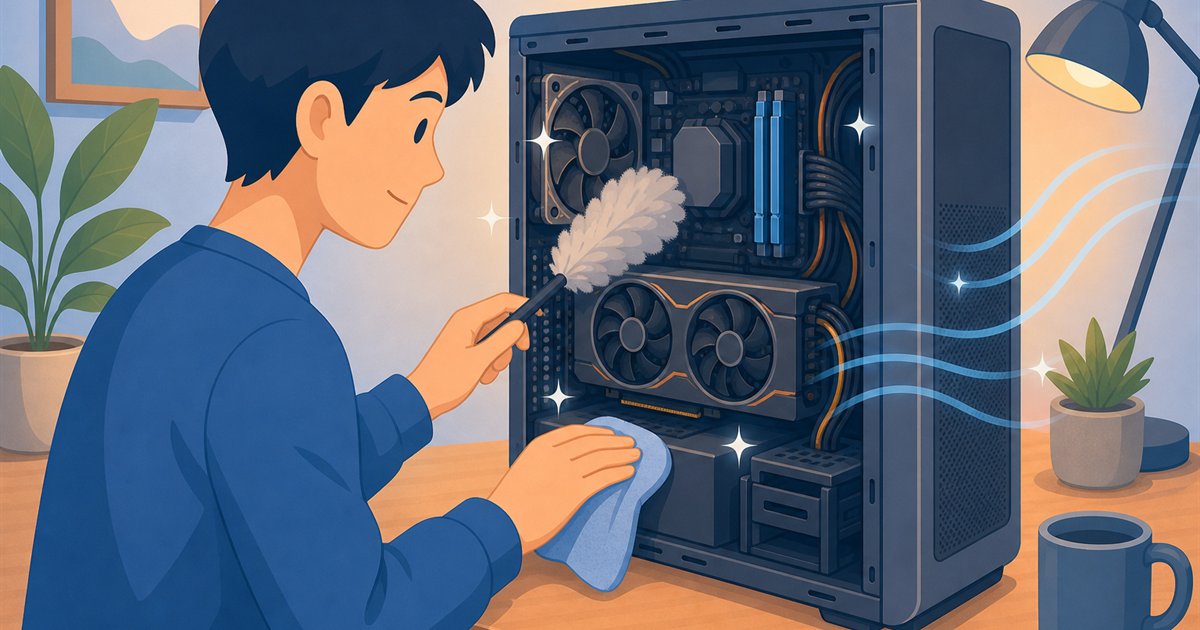
「サインはまだ少ないし、もうしばらく今のパソコンを使いたい」という方は、日ごろのちょっとした工夫で寿命を延ばすことができます。今日からできる延命方法を5つ紹介しますね。
- 通気口や内部のホコリを定期的に掃除する
- 布団の上や直射日光の当たる場所など、熱がこもる環境で使わない
- ストレージの空き容量を2〜3割は確保しておく
- 使わないソフトを整理して、常駐アプリを減らす
- ノートは充電しっぱなしを避けて、バッテリーをいたわる
パソコンの大敵は「熱」と「ホコリ」です。通気口がホコリでふさがれると内部の温度が上がり、パーツの劣化が一気に進んでしまいます。エアダスターで通気口のホコリを飛ばすだけでも効果があるので、半年に1回くらいはお手入れしてあげましょう。
また、HDD搭載の古いパソコンであれば、SSDへの換装(=載せ替え)やメモリの増設で見違えるほど快適になることもあります。メモリ容量の目安については「パソコンのメモリは16GBで足りる?8GB・16GB・32GBの違いを用途別に解説」で詳しく解説しています。
ただし、購入から5年以上たっていて、先ほどのサインが複数出ている場合は要注意。修理や延命にお金をかけるより、買い替えたほうが結果的に安く済むケースが多いです。修理の見積もりが数万円になるようなら、その分を新しいパソコンの購入資金に回すのが現実的ですね。
買い替えるならどれ?失敗しない選び方とおすすめの2台
いざ買い替えるとなったら、大切なのは「今のパソコンへの不満を、次のパソコンで繰り返さないこと」です。次の3つのポイントを押さえておけば、大きな失敗は避けられますよ。
- ストレージは必ずSSD搭載モデルを選ぶ(起動・動作が速く、衝撃にも強い)
- メモリは16GBを目安にする(長く快適に使うための余裕)
- 用途を決める(ネット・事務中心なら一般向け、ゲームもしたいならゲーミングPC)
ノートとデスクトップで迷っている方は「ノートPCとデスクトップ、結局どっちがいい?初心者向けに徹底比較」も参考にしてください。また、価格の安さから中古パソコンが気になる方もいるかもしれませんが、バッテリーやストレージがすでに消耗している中古品は、寿命の面ではどうしても不利です。詳しくは「中古ゲーミングPCはやめとけと言われる理由5つ」で解説しています。
ここからは、2026年7月時点のドスパラ(=カスタマイズ注文できるBTOパソコンの大手ブランド)のラインナップから、買い替え先としておすすめの2台を紹介します。
ドスパラ公式サイトで最新ラインナップを見てみる【ネット・事務・動画がサクサク】THIRDWAVE AM-R5GIGA-01B
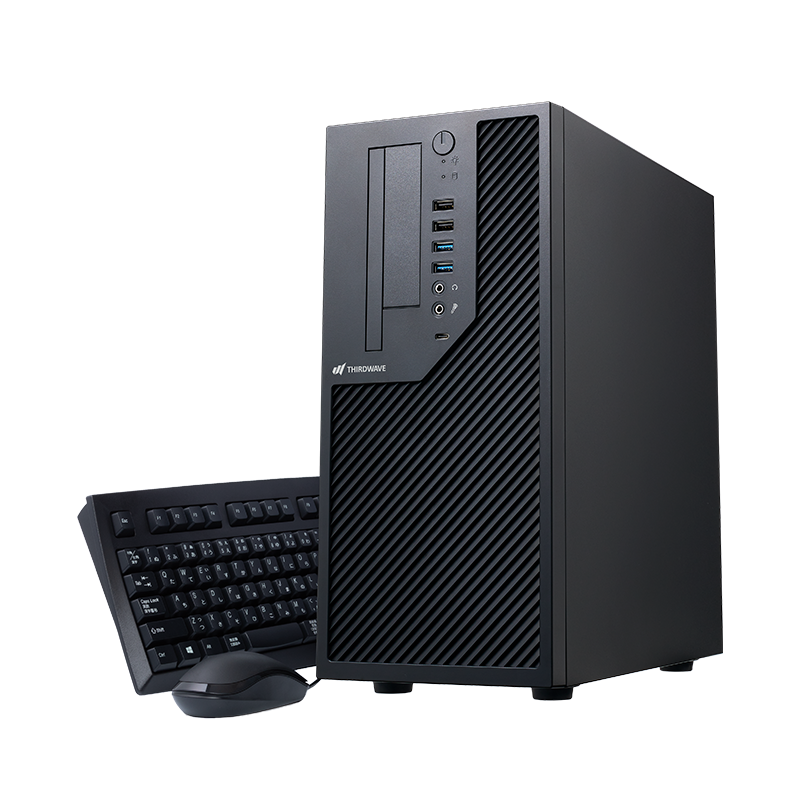
- CPU:Ryzen 5 5500GT
- GPU:Radeon Graphics (内蔵)
- メモリ:16GB DDR4
- ストレージ:500GB NVMe SSD
- 価格:99,980円(税込・記事執筆時点)

ネットや書類作成、動画視聴がメインならこれで十分!10万円以下でメモリ16GB・SSD搭載はうれしいですね!
THIRDWAVE AM-R5GIGA-01Bは、ネット閲覧・書類作成・動画視聴といった普段使いにぴったりの一般向けデスクトップです。CPUのRyzen 5 5500GTはグラフィック機能を内蔵しているので、ゲーム用のグラボなしでも日常用途を快適にこなせます。
メモリは16GB DDR4と余裕があり、ブラウザのタブをたくさん開いても安心。ストレージは500GB NVMe SSDなので、起動もファイルの読み書きも高速です。古いHDDパソコンからの買い替えなら、速さの違いにきっと驚くはずですよ。価格は99,980円(税込・記事執筆時点)です。
【ゲームも遊べる万能タイプ】GALLERIA XGR5M-R56-GD
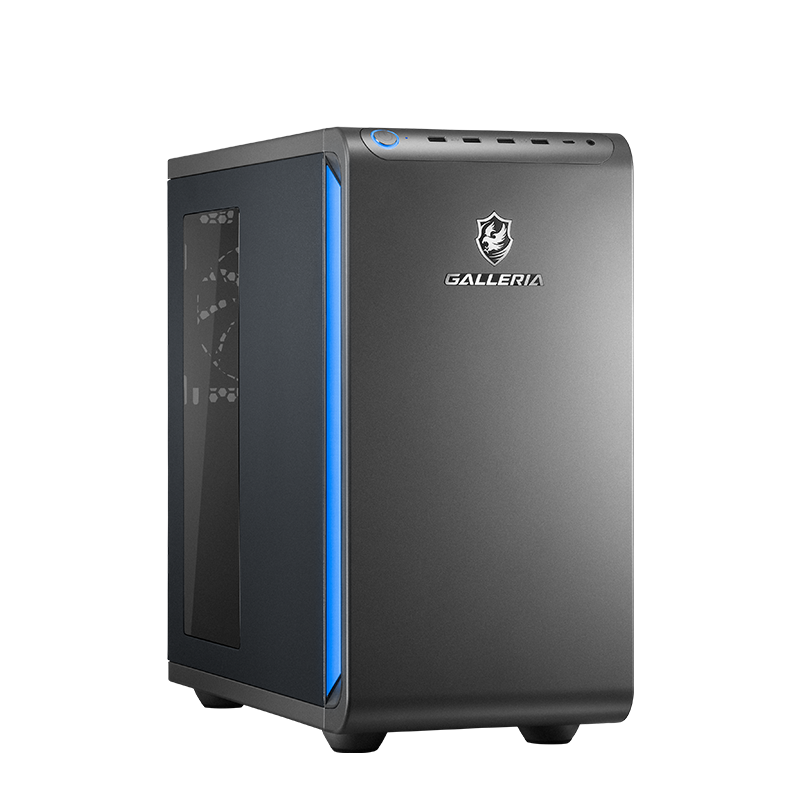
- CPU:Ryzen 5 7500F
- GPU:GeForce RTX 5060
- メモリ:16GB DDR5
- ストレージ:500GB Gen4 SSD
- 価格:209,980円(税込・記事執筆時点)
「せっかく買い替えるなら、ゲームも快適に遊べる1台にしたい」という方には、GALLERIA XGR5M-R56-GDがおすすめです。映像処理専用のGeForce RTX 5060を搭載していて、人気の3Dゲームもきれいな画質で楽しめる性能を持っています。
CPUはRyzen 5 7500F、メモリは新しい規格の16GB DDR5、ストレージは高速な500GB Gen4 SSDという構成で、ゲームはもちろん動画編集のような重めの作業にも対応できます。価格は209,980円(税込・記事執筆時点)。性能に余裕があるぶん「性能的な寿命」が来るまでの期間も長く、結果的に長く使える買い替え先と言えますね。
まとめ:寿命のサインを見逃さず、余裕を持った買い替えを
- パソコンの寿命は一般的に5年前後が目安(デスクトップ5〜7年、ノート3〜5年程度)
- HDDやバッテリーなど、パーツごとに寿命の長さは異なる
- 動作の遅さ・フリーズ・異音・バッテリー膨張・OSサポート終了は買い替えのサイン
- 掃除と熱対策で寿命は延ばせるが、5年以上+不調の多発なら買い替えが現実的
- 買い替えはSSD搭載・メモリ16GBを目安に、用途に合わせて選ぶ
パソコンは完全に壊れてから買い替えようとすると、データの救出や急ぎの機種選びでバタバタしがちです。寿命のサインを感じ始めた「まだ動くうち」にバックアップと買い替えの準備を進めておくのが、いちばん安心で失敗の少ない方法ですよ。
パソコン選びそのものが初めてで不安…という方は「はじめてでも安心!パソコンの基本と選び方ガイド」もあわせてどうぞ。あなたの使い方に合った1台を見つけて、快適なパソコン生活を再スタートさせましょう。
- パソコンの寿命は平均で何年くらいですか?
-
一般的に5年前後が目安と言われています。デスクトップは5〜7年程度、ノートパソコンは3〜5年程度が目安ですが、使用環境やお手入れの状況によって前後します。
- つけっぱなしにするとパソコンの寿命は縮みますか?
-
電源のオン・オフの回数そのものよりも、熱とホコリの影響のほうが大きいと言われています。長時間使わないときはスリープやシャットダウンを活用し、通気口をふさがない場所に設置しましょう。
- 寿命が近いパソコンのデータはどうすればいいですか?
-
正常に動くうちに、外付けSSDやUSBメモリ、クラウドストレージへバックアップしておきましょう。完全に故障してからではデータの取り出しが難しく、専門業者に頼むと費用も高額になりがちです。
- 修理と買い替え、どちらがお得ですか?
-
購入から5年以上たっている場合や、修理費が数万円かかる場合は、買い替えのほうが結果的に満足度が高いことが多いです。保証期間内であれば、まずはメーカーや購入店に相談してみましょう。
- 買い替えたあとの古いパソコンはどう処分すればいいですか?
-
メーカーの回収サービスや自治体が案内している小型家電の回収、購入店の下取りなどが利用できます。処分の前には、個人情報を守るためにデータの消去(初期化)を忘れずに行いましょう。
関連記事