PCゲームを始めるなら、まず名前が挙がるのが「Steam(スチーム)」です。とはいえ、Steamの始め方が分からず、「アカウント作成って難しそう」「支払いはどうすればいいの?」と最初の一歩で止まってしまう方も多いですよね。
実は、Steamのアカウント作成からゲーム購入までの流れはとてもシンプルで、順番どおりに進めれば15分ほどで完了します。アカウント作成やアプリのインストール自体は無料なので、途中で分からなくなっても、お金を損してしまう心配はありません。
この記事では、パソコン初心者の方に向けて、Steamの始め方を「アカウント作成→インストール→ゲーム購入→セール活用」の順番で、画面の流れに沿ってひとつずつやさしく解説していきます。
- Steamとは何か・料金はかかるのかが分かる
- アカウント作成とインストールの手順が分かる
- ゲーム購入の流れと支払い方法が分かる
- セールやウィッシュリストでお得に遊ぶコツが分かる
Steamとは?世界最大級のPCゲーム配信プラットフォーム
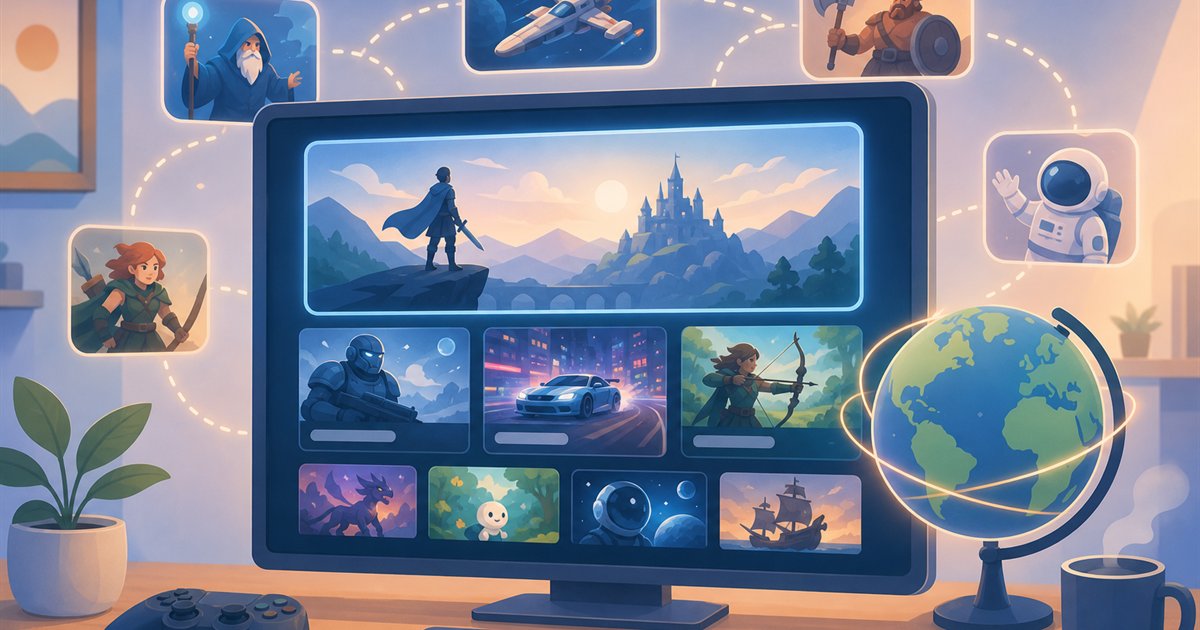
Steamとは、アメリカのValve(バルブ)社が運営する、PCゲームのダウンロード配信プラットフォームです。お店でパッケージ版のソフトを買う代わりに、インターネット経由でゲームを購入して、そのままパソコンにダウンロードして遊べるサービスだとイメージすると分かりやすいですよ。
配信されているタイトルは、個人開発の小さな名作から、家庭用ゲーム機でおなじみの大作シリーズのPC版まで実にさまざま。日本語に対応した作品も多く、パソコンが1台あれば世界中のゲームをひとつの場所で探して遊べるのが最大の魅力です。
まずは、Steamの基本情報を表で整理しておきましょう。
| 項目 | 内容 |
|---|---|
| サービス内容 | PCゲームのダウンロード購入・プレイ・管理 |
| 利用料金 | アカウント作成・アプリは無料(有料ゲームの購入時のみ支払い) |
| 必要なもの | パソコン、メールアドレス、インターネット環境 |
| 対応言語 | ストア・アプリともに日本語対応 |

登録するだけでお金がかかったりしないの?海外のサービスって、なんだか少し不安なんだよね…。
安心してください。アカウント作成もアプリのインストールも完全に無料で、お金がかかるのは有料のゲームを買うときだけです。無料で遊べるゲームも数多く配信されているので、まずは1円も使わずにSteamの雰囲気を試すこともできますよ(2026年7月時点)。
Steamの始め方①:アカウントを作成する手順
それでは、実際にSteamを始める手順を見ていきましょう。全体の流れは次の4ステップです。
- 公式サイトでアカウントを作成する
- Steamアプリ(クライアント)をパソコンにインストールする
- ログインしてゲームを購入する
- ゲームをダウンロードして遊ぶ
アカウント作成の具体的な手順
アカウント作成は、Steamの公式サイトから行います。ブラウザで「Steam」と検索して、公式ストアのページを開きましょう。
- 公式サイト右上の「ログイン」から、アカウント作成(Steamに参加)へ進む
- メールアドレスと居住国を入力し、ロボットではないことの確認にチェックを入れる
- 届いた確認メールのリンクを開いて、メールアドレスを認証する
- アカウント名(ログインID)とパスワードを設定して完了
画面の文言やデザインは時期によって多少変わることがありますが、基本は「メール認証→ID・パスワード設定」という流れです。迷ったら画面の案内に沿って進めれば大丈夫ですよ。
つまずきやすいポイントと対処法
- 確認メールが届かない → 迷惑メールフォルダを確認する。それでも見つからなければ、別のメールアドレスで登録し直す
- アカウント名が登録できない → 世界中のユーザーと重複できないため、数字を足すなどして調整する
- パスワードの決め方 → 他のサービスとの使い回しは避けて、長めの文字列にする

アカウント名(ログインID)は、あとから変更できない点には注意です。他人に見せるものではないので、覚えやすさ重視で決めて大丈夫ですよ。
Steamの始め方②:アプリをインストールしてログインする
アカウントができたら、次はSteamアプリをパソコンにインストールします。このアプリはクライアント(=Steamを使うための専用ソフト)と呼ばれていて、ゲームの購入・ダウンロード・起動をすべてまとめて管理してくれる、いわば「Steamの本体」です。
- 公式サイトの「Steamをインストール」ボタンからインストーラーをダウンロードする
- ダウンロードしたファイルをダブルクリックし、画面の指示に沿ってインストールする
- アプリを起動して、作成したアカウント名とパスワードでログインする
初回ログイン時には、登録したメールアドレスに認証コードが届きます。これは「Steamガード」と呼ばれるセキュリティの仕組みで、本人以外が勝手にログインできないようにするためのもの。届いたコードを入力すればログイン完了です。
もし画面が英語で表示されてしまった場合も、あわてなくて大丈夫。設定メニューの言語(Language)の項目から日本語を選べば切り替えられます。
Steamでゲームを購入する流れと支払い方法
ログインできたら、いよいよゲームの購入です。ストアの検索窓に遊びたいタイトル名を入力するか、ジャンルやランキングから気になる作品を探して、ストアページの「カートに入れる」から購入手続きへ進みます。
購入前に「動作環境」を必ず確認しよう
ここで初心者の方にいちばん気をつけてほしいのが、動作環境(=そのゲームを動かすのに必要なパソコンの性能条件)の確認です。ゲームごとに「システム要件」としてストアページの下のほうに記載されていて、「必要動作環境」と「推奨動作環境」の2段階に分かれています。
| 項目 | 必要動作環境(最低) | 推奨動作環境 |
|---|---|---|
| 意味 | ゲームを起動するための最低ライン | 快適に遊べる性能の目安 |
| 満たさない場合 | 起動しない・まともに遊べない可能性が高い | 画質設定を下げれば遊べることが多い |
自分のパソコンの性能がよく分からない…という方は、遊びたいタイトルのスペック解説記事を参考にするのが近道です。当サイトでも『ドラクエ1&2(HD-2D版)』PC版の必要スペックとおすすめPCのように、人気タイトルの動作環境を個別に解説しています。
支払い方法は複数から選べる
支払い方法は、2026年7月時点で次のような選択肢が用意されています(実際に選べる方法は購入画面で最新のものを確認してください)。
- クレジットカード
- コンビニ決済
- PayPalなどのオンライン決済
- Steamプリペイドカード(コンビニなどで購入できるチャージ用カード)
クレジットカードを持っていない方や学生さんでも、コンビニ決済やプリペイドカードを使えば現金ベースでゲームを購入できます。「クレカがないからPCゲームは無理」ということはないので、安心してくださいね。

クレカなしでも買えるのはうれしいポイント!プリペイドカードなら使いすぎ防止にもなっておすすめ!
購入したゲームは「ライブラリ」という画面に追加され、「インストール」ボタンを押せばダウンロードが始まります。ゲームの容量とインターネット回線の速度によっては時間がかかるので、容量の大きい作品は寝る前などにダウンロードしておくとスムーズですよ。
セールとウィッシュリストを活用してお得に遊ぼう
Steamの大きな楽しみのひとつがセールです。2026年7月時点でも、季節の変わり目などに大型セールが定期的に開催されていて、期間中は多くのタイトルが割引価格で販売されます。割引率は作品ごとに異なるので、気になるゲームのストアページをこまめにチェックしてみましょう。
そこで活用したいのがウィッシュリスト(=気になるゲームを登録しておくお気に入りリスト)です。ストアページで「ウィッシュリストに追加」を押しておくと、そのゲームがセールで安くなったときに通知を受け取れるようになります。
気になるゲームがあるんだけど、今すぐ買うか、セールを待つか迷っちゃうな〜。
急いで遊びたい作品でなければ、ウィッシュリストに入れてセールを待つのが賢い買い方です。逆に「今すぐ遊びたい!」と思える作品なら、定価で買っても遊べる時間そのものに価値があるので、あまり我慢しすぎなくてもいいと思いますよ。
そのほか、初心者の方に知っておいてほしい活用のコツを3つまとめました。
- 気になったゲームは、とりあえずウィッシュリストへ登録しておく
- 購入前にストアページのユーザーレビューで評判をチェックする
- 無料ゲームや体験版で、まずはSteamの操作に慣れてみる
Steamを快適に遊ぶためのパソコン環境
最後に、Steamを遊ぶためのパソコン環境について触れておきます。Steamアプリそのものは軽いソフトなので、最近のWindowsパソコンならほとんどの機種で動作します。ポイントになるのは「どんなゲームを遊びたいか」です。
ドット絵の2Dゲームやカードゲームのような軽めの作品なら、ごく普通のノートパソコンでも遊べるものが多くあります。一方で、美しい3Dグラフィックの大作を快適に遊ぶには、グラフィックボード(GPU)を搭載したゲーミングPCが望ましいです。GPUの役割についてはGPUってなに?パソコンの映像処理の強い味方をやさしく解説の記事で詳しく説明しています。
これから本格的にPCゲームを楽しみたい方は、ゲーミングPCの予算相場を解説した記事で価格帯ごとにできることを把握しておくと、パソコン選びで失敗しにくくなります。持ち運びやすさと性能のどちらを取るか迷っている方には、ノートPCとデスクトップの比較記事も参考になるはずです。
ゲーミングPCを買うなら、BTOショップ(=注文時にパーツ構成を選べるパソコン専門店)を利用するのが定番です。国内大手のドスパラなどは、初心者向けのサポートや品ぞろえが充実していますよ。
ドスパラ公式サイトでゲーミングPCを見てみるまとめ:Steamの始め方は「登録→インストール→購入」の3ステップ
最後に、この記事のポイントを振り返っておきましょう。
- Steamとは、Valve社が運営するPCゲームのダウンロード配信プラットフォーム
- アカウント作成とアプリのインストールは無料
- 始め方は「アカウント作成→インストール→ログイン→購入」の流れ
- 購入前にストアページの動作環境(システム要件)を必ず確認する
- クレジットカードがなくても、コンビニ決済やプリペイドカードで購入できる
- ウィッシュリストとセールを活用すると、お得にゲームを増やせる
Steamは最初の登録さえ済ませてしまえば、あとは欲しいゲームを選んでボタンを押すだけのシンプルなサービスです。無料ゲームも豊富にそろっているので、まずはアカウントを作って、気軽にPCゲームの世界をのぞいてみてくださいね。
- Steamの利用にお金はかかりますか?
-
アカウント作成やアプリのインストールは無料です。お金がかかるのは有料ゲームを購入するときだけで、無料で遊べるゲームも多数配信されています(2026年7月時点)。
- クレジットカードがなくてもゲームを買えますか?
-
買えます。コンビニ決済やSteamプリペイドカードなど、現金ベースの支払い方法が用意されています。実際に選べる支払い方法は、購入画面で最新の情報を確認してください。
- 英語が苦手でも大丈夫ですか?
-
ストアもアプリも日本語に対応しているので大丈夫です。ただし、ゲーム本編の日本語対応は作品ごとに異なるため、ストアページの対応言語の欄を確認してから購入すると安心です。
- 買ったゲームが動かなかった場合、返金はできますか?
-
条件を満たせば返金申請ができる仕組みがあります。プレイ時間や購入からの経過日数などの条件があるため、最新の内容はSteam公式サイトの返金ポリシーを確認してください。あわせて、購入前に動作環境をチェックしておくのがいちばんの予防策です。
- ノートパソコンでもSteamのゲームは遊べますか?
-
Steamアプリ自体は多くのノートパソコンで動作します。2Dゲームなど軽めの作品なら一般的なノートPCでも遊べますが、3Dの大作はグラフィック性能が必要になるため、ゲーミングノートPCやデスクトップPCが向いています。
関連記事