ゲーミングPCと一緒に揃えたい周辺機器、何から選べばいいか迷っていませんか?モニター・キーボード・マウス・ヘッドセット・マウスパッド……。「本体はなんとか決めたけれど、周りの機器はさっぱり分からない」という初心者の方はとても多いです。
じつは周辺機器は、ゲームの快適さを大きく左右する大切な存在です。せっかく高性能なゲーミングPCを用意しても、モニターが昔ながらのものだと性能を活かしきれないこともあります。とはいえ種類が多すぎて、何を基準に選べばいいのか分かりにくいんですよね。
この記事では、ゲーミングPCと一緒に揃えたい周辺機器5つの選び方と予算目安を、初心者の方にも分かりやすく解説します。「まず何から買えばいいの?」という優先順位も紹介するので、ぜひ最後まで読んでみてくださいね。
- ゲーミングPCと一緒に揃えたい周辺機器5つ
- モニター・キーボード・マウスなど各機器の選び方の軸
- それぞれの予算目安と、お金をかける優先順位
- 周辺機器をどこで買うと失敗しにくいか
結論:揃えたい周辺機器はモニター・キーボード・マウス・ヘッドセット・マウスパッドの5つ
先に結論からお伝えします。ゲーミングPCと一緒に揃えたい周辺機器は、モニター・キーボード・マウス・ヘッドセット・マウスパッドの5つです。この5つがひと通りあれば、ほとんどのPCゲームを快適に遊び始められます。
そもそもゲーミングPCの周辺機器とは、パソコン本体とつないで使う機器のことです。本体がどれだけ高性能でも、映像を映すモニターや操作するためのマウスがなければゲームは遊べません。つまり周辺機器は「あると便利なオプション」ではなく、ゲーム環境そのものの一部なんです。
まずは5つの役割と予算目安を、表でざっくりつかんでおきましょう。
| 周辺機器 | 主な役割 | 予算目安 | 選び方の軸 |
|---|---|---|---|
| モニター | 映像を映す。快適さを最も左右する | 2万〜4万円前後 | サイズ・リフレッシュレート・解像度 |
| キーボード | 移動やスキル操作の正確さを支える | 5,000円〜1万5,000円前後 | 方式・サイズ |
| マウス | 視点や照準の操作のかなめ | 5,000円〜1万円前後 | 重さ・接続方式・感度 |
| ヘッドセット | 足音の聞き取りや仲間との会話 | 5,000円〜1万5,000円前後 | 型・マイク・装着感 |
| マウスパッド | マウスの動きを安定させる | 1,000円〜3,000円前後 | サイズ・表面の質感 |
なお、この予算はあくまで2026年7月時点での一般的な目安です。実際の価格は製品やセールによって変わるので、「だいたいこのレンジで考えればいいんだな」という参考にしてくださいね。

全部揃えると結構かかるんだね……。最初から5つとも買わないとダメなのかな?
いえいえ、最初から全部を高性能なものにする必要はありません。優先度が高いのはモニターとマウスで、キーボードやマウスパッドは手持ちのものから始めて、あとから買い足すのも立派な作戦です。優先順位の考え方は記事の後半でくわしく解説します。
ゲーミングモニターの選び方|サイズ・リフレッシュレート・解像度
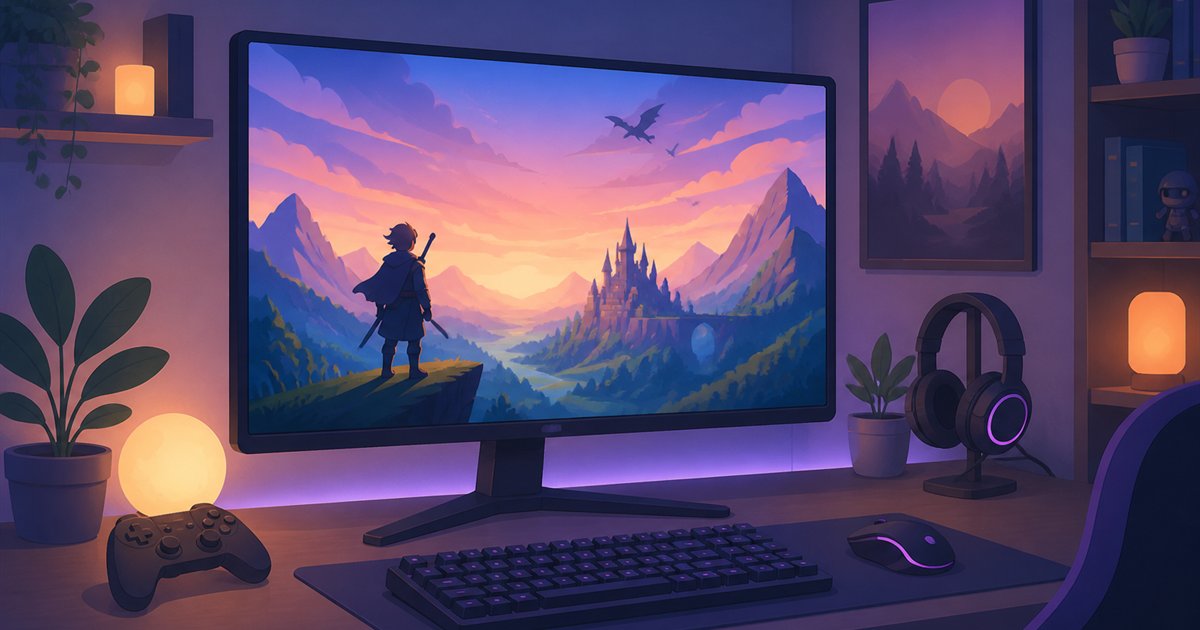
周辺機器の中でもっとも大切なのがモニターです。というのも、ゲーミングPCの性能は、モニターを通してはじめて体感できるからです。選び方の軸は「サイズ」「リフレッシュレート」「解像度」の3つ。順番に見ていきましょう。
サイズは24〜27インチが定番
ゲーム用のモニターは、24〜27インチが定番サイズです。小さすぎると迫力に欠けますし、大きすぎると画面の端まで目で追いきれず、かえって遊びにくくなってしまいます。特にFPS(=銃で撃ち合う一人称視点のゲーム)のような対戦ゲームでは、視線の移動が少なくて済む24インチ前後を好む人も多いですよ。
リフレッシュレートは144Hz以上が目安
リフレッシュレートとは、1秒間に画面が何回書き換わるかを表す数値のことです(単位はHz=ヘルツ)。一般的な事務用モニターは60Hzですが、ゲーミングモニターでは144Hzや240Hzといった高い数値のモデルが主流です。数値が高いほど映像がなめらかになり、素早い動きを目で追いやすくなります。
| リフレッシュレート | なめらかさの体感 | 向いているゲーム |
|---|---|---|
| 60Hz | 一般的。事務作業なら十分 | RPGやシミュレーションなど、ゆったり遊ぶゲーム |
| 144Hz | 動きがはっきりなめらかに感じられる | FPSやアクションなど、動きの速いゲーム全般 |
| 240Hz以上 | さらになめらか。上級者向け | 勝ち負けを突き詰めたい競技志向の対戦ゲーム |
迷ったら144Hzを目安にすると、多くのゲームで快適に遊べます。せっかくのゲーミングPCなのに60Hzのモニターのままでは、性能を半分しか味わえずもったいない……というのが正直なところです。
解像度はまずフルHDでOK
解像度とは画面のきめ細かさを表す数値のことで、フルHD、WQHD、4Kの順に高精細になります。ただし解像度が上がるほどパソコン側への負荷も大きくなるため、初心者の方はまずフルHDを基準に考えるのがおすすめです。それぞれの違いはモニター解像度の違いを解説した記事でくわしくまとめているので、あわせて読んでみてください。

迷ったら「24〜27インチ・フルHD・144Hz」で決まり!価格と快適さのバランスが良い、定番の組み合わせです!
ゲーミングキーボードとマウスの選び方|方式と接続をチェック
続いて、手で直接触れる時間がもっとも長いキーボードとマウスです。どちらも「操作の気持ちよさ」に直結するので、選び方の軸を知っておくと失敗しにくくなりますよ。
キーボードは「方式」と「サイズ」で選ぶ
キーボード選びでまず注目したいのが、キーの方式です。大きく分けると、柔らかい打ち心地で価格も手頃なメンブレン方式と、キーの1つひとつに独立したスイッチが入ったメカニカル方式があります。メカニカルは反応の良さと打鍵感が魅力ですが、最初はメンブレンでも十分ゲームを楽しめます。
サイズは、数字入力用のテンキーが付いたフルサイズと、テンキーを省いたテンキーレスの2種類が主流です。ゲーム中はマウスを大きく動かすので、机の上のスペースを確保しやすいテンキーレスが人気ですよ。普段から数字入力の多い作業をするなら、フルサイズを選ぶと両立できます。
マウスは「重さ」「接続方式」「感度」で選ぶ
マウスは視点や照準の操作を担う、ゲームの腕前に直結する機器です。チェックしたいポイントは3つ。まず重さは、軽いほど素早く動かしやすく、長時間プレイしても手が疲れにくくなります。次に接続方式は、遅延や充電切れの心配がない有線と、ケーブルの引っかかりがない無線、それぞれにメリットがあります。
最後がDPIと呼ばれる感度(=マウスを動かした距離に対して、画面のカーソルがどれだけ動くかの設定)です。ゲーミングマウスなら本体のボタンや専用ソフトで細かく調整できるものがほとんどなので、数値の大きさそのものより「自分に合わせて調整できるかどうか」を重視しましょう。

無線マウスを選ぶなら、充電切れには注意です。対戦の大事な場面で電池が切れると、悔しい思いをしますね。
ヘッドセットとマウスパッドの選び方
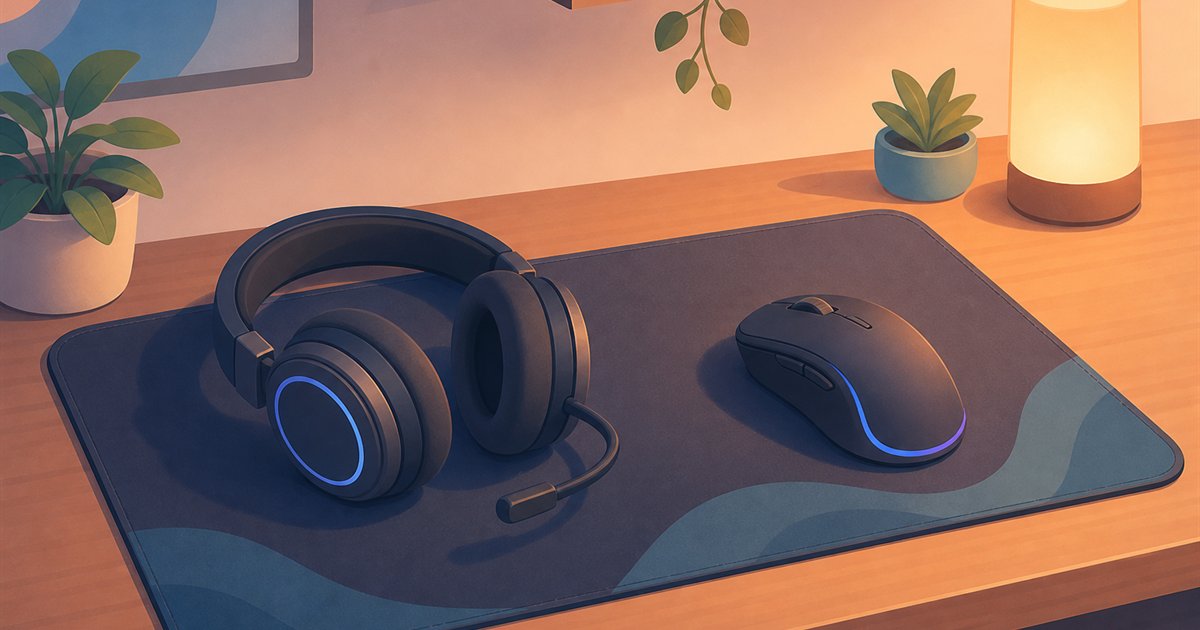
残りの2つ、ヘッドセットとマウスパッドも見ていきましょう。どちらも「なくても始められるけれど、あるとゲームの快適さがぐっと上がる」機器です。
ヘッドセットは「密閉型・マイク付き」が基本
ヘッドセットとは、ヘッドホンとマイクが一体になった機器のことです。敵の足音のような細かい音を聞き取ったり、仲間とボイスチャットで作戦を相談したりするのに使います。周囲の音をさえぎってゲームの音に集中できる、密閉型と呼ばれるタイプが定番です。
選ぶときは装着感も大切です。長時間プレイするなら、本体の重さや耳あての柔らかさ、頭を締めつける力が強すぎないかをチェックしましょう。接続はイヤホンジャック(3.5mm)かUSBが一般的で、どちらのタイプもゲーミングPCならそのまま使えます。
マウスパッドは「大きめの布製」から試す
マウスパッドは一見地味ですが、マウスのセンサーの読み取りを安定させて、机を傷から守ってくれる縁の下の力持ちです。ゲーム用なら、マウスを大きく動かしても端からはみ出しにくい、大きめサイズがおすすめです。
素材は、ピタッと狙った位置で止めやすい布製と、滑りの軽さを重視したハード系の2系統があります。最初は扱いやすくて価格も手頃な布製から試すのが定番ですよ。5つの周辺機器の中ではもっとも安く揃えられるので、マウスとセットで用意しておきたいところです。
周辺機器はどこで買う?予算配分と揃える順番

選び方の軸が分かったところで、気になるのは「全部でいくら用意すればいいのか」「どこで買えばいいのか」ですよね。最後に、予算配分と揃える順番の考え方を紹介します。
予算の目安は周辺機器全体で3万〜7万円前後
5つをひと通り揃える場合、2026年7月時点の目安で、合計3万〜7万円前後を見ておくと安心です。もちろん工夫すればもっと安く抑えられますし、こだわって上位モデルを選べば予算は上がります。大切なのは、本体と周辺機器のバランスを最初に考えておくことです。本体側にかける金額の考え方は、ゲーミングPCの予算相場を解説した記事が参考になりますよ。
揃える順番は「モニター→マウス→ヘッドセット」がおすすめ
予算が限られている場合は、次の順番で揃えるのがおすすめです。
- モニター:ゲーム体験への影響がもっとも大きい
- マウス:操作の快適さと上達に直結する
- ヘッドセット:対戦ゲームやボイスチャットで活躍
- キーボード:手持ちのものからの買い替えでもOK
- マウスパッド:安価なので余裕があれば最初に一緒に
モニターとマウスは、良いものに替えたときの体感の変化が特に大きい機器です。逆にキーボードとマウスパッドは、手持ちのもので始めても困る場面が少なめなので、あとからじっくり選び直しても遅くありません。
BTOショップなら本体と周辺機器をまとめて注文できる
「お店をあちこち回って1つずつ選ぶのは大変……」という方は、ゲーミングPC本体を買うお店でまとめて揃えるのも賢い方法です。たとえばBTOショップ(=注文を受けてからパソコンを組み立ててくれるお店)のドスパラでは、本体と一緒にモニターやキーボードなどの周辺機器もまとめて注文できます。
ドスパラ公式サイトで周辺機器のラインナップを見てみる一度の注文でまとめて届くので、あれこれ待つ必要がなく、初期設定もスムーズです。届くまでの流れが気になる方は、ドスパラの納期について解説した記事もチェックしてみてくださいね。
まとめ:周辺機器はゲーミングPCの性能を引き出す相棒
最後に、この記事のポイントをおさらいします。
- 揃えたい周辺機器はモニター・キーボード・マウス・ヘッドセット・マウスパッドの5つ
- 最優先はモニター。24〜27インチ・フルHD・144Hzが定番の目安
- キーボードは方式とサイズ、マウスは重さ・接続方式・感度で選ぶ
- 予算の目安は合計3万〜7万円前後(2026年7月時点)。優先順位を付ければ段階的に揃えてもOK
- BTOショップなら本体と周辺機器をまとめて注文できて手間いらず
周辺機器は、ゲーミングPCの性能を引き出してくれる大切な相棒です。最初から完璧なセットを目指さなくても大丈夫。まずはモニターとマウスから、自分のペースで少しずつ理想のゲーム環境を作っていきましょう。
本体選びとあわせて周辺機器も一度にチェックしたい方は、ドスパラの公式サイトをのぞいてみてくださいね。
- 周辺機器は全部でいくらくらいかかりますか?
-
2026年7月時点の一般的な目安で、5つ合計3万〜7万円前後です。まずはモニターとマウスにしっかり予算を割き、ほかは手頃なものから始めると、費用を抑えつつ快適な環境を作れます。
- 手持ちの普通のキーボードやマウスでもゲームはできますか?
-
はい、できます。ただしゲーミング向けの製品は、反応の速さやキーの同時押しへの対応、感度調整などの面で有利です。まずは手持ちの機器で始めて、物足りなくなったら買い替える順番でも遅くありませんよ。
- モニターの代わりにテレビをつないでも大丈夫ですか?
-
映すこと自体は可能です。ただ、テレビはリフレッシュレートが低めだったり、映像の表示に遅れが出やすかったりすることがあり、動きの速いゲームには不向きな場合があります。快適さを求めるならゲーミングモニターがおすすめです。
- マウスは有線と無線のどちらがいいですか?
-
どちらにもメリットがあります。有線は遅延や充電切れの心配がなく、無線はケーブルの引っかかりがなくて取り回しが快適です。迷ったら、まずは価格が手頃な有線タイプから試してみるのがおすすめです。
関連記事