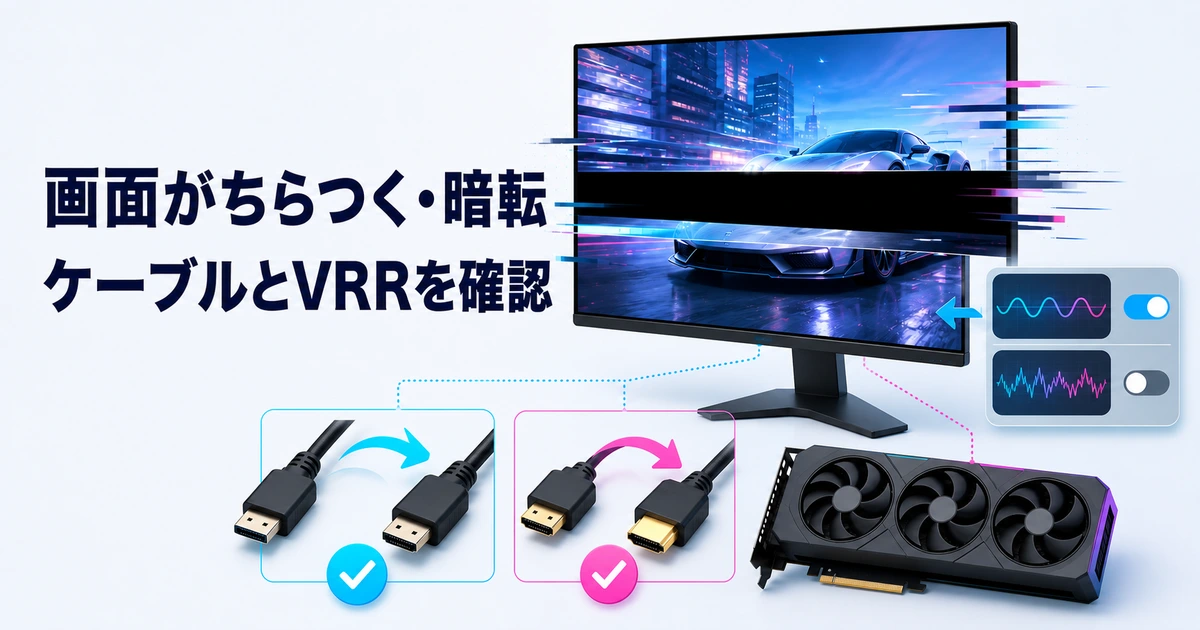
PCの画面が一瞬暗くなるときは、ケーブルと端子、リフレッシュレート、VRR設定を1つずつ確認します。ゲーム中だけ起きる場合も、症状だけでモニターやGPUの故障とは断定できません。
モニターが壊れかけているのか、それとも設定の問題なのか。切り分ける方法が分からないまま、だましだまし使っている方も多いはずです。
この記事では、パソコンの画面が一瞬暗くなる原因を、接続・設定・ドライバー・機器の順に切り分けます。暗くなってすぐ戻る症状を中心に、ちらつきとの違いや修理を相談する目安まで解説します。
- PCの画面が一瞬暗くなるときは、接続と設定を1つずつ変えて比較する
- ゲーム中だけなら、全画面切り替え・HDR・VRRで再現条件を確認する
- 解像度とHzを下げて変化を見る。対応条件はケーブルと両端の機器で決まる
- 色つきの線や乱れが続く場合も、別画面・別PCで試してから修理を相談する
PCの画面が一瞬暗くなる原因は?接続・設定・機器を切り分ける
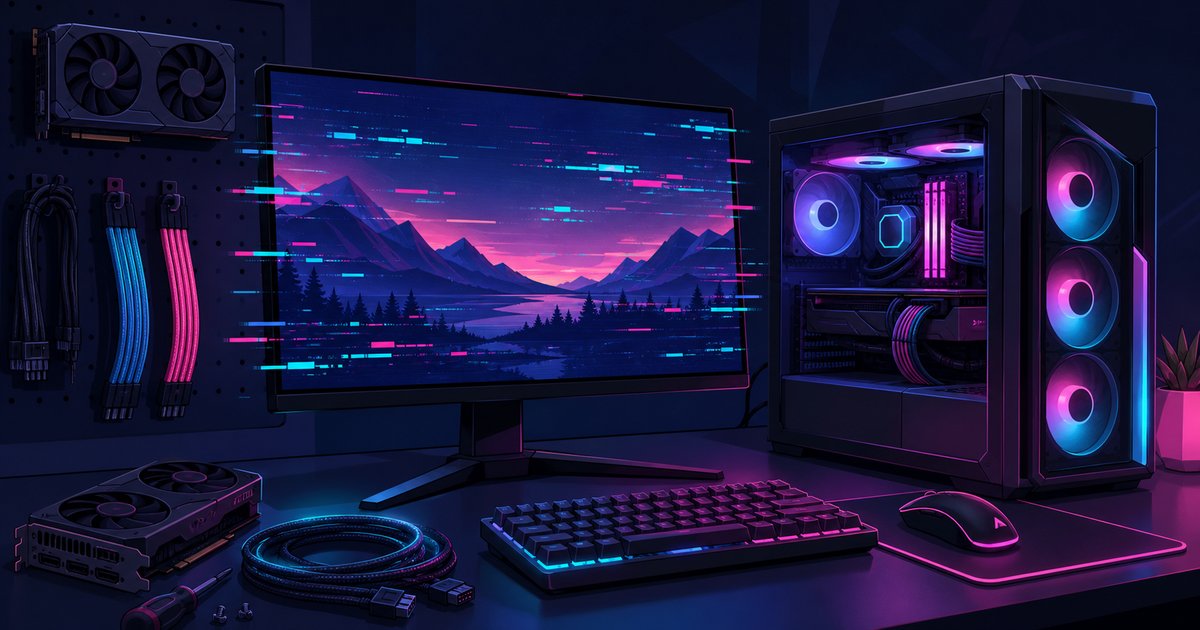
PCの画面が一瞬暗くなる症状と、明るさが細かく揺れるちらつきは分けて考えます。映像信号が途切れる場合も、VRRやアプリが関係する場合もあるため、いつ暗くなるかを記録することから始めましょう。
ゲームの起動や全画面への切り替えで解像度・Hz・HDRが変わると、画面が一瞬暗くなる場合があります。プレイ中に繰り返すのか、切り替え時だけなのかで、調べる設定が変わります。
デスクトップ作業でも暗くなるなら、ゲーム固有の設定以外も確認します。内蔵画面の明るさだけが変わる場合は、Windowsの自動輝度や省電力設定も候補です。まず表を使って、確認する場所を整理してください。
| 原因の層 | よくある症状 | 自分で確認できるか |
|---|---|---|
| ケーブル・端子 | 画面が一瞬暗くなるが、すぐ戻る/ケーブルに触ると出る | 別ケーブルを同じ表示条件で試す |
| PC側(設定・ドライバ・GPU) | 特定のゲームだけ/全画面切替の直後にちらつく | ○ 設定の切り替えで判定 |
| モニター側(本体・寿命) | 電源投入直後や暗い画面で全体が細かくちらつく | △ 別のPCにつないで判定 |
最初に切り分ける3ステップ|別ケーブル・別ポート・別PC
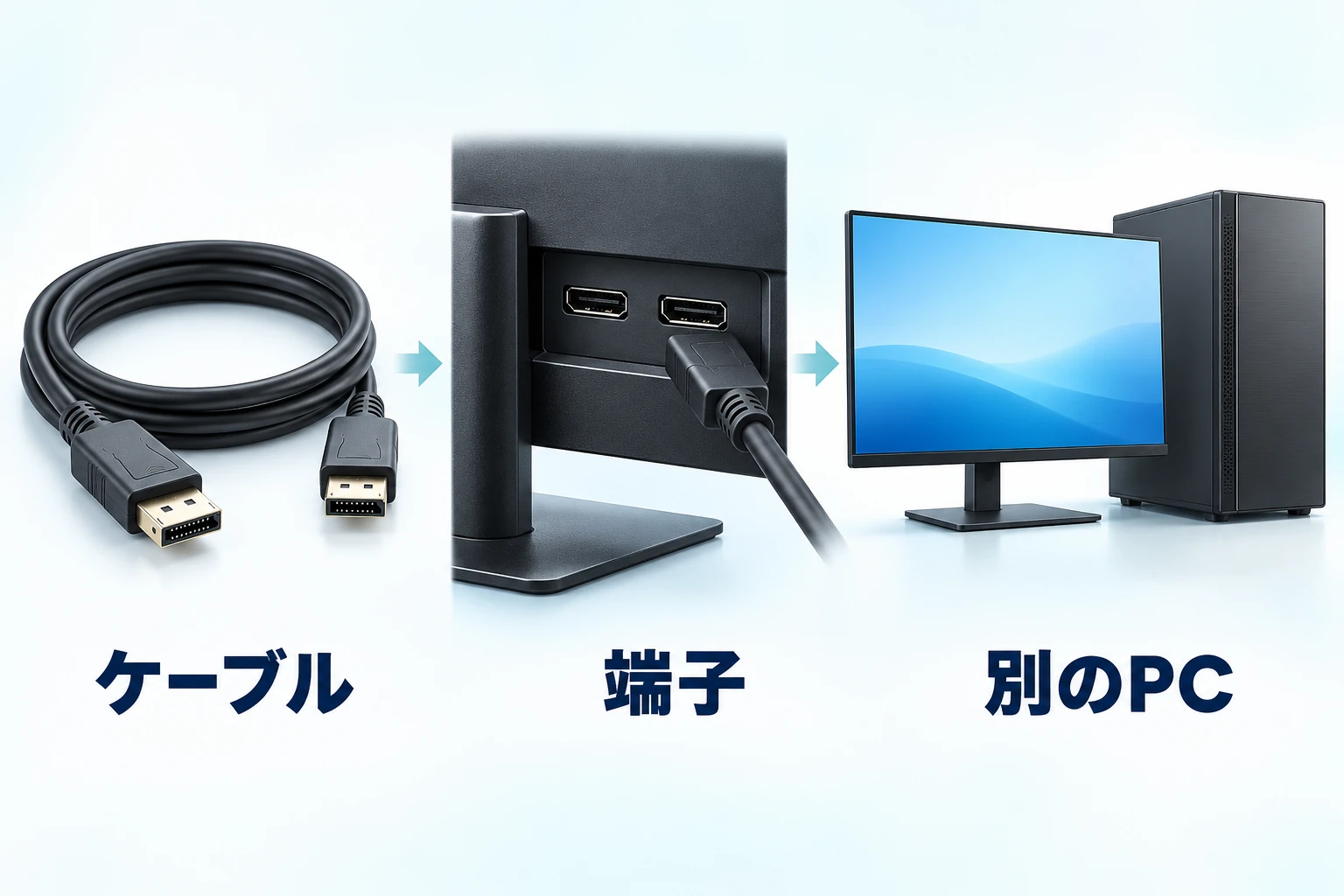
PCの画面が一瞬暗くなる原因を絞るため、手持ちのケーブルや別の機器で比較します。一度に複数の設定を変えず、解像度とHzを揃えるのがポイントです。予備の機材がなければ、設定変更から試して構いません。
同じ規格に対応する別ケーブルへ替え、同じ解像度・Hzで再現するか確認します。HDMIへ替える場合は表示条件も変わるため、暗くならなくなってもケーブル故障と即断はできません。
グラフィックボード側の別のDisplayPort端子に挿し替えます。端子側の接触不良や、特定ポートだけの不調を切り分けられます。
元のPCを別の画面へ、元の画面を別のPCへ接続して比べます。同じ条件で暗くなる組み合わせが分かれば、疑う範囲を絞れます。別機器で症状が出ないだけでは、単体の故障まで断定できません。
グラフィックボードを使うPCでは、映像ケーブルをグラフィックボード側に接続します。マザーボード側の端子が使えるかはCPUや設定次第です。配線はデュアルモニターの接続方法も確認してください。
原因1・ケーブルと端子|「抜け」と「帯域不足」の2パターン
PCの画面が一瞬暗くなるときは、ケーブルの緩み・傷み・変換器と、必要な映像帯域を確認します。帯域は1秒間に送れるデータ量のことです。端子が同じ形でも、対応する解像度やHzは製品によって違います。
DisplayPort 1.4(HBR3)の帯域は、1レーンあたり8.1Gbps×4レーンで合計32.4Gbpsです(VESA公式・2026年10月18日確認)。符号化に使われる分を差し引くと、実際に映像へ回せるのはおよそ25.9Gbpsです。
高解像度・高リフレッシュレート・10bit表示では必要なデータ量が増えます。まずHzやHDRを下げて比較してください。DSC圧縮への対応も関わるため、帯域の数字だけで映る組み合わせを断定しないようにしましょう。
ケーブルを選ぶ際は、対応するリンクレートとVESA認証を確認します。DP40・DP80は代表的な認証の例です。モニターとGPU側の対応条件も揃える必要があります。
| 表記 | 対応リンクレート | 最大帯域 | 目安の使いどころ |
|---|---|---|---|
| DisplayPort 1.4(HBR3) | HBR3 | 32.4Gbps | フルHD高リフレッシュ、WQHD、圧縮ありの4K |
| DP40(VESA認証) | UHBR10 | 40Gbps | DisplayPort 2.1環境、4Kの高リフレッシュ |
| DP80(VESA認証) | UHBR20 | 80Gbps | 4K240Hz級・8Kなど帯域を使い切る構成 |
出典: VESA(DP40/DP80認証の要件)(2026年10月18日確認)。長すぎるケーブルや、HDMIからDisplayPortへの変換アダプタも症状の温床なので、まずは短い直結で試してください。
DisplayPortの端子には抜け止めのツメが付いた製品が多く、無理に引き抜くと端子ごと壊します。必ずツメを押しながら抜いてください。
原因2・VRR(G-SYNC/FreeSync)由来のフリッカー
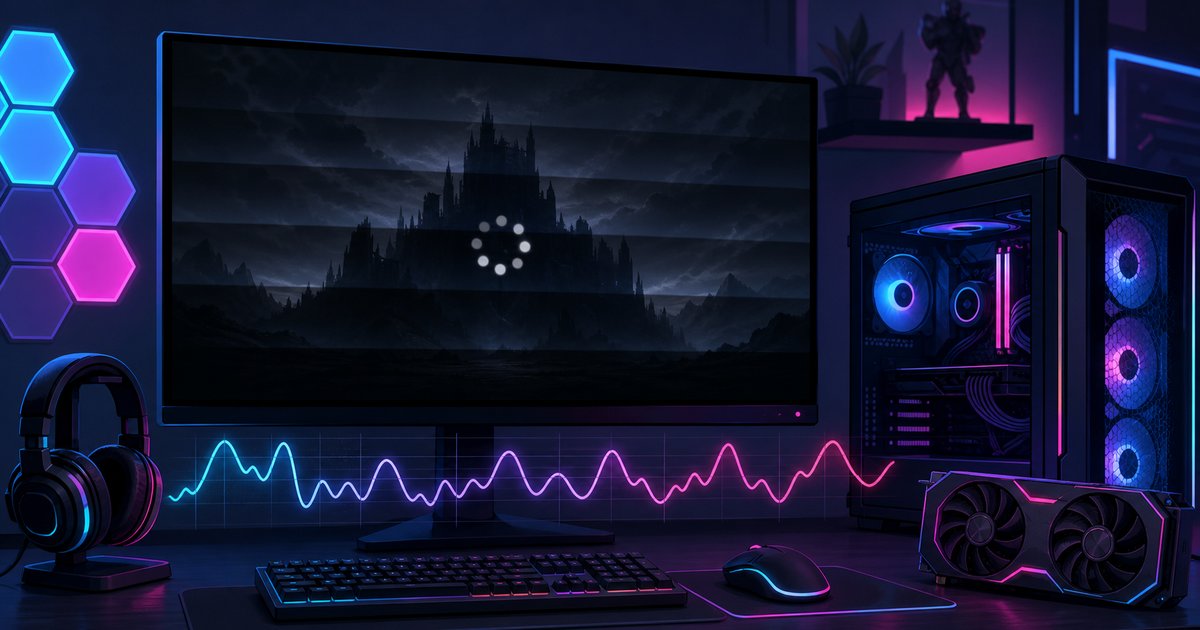
VRR(可変リフレッシュレート)とは、GPUが1枚描き終えるたびにモニターの書き換えタイミングを合わせる仕組みのことで、G-SYNCやFreeSyncがこれにあたります。カクつきや画面のズレを防ぐ便利な機能です。
ところがこの機能には副作用があります。書き換え間隔が短時間で大きく変わると、液晶やOLEDの特性上、見かけの明るさがわずかに揺れることがあるのです。これがVRR由来のフリッカーです。
症状が出やすいのはローディング画面・メニュー画面・暗いシーン。フレームレートが数百fpsから数十fpsへ乱高下する場面ほど目立ちます。「暗い場面だけチカチカする」なら、まずこれを疑ってください。
FreeSyncには、フレームレートがモニターの最小リフレッシュレートを下回ったとき、同じフレームを複数回表示して同期を保つLFC(低フレームレート補正)という仕組みもあります。
AMDはFreeSync Premium以上の認証要件としてLFC対応を挙げており、利用できるかどうかはモニター側の仕様で決まります(AMD公式・2026年10月18日確認)。
この切り替わり付近でも明るさが揺れやすいため、対処の基本は「フレームレートの振れ幅を小さくすること」になります。次の3つを上から順に試してください。
- フレームレート上限を設定:ゲーム内かドライバ側で、モニターの対応範囲内で上限を設け、症状の変化を比べる
- そのゲームだけVRRをオフ:ドライバのプログラム別設定で、症状の出るタイトルのみ無効化する
- モニター側でも確認:OSDメニューのFreeSync/Adaptive-Syncをオフにして、症状が消えるか試す

VRRをオフにしたときだけちらつきが止まるなら、同期設定やモニターとの組み合わせが手がかりになります。フレームレート上限は下限の落ち込みまで防げないため、必ず直る設定ではありません。
そもそもG-SYNCとFreeSyncの違いが曖昧な方は、G-SYNCとFreeSyncとは?の記事で仕組みから整理しています。オフにすべきか迷ったときの判断材料になります。
原因3・リフレッシュレートと解像度の設定ミス
モニターの定格を超える設定になっていると、表示が不安定になります。特に定格165Hzのモニターを180Hzで使うようなオーバークロック表示は、黒画面やコマ落ちの原因になりやすい設定です。
Windows側の設定は次の手順で確認できます(Microsoft公式・2026年10月18日確認)。
スタートから「設定」→「システム」→「ディスプレイ」の順に開きます。
「ディスプレイの詳細設定」を選び、症状が出ているモニターを指定します。複数台つないでいる場合は選び間違いに注意してください。
「リフレッシュ レートの選択」で、モニターの仕様どおりの値を選びます。一度60Hzに落として症状が消えるかを見ると、原因の切り分けが進みます。
グラフィックドライバ側でカスタム解像度を作っている場合は、それも削除して標準に戻します。数値の意味に不安があれば、リフレッシュレートとは?の記事もあわせてどうぞ。
原因4・GPU側の異常|ドライバ再導入とアーティファクトの違い
PCの画面が一瞬暗くなる症状が残る場合は、WindowsとGPUドライバーを確認します。更新直後からなら前の版に戻す選択肢もあります。タスクマネージャーまでちらつくかは、ドライバーとアプリを調べる手がかりです。
ドライバーの更新・再インストールは、PCメーカーまたはGPUメーカーの公式手順で行います。設定を初期化する場合は、解像度・Hz・VRRなどの元の値を控えてください(Microsoftのちらつき対処)。
それでも改善しないときは、ちらつきとアーティファクトを区別するのが次の分かれ道です。アーティファクトとは、色つきのドットや線、テクスチャの破綻など、本来ありえない図形が表示される現象を指します。
| 見え方 | 疑うべき場所 | 次にやること |
|---|---|---|
| 画面が一瞬暗くなるが、すぐ戻る | ケーブル・帯域 | 別ケーブルへ交換、認証品を用意する |
| 暗いシーンやローディングで明るさが揺れる | VRR設定 | フレームレート上限の設定、VRRを一時オフ |
| 色つきのドット・線・テクスチャの破綻 | ドライバー・GPU・接続など | ドライバ再導入、改善なければ修理か買い替え |
| 電源投入直後や暗所で全体が細かくちらつく | モニター本体 | 別のPCにつないで再現するか確認 |
色つきの線や乱れだけでGPU故障とは断定できません。別ケーブル・別画面でも続くかを確かめ、機種名と症状が出た場面を添えてメーカーへ相談してください。修理に出す場合は大切なデータをバックアップします。
負荷が上がったときにPC全体が止まったり再起動したりするなら、画面だけの暗転とは分けて調べます。電源まわりの点検が必要な場合もあります。内部の配線確認は電源を切り、メーカーの手順に従ってください。
モニターの寿命かGPU故障かの見極めと買い替えの目安
別のPCでも同じ画面が一瞬暗くなるか、同じPCを別のモニターへつなぐとどうなるかを比較します。モニター単体の設定画面にも乱れが出る場合は、モニターのメーカーへ相談する手がかりになります。
PC側が疑われても、買い替えだけが選択肢ではありません。保証・診断結果・修理見積もりと、今使うソフトの必要環境を比べます。ケーブルやモニター側が原因なら、PCを買い替えても暗転が残ることがあります。
買い替えが必要と分かった場合の構成例として、2026年10月18日にドスパラの商品ページで価格と在庫を確認した2機種を紹介します。いずれも画面が一瞬暗くなる症状の解消を保証するものではありません。
【まず安定して映る一台を】GALLERIA XGC5M-R56T16G-GD

- CPU:Core Ultra 5 225F
- GPU:GeForce RTX 5060 Ti 16GB
- メモリ:16GB DDR5-5600
- ストレージ:500GB Gen4 SSD
- 価格:259,980円(税込)(2026年10月18日確認・送料別)
VRAM 16GBのRTX 5060 Tiを積むミニタワーです。映像出力はDisplayPort 3系統とHDMI 1系統。使用するモニターの端子・解像度・Hzと、必要なケーブルを確認して選んでください。
フルHDからWQHDで高リフレッシュを狙う人に向く構成で、古い世代のGPUからの乗り換え先としてちょうどいい位置づけです。設置場所を取りにくい点も選びやすさにつながります。
DisplayPortが3系統あるため、対応モニターを直結できます。ただし端子数が多いことと、画面が一瞬暗くなる不具合の解消は別です。まず元のPCで原因を切り分けてください。
※価格・在庫は変動します。最新はドスパラ公式サイトでご確認ください。
【高リフレッシュも余裕を持って】GALLERIA XPR7A-R57-GD

- CPU:Ryzen 7 7700
- GPU:GeForce RTX 5070 12GB
- メモリ:16GB DDR5-4800
- ストレージ:1TB Gen4 SSD
- 価格:328,880円(税込)(2026年10月18日確認・送料別)
Ryzen 7 7700とRTX 5070 12GBを搭載した構成です。ゲーム性能を上げてもVRRのちらつきがなくなるとは限りません。モニターとの対応と、遊ぶゲームの推奨環境を確認してください。
WQHDや4Kの高リフレッシュ環境を組みたい人、配信や録画を並行したい人向け。1TBのSSDなので、大型タイトルを複数入れたままでも空き容量に余裕があります。
画面が一瞬暗くなる原因と、ゲームの処理速度不足は別々に確認します。購入を決める前に、今のモニターを使い続けられるかも確認しておきましょう。
\高リフレッシュ環境を余裕で回す一台/
※価格・在庫は変動します。最新はドスパラ公式サイトでご確認ください。
| モデル | CPU | GPU | メモリ | ストレージ | 価格(税込) | 向いている人 |
|---|---|---|---|---|---|---|
| GALLERIA XGC5M-R56T16G-GD | Core Ultra 5 225F | RTX 5060 Ti 16GB | 16GB | 500GB Gen4 | 259,980円(税込) | フルHD〜WQHDで遊ぶ構成を選びたい |
| GALLERIA XPR7A-R57-GD | Ryzen 7 7700 | RTX 5070 12GB | 16GB | 1TB Gen4 | 328,880円(税込) | WQHD・4Kの高リフレッシュや配信 |
PCの画面が一瞬暗くなるときのよくある質問
- PCの画面が一瞬暗くなるのは、モニターの故障ですか?
-
画面が一瞬暗くなる症状だけでは故障と断定できません。別ケーブル・別端子を同じ表示条件で試し、Hz・HDR・VRRを1つずつ切り替えて比べます。全画面へ切り替えたときだけか、プレイ中も繰り返すかを確認してください。
- 暗いシーンやローディング中だけチカチカするのはなぜですか?
-
フレームレートが激しく上下する場面で、VRRによって書き換え間隔が変わり、見かけの明るさが揺れるためです。ゲーム内やドライバでフレームレートの上限を決めて振れ幅を抑えるか、そのタイトルだけVRRをオフにすると改善しやすくなります。
- DisplayPortケーブルは高いものに替えるべきですか?
-
値段より認証表記で選ぶのが確実です。DisplayPort 1.4(HBR3)は合計32.4Gbps、VESA認証のDP40は40Gbps、DP80は80Gbpsまで対応します(VESA公式・2026年10月18日確認)。
使っている解像度とリフレッシュレートに見合った認証品を、できるだけ短い長さで選んでください。
- PCを買い替えるべきかどうかは、どう判断すればいいですか?
-
ドライバーや接続を見直しても暗転や描画の乱れが残るなら、メーカーへ診断を依頼します。修理費・保証・必要な性能を比べて買い替えを判断してください。パソコンを新しくすれば必ず直る症状ではありません。
まとめ|PCの画面が一瞬暗くなるときは条件を揃えて切り分ける
- 切り分けは3ステップ:別ケーブル → 別ポート → 別PCの順に入れ替える
- 一瞬の暗転はケーブルと帯域を疑う。VESA認証のDP40/DP80表記が目印
- 明るさの揺れはVRRの副作用。フレームレート上限で振れ幅を抑える
- 描画の乱れが続く場合は別画面でも確認し、診断・修理を相談する
PCの画面が一瞬暗くなるときは、発生条件と変更前後の違いを残してください。接続・設定・ドライバーを順に試し、改善しなければ記録を添えて相談しましょう。買い替えは原因と見積もりを確かめてから判断できます。
それでも直らず本体の買い替えに進むなら、目的別に次の2台が目安になります。
- VRAM容量を重視するなら:GALLERIA XGC5M-R56T16G-GD(259,980円・税込)
- 高リフレッシュまで余裕を持つなら:GALLERIA XPR7A-R57-GD(328,880円・税込)
※価格・在庫は変動します。最新はドスパラ公式サイトでご確認ください。