
「動画編集はノートパソコンでもできるの?」——YouTubeへの動画投稿や子どもの成長記録、趣味のゲーム実況など、動画編集を始めたいと思ったとき、最初に悩むのがパソコン選びですよね。「動画編集ならデスクトップ一択」という声も聞くけれど、置き場所や持ち運びを考えるとノートパソコンが便利……と迷っている方も多いはずです。
結論からお伝えすると、動画編集はノートパソコンでも十分にできます。ただし、快適に編集できるかどうかは「どんな動画を作りたいか」と「スペック選び」でほぼ決まります。ここを知らずに価格だけで選んでしまうと、「プレビューがカクカクして編集にならない……」と後悔することになりかねません。
この記事では、ノートパソコンで動画編集がどこまでできるのかという現実的なライン、デスクトップとの違い、そして後悔しないノートパソコンの選び方を、パソコン初心者の方にも分かりやすく解説します。
- ノートパソコンで動画編集がどこまでできるか(現実的なライン)
- 動画編集におけるノートパソコンとデスクトップの違い
- 動画編集用ノートパソコンのスペックの選び方
- 2026年7月時点のおすすめノートパソコン2選
結論:動画編集はノートパソコンでも十分できる
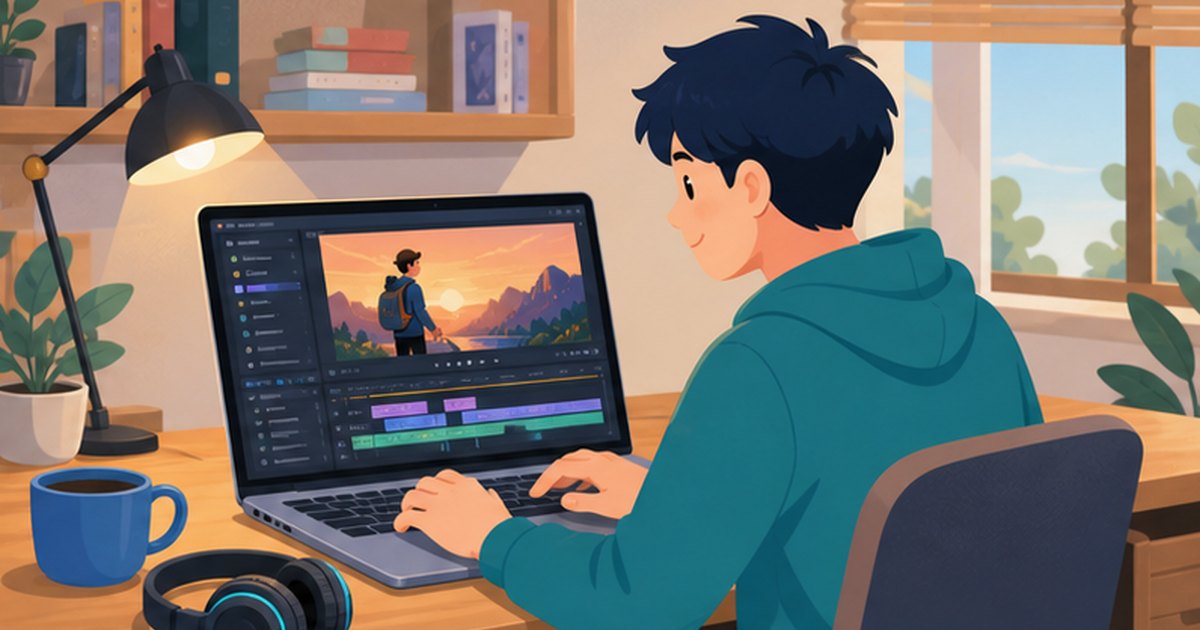
まず結論です。フルHD(1080p)の動画編集なら、ミドルクラスのノートパソコンで十分快適にできます。YouTube投稿用の動画や家族の記録ムービーなど、一般的な用途の多くはフルHD編集なので、「ノートパソコンだから無理」ということはまったくありません。
そもそも動画編集とは、撮影した映像のカットやつなぎ合わせ、テロップ入れ、BGMの追加、色の調整などを行って、1本の動画に仕上げる作業のことです。この作業はパソコンにとって負荷が大きく、CPU・GPU・メモリの性能が快適さに直結します。だからこそ「どのくらいの編集をしたいか」でパソコン選びの答えが変わるんです。
フルHD編集ならミドルクラスのノートで快適
具体的には、GeForce RTX 4050クラスのGPUと16GBのメモリを積んだノートパソコンであれば、フルHDのカット編集・テロップ入れ・簡単なエフェクトまで快適にこなせます。最近の動画編集ソフトの多くはGPUによる支援機能に対応しているので、動画の書き出し(=完成した動画をファイルにする処理)時間も大きく短縮できますよ。
4K編集や長尺動画はデスクトップが有利
一方で、正直にお伝えしておきたいのは、4K動画の本格的な編集や、1時間を超えるような長尺動画の編集は、同じ予算ならデスクトップの方が快適だということです。4K動画はデータ量がフルHDの約4倍にもなるため、高い処理性能と大容量メモリ、そして長時間の高負荷に耐える冷却性能が求められるからです。
とはいえ、ノートパソコンで4K編集ができないわけではありません。RTX 5070クラスのGPUと32GBメモリを備えたハイエンドノートなら、4K編集も現実的にこなせます。「フルHDならミドルノートで十分、4K・長尺はハイエンドノートかデスクトップ」というのが、この記事全体を通しての結論です。

ノートパソコンでもできるんだね!てっきりデスクトップじゃないと無理なのかと思ってたよ〜
動画編集でのノートパソコンとデスクトップの違い
「じゃあ、ノートとデスクトップは具体的に何が違うの?」という点を整理しておきましょう。いちばん大きな違いは、同じ価格で買える性能と、あとから強化できるかどうかです。まずは表で比較してみます。
| 項目 | ノートパソコン | デスクトップ |
|---|---|---|
| 性能(同価格帯) | やや控えめ | 高い |
| 設置場所 | 省スペース・持ち運び可 | 専用の置き場所が必要 |
| 画面 | 15〜16インチ前後 | 大画面モニターを自由に選べる |
| パーツ交換・増設 | ほぼ不可(一部メモリのみ) | GPU交換・増設が可能 |
| 冷却性能 | 本体が薄く熱がこもりやすい | 余裕がある |
| 使い始めやすさ | 画面・キーボード込みですぐ使える | 周辺機器を別途そろえる必要あり |
同じ価格帯で比べると、性能はデスクトップの方が高くなります。ノートパソコンは小さな筐体に部品を詰め込む必要があるため、同じ名前のGPUでもノート向けは消費電力が抑えられていて、性能もデスクトップ向けより控えめだからです。
また、ノートパソコンは購入後にGPUを交換・増設できないという点もとても重要です。デスクトップなら「まずは手頃な構成で始めて、あとからGPUだけ強化する」という戦略が取れますが、ノートは最初に選んだスペックと長く付き合うことになります。だからこそ、ノートパソコンは最初のスペック選びがすべてなんです。
一方でノートパソコンには、「場所を取らない」「リビングでもカフェでも編集できる」「買ったその日からすぐ使える」という大きなメリットがあります。設置スペースや生活スタイルの面でノートが合う方も多いはずです。ノートとデスクトップの全般的な比較は、ノートパソコンとデスクトップはどっちがいい?の記事で詳しく解説しています。
ノートは買ったあとにGPUを強化できません。最初のスペック選びが何より大事ですね。
動画編集用ノートパソコンの選び方|スペックの目安
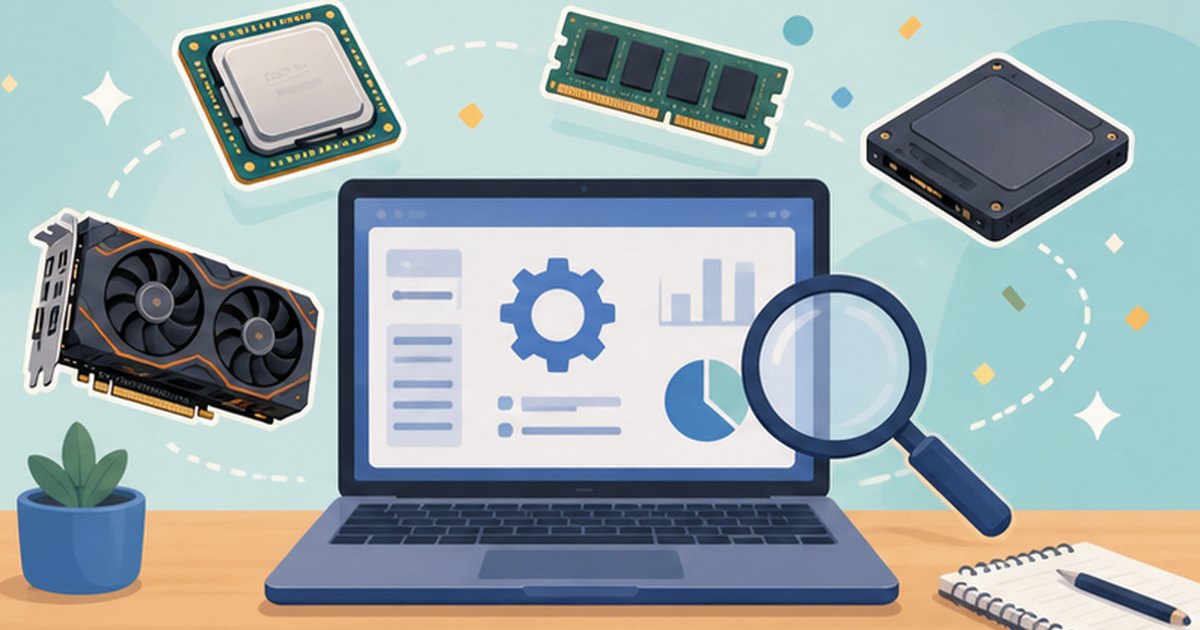
ここからは、動画編集用ノートパソコンを選ぶときに見るべきポイントを、部品ごとに解説します。優先順位は「GPU・メモリ・CPU」の3つで、ここさえ押さえれば大きな失敗はありません。なお、デスクトップも含めた動画編集用パソコン全体の選び方は、動画編集用パソコンの選び方の記事でさらに詳しく解説しています。
CPU:Core i7クラス以上が目安
CPUは、動画編集の処理全体を担当するパソコンの頭脳です。フルHD編集ならCore i7クラス(例:Core i7-13620H)、4K編集も視野に入れるならCore Ultra 7クラス以上が安心です。CPUの性能は、書き出し時間やプレビューの滑らかさに影響します。
GPU:RTX 4050以上、4KならRTX 5070クラス
GPUは映像処理を専門に担当する部品で、動画編集の快適さをもっとも大きく左右します。フルHD編集ならGeForce RTX 4050以上、4K編集ならRTX 5070クラスが目安です。エフェクトのプレビューや書き出しでGPUの支援が効くと、作業時間が体感でまったく変わってきますよ。
メモリ:16GBが最低ライン、快適さ重視なら32GB
メモリは作業机の広さのようなもので、不足するとプレビューがカクついたり、編集ソフトが落ちたりします。フルHD編集なら16GBが最低ライン、4K編集や「編集しながらブラウザで素材を探す」ような使い方なら32GBを選びましょう。メモリの役割そのものについては、パソコンのメモリとは?の記事でやさしく解説しています。
ストレージ:SSD 500GB以上、できれば1TB
動画素材は、とにかく容量を消費します。フルHDでも1時間分の素材で数十GB、4Kならその数倍になることも珍しくありません。内蔵SSDは500GBを最低ラインに、できれば1TBを選び、編集が終わった過去の素材は外付けSSDに移す運用がおすすめです。
画面サイズ:15〜16インチが編集しやすい
動画編集ではタイムライン(=編集画面の時間軸)を横に長く表示するため、画面はある程度大きい方が作業しやすいです。持ち運びやすさと作業のしやすさのバランスを考えると、15〜16インチクラスがおすすめです。自宅では外部モニターにつなげば、デスクトップに近い環境で編集できます。
【2026年7月時点】動画編集におすすめのノートパソコン2選
ここからは、2026年7月時点でドスパラで購入できる、動画編集におすすめのGALLERIAノートパソコンを2台紹介します。GALLERIAはゲーミングPCブランドですが、高性能なGPUを搭載しているため動画編集との相性も抜群です。ゲーミングPC全体の価格感を知りたい方は、ゲーミングPCの予算相場はいくら?の記事も参考にしてください。
【フルHD編集の定番】GALLERIA RL7C-R45-C5N
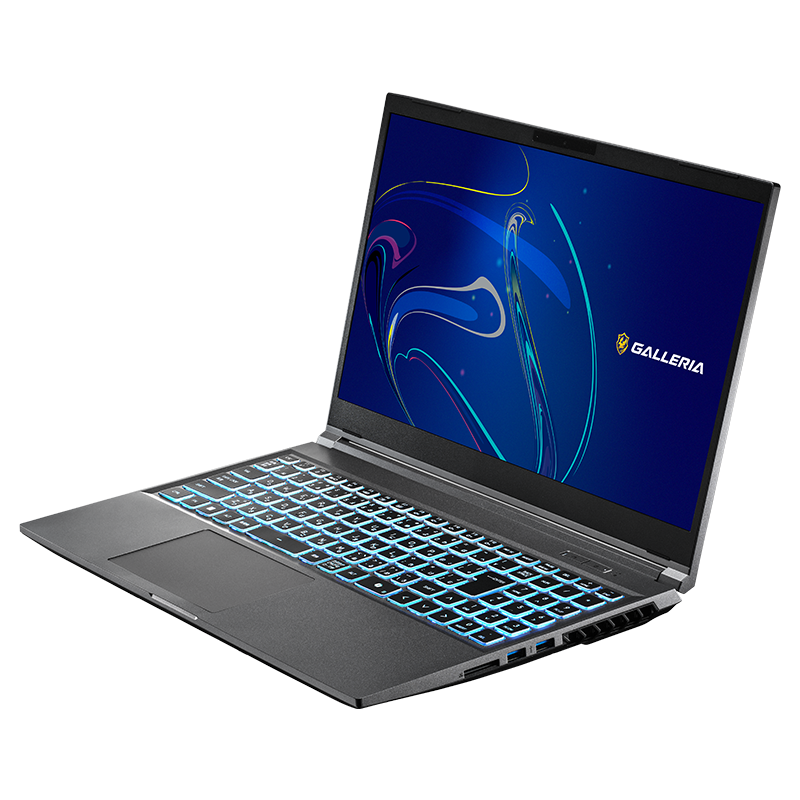
- CPU:Core i7-13620H
- GPU:GeForce RTX 4050 6GB Laptop GPU
- メモリ:16GB DDR5
- ストレージ:500GB SSD
- 価格:229,980円(税込)
フルHDの動画編集を始めるならこれで決まり!価格と性能のバランスがちょうどいい1台だよ!
Core i7-13620HとGeForce RTX 4050を搭載したミドルクラスのノートパソコンです。YouTube投稿用のフルHD動画なら、カット編集からテロップ入れ、書き出しまで快適にこなせます。「まずはノートパソコンで動画編集を始めたい」という方の最初の1台にぴったりです。
価格は229,980円(税込)と、今回紹介する2台のなかでは手が届きやすい価格です。ストレージは500GBなので、素材が増えてきたら外付けSSDの追加も検討しましょう。
【4K編集も視野に入る】GALLERIA ZL7C-R57-6A
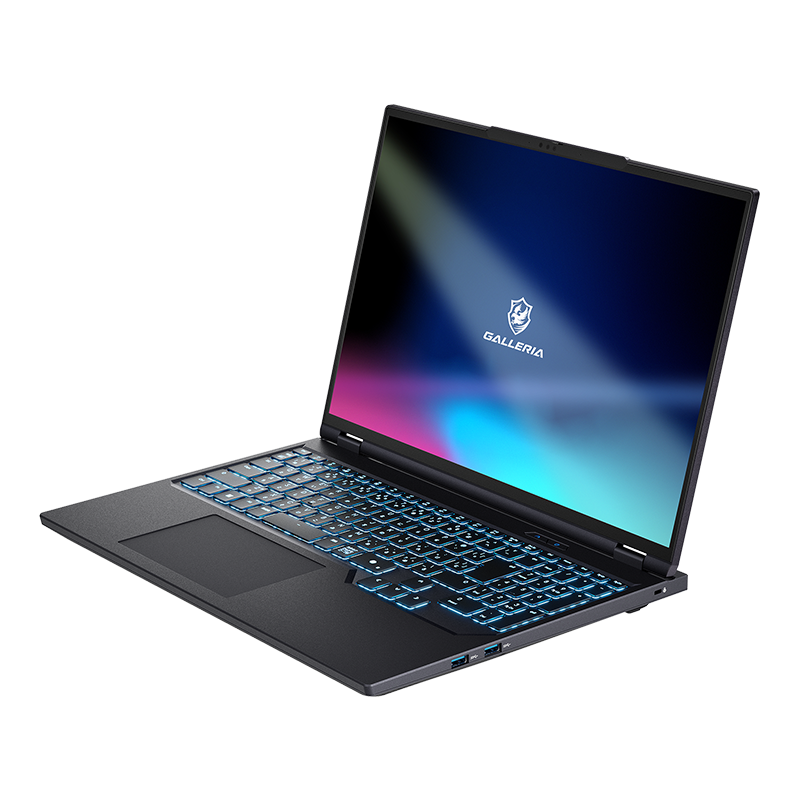
- CPU:Core Ultra 7 255HX
- GPU:GeForce RTX 5070 8GB Laptop GPU
- メモリ:32GB DDR5
- ストレージ:1TB Gen4 SSD
- 価格:409,980円(税込)
価格は上がりますが、4K編集まで見据えるならこのクラスを選んでおくと安心ですね。
Core Ultra 7 255HXとGeForce RTX 5070を搭載したハイエンドノートです。メモリ32GB・1TB Gen4 SSDという構成で、4K動画の編集や複数ソフトの同時利用にも余裕があります。フルHD編集はもちろんサクサクで、長尺動画の書き出しでも性能の高さを実感できるはずです。
価格は409,980円(税込)と決して安くはありませんが、「ノート1台でデスクトップ級の編集環境がほしい」「長く使える1台にしっかり投資したい」という方にはとても魅力的な選択肢です。
ノートパソコンで動画編集を快適にする5つのコツ
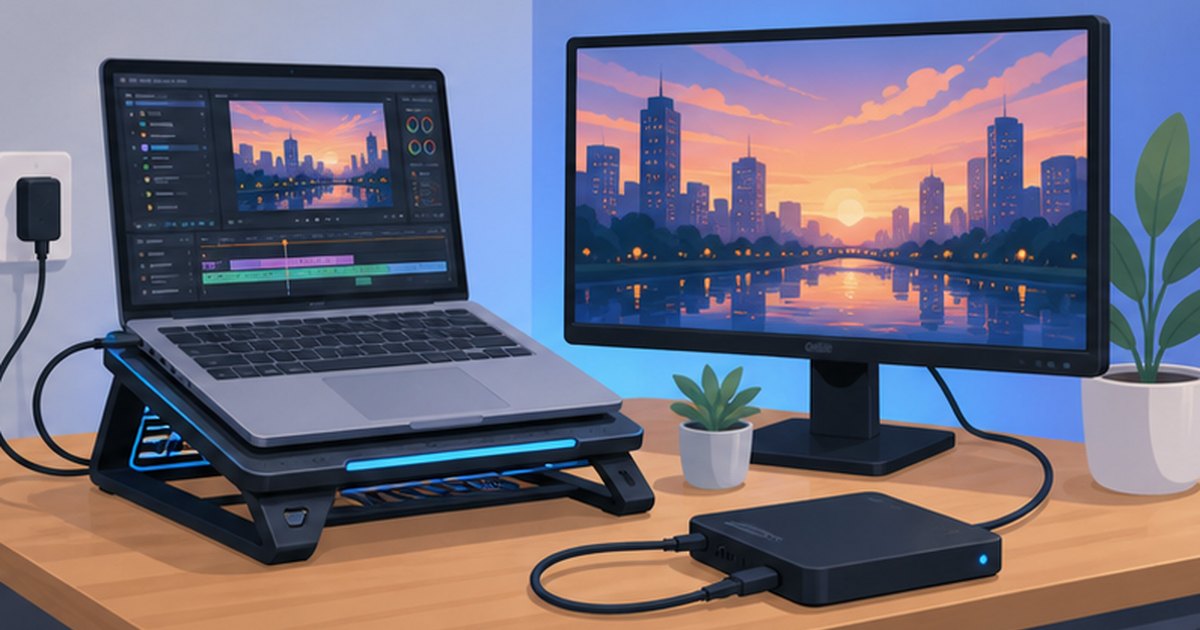
最後に、ノートパソコンで動画編集をするときに知っておきたい、快適に使うためのコツを紹介します。同じスペックのパソコンでも、使い方しだいで快適さは大きく変わります。ポイントは「電源につないで、熱がこもらない環境で使う」ことです。
1. 電源アダプターにつないで編集する
ノートパソコンは、バッテリー駆動のときには性能を抑える設定になっていることが多いです。動画編集や書き出しをするときは、必ず電源アダプターにつないで作業しましょう。それだけでプレビューの滑らかさや書き出し速度が変わることがあります。
2. 排熱を妨げない場所で使う
動画編集中のノートパソコンは、内部がかなりの高温になります。布団やソファの上など、底面の吸気口を塞いでしまう場所での作業は避けて、机の上で使いましょう。長時間の書き出しが多い方は、冷却スタンドの利用もおすすめです。
3. 外部モニターをつなぐ
自宅での編集がメインなら、外部モニターの追加が作業効率をぐっと上げてくれます。ノートの画面にプレビュー、外部モニターにタイムラインという2画面構成にすれば、デスクトップに負けない編集環境になりますよ。
4. 素材は外付けSSDで管理する
内蔵SSDの空き容量が少なくなると、パソコン全体の動作が不安定になりがちです。撮影した素材や書き出した完成動画は外付けSSDに保存して、内蔵SSDには余裕を持たせておきましょう。
5. 大事なデータはバックアップを取る
ノートパソコンは持ち運ぶ機会が多いぶん、落下や紛失のリスクもあります。時間をかけて編集したプロジェクトや思い出の映像は、外付けSSDやクラウドにバックアップしておくと安心です。
「今売られているモデルから選びたい」という方は、こちらからドスパラの最新ラインナップをチェックしてみてください。
まとめ:作りたい動画に合わせてノートPCを選ぼう
最後に、この記事のポイントを整理します。
- 動画編集はノートパソコンでも十分できる(フルHDならミドルノートで快適)
- 4K・長尺編集は同じ予算ならデスクトップが有利
- ノートは後からGPUを強化できないため、最初のスペック選びが重要
- 目安はRTX 4050以上+メモリ16GB、4KならRTX 5070クラス+32GB
- フルHD中心ならGALLERIA RL7C-R45-C5N、4Kも視野ならZL7C-R57-6Aがおすすめ
ノートパソコンでの動画編集は、もう特別なことではありません。「自分が作りたい動画」に合ったスペックを選ぶことさえ間違えなければ、省スペースで快適な編集環境がきっと手に入ります。この記事が、あなたのパソコン選びの後押しになればうれしいです。
- GPUを搭載していない薄型ノートパソコンでも動画編集できますか?
-
短い動画のカット編集程度なら可能ですが、テロップやエフェクトを使う本格的な編集では、プレビューのカクつきや書き出しの遅さがストレスになりがちです。快適さを求めるなら、GeForce RTX 4050以上のGPUを搭載したモデルをおすすめします。
- メモリ16GBで動画編集は足りますか?
-
フルHD編集なら16GBで十分対応できます。ただし、4K編集や、編集しながらブラウザ・他のソフトを同時に使うことが多い場合は、32GBを選んでおくと安心です。
- ゲーミングノートPCは動画編集にも使えますか?
-
はい、むしろ相性抜群です。ゲーミングノートは高性能なGPUと冷却機構を備えているため、動画編集用としてもそのまま活躍します。この記事で紹介したGALLERIAシリーズもゲーミングノートです。
- ノートパソコンのメモリはあとから増設できますか?
-
機種によります。増設できるモデルもありますが、薄型ノートを中心に、メモリが基板に直付けされていて増設できないモデルも増えています。あとから困らないよう、購入時に少し余裕のある容量を選んでおくのがおすすめです。
- ノートとデスクトップ、どうしても迷ったらどう決めればいいですか?
-
「編集する場所」で決めるのがおすすめです。自宅の決まった机でしか編集しないならデスクトップ、リビングや外出先でも編集したい・設置スペースが限られているならノートパソコンが向いています。4K編集が中心になりそうな方は、デスクトップも合わせて検討してみてください。