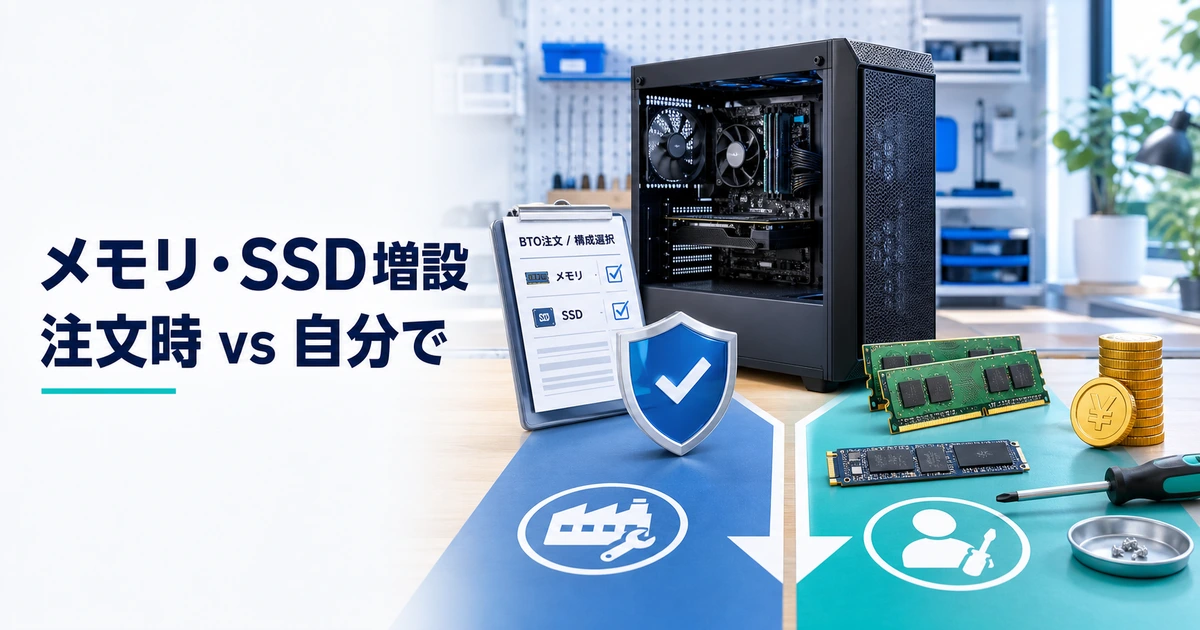
BTOパソコンを注文するとき、メモリやSSDを注文時にカスタムするか、それとも後から自分で増設するかで迷う方は多いですよね。ネットでは「自分で増設した方が安い」とよく言われますが、本当にそうなのか、保証はどうなるのか、初心者でも失敗しないのか——気になるところだと思います。
結論からお伝えすると、料金だけを見れば自分で増設する方が安くなる傾向があります。ただし「保証」と「手間・リスク」という見えにくいコストもあり、そこを含めて判断するのが失敗しないコツです。この記事では、コスト・保証・難易度の3つの視点から、あなたにとってどちらがトクなのかをやさしく整理します。
- 部品代だけなら自分で増設する方が安くなりやすい一方、保証と手間まで含めると注文時カスタムが有利になる場面もあり、どちらを優先するかで答えが変わります。
- 料金は「注文時カスタムの差額」と「部品の実売価格」を、そのつど見比べて判断する(セール時は逆転することもある)
- 自分で開けると保証の扱いがメーカーごとに分かれる。規定の文言を購入前に確認しておく
- デスクトップのメモリ・SSDは初心者でも扱いやすい。ノートは増設できない機種があるので注文時に多めが確実
よくある疑問:そもそもBTOのカスタムって割高なの?自分でやると本当に安くなるの?
結論:BTOのメモリ増設は自分でやる方が安い。ただし保証と手間はトレードオフ
最初に結論をまとめます。メモリ・SSDに関しては、純粋な部品代・料金で比べると、後から自分で増設する方が安くなるケースが多いと言われています。理由は、BTOの注文時カスタムには組み込みや動作確認の手間賃が上乗せされるため、同じ容量でも部品を単体で買うより割高になりやすいからです。
一方で、自分で増設するとメーカーによっては保証が受けにくくなることがあり、作業の手間や初期不良の切り分けが自己責任になります。つまり「お金」だけでなく「安心」と「時間」も含めた総合コストで考えるのが正解です。まずは全体像を表で見てみましょう。
| 比較項目 | 注文時カスタム | 後から自分で増設 |
|---|---|---|
| 料金 | やや割高になりやすい | 安くなりやすい |
| 保証 | そのまま丸ごと保証 | 対象外になる場合あり(後述) |
| 手間 | ゼロ(届いてすぐ使える) | 自分で開封・取り付けが必要 |
| 安心感 | 動作確認済みで届く | 相性・初期不良は自己切り分け |
| 向いている人 | 手間なく安心を買いたい人 | 費用を抑えたい・作業を楽しめる人 |
表からも分かるとおり、「安さ」と「安心・手間」はトレードオフの関係です。どちらを重く見るかで、あなたにとっての正解が変わってきます。
コスト比較:注文時カスタムと自分で増設はどれくらい違う?
まずは一番気になる料金の話です。BTOの注文時カスタムでメモリやSSDを増やすと、その差額には部品代に加えて組み込み・検証の手間賃が含まれるのが一般的です。そのため、同じ容量のメモリやSSDを自分で買って取り付ける場合と比べると、差額が数千円〜1万円前後ふくらむことも珍しくないと言われています。
とくにメモリは、容量を大きく増やすほど注文時カスタムの差額が伸びやすい傾向があります。たとえば標準16GBのモデルを32GBにする場合、注文時カスタムの追加料金より、16GBのメモリを1枚買い足す方が安く済むケースが多いです。
SSDも同様で、後から容量の大きいものを追加する方が、単価あたりでは有利になりやすいです。
ただし注意したいのは、具体的な金額は時期・モデル・部品の相場で大きく変わることです。セール時はBTOカスタムの方が実質安いこともあります。数字を鵜呑みにせず、必ず「今の注文画面の差額」と「今の部品の実売価格」を見比べてから判断してください。

「ネットの金額」はあくまで一例です。相場は動くので、そのまま信じるのには注意ですね。
イメージをつかみやすいように、料金の傾向をグラフにしてみます(あくまで目安のイメージで、実際の金額ではありません)。
保証はどうなる?自分で増設すると対象外になる場合がある
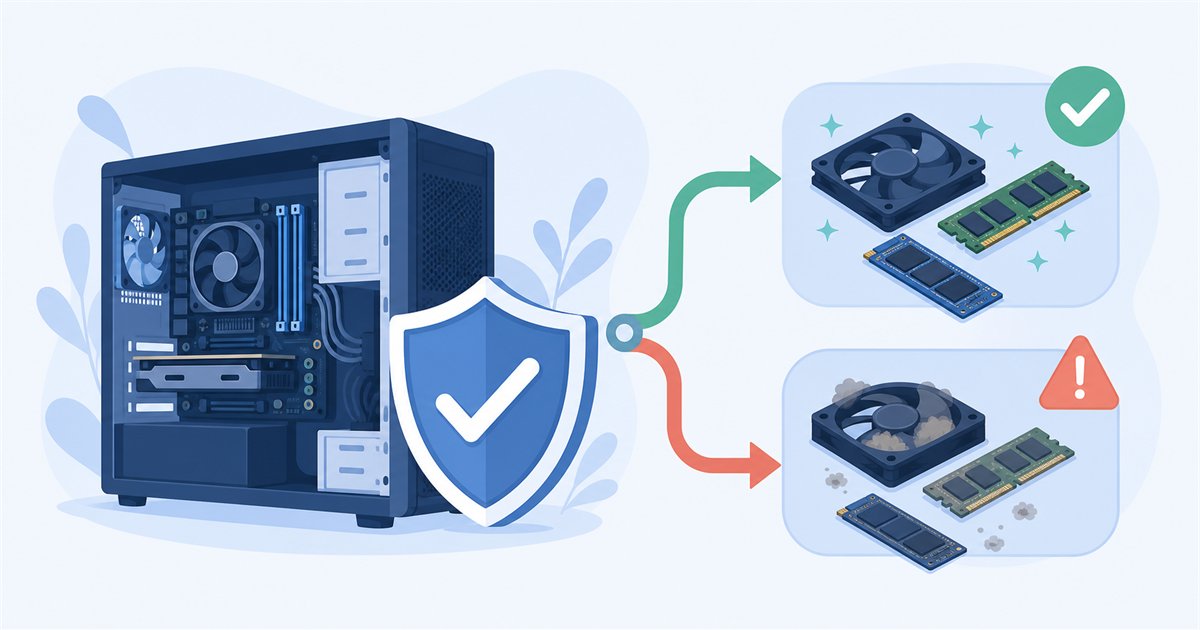
コスト以上に見落としがちなのが保証です。ここは各メーカーで考え方が分かれるので、しっかり押さえておきましょう。多くのBTOメーカーでは、ユーザーが自分でパーツを増設・交換すると、その改造が原因のトラブルは保証対象外とされる場合が多いと言われています。
一方で、メーカーによっては「増設したこと自体では保証は切れない(ただし増設が原因の不具合は対象外)」と明記している例もあり、対応は一律ではありません。購入前に、そのショップの保証規定を必ず自分の目で確認するのが安全です。とくに「改造」「分解」の扱いはメーカーごとに文言が異なります。
保証を最優先したい場合は、自分で開けずに注文時カスタムか、ショップの増設サービスを使うのが安全です。
「安く上げたつもりが、保証が使えず結局高くついた」——これが一番もったいないパターンなので注意です。
ショップの増設・アップグレードサービスという第3の選択肢
「安くしたいけど保証も残したい」という方には、ショップに増設を依頼するサービスという中間案もあります。ドスパラなどでは、購入後のパソコンにパーツ増設・換装を依頼できるサービスが用意されています。
工賃はかかりますが、プロが作業してくれるため保証や動作の心配が減るのがメリットです。最新の対応内容や料金は公式でご確認ください。
そもそも注文時のカスタマイズで何をどこまで選べるのかは、ドスパラのカスタマイズおすすめ構成で整理しています。増設と迷ったときは、先にこちらで選択肢を見比べてみてください。
増設の難易度:メモリ・SSDは初心者でもやりやすい
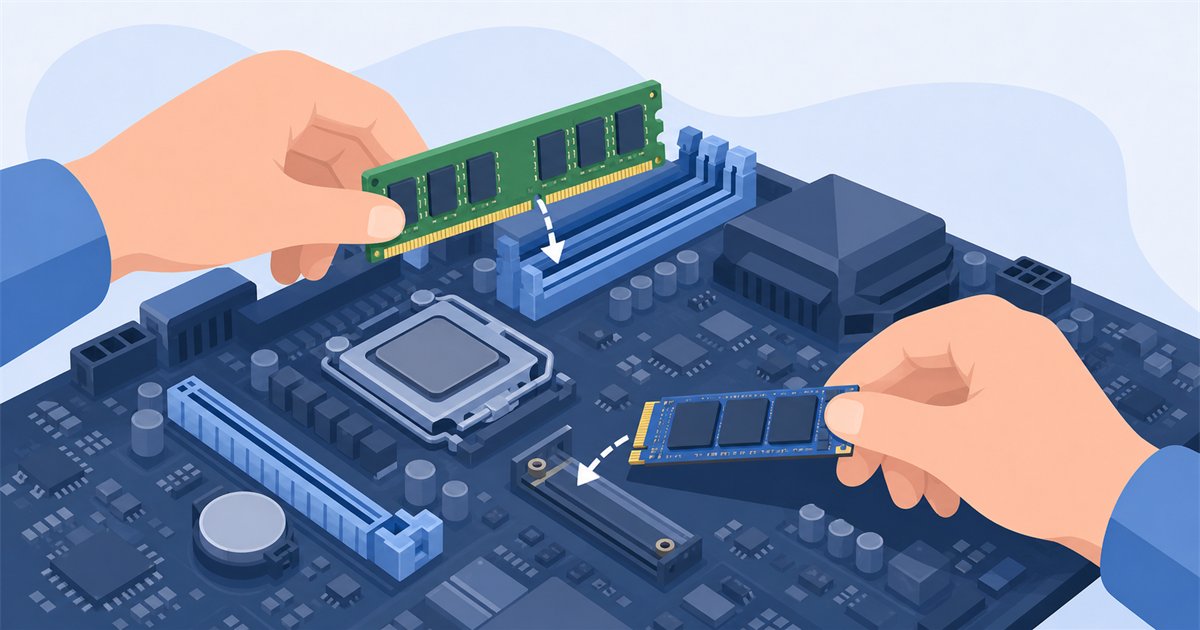
「自分で増設なんて難しそう」と感じるかもしれませんが、実はメモリとSSDはPCパーツの中でも増設・交換がやりやすい部類です。
とくにデスクトップのBTOなら、ケースの側面パネルを開けて対応するスロットに差し込むだけ、というシンプルな作業で済むことが多いです。CPUやマザーボードの交換に比べれば、ぐっとハードルは下がります。
- メモリ:空きスロットに向きを合わせて「カチッ」と挿すだけ
- M.2 SSD:スロットに斜めに差し込み、ネジ1本で固定するのが基本
- 2.5インチSSD:ケース内のマウンタに固定し、ケーブルを2本つなぐだけ
デスクトップのメモリ・SSD増設なら、初めてでも落ち着いてやればOK!難易度は高くありません。
増設前に必ず確認したい注意点
やりやすいとはいえ、事前確認をサボると「買ったのに挿せない・使えない」という失敗につながります。次の点は必ずチェックしてください。
- 空きスロットの有無:メモリスロットやM.2スロットが空いているか。すでに埋まっていると増設ではなく交換になります
- 対応規格:メモリはDDR4/DDR5など、SSDはM.2(NVMe/SATA)など、対応する種類を合わせる必要があります(NVMe SSDとはで違いを解説しています)
- ノートPCは要注意:メモリが基板直付け(増設不可)だったり、スロットが1つしかないモデルもあります
とくにノートパソコンは、デスクトップに比べて増設の自由度が低い点に注意です。メモリがマザーボードに直接はんだ付けされていて増やせない機種や、M.2スロットが1つだけで交換しかできない機種もあります。ノートで容量を重視するなら、注文時に多めの構成を選んでおく方が確実なことが多いです。
作業前は必ず電源を切ってコンセントを抜き、体の静電気を金属部分で逃がしてから触れてください。やり方はパソコン作業の静電気対策にまとめています。
結局どっちがいい?タイプ別のおすすめと後悔しない考え方
ここまでを踏まえて、タイプ別のおすすめを整理します。絶対の正解はなく、あなたが「何を優先するか」で答えが変わるのがポイントです。
| あなたのタイプ | おすすめ |
|---|---|
| 手間ゼロ・安心を最優先 | 注文時カスタム(or ショップ増設) |
| とにかく費用を抑えたい | 基本構成+自分で増設 |
| 作業を楽しめる自作寄りの人 | 基本構成+自分で増設 |
| ノートPCを買う | 注文時に多めの構成にしておく |
| 保証を絶対に切りたくない | 注文時カスタム or ショップ増設 |
迷ったときの考え方として覚えておきたいのが、後から替えにくいパーツは注文時にしっかり選び、替えやすいパーツは後回しでもOKという優先順位です。CPUや電源ユニットは後からの交換が大変なので注文時にきちんと選び、逆にメモリ・SSDは後から足しやすいので、迷ったら控えめでも問題になりにくいです。
「作業が不安」「保証も残したい」という初心者の方には、実績のあるBTOメーカーで注文時にバランスよくカスタムするのが結局いちばん安心です。ドスパラのGALLERIAなら注文画面でメモリ・SSDの構成を選べて、動作確認済みの状態で届きます。最新の価格・構成は公式でご確認ください。
\構成のカスタマイズも自由自在/
まとめ:安さだけでなく「保証・手間」も含めて選ぼう
最後に要点を振り返ります。
- 料金:メモリ・SSDは自分で増設する方が安くなる傾向(差額は時期・相場で変動)
- 保証:自分で増設すると対象外になる場合あり。メーカーごとに規定を要確認
- 難易度:デスクトップのメモリ・SSDは初心者でもやりやすい。ノートは自由度が低め
- 考え方:替えにくいCPU・電源は注文時に、替えやすいメモリ・SSDは後からでもOK
「安さ」を取るか「安心・手間なし」を取るかは人それぞれです。費用を抑えたい方は基本構成+自分で増設、手間なく確実に使いたい方は注文時カスタムやショップ増設を選べば、どちらも後悔しにくい選択になります。自分が何を優先するかを決めれば、答えは自然と見えてきます。
あなたに合った選び方が見つかれば大丈夫。無理なく、納得のいく一台を手に入れましょう!
「まずは安心して使える一台がほしい」という方は、動作確認済みで届くBTOメーカーから選ぶのがおすすめです。ドスパラのGALLERIAなら構成を選んで注文でき、初心者にも扱いやすいです。
\初心者にも人気のBTOメーカー/
よくある質問(FAQ)
- メモリとSSD、増設が簡単なのはどっち?
-
どちらもやりやすいですが、メモリはスロットに挿すだけなので特に簡単です。M.2 SSDもネジ1本で固定できるため、デスクトップならどちらも初心者向けの作業と言えます。
- 自分で増設したら、必ず保証は切れますか?
-
メーカーによります。増設が原因の不具合のみ対象外とする例もあれば、分解・改造を広く対象外とする例もあります。購入前に必ず各ショップの保証規定を確認してください。
- ノートパソコンでもメモリ・SSDは増設できますか?
-
機種によります。メモリが基板に直付けで増設できないモデルや、スロットが1つだけのモデルもあります。ノートで容量を重視するなら、注文時に多めの構成を選ぶ方が確実です。
- 増設に自信がありません。安全な方法はありますか?
-
注文時にカスタムして動作確認済みの状態で受け取るか、ショップの増設・アップグレードサービスに依頼する方法があります。工賃はかかりますが、保証や相性の心配が減るのがメリットです。
- 最初から多めのメモリ・SSDにしておくべき?
-
後から替えにくいCPUや電源は注文時にしっかり選び、替えやすいメモリ・SSDは迷ったら控えめでもOKです。デスクトップなら後から足しやすいので、予算配分をCPU・電源側に回すのも賢い選び方です。
関連記事