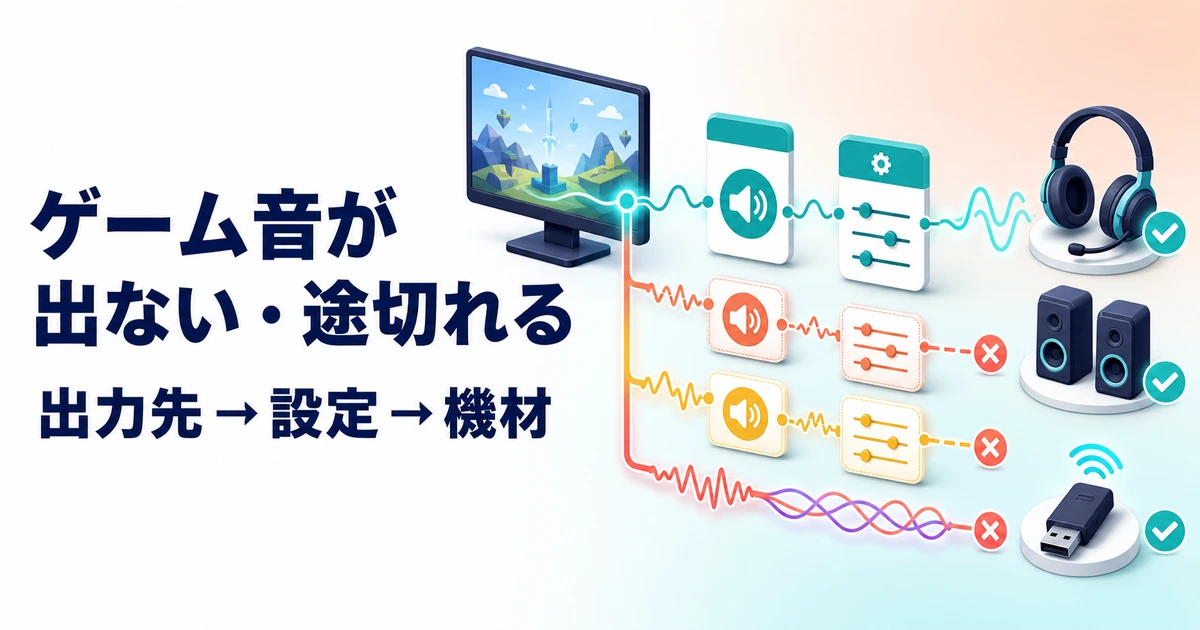
ゲームの音が出ない時に、ブラウザの動画や通知音は聞こえていますか。PCでゲームだけ音が出ないなら、音量ミキサーのミュートと出力先から確認します。音が途切れる場合は、接続方式やPC負荷も切り分けます。
ゲームだけ音が出ないのか、通話中に小さくなるのか、音が断続的に途切れるのかで確認箇所が変わります。設定を1つ変えたら同じ場面で試し、変化がなければ元に戻して次へ進みましょう。
この記事では、症状を先に切り分けたうえで、Windows 11の設定・ゲーム内のオーディオ設定・ヘッドセットなどの機材、という順に確認手順をまとめました。
- ゲームの音が出ない時は、音量ミキサーとゲーム内の出力先を確認する
- PC全体の音が出ない場合は、ケーブル・電源・既定の出力先も確認する
- 音切れは拡張機能・音声形式・無線干渉・負荷を1つずつ切り分ける
- 通話中だけ小さくなるなら、Windowsの通信設定とDiscordの減衰を確認する
結論:ゲームの音が出ない時は、PC全体かゲームだけかで対処を分ける
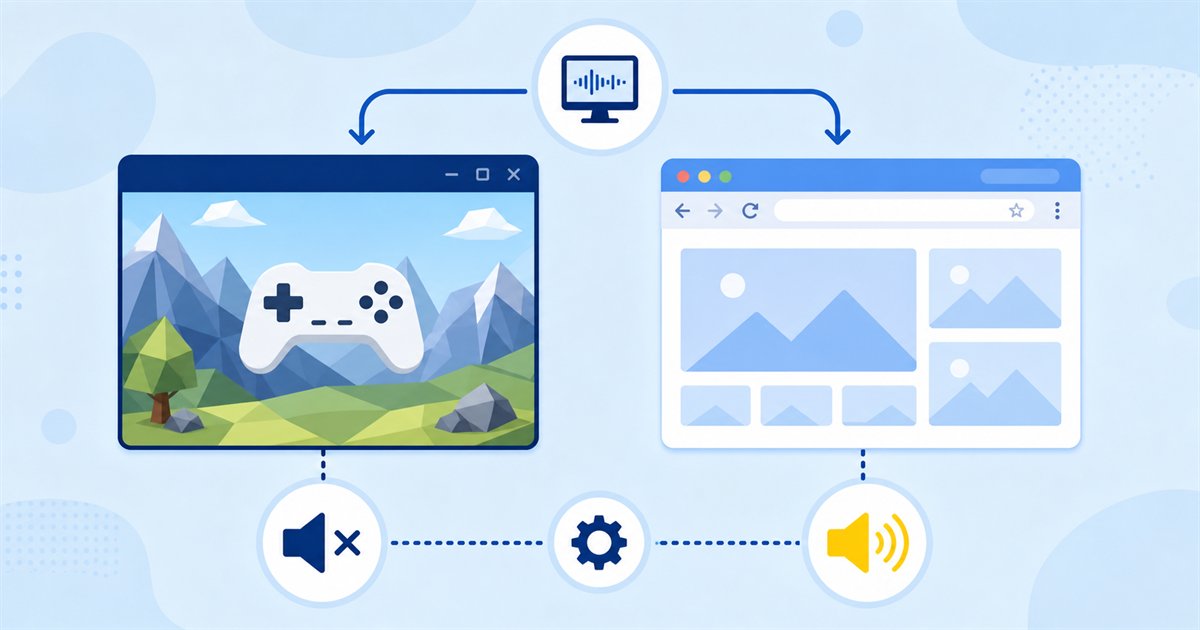
「ゲームの音だけ出ない」とは、Windows全体の音は正常に鳴っているのに、特定のアプリ(ゲーム)の音声だけが再生されない状態のことです。PC全体の音が出ない不具合とは、確認する場所がまったく違います。
最初に、動画・通知・別のゲームで音が鳴るかを比べます。特定のゲームの音が出ない場合は、そのゲームの設定を優先し、PC全体のドライバー削除は後に回してください。
| 症状 | まず疑うところ |
|---|---|
| ゲームだけ無音。動画や通知音は鳴る | アプリごとの出力先、ゲーム内のオーディオ設定 |
| PCの音が全部出ない | 既定の出力デバイス、ケーブルや電源、ドライバ |
| 音は出るが戦闘中などにブツブツ途切れる | 既定の形式(サンプルレート)、排他モード、無線の干渉 |
| ボイスチャットを始めると急に小さくなる | Windowsの「通信」設定 |
| 映像は映るのに音だけ出ない(テレビ接続時) | 既定デバイスがモニター側になっている |
表の右側が、この先の各セクションに対応しています。当てはまる行から読み進めてもらえれば大丈夫です。
出力先のズレを直す|音量ミキサーでアプリごとの出力デバイスを確認
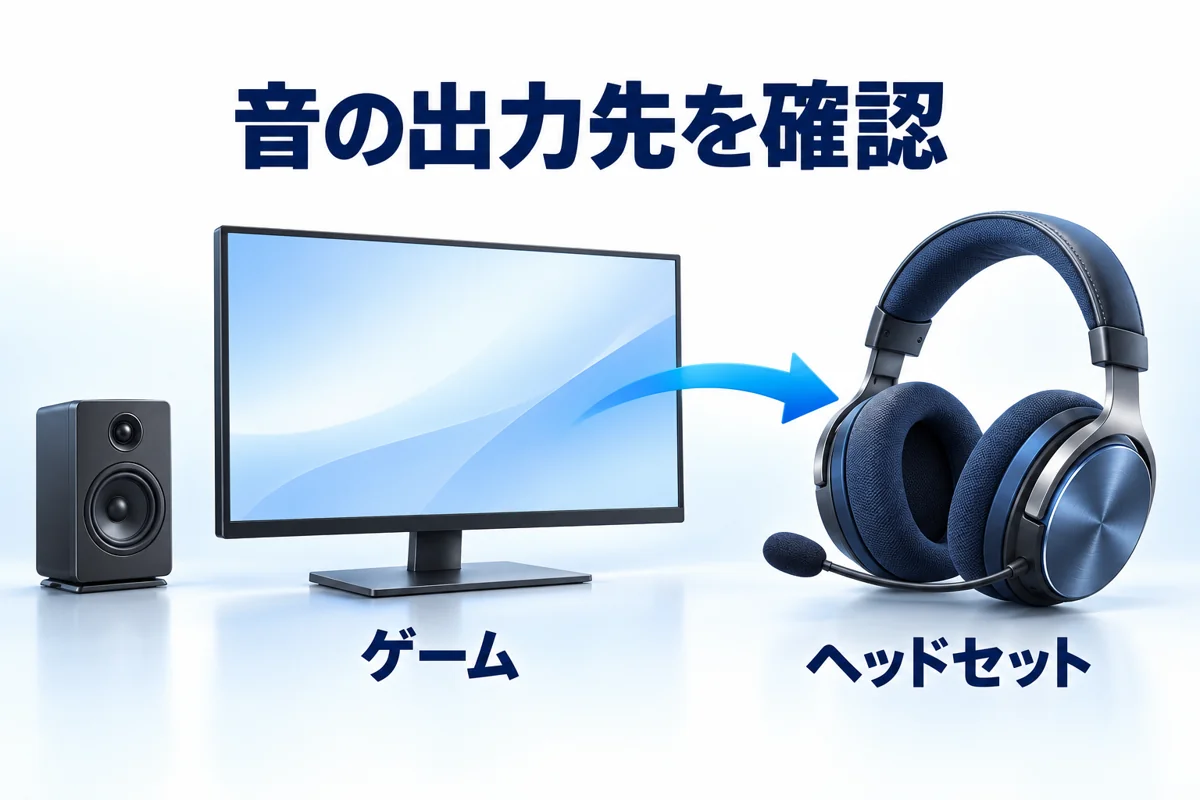
Windows 11は、アプリごとに音量と出力デバイスを別々に持っています。だからブラウザはヘッドセットへ、ゲームはモニターのスピーカーへ、という食い違いが普通に起こります。
Microsoftのサポートページでも、システム音は鳴るのにアプリの音だけ出ない場合は音量ミキサーでアプリの音量と出力デバイスを確認する手順が最初に案内されています(2026年10月18日確認)。
「設定」→「システム」→「サウンド」→「音量ミキサー」と進みます。タスクバーのスピーカーアイコンを右クリックしても開けます。
ゲームを起動し、音が鳴るはずの場面まで進めてから一覧を見ます。名前の表示だけでは、音声が正常に出ている証拠にはなりません。ゲームの音が出ない場合は、音量と出力先を続けて確認します。
ゲーム側だけ0になっていたり、ミュートのアイコンになっていないかを見ます。過去に一度下げた設定はアプリごとに記憶されます。
そのゲームの「出力デバイス」を、使っているヘッドセットやスピーカーに合わせます。出力先を変えてもゲームの音が出ない場合は、ゲームを一度終了して起動し直してください。
アプリごとの設定がどこかで狂ってしまった時は、音量ミキサーの下部にあるリセット(推奨の既定値に戻す)を使うと一括で初期状態に戻せます。個別に直すより早い場面もあります。
見落としやすいのが、ゲームを起動したままヘッドセットを挿し替えたケースです。ゲーム側は起動時に掴んだデバイスを離さないことがあるため、機器を替えたらゲームを再起動するのが確実です。

Windowsキー+Ctrl+Vではクイック設定の音声出力・音量調整画面を開けます。アプリ別の出力先が見つからない場合は、「設定」→「システム」→「サウンド」→「音量ミキサー」へ進んでください。
ゲーム・Steam・Discordの設定|通話中だけ音が変わる時の確認
Windows側が正しくても、ゲーム内のオーディオ設定で出力先を個別に指定できるタイトルがあります。オプションの「サウンド」「オーディオ」項目に出力デバイスの欄がないか確認しましょう。
ここが以前使っていた機器のまま残っていると、Windowsでいくら切り替えても無音のままです。「システム既定」を選べる場合はそれが一番トラブルが少ない選択肢になります。
通話を始めるとゲームの音が小さくなる時は「通信」設定
Windowsには、通話などの通信を検出すると他のアプリの音量を自動で下げる機能が標準で入っています。ボイスチャットに参加した瞬間だけゲームが小さくなるなら、まずこれを疑ってください。
「設定」→「システム」→「サウンド」内の「サウンドの詳細設定」を開き、「通信」タブで「何もしない」を選ぶと自動調整が止まります。NECの公式サポート情報でも同じ手順が案内されています(2026年10月18日確認)。
ボイスチャットアプリ側にも出力デバイスの設定があります。ゲームとチャットで別々の機器を指していると、片方だけ聞こえない状態になりやすいので合わせておきます。
Discordで誰かが話す時だけゲームの音が小さくなる
Discordのデスクトップ版では、「ユーザー設定」→「音声・ビデオ」の減衰(Attenuation)を0%にして比較します。Discord公式の案内でもこの操作を説明しています(2026年10月18日確認)。
Steamの特定ゲームだけ音が出ない
他のゲームは鳴るのに、Steamで起動する1本だけ音が出ない場合は、ゲーム内の音量・出力先を確認します。MODや追加の音声パックを入れている場合は、その影響も分けて考えます。
改善しなければゲームを終了し、ライブラリのゲームを右クリック→「プロパティ」→「インストール済みファイル」→「ゲームファイルの整合性を確認」を実行します。Steam公式の検証手順を確認しています(2026年10月18日)。
音が途切れる原因1・サンプルレートと排他モードを合わせる
「既定の形式」は、出力デバイスに使うビット数とサンプルレートの設定です。音切れの原因はこれだけではありません。まずメーカー指定の形式を確認し、選べる形式を1つずつ試して同じ場面で比較します。
排他モードでは、対応アプリが音声機器を占有できます。通話アプリと同時に使う時だけ問題が出るなら、元のチェック状態を控えて無効化を試します。項目がない機器で無理に設定する必要はありません。
「設定」→「システム」→「サウンド」と進み、ページ下部の「サウンドの詳細設定」を開きます。従来のサウンド画面が表示されます。
使っているヘッドセットやスピーカーを選び、「プロパティ」→「詳細」タブへ進みます。
機器が表示する選択肢から別の形式を1つ試します。たとえば48000 Hzと44100 Hzを選べる場合は、それぞれで同じ場面を再生して比較します。すべてのゲームに共通する正解の形式はありません。
同じ「詳細」タブにある「アプリケーションによりこのデバイスを排他的に制御できるようにする」のチェックを外し、適用してからゲームを再起動します。
| 確認する状況 | 試し方 |
|---|---|
| メーカーの指定形式がある | まず指定された形式へ戻す |
| 別の形式を選べる | 1項目ずつ変えて、同じ場面の音切れを比較 |
| 変更後に音が出ない・改善しない | 控えておいた元の形式に戻す |
変更後に音が出なくなったら、元の形式へ戻してください。設定変更が原因かを切り分け、対応可否や故障をその場で決めつけないようにします。
音が途切れる原因2・無線ヘッドセットの電波干渉とUSBポート
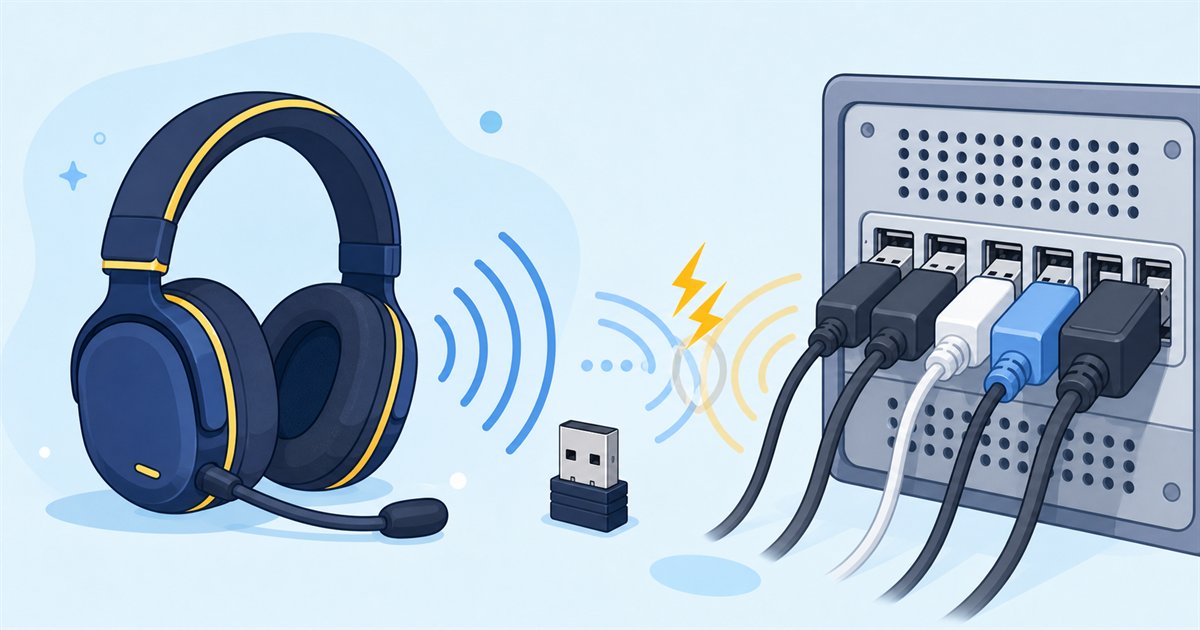
無線ヘッドセットの音が途切れる場合は、電波干渉も確認対象です。高速USB機器や外付けSSDを使う時だけ症状が出るなら、受信機との距離を変えて比較します。
サンワサプライのサポート情報では、USB 10Gbps/5Gbpsの機器をつないだパソコンで2.4GHz帯のワイヤレス周辺機器を使うと、干渉で動作が不安定になる場合があると案内されています(2026年10月18日確認)。
USB-IFが公開するIntelの技術文書でも、USB 3.0が出すノイズが2.4GHz帯に広がると説明されています(2026年10月18日確認)。
- ドングルを離す:USB延長ケーブルで、高速ポートや外付けSSDから離した位置に置く
- ポートを変える:機器の説明書で対応を確認し、別の場所のUSB端子に挿し替える。端子の色だけで規格は判断しない
- ハブをやめる:USBハブ経由をやめてPC本体へ直挿しにする
- Wi-Fiを5GHzへ:2.4GHz帯の混雑そのものを減らす
Bluetooth Classicでは、マイク使用時に通話用の音声方式へ切り替わり、再生音の品質が変わる場合があります。ゲームの音が出ない・変わる症状が通話中だけなら、別のマイクや有線接続でも比べてみます。
一方、対応するWindows 11 PCとBluetooth LE Audio機器では、マイク使用中もステレオ再生が可能です。Microsoft公式の対応条件を確認してください(2026年10月18日確認)。
USB機器の省電力設定は一律に無効化せず、ヘッドセットやPCメーカーの案内がある場合だけ試します。先に直挿し・別ポート・有線接続の比較で、どの接続で症状が出るかを絞りましょう。
音が途切れる原因3・PC負荷とドライバ|ゲーム中だけ起きる場合の見方
音声処理はCPUの余力で動いています。ゲーム中だけ、しかも読み込みや戦闘など負荷が高い瞬間だけ途切れるなら、設定ではなくPC側の余裕不足を疑う番です。
タスクマネージャーを開き、途切れる瞬間にCPU使用率が振り切っていないかを見ます。詳しい見方はゲーム中にCPU使用率100%になる原因と対策で解説しています。
映像のカクつきと同時に音が乱れるなら、原因は共通していることが多いです。温度・電源・常駐アプリまで含めた確認はPCゲームがカクつく原因と直し方が参考になります。
あわせて、Microsoftのサポートでも案内されているオーディオの拡張機能をオフにする方法も有効です。音質補正や空間サウンドを切ると処理が軽くなり、乱れが消えることがあります。
録画・配信ソフトを裏で動かしていると音が途切れやすくなります。まずは止めた状態で再現するかを確かめてみてください。
それでも直らない時|ドライバの入れ直しと機材を替える判断
設定を一通り見ても改善しない場合は、Windows標準の自動診断から入ります。「設定」→「システム」→「トラブルシューティング」→「その他のトラブルシューティング ツール」のオーディオを実行します。
それでも変わらなければ、サウンド関連サービスの再起動です。サービス画面(services.msc)でWindows AudioとWindows Audio Endpoint Builderを右クリックし、再起動を選びます。
ドライバーを削除する前に、PCや音声機器メーカーの対応ドライバーを用意します。まず更新を試し、改善しない場合に再インストールを検討してください。再起動後の自動導入だけで必ず復旧するとは限りません。
別のヘッドセットでも同じPCだけでゲームの音が出ないなら、PC側の設定やドライバーを調べます。HDMI接続の場合はパソコンをテレビに映す方法の音声確認も参考になります。
映像のカクつきと音切れが重なる時は、録画や常駐アプリを止め、同じ場面で負荷を比べます。使用率や音切れだけで性能不足とは断定せず、温度・ドライバー・ゲーム固有の不具合も確認してから買い替えを判断します。
- PCでゲームだけ音が出ない時、最初に何を見ればよいですか?
-
Windows 11はアプリごとに音量と出力デバイスを個別に持っているためです。音量ミキサーでそのゲームの出力デバイスが別の機器を指していないか、ミュートになっていないかを確認してください。ゲーム内のオーディオ設定で出力先を指定できるタイトルもあります。
- 音がブツブツ途切れるのはPCの性能不足ですか?
-
性能不足のこともありますが、まずは既定の形式(サンプルレート)と排他モードの見直し、無線ドングルの電波干渉の確認が先です。負荷が高い瞬間だけ途切れる場合に限り、CPU使用率や温度をあわせて確認してください。
- Discordの通話中だけゲームの音が小さくなるのはなぜですか?
-
Windowsの通信時の音量調整か、Discordの減衰機能を確認します。Windowsの「通信」で「何もしない」、Discordの「音声・ビデオ」で減衰を0%にし、1つずつ比較してください。Bluetoothでは通話用の方式への切替も確認対象です。
- ヘッドセットは有線と無線のどちらが途切れにくいですか?
-
有線は電波干渉を切り分けるのに役立ちます。無線でも機器・距離・周囲の電波で結果は変わるため、専用ドングルなら必ず安定するとは限りません。まず受信機の位置とUSB接続先を変えて比較しましょう。
まとめ|症状で分けてから、設定→機材→PCの順に確認する
- ゲームだけ無音なら、音量ミキサーでアプリごとの出力デバイスとミュートを確認する
- 通話中だけ小さくなるのは「通信」タブの自動調整。「何もしない」に変更する
- 途切れは既定の形式と排他モードを見直し、無線ならドングルの位置も変えてみる
- それでも直らなければ自動診断・サービス再起動・ドライバ入れ直しの順に進める
ゲームの音が出ない時は、他の音が鳴るかを確認し、該当する設定を1つずつ試します。直らない場合は、ゲーム名・接続機器・症状が出る場面を整理して、ゲームや機器のサポートへ相談してください。
あわせて読みたい
- 負荷で音も映像も乱れるなら:PCゲームがカクつく原因と直し方
- CPUが振り切っている時は:ゲーム中にCPU使用率100%になる原因と対策
- テレビ・モニター接続で音が出ない時は:パソコンをテレビに映す方法