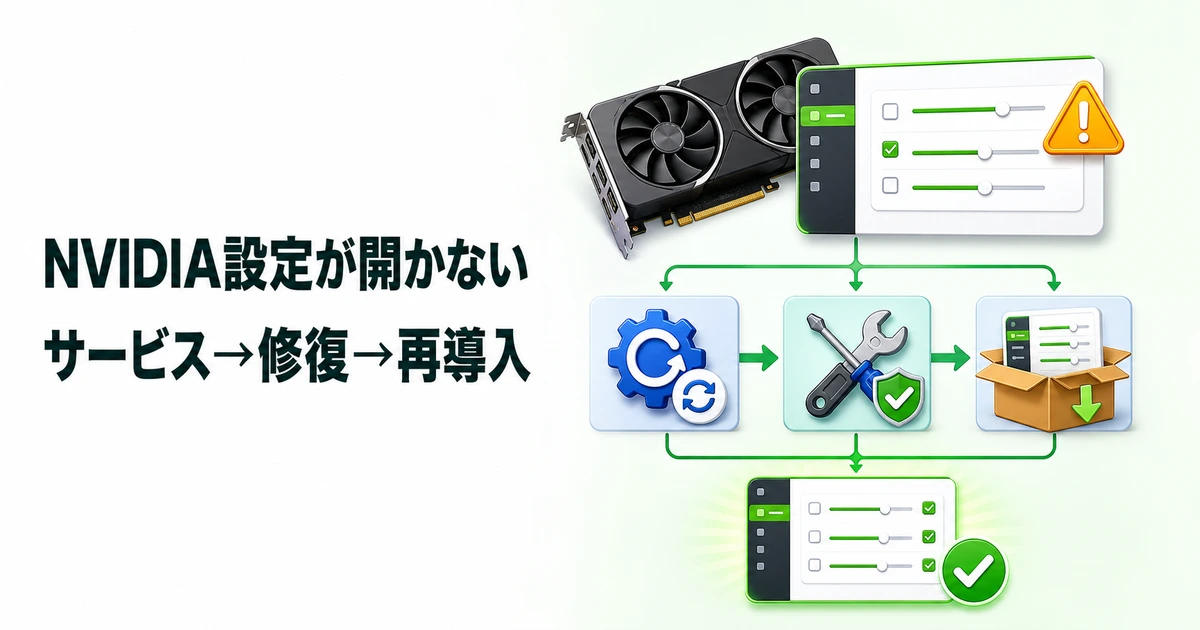
NVIDIAコントロールパネルが開かない時は、アプリが入っていない状態と、起動に失敗している状態を分けて確認します。Windows 11のスタート検索で見つかるかが最初の確認点です。
開けても「3D設定しかない」「ディスプレイや解像度の変更がない」場合は、画面を内蔵GPUが担当している可能性があります。アプリの入れ直しが必要とは限りません。
ドライバーの更新方法によってアプリの扱いも変わります。この記事では、探す・修復する・接続先を見るの順に、症状に合う対処法を整理します。
- NVIDIAコントロールパネルが開かない時は、まずインストールの有無を確認する
- 610.47以降のGeForceドライバーは、更新方法でアプリの扱いが異なる
- 右クリックにない場合も、スタート検索とMicrosoft Storeを確認する
- 3D設定しかない場合は、ノートの内蔵GPUと画面の接続先を確認する
結論:NVIDIAコントロールパネルが開かない時は未導入と起動不良を分ける
NVIDIAコントロールパネルとは、GeForceなどNVIDIA製グラフィックスの3D設定・解像度・リフレッシュレート・色調整をまとめて変更するための設定ツールです。20年以上にわたってPCゲーマーの定番窓口でした。
Windows 11では、まずスタートメニューで「NVIDIA Control Panel」を検索してください。検索で見つからない場合は、インストール済みアプリの一覧とMicrosoft Storeの掲載を確認します。
NVIDIAアプリは、ドライバー更新やゲーム・GPUの設定をまとめて扱うアプリです。従来のNVIDIAコントロールパネルで行っていた設定の移行が進んでいます。
NVIDIA公式のNVIDIAアプリのページでは、ゲーム内設定とGPU設定を1か所で最適化できると案内されています(2026年10月18日確認)。異方性フィルタリングや低遅延モードといった3D設定も、アプリ側から変更できるようになりました。
さらに大きな変化が2026年5月26日に公開されたGeForce Game Ready Driver 610.47です。NVIDIAはこのバージョンでGame Ready/Studioドライバ向けのコントロールパネルを引退させると発表しました。
「開かない」と見えても、アプリ自体が入っていない場合があります。次の表は、610.47公開時の公式告知で確認できる扱いです。
| 環境 | コントロールパネルの扱い | 設定を変える場所 |
|---|---|---|
| 610.47より前のドライバ | ドライバーの形式と導入状況を確認 | コントロールパネル |
| 610.47以降へ上書き更新 | 既存のものはそのまま残る | どちらでも可 |
| 610.47以降をクリーンインストール | 同梱されず消える | NVIDIAアプリ |
| Microsoft Storeから個別入手 | 入手は可能・今後の機能追加はなし | 併用できる |
| RTX PRO搭載のワークステーション | 当面は継続提供 | コントロールパネル中心 |
NVIDIA公式の610.47告知を2026年10月18日に確認。既存アプリの保持、クリーンインストール時の扱い、Storeでの配布を案内しています。

アプリがない場合と、入っているのに開かない場合では、確認する場所が違います。先にインストール状況を見ておくと、不要な入れ直しを避けられます。
症状別・原因の早見表|あなたはどのパターン?
ひと口に「開かない」と言っても、症状によって原因はまったく違います。やみくもにドライバを入れ直す前に、まず自分の症状がどれかを特定しましょう。
| 症状 | 考えられる主な原因 | 最初に試すこと |
|---|---|---|
| 右クリックメニューに項目が無い | Windows 11の新メニュー仕様/アプリ未インストール | 「その他のオプションを表示」を開く・スタート検索 |
| クリックしても何も起きない | 常駐サービスの停止・フリーズ | 対処1のサービス確認 |
| 一瞬開いてすぐ消える・真っ白 | アプリのデータ破損 | 対処2の修復・リセット |
| 「起動できません」等のエラー | ドライバとアプリのバージョン不一致 | 対処3の入れ直し |
| 設定を変えても保存されない | 権限不足・設定ファイルの破損 | 管理者として実行してみる |
| GeForce関連の項目自体が無い | アプリ未導入・GPU未認識など | 対処4のデバイス確認 |
よくある疑問:とりあえず全部やってしまえば早いのでは?
気持ちは分かりますが、ドライバのクリーンインストールは作り込んだ3D設定のプロファイルまで消えてしまいます。負担の軽い順に試すほうが、結果的に早く終わることが多いんです。
対処1|常駐サービス「NVIDIA Display Container LS」を確認する
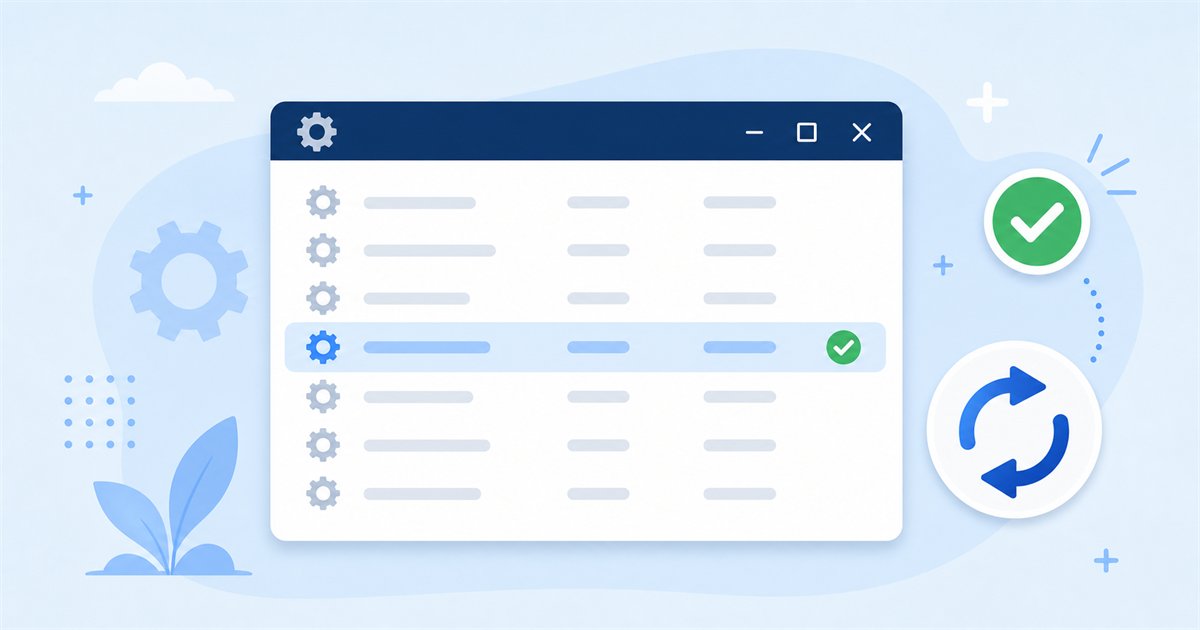
NVIDIA Display Container LSは、NVIDIAドライバーに関連する常駐サービスです。NVIDIAコントロールパネルが開かない場合は、サービスの状態を確認し、一時的な不調を切り分けます。
サービスが止まっていないかを確認する手順です。原因の頻度や作業時間は環境によって異なるため、これだけで直るとは限りません。サービスが見つからなければ、作成せずドライバーの導入状況を確認します。
キーボードのWindowsキーとRキーを同時に押し、表示された小さな窓に「services.msc」と入力してEnterキーを押します。「サービス」というウィンドウが開きます。
一覧は名前順に並んでいます。下へスクロールして「NVIDIA Display Container LS」を見つけてください。似た名前のNVIDIA関連サービスが複数並んでいるので、名前をよく確認しましょう。
状態の欄が空欄なら右クリックして「開始」を選びます。すでに「実行中」なら右クリックして「再起動」を選び、固まった状態を解消します。
同じ項目をダブルクリックし、「スタートアップの種類」を「自動」に変更して「適用」「OK」の順に押します。次回以降、PC起動と同時に立ち上がるようになります。
設定後も開かない場合は、次のアプリ修復へ進みます。会社・学校が管理するPCでは、起動方法が管理者によって指定されている場合があるため、変更前に管理担当者へ確認してください。
対処2|プロセスの再起動とアプリの修復・リセット
NVIDIAコントロールパネルが開かない、一瞬で閉じる、白い画面のままになる場合は、アプリの不調も確認対象です。Microsoft公式の修復手順に沿って、表示される機能から試します(2026年10月18日確認)。
CtrlキーとShiftキーとEscキーを同時に押してタスクマネージャーを開きます。一覧からNVIDIA Control Panelの項目を選び、「タスクの終了」を押してから、もう一度起動してみましょう。
「設定」→「アプリ」→「インストールされているアプリ」と進み、一覧からNVIDIA Control Panelを探します。右端の点3つのボタンから「詳細オプション」を開いてください。
「修復」が表示される場合は、先に実行します。アプリによっては「詳細オプション」や「修復」がないため、項目が見つからなければ入れ直しの手順へ進みます。
修復しても開かない場合は、すぐ下の「リセット」を押します。アプリを初期状態に戻す操作で、破損したキャッシュもまとめて消去されます。
リセットではアプリのデータや設定が失われる可能性があります。必要な設定を控えてから実行してください。ドライバーのクリーンインストールとは別の操作です。
そのため順番が大切です。必ず「修復」を先に試し、それでも直らないときだけ「リセット」に進むと覚えておいてください。
なお「設定を変えても保存されない」場合は、権限不足が原因のこともあります。スタートメニューでアプリを右クリックし、「管理者として実行」で開けるか確認してみましょう。
対処3|Microsoft Store版の入れ直しとドライバのクリーンインストール
ここまで試しても開かない、あるいはアプリ自体が一覧に存在しない場合は、入れ直しの段階です。コントロールパネルはMicrosoft Storeから単体で入手できます。
Microsoft Storeを開き、検索欄に「NVIDIA Control Panel」と入力します。提供元がNVIDIA Corporationのものを選び、「入手」または「インストール」を押します。
入れ直しても開かない場合は、NVIDIA公式のドライバダウンロードページで自分のGPUを選び、最新のドライバを入手します。第三者サイトの配布版は使わないでください。
インストーラーの途中で「カスタム(詳細)」を選び、次の画面で「クリーンインストールの実行」にチェックを入れます。古い設定を残さず入れ直せます。
インストール完了後にPCを再起動し、デスクトップの右クリックやスタートメニュー検索から開けるか確認します。開ければ完了です。
ここで最大の落とし穴があります。前述のとおり610.47以降のドライバをクリーンインストールすると、コントロールパネルは同梱されません。作業後に「消えた」と感じても、それは正常な動作です。
クリーンインストールは既存の3D設定プロファイルをすべて破棄します。細かく詰めた設定がある方は、内容をメモしてから実行してください。
ドライバの入手先や更新の判断基準はグラボのドライバ更新のやり方で詳しく解説しています。作業前に一度目を通しておくと安心です。
対処4|3D設定しかない・ディスプレイがない時は画面の接続先を確認
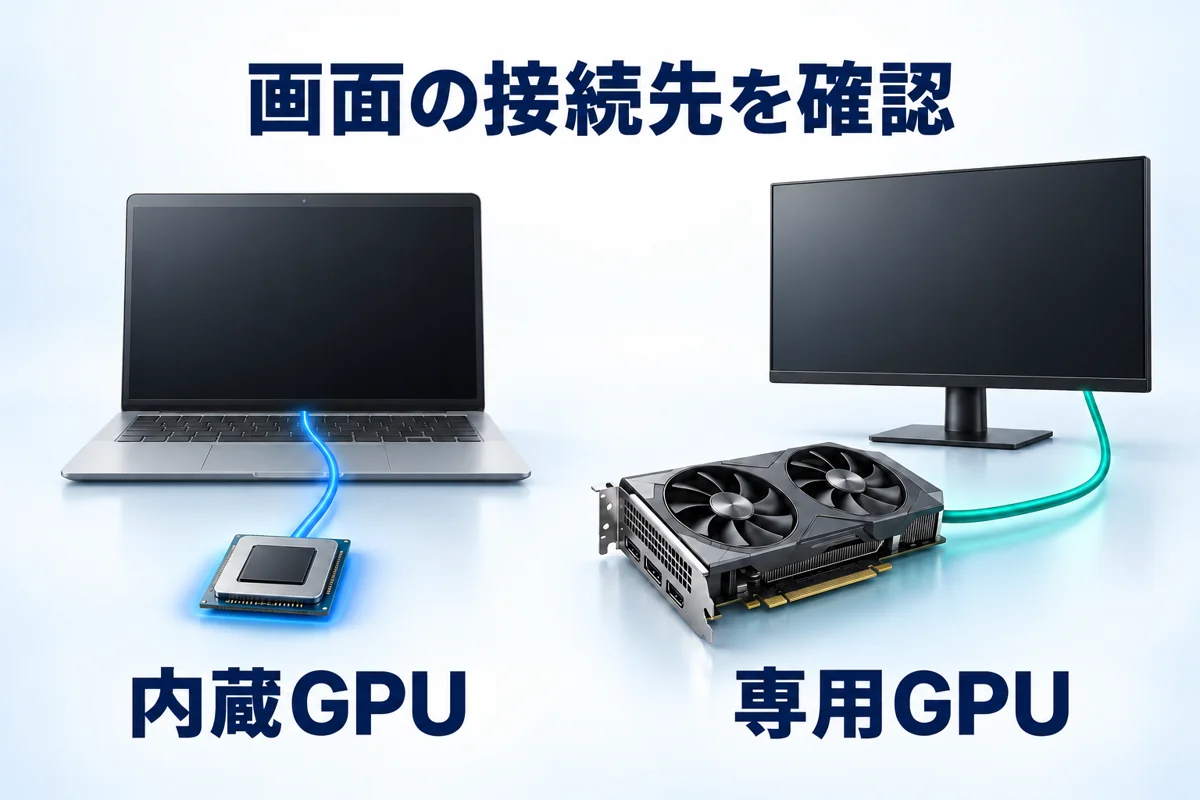
NVIDIAコントロールパネルは開くのに3D設定しかない場合、画面をどのGPUが担当するかを確認します。ノートPCでは、描画をGeForceが行っても画面への出力を内蔵GPUが担当する構成があります。
NVIDIA公式のOptimus説明では、NVIDIA GPUにつながる端子の画面がディスプレイ項目に現れると案内しています(2026年10月18日確認)。
解像度の変更やG-SYNCが見つからない場合
ノートの内蔵画面は、Windowsの「設定」→「システム」→「ディスプレイ」も確認します。外部モニターを使う場合は、PCメーカーの仕様書で端子とGPUの接続先を調べてください。
G-SYNCはモニター・GPU・接続方式などの対応条件も必要です。項目がないことだけで故障とは判断できません。内蔵GPUを無効にして無理に項目を出そうとする操作は避け、機種が対応する切替方法を確認します。
アプリ自体が見つからない場合の確認
まずはWindows 11の右クリック仕様です。Windows 11では右クリックメニューが簡略化され、従来の項目は「その他のオプションを表示」の中にまとめられました。Shiftキーを押しながら右クリックしても同じ従来メニューが出ます。
次にGPUの認識状況です。スタートボタンを右クリックして「デバイスマネージャー」を開き、「ディスプレイアダプター」を展開してください。ここに何が並んでいるかで状況が分かります。
| ディスプレイアダプターの表示 | 意味 | やること |
|---|---|---|
| GeForce○○が正常に表示 | GPUは認識済み | 対処1〜3をもう一度見直す |
| Intel/AMDの内蔵グラフィックスのみ | 専用GPUの有無・認識を要確認 | PCの仕様書とドライバーを確認 |
| ビックリマーク付きで表示 | ドライバの異常 | ドライバを入れ直す |
| 「基本ディスプレイアダプター」表示 | ドライバ未導入 | 公式ドライバを入れる |
意外に多いのがモニターのケーブルをマザーボード側の映像端子に挿しているケースです。デスクトップPCでは、グラフィックボード本体の端子に挿し直すだけで解決することがあります。
PC内部を触る作業は、必ず電源を切って電源ケーブルを抜いてから行ってください。
ノートPCで内蔵GPUが画面を担当している場合、3D設定だけが表示されることがあります。これはGPUが壊れた証拠ではありません。NVIDIAコントロールパネル自体がない場合とは分けて対処します。
GPUが認識されていてもゲームで性能が出ないときは、別の要因が隠れていることもあります。GPUを使ってくれない時の直し方もあわせて確認してみてください。
なお発売から年数が経ったGPUは、最新ドライバの対象外になることがあります。そもそも搭載GPUが古すぎて対応が終わっている場合、買い替えのほうが現実的な解決になるケースもあります。
※価格・在庫は変動します。最新はドスパラ公式サイトでご確認ください
開いたら見直したいゲーム設定3つ|低遅延・垂直同期・電源管理
無事に開けたら、ゲーム体験に直結する設定を確認しておきましょう。いずれもコントロールパネルとNVIDIAアプリの両方から変更できます。
| 設定項目 | 効果 | コントロールパネル | NVIDIAアプリ |
|---|---|---|---|
| 低遅延モード | 操作から画面反映までの遅れを短縮 | 3D設定の管理 | グラフィックス→グローバル設定 |
| 垂直同期 | 画面が横にずれる現象を抑える | 3D設定の管理 | グラフィックス→グローバル設定 |
| 電源管理モード | GPUの動作クロックの上がり方を調整 | 3D設定の管理 | グラフィックス→グローバル設定 |
項目名はNVIDIA公式のコントロールパネルヘルプ「3D設定の管理」に記載されているものです(2026年10月18日確認)。NVIDIAアプリ側では、古い項目は「レガシー設定を表示」から呼び出せます。
低遅延モードは、対応するゲームで描画待ちを抑えるための設定です。ゲーム側の対応によって結果が異なります。詳しくはNVIDIA Reflex・AMD Anti-Lagとは?で解説しています。
垂直同期は画面の横ずれを抑える設定ですが、入力遅延との兼ね合いがあります。可変リフレッシュレートと併用する場合も、一律にオフと決めずゲーム・モニターの設定に合わせます。
電源管理モードは「パフォーマンス最大化を優先」にするとクロックが下がりにくくなります。ただし消費電力と発熱は増えるため、ノートPCでは標準のままが無難です。
NVIDIAコントロールパネルが開かない場合も、対応する項目はNVIDIAアプリから変更できます。目的の設定が使えれば、旧アプリを復旧するためだけに何度も初期化する必要はありません。
NVIDIAコントロールパネルが開かない時のよくある質問
- 右クリックメニューに出ないのは故障ですか?
-
ほとんどは故障ではありません。Windows 11では右クリックメニューが簡略化されており、「その他のオプションを表示」の中に入っていることがあります。
Shiftキーを押しながら右クリックしても従来のメニューが開きます。それでも無い場合は、アプリ自体が入っていない可能性が高いです。
- NVIDIAアプリを入れるとコントロールパネルは消えますか?
-
アプリを入れただけでは消えません。消えるのは、2026年5月26日公開のドライバ610.47以降をクリーンインストールした場合です。上書き更新なら既存のコントロールパネルはそのまま残ります(2026年10月18日確認)。
- Microsoft Storeから入れ直しても大丈夫ですか?
-
問題ありません。NVIDIAはコントロールパネルを引き続きMicrosoft Storeで提供すると案内しています。ただし今後は新機能の追加や修正が行われない方針のため、長く使うならNVIDIAアプリ側の操作にも慣れておくのがおすすめです。
- ノートPCで3D設定しかないのは故障ですか?
-
故障とは限りません。画面が内蔵GPUにつながる構成では、NVIDIAコントロールパネルにディスプレイ設定が出ない場合があります。Windowsの画面設定と、PCメーカーが案内するGPU切替・映像端子の仕様を確認してください。
まとめ|アプリの有無と画面の接続先を分けて確認する
- アプリがない場合は導入状況、開かない場合はサービスと修復を確認する
- 順番はサービス確認 → アプリの修復 → リセット → 入れ直し。クリーンインストールは最後
- 610.47以降のクリーンインストールでは同梱されない。必要ならMicrosoft Storeから入手する
- 項目自体が無いときはGPUの認識状況とモニターの接続先を確認する
NVIDIAコントロールパネルがない、開かない、3D設定しかない、という3つの症状を分けると対処を選びやすくなります。変更は1つずつ試し、直った段階でそれ以上の初期化は止めてください。
- ドライバを入れ直したい方は→グラボのドライバ更新のやり方
- ゲームで性能が出ない方は→GPUを使ってくれない時の直し方
- 遅延をさらに詰めたい方は→NVIDIA Reflex・AMD Anti-Lagとは?