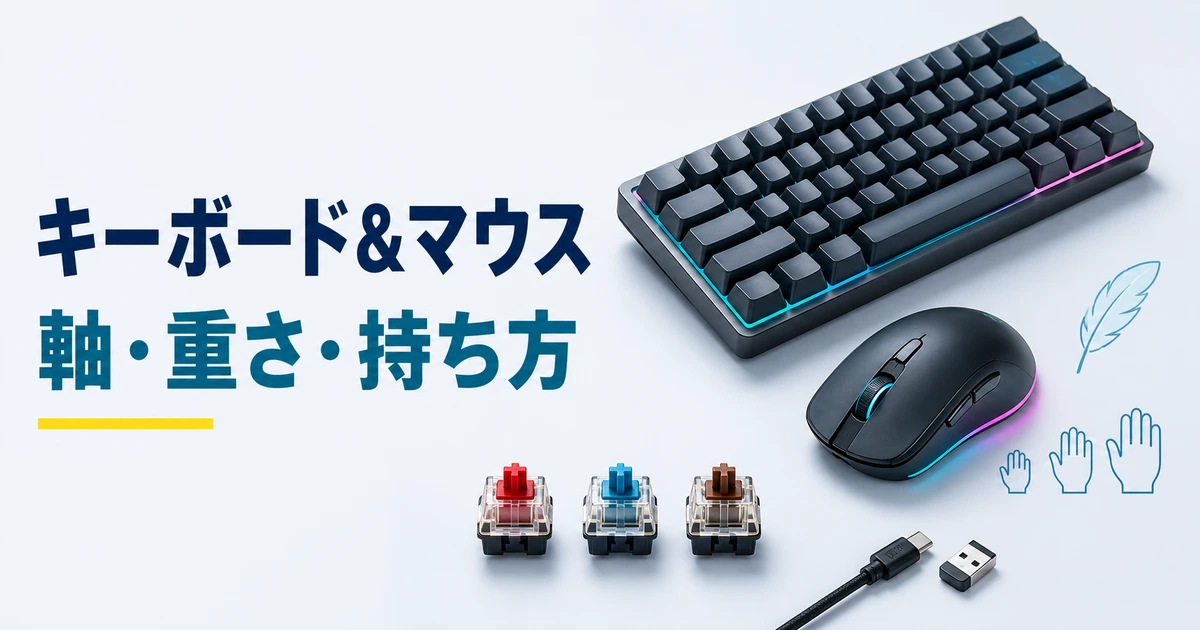
ゲーミングキーボードとマウスの選び方って、いざ調べ始めると「軸」「DPI」「ポーリングレート」みたいな言葉ばかり出てきて、正直よく分からないですよね。せっかくゲーミングPCを用意しても、周辺機器で妥協してしまうと操作の快適さは大きく変わってしまいます。
この記事では、パソコン初心者の方がゲーミングキーボード・マウスを選ぶときに本当に見るべきポイントだけを、やさしく整理してお伝えします。専門用語も、そのつど「(=かんたんな補足)」を添えるので身構えなくて大丈夫です。
さらに、他サイトではあまり触れられない「最初は結局どれを選べば無難なのか」という結論や、手の大きさ・持ち方に合わせたマウスの選び方まで踏み込みます。読み終わるころには、自分に合った1台を自信を持って選べるようになっているはずです。
- キーボードの「軸(赤・青・茶)」の違いと、初心者に無難な選び方
- マウスのDPI・ポーリングレート・軽さの意味と目安
- 有線と無線、どちらを選ぶべきか
- 手の大きさ・持ち方別の、失敗しないマウス選び
結論:初心者は赤軸キーボードと軽量マウスが選びやすい
最初に結論からお伝えします。何を選べばいいか迷ったら、キーボードは「赤軸」、マウスは「70g前後の軽めの有線モデル」を選んでおけば、まず大きな失敗はありません。この2つは幅広いゲームジャンルで扱いやすく、初心者からプロまで愛用者が多い、いわば「無難な王道」の組み合わせだからです。
なぜこの組み合わせなのか、その理由をこれから一つずつ丁寧に解説していきます。ただ、その前にひとつだけ覚えておいてほしいことがあります。それは「自分がどんなゲームを、どんな環境で遊ぶか」で最適解は少しずつ変わるということ。
FPSを本気でやる方と、じっくりRPGを楽しむ方では、重視するポイントが違ってきます。
とはいえ「なぜそう言えるの?」が分からないまま買うのは、やっぱり不安ですよね。ここからは、キーボードとマウスそれぞれの見るべきポイントを、初心者目線でかみ砕いていきます。
ゲーミングキーボードの「軸(赤・青・茶)」とは?スイッチの違いを理解する
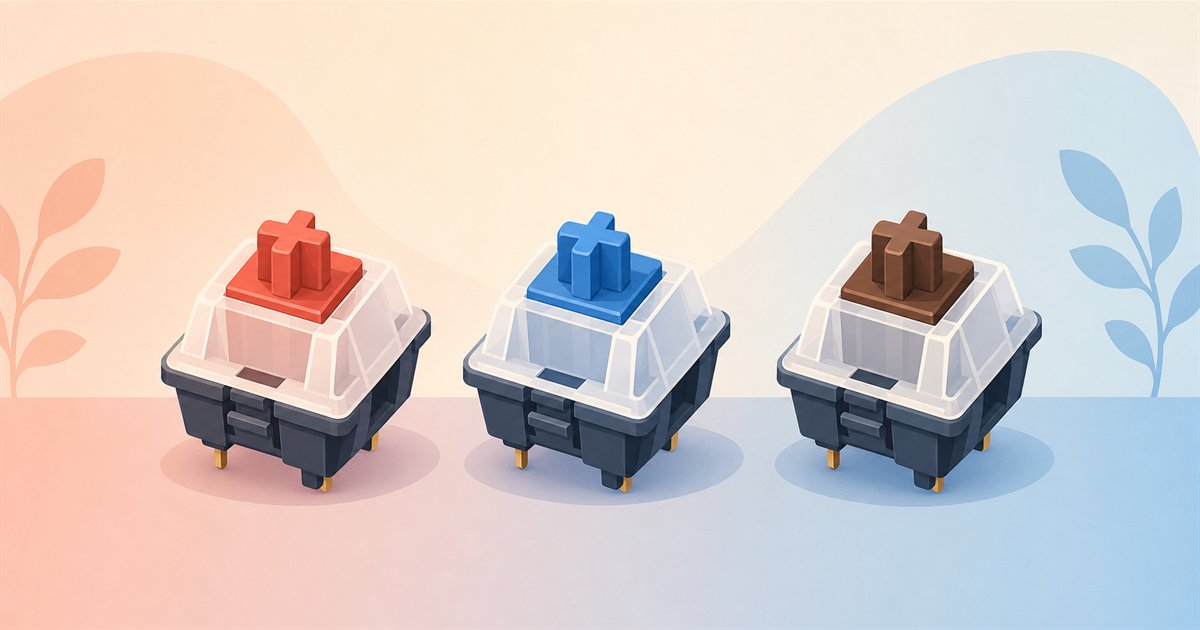
ゲーミングキーボード選びで最初にぶつかる壁が、この「軸(じく)」という言葉です。軸とは、キーの下にあるスイッチ(=キーを押したときに反応する部品)の種類のこと。この軸によって、打ち心地・押したときの音・反応の速さが大きく変わります。
よくある疑問:赤軸とか青軸とか、色で何が違うの?色でゲームの強さが変わるわけじゃないよね?
いい質問です。色そのものに意味はなく、色はスイッチの「押し心地のタイプ」を表す目印だと思ってください。
代表的なのが赤・青・茶の3種類。それぞれの特徴を表にまとめました。
| 軸の種類 | 押し心地 | 音の大きさ | 向いている人 |
|---|---|---|---|
| 赤軸 | 軽くスッと沈む。引っかかりなし | 静か | 迷ったら赤。ゲーム全般に無難 |
| 青軸 | 「カチッ」と明確なクリック感 | 大きい(カチカチ響く) | タイピング感・打鍵音を楽しみたい人 |
| 茶軸 | 赤と青の中間。軽い引っかかり | やや静か | ゲームも文章入力もバランス良く |
迷ったら赤軸が無難な理由
3つのうち、初心者が最初に選ぶなら赤軸が一番無難です。理由はシンプルで、軽い力でスッと押せて、連打しても指が疲れにくく、音も静かだから。FPSのように素早くキーを叩くゲームでも、静かに長時間プレイしたい夜のゲームでも、赤軸なら安心して使えます。

ここは押さえておきたいところです。打鍵音の「カチカチ」が好きなら青軸ですが、通話しながらの配信やマンションでの深夜プレイなら音の静かな赤軸が安心ですよ。
青軸は打鍵感が気持ちよく根強い人気がありますが、音がかなり大きいので、ボイスチャットにカチカチ音が入り込みやすいのが弱点です。同居している家族がいる場合や、夜遅くに遊ぶことが多い方は、青軸を避けたほうが無難でしょう。
茶軸は「赤と青のいいとこ取り」で、ゲームも仕事の文章入力も両方こなしたい方にちょうど良い選択肢です。
キー配列は日本語配列(JIS)が扱いやすい
軸とあわせて確認したいのがキー配列です。海外製のゲーミングキーボードには英語配列(US配列)のものも多く、見た目はスッキリしていますが、「かな入力の刻印がない」「エンターキーの形が違う」など、初心者は戸惑いやすいポイントがあります。
日本語の入力に慣れている方は、まずは日本語配列(JIS配列)を選んでおくと安心です。
US配列は「@」や「_(アンダーバー)」の位置がJIS配列と大きく異なるため、確認せずに買うと入力で混乱します。購入前に配列の種類は必ずチェックしてください。
ゲーミングマウスの選び方|DPI・ポーリングレート・軽さを理解する
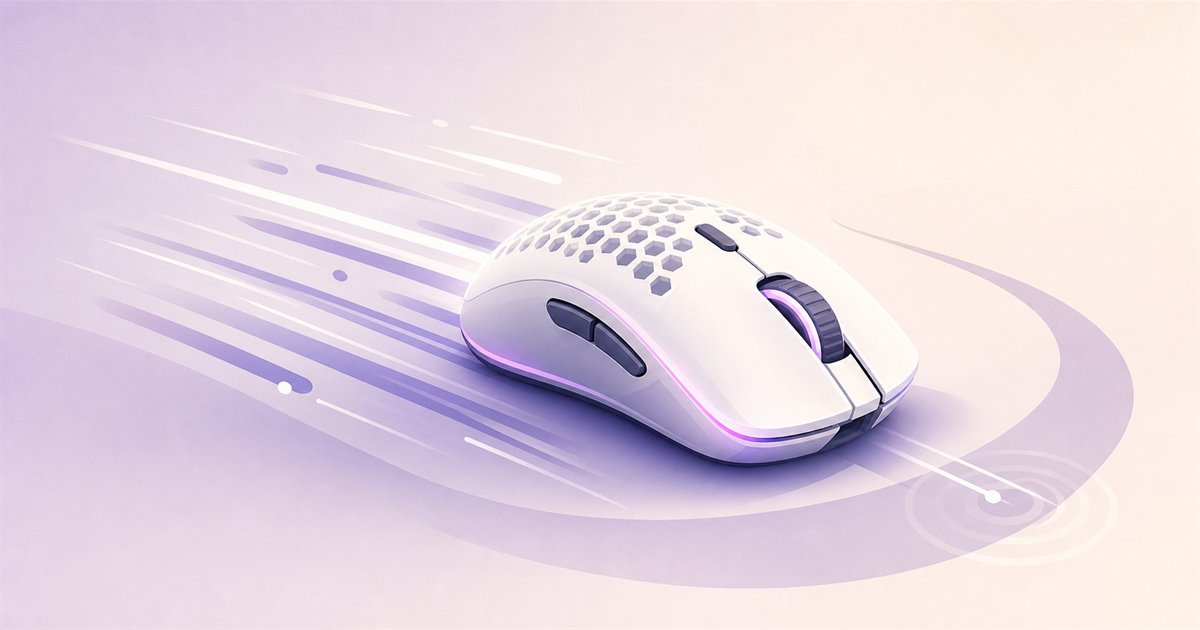
マウス選びで出てくる3つのキーワードが「DPI」「ポーリングレート」「軽さ」です。数字が並ぶと難しく見えますが、意味さえ分かればとても簡単です。ひとつずついきましょう。
DPIとは?(マウスを動かす量と画面の動きの関係)
DPIとは、マウスを1インチ動かしたときに、画面上のカーソルがどれだけ動くかを表す数値です。DPIが高いほど、少しマウスを動かすだけでカーソルが大きく飛びます。「高ければ高いほど良い」と思われがちですが、これは誤解です。
ただ、DPIを上げすぎると狙いがブレて逆に当たらなくなることも。数値の高さ=強さではないんです。
実際、多くのFPSプレイヤーは800〜1600DPI程度の低めの設定で使っています。大切なのは「最大DPIの数値」ではなく、自分が使いやすいDPIに細かく調整できるかです。最近のゲーミングマウスならほぼ調整可能なので、カタログの最大DPI競争に惑わされないようにしましょう。
ポーリングレートとは?(反応の速さ)
ポーリングレートとは、マウスが1秒間に何回パソコンへ位置情報を送るかを表す数値で、単位はHz(ヘルツ)です。1000Hzなら1秒間に1000回、つまり動きが1000分の1秒ごとに反映されます。数値が高いほど、マウスの動きが画面にすばやく・なめらかに反映されます。
初心者の方は1000Hz対応のモデルを選んでおけば十分です。最近は4000Hzや8000Hzに対応した製品も登場していますが、その差を体感できるのは高性能なモニターと組み合わせた上級者の世界。まずは1000Hzで問題ありません。
軽さがなぜ重要なのか
近年のゲーミングマウスは、とにかく「軽さ」が重視されています。マウスが軽いほど、素早く動かしたときの取り回しが楽になり、長時間プレイしても手が疲れにくくなるからです。特にFPSのように細かくエイム(=照準合わせ)を繰り返すゲームでは、軽さが操作の快適さに直結します。
重さの目安は、下のグラフで確認できます。数値は一般的な目安ですが、初心者はまず60〜80gあたりの軽量モデルから始めると選びやすいでしょう。軽すぎるモデルは「安定しない」と感じる人もいるため、最初は極端に軽いモデルを選ばないほうが無難です。
有線と無線、どっちを選ぶ?初心者向けの判断基準
キーボードもマウスも、有線タイプと無線(ワイヤレス)タイプがあります。「無線のほうが新しくて良さそう」と思うかもしれませんが、それぞれに向き不向きがあります。まずは違いを表で確認しましょう。
| 項目 | 有線 | 無線(ワイヤレス) |
|---|---|---|
| 反応の速さ | 安定して速い | 製品による(最新モデルは有線並み) |
| 価格 | 安め | 高めになりやすい |
| 電池・充電 | 不要 | 充電や電池交換が必要 |
| 取り回し | ケーブルが少し邪魔 | デスクがすっきり |
結論として、初心者やコスパ重視の方は、まず有線がおすすめです。有線は価格が手ごろで、充電を気にする必要がなく、反応の遅れの心配もほぼありません。「ケーブルが気になる」「デスクをすっきりさせたい」という強いこだわりがなければ、最初の1台は有線で十分に満足できます。
家電量販店で売っている一般事務用の安いワイヤレスマウスは、ゲームでは反応が遅れて不利になることがあります。無線が欲しい場合は、必ず「ゲーミング対応(2.4GHz接続)」と明記された製品を選んでください。最新のゲーミング無線モデルなら、有線とほとんど変わらない反応速度で快適に遊べます。
手の大きさ・持ち方でマウスを選ぶ|サイズ選びが快適さを決める
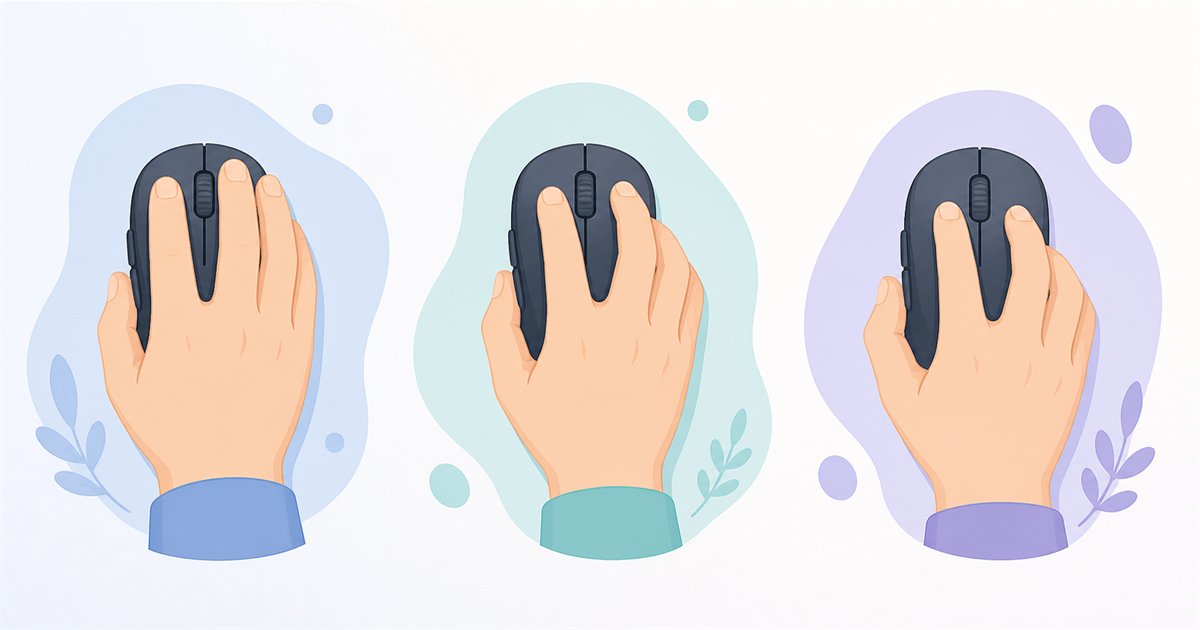
ここが、他ではあまり詳しく語られない大切なポイントです。どんなに高性能なマウスでも、自分の手の大きさや持ち方に合っていないと、操作しづらく疲れやすいもの。スペック表の数字だけでなく、「自分の手に合うか」を必ず意識しましょう。
よくある疑問:マウスに「持ち方」なんてあるの?ただ握るだけじゃないんだ…
実は、マウスの持ち方は大きく3タイプに分かれます。自分がどのタイプかを知ると、合うマウスの形が見えてきます。
| 持ち方 | 特徴 | 向いているマウス |
|---|---|---|
| かぶせ持ち | 手のひら全体をマウスに乗せる。安定重視 | やや大きめ・背の高い形状 |
| つかみ持ち | 手のひら手前とゆびで支える。バランス型 | 中サイズ・くびれのある形状 |
| つまみ持ち | 指先だけでつまむ。素早い操作向け | 小さめ・軽量モデル |
手が大きめの方や、しっかり握って安定させたい方はかぶせ持ち向けの大きめマウスを。手が小さめの方や、指先で素早く動かしたい方はつまみ持ち向けの小型・軽量マウスを選ぶと、格段に扱いやすくなります。多くの人は、その中間のつかみ持ちに落ち着くので、迷ったら中サイズの軽量マウスが無難です。
手の大きさが平均的なら「中サイズ・つかみ持ち向け・70g前後」で大丈夫です。これが一番外しにくい選び方です。
ちなみに、手の大きさは「手首の付け根から中指の先までの長さ」でだいたい判断できます。17cm以下なら小さめ、17〜19cmなら標準、19cm以上なら大きめが目安です。通販で買うときは、この目安とマウスの全長を照らし合わせると失敗が減ります。
周辺機器を活かすなら本体も大事|おすすめゲーミングPC3選
ここまで周辺機器の選び方をお伝えしてきましたが、実はキーボードやマウスの性能を100%活かすには、PC本体の力も欠かせません。せっかく高いポーリングレートのマウスを用意しても、PC側の処理が追いつかなければ宝の持ち腐れです。
そこで、周辺機器の良さをしっかり引き出せるドスパラのゲーミングPC「GALLERIA(ガレリア)」シリーズから、予算とやりたいゲームに合わせて3機種をご紹介します。エントリー・バランス・ハイエンドの3段階なので、ご自身に合うものを選んでみてください。
【まず1台目に】GALLERIA XGC5M-R35-GD

- CPU:Core Ultra 5 225F
- GPU:GeForce RTX 3050 6GB
- メモリ:16GB DDR5
- ストレージ:500GB Gen4 SSD
- 価格:184,980円(税込)(2026年9月12日確認・送料別)
「まずはゲーミングPCデビューしたい」という方にちょうど良いエントリーモデルです。軽めのゲームや人気のオンラインゲームを気軽に楽しむのに向いており、周辺機器にこだわりたい初心者の最初の1台として無理のない構成です。
本体を約19万円に抑えて、浮いた予算をマウスやキーボードに回せるのが利点です。軽めのゲーム中心のPCデビューに合います。
【一番人気のバランス型】GALLERIA XGR5M-R56-GD
- CPU:Ryzen 5 7500F
- GPU:GeForce RTX 5060
- メモリ:16GB DDR5
- ストレージ:500GB Gen4 SSD
- 価格:209,980円(税込)(2026年9月12日確認・送料別)
価格と性能のバランスが良く、多くの人におすすめできる王道の1台です。最新世代のGPU「RTX 5060」を搭載しているので、FPSから人気タイトルまで幅広く快適に遊べます。「軽量マウスと赤軸キーボードの良さを、しっかり体感したい」という方にちょうど良い性能です。
最新のRTX 5060で幅広いタイトルを快適に遊べるので、迷ったらここが基準です。軽量マウスの操作感も活かしやすいですよ。
\初心者に一番人気のモデル/
【長く快適に遊ぶハイエンド】GALLERIA XPR7A-R56T16G-GD

- CPU:Ryzen 7 7700
- GPU:GeForce RTX 5060 Ti 16GB
- メモリ:16GB DDR5
- ストレージ:1TB Gen4 SSD
- 価格:289,980円(税込)(2026年9月12日確認・送料別)
「せっかくなら数年先まで快適に遊びたい」という方向けのハイエンドモデルです。ビデオメモリ16GBの余裕あるGPUと大容量1TB SSDで、重量級のゲームや高フレームレートでの対戦もこなせます。高性能マウスの1000Hz以上の反応をしっかり活かしたい方に向いた1台です。
高フレームレート環境でこそ高性能な周辺機器が活きます。数年先まで快適に遊びたい方が選ぶ価値のあるハイエンド構成です。
\構成のカスタマイズも自由自在/
どのモデルも、購入後に初期不良チェックリストで動作を確認しておくと、より安心して使い始められます。また、快適なゲーム環境をもう一歩進めたい方は、モニターアームの必要性やデュアルモニターの接続方法もあわせてチェックしてみてください。周辺機器とデスク環境を整えることで、ゲーム体験は大きく変わります。
まとめ|扱いやすい定番構成から始める
ゲーミングキーボード・マウスの選び方のポイントを、最後におさらいしましょう。
- キーボードの軸:迷ったら静かで扱いやすい「赤軸」が無難
- マウスのDPI・ポーリングレート:数値の高さより「調整できるか」。1000Hzで十分
- 軽さ:初心者は70g前後の軽量モデルが扱いやすい
- 有線/無線:コスパと安定感なら有線。無線なら「ゲーミング対応」を選ぶ
- 手の大きさ・持ち方:自分の手に合うサイズが快適さを決める
最初から完璧を目指さなくて大丈夫。まずは王道の組み合わせで始めて、慣れてきたら自分好みに調整していきましょう!
周辺機器選びは、決して「高いものを買えば正解」ではありません。自分の遊び方と手に合ったものを選ぶことが、いちばんの近道です。
そして、その快適さを土台から支えるのがPC本体。周辺機器と本体をバランス良く整えて、最高のゲーム環境を作っていきましょう。
まずは、周辺機器の性能をしっかり活かせるゲーミングPC選びから始めてみませんか。ドスパラなら分割手数料の優遇や豊富な在庫で、初心者でも安心して選べます。
\在庫があるうちにチェック/
- キーボードとマウスは、同じメーカーで揃えたほうがいいですか?
-
必ずしも同じメーカーで揃える必要はありません。それぞれ自分に合ったものを選んで大丈夫です。
ただし同じメーカーで揃えると、専用ソフトで設定を一括管理できたり、デザインの統一感が出たりするメリットはあります。まずは使いやすさを最優先に選びましょう。
- 普通のキーボード・マウスとゲーミング用は、そんなに違いますか?
-
反応の速さや正確さ、同時押しへの対応などが大きく異なります。特にゲーミングキーボードは複数キーの同時押しに強く、マウスは反応が速く軽量です。対戦ゲームを本格的に遊ぶなら、その差は操作の快適さとしてはっきり体感できます。
- 予算はキーボードとマウスにどのくらいかけるべきですか?
-
初心者の方は、キーボードとマウスを合わせて1万円台からでも十分に良いものが揃います。まずは無理のない範囲で「赤軸キーボード+軽量有線マウス」を選び、物足りなさを感じたら買い替える、という進め方がおすすめです。最初から高価なものを買う必要はありません。
- 無線マウスの遅延(ラグ)は本当に気にしなくていいですか?
-
「ゲーミング対応(2.4GHz接続)」と明記された最新モデルであれば、有線とほとんど変わらない反応速度で、遅延はほぼ気になりません。ただし、Bluetoothのみ対応の事務用モデルや安価なワイヤレスは遅延が出やすいため、ゲーム用には避けたほうが安心です。