ゲームを起動した途端にグラボのファンが「ゴォォ」と唸り出す、しばらく遊ぶとケース周りがじんわり熱くなる。夏場ほど気になる悩みですよね。
実は、パーツを買い替えたりクーラーを増設したりしなくても、グラボの温度・ファン騒音・消費電力をまとめて下げられる設定があります。それが「アンダーボルト」と「電力制限」です。無料のソフトを入れて数値を変えるだけなので、費用はかかりません。
この記事では、2つの設定が静音・低発熱につながる仕組み、どちらを選べばよいかの使い分け、MSI Afterburnerを使った具体的な手順、そして設定前に知っておきたい注意点まで順に説明します。専門用語は最小限にして、はじめて触る方でも同じ手順をなぞれるようにまとめました。
- グラボの騒音と発熱は、パーツを買い替えなくても下げられます。はじめて試すなら、MSI Afterburnerで電力制限を90%前後に設定するところから始めるのが無難です。
- 電力制限はスライダー1本で完結する。最初に試すならこちら
- アンダーボルトは電圧だけを下げる調整で、性能を保ったまま発熱を抑えやすい
- 下がり幅はグラボのモデル・個体差・ケース内の風通しで変わる。数値の保証はない
- 設定後の安定性テストは省かない。不安定なら値を戻せば元の状態に復帰する
グラボのアンダーボルト・電力制限とは?静音&低発熱になる仕組み
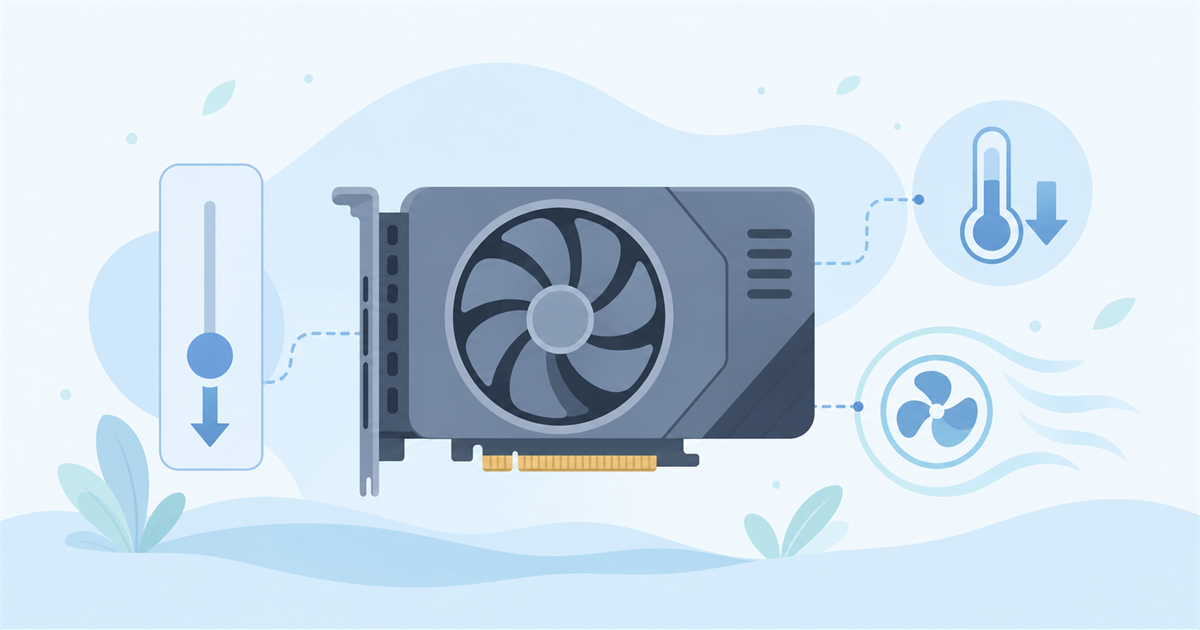
なぜ設定を変えるだけで静かに、涼しくなるのか。理由は「グラボが使う電気を減らせば、その分だけ発熱も減る」という単純な関係にあります。
グラボが消費した電力は、最終的にほぼすべてが熱に変わります。つまり消費電力を1割減らせば、放出される熱も同じくらい減るということです。
発生する熱が減ればヒートシンクの温度が上がりにくくなり、ファンは低い回転数で間に合うようになります。ファンの音は回転数で決まるため、結果として動作音も下がります。
逆に熱がこもったままだと、グラボやCPUは自分を守るためにクロックを落として温度を下げようとします。この現象についてはサーマルスロットリングとは?性能が落ちる仕組みと対策で詳しく説明しています。
夏場にfpsが落ち込む場合は、この状態に入っている可能性があります。
アンダーボルトとは?「同じ性能を、より少ない電圧で」
アンダーボルトは、グラボにかける電圧(=電気の圧力)を必要な分まで下げる設定です。動作クロックはできるだけ保ったまま、電圧だけを削ります。
グラボは出荷時、当たり外れのある個体すべてが動くようやや余裕をもった(=高めの)電圧で設定されています。多くの個体ではこの余裕が残っているため、ある程度まで削っても動作に支障は出ません。うまく調整できれば、性能はほぼそのままで、発熱と消費電力だけが下がる状態を狙えます。
どこまで削れるかは個体ごとに違うため、他の人が公開している設定値をそのまま入れても同じ型番で安定するとは限りません。自分の環境で少しずつ試す前提の調整だと考えてください。
電力制限(TDP%)とは?「使う電気の上限にフタをする」
電力制限は、グラボが使える電力の上限を「○%まで」と決めてしまう設定です。「パワーリミット」「TDP%」とも呼ばれます。上限を90%に絞ると、グラボはその枠内に収まるようクロックと電圧を自動で調整しながら動きます。
電圧のカーブを自分で描く必要はなく、スライダーを1本動かすだけで完結します。設定を戻すのもスライダーを100%に戻すだけなので、はじめて触るならこちらから試すほうが失敗が少なくなります。
よくある疑問:電圧を下げるって、なんだかパソコンが壊れそうで怖いんだけど…?
下げる方向の調整は、電圧を盛って限界まで回すオーバークロックとは性質が違います。定格を超える電圧をかけて部品に負担を与えるわけではないため、部品の寿命を縮める心配は小さいと考えられています。
下げすぎたときに起きるのは「画面にノイズが出る」「ゲームが落ちる」「ドライバが再起動する」といった症状で、値を戻せば元の状態に復帰します。壊れたのではなく設定が合っていないだけ、という理解で問題ありません。

補足すると、ドライバの更新やソフトの入れ直しで設定が初期状態に戻ることがあります。安定して動いた数値はメモに残しておくと、やり直すときに手間がかかりません。
アンダーボルトと電力制限の違い・使い分け
どちらも「電気を減らして涼しく静かにする」という狙いは同じですが、操作する場所と結果の出方が違います。まず表で整理します。
| 項目 | アンダーボルト | 電力制限(TDP%) |
|---|---|---|
| やること | 電圧とクロックの関係を描き直す | 電力の上限を%で絞る |
| 操作 | カーブエディタ(Ctrl+F) | スライダー1本 |
| 手間 | 試行錯誤が必要 | 数十秒で終わる |
| 性能への影響 | 詰め方次第で最小限に抑えられる | 絞るほど下がりやすい |
| 失敗したときの症状 | クラッシュ・画面のノイズ | fpsが下がるだけのことが多い |
| 向いている人 | もう一歩詰めたい人 | まず試したい人 |
ざっくり言うと、「手軽さなら電力制限、性能を保ったまま発熱を抑えたいならアンダーボルト」という住み分けです。電力制限は上限に当たった分だけクロックが下がるので、絞りすぎると素直にfpsが落ちます。
アンダーボルトは同じクロックをより低い電圧で回す調整なので、うまく決まれば性能の低下をほとんど出さずに温度だけ下げられます。
一般的には、電力制限を90%程度に絞った場合は性能の低下が小さく、温度は下がりやすいとされています。80%まで絞ると温度の下がり幅は大きくなる一方、重いゲームではfpsの低下も感じ取りやすくなります。
どの値でどれだけ下がるかはグラボのモデル・個体差・ケース内の冷却環境で変わり、メーカーが保証している数値ではありません。
迷ったら、まず電力制限を90%前後で試してください。それで十分静かになったなら、無理にアンダーボルトまで踏み込む必要はありません。
効果の目安|温度・騒音・消費電力はどれくらい下がる?
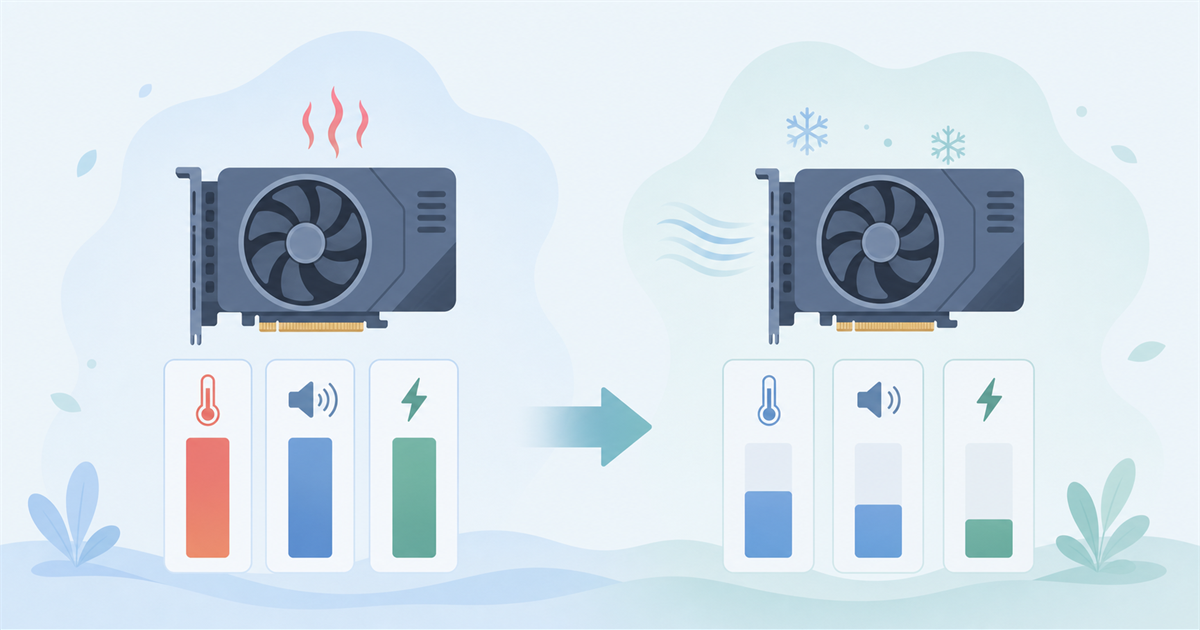
「実際、どれくらい下がるのか」が一番気になるところだと思います。ただ、下がり幅はグラボの世代・個体・ケースの風通し・設定値で大きく変わるため、「何度下がる」と断言できる数字はありません。ここでは、どの項目がどちらの向きに動くのかを整理します。
アンダーボルトの場合、性能をほぼ保ったまま、温度と消費電力が下がるという報告が多く見られます。温度が下がればファンの回転数も抑えられるため動作音が静かになり、消費電力が下がれば電気代も少し減ります。
下のグラフは、設定前を100としたときの動き方をイメージにしたものです。実測値ではなく、傾向を示す概念図として見てください。
注目したいのは、温度・騒音・消費電力の下がり方に対して、性能(fps)の下がり方が小さいという点です。ただしこの形になるかどうかはモデルと設定値次第で、深く絞ればfpsの棒も一緒に短くなります。
この図は「うまく決まったときの一例」であって、どのグラボでも同じ比率になるわけではありません。自分の環境では、設定の前後で同じゲームの同じ場面を計測して比べるのが確実な確認方法です。
電気代はどれくらい変わる?(概算)
仮に消費電力が50W下がった状態で、1日3時間・30日ゲームをしたとします。電気代を1kWhあたり31円の目安単価で計算すると、ひと月あたりおよそ140円の節約になります(0.05kW×3時間×30日×31円=約139円)。1年に直すと1,700円弱です。
この31円は全国家庭電気製品公正取引協議会が定める電力料金の目安単価(税込)で、令和4年7月22日の改定から据え置きです(2026年9月2日確認)。実際の単価は契約している小売電気事業者や料金プランで変わります。
金額そのものは小さいので、静音・低発熱を狙った結果として付いてくるおまけと考えるくらいがちょうどよい規模感です。
MSI Afterburnerでの設定手順(初心者向け)
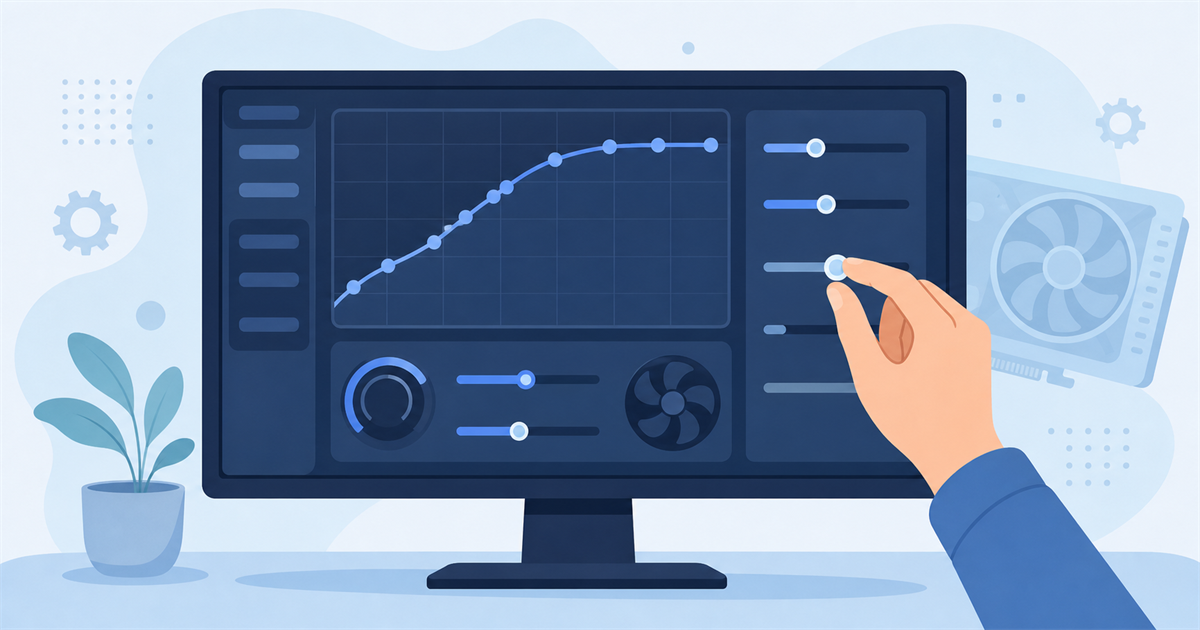
ここからは実際の手順です。定番の無料ソフト「MSI Afterburner」を使う前提で、取り組みやすい順に並べました。
簡単な電力制限から入り、慣れたらアンダーボルトへ進む流れが安全です。なお、MSI製以外のグラボでも使えます。
ソフトは必ずMSI公式サイトから入手してください。配布元を装った非公式サイトからのダウンロードは避けてください。
MSI Afterburnerを起動し、「Power Limit(%)」のスライダーを90%前後まで下げて、チェックマークの適用ボタンを押すだけです。設定はすぐ反映されるので、重いゲームを立ち上げて温度とファン音の変化を確かめます。
物足りなければ85%、80%と5%刻みで下げ、下げすぎたと感じたら戻します。
製品やドライバの組み合わせによっては、スライダーが動かせない、または下限が決まっていることがあります。その場合は無理に触らず、次に説明するアンダーボルトなど別の方法を検討してください。
ひとつ補足すると、電力制限を下げるとクロックも少し下がります。fpsが落ちていないかは、ゲーム内のフレームレート表示やモニタリング機能で設定前と見比べると判断しやすくなります。
もう一歩踏み込むなら、アンダーボルトに進みます。MSI Afterburnerで「Ctrl+F」キーを押すと、電圧と動作クロックの関係を示す「カーブエディタ」が開きます。
ここで狙った電圧の点を目標クロックまで持ち上げ、それより右(高電圧側)の点を平らにならすと、「この電圧より上は使わせない」状態になります。
最初は、普段ゲーム中に到達している電圧より1段低いあたりを目標にして、クロックは定格付近のまま置くところから始めると失敗しにくくなります。少し下げては安定を確認、を繰り返して詰めていくのが基本のやり方です。決まった設定はプロファイル(1〜5の番号)に保存しておくと、比較や切り戻しが簡単になります。
設定を変えたら、必ず安定して動くかを確認します。負荷テストのソフト(OCCTや3DMarkなど)や、実際に遊ぶゲームをしばらく動かして、画面のノイズ・カクつき・突然の再起動やクラッシュが起きないかを見ます。問題が出たら電圧や制限を少し戻し、余裕をもった値に落ち着かせます。
設定を下げすぎるとゲーム中に突然クラッシュすることがあります。必ず余裕をもった値で、テストしながら少しずつ調整してください。
テスト時間は数分では足りません。温度が上がりきってから不安定になる例が多いので、30分ほど連続で負荷をかけて様子を見ると取りこぼしが減ります。
MSI Afterburner以外の選択肢
同じような調整項目は、グラボメーカーが配布しているツールや標準のドライバソフトにも用意されています。
NVIDIA製グラボなら、公式の「NVIDIA app」にGPUを監視して自動でチューニングする機能があると案内されています(NVIDIA公式ページ/2026年9月2日確認)。
ただし自動チューニングが必ず消費電力を下げる方向に働くとは限らないため、静音・低発熱を狙って使う場合は、適用したあとに温度と消費電力が実際に下がっているかを自分で確かめてください。
ただし、複数のツールで同時に同じ項目を触ると設定が競合します。使うソフトは1つに絞り、乗り換えるときは前のソフトの設定を初期化してから入れ替えてください。
設定するときの注意点|初心者が気をつけたいこと
安全に試すために、押さえておきたい点をまとめました。どれも難しい作業ではありませんが、順番を飛ばすと原因の切り分けが難しくなります。
- 変更は一度に1か所:電力制限と電圧を同時に動かすと、不安定になった原因が分からなくなる
- 少しずつ調整する:いきなり大きく下げず、控えめな値から様子を見る
- 安定性テストを省かない:設定後は負荷テストやゲームでクラッシュしないか確認する
- 設定は元に戻せる:不安定ならスライダーを戻すか、ソフトのリセットで初期状態に復帰する
- ゲームごとに挙動が変わる:あるゲームで安定でも、負荷のかかり方が違う別のゲームで落ちることがある
- ソフトを常駐させる必要がある:設定を維持するには起動時に自動適用する指定をしておく
電圧を絞る調整は発熱を減らす方向の変更なので、オーバークロックのようにパーツを傷めるリスクは小さいとされています。とはいえ、安定性が損なわれると作業中のデータが消えたり、ゲームが落ちたりするため、テストは丁寧に行ってください。うまくいかなければ初期設定に戻せばよく、それで元通りになります。
静かで涼しいPCなら設定が不要な場合もある
設定に手を付ける前に試せることもあります。
ホコリの掃除や設置場所の見直しで静かになるケースはゲーミングPCのファンがうるさい原因と静かにする方法に、ケース内の空気の流れを整える方法はエアフローとは?ケースファンの向き・数で冷却を最適化する方法にまとめています。
吸気側のフィルターが目詰まりしているだけで温度が数度変わることもあるため、先にこちらを確認する価値があります。
ここまで読んで「設定はハードルが高い」と感じた方もいると思います。これから買い替えるのであれば、冷却に余裕のある構成を最初に選んでおけば、こうした調整をしなくても静かなまま使えます。
BTOメーカーのドスパラ(GALLERIAシリーズ)は、風の通り道を考えたケース設計や大型クーラーを採用したモデルを揃えており、冷えやすい構成を選びやすいラインナップです。
ケースやCPUクーラーを選べるモデルも多いため、静かさを優先した組み合わせにできます。ゲーミングデスクトップPCの一覧は公式サイトで確認できます(2026年9月2日確認)。
ひとつ言い添えると、設定で下げられる温度には限りがあります。ケースの風通しが悪いままだと頭打ちになるので、買い替えの予定があるなら土台側から見直すほうが手間は少なくなります。
\冷却設計と静音性はモデルごとに違います/
まとめ:性能とのバランスを見ながら調整する
最後に、この記事の要点を振り返ります。
- アンダーボルトは電圧を下げて、性能を保ったまま発熱・消費電力を減らす設定
- 電力制限(TDP%)は電力の上限を%で絞る設定。スライダー1本で完結する
- はじめて試すなら電力制限を90%前後から。物足りなければ5%刻みで下げる
- アンダーボルトはMSI Afterburnerのカーブエディタ(Ctrl+F)で調整する
- 下がり幅はモデル・個体差・冷却環境で変わり、保証された数値ではない
- 設定後は安定性テストを必ず実施。不安定なら値を戻せば元に復帰する
アンダーボルトと電力制限は、お金をかけずにグラボを静かで涼しくできる、費用対効果の高い調整です。
性能の低下を小さく抑えたまま温度・騒音・消費電力を下げられる可能性があるので、「ファンの音が気になる」「夏場の発熱が心配」という方は試してみる価値があります。まずは電力制限90%から、気軽に始めてみてください。
「設定を触るのは気が進まない」「買い替えるなら最初から静かなPCがいい」という方は、冷却に余裕のあるBTOを選ぶほうが手間がかかりません。静かで涼しいゲーミングPCを探すなら、ドスパラの公式サイトを見比べてみてください。
\構成のカスタマイズも自由自在/
よくある質問(FAQ)
- アンダーボルトや電力制限でグラボは壊れませんか?
-
電圧を下げる方向の調整は、定格を超える電圧をかけるオーバークロックと違い、部品への負担は小さいとされています。下げすぎたときに出るのは画面のノイズやクラッシュといった動作の不安定さで、値を戻せば元の状態に復帰します。少しずつ調整して安定性テストを行えば、はじめての方でも比較的安全に試せます。
- 性能(fps)はどれくらい落ちますか?
-
アンダーボルトがうまく決まれば、性能の低下は体感しにくい程度に収まることが多いとされています。電力制限も90%程度なら影響は小さめですが、80%など深く絞ると重いゲームでfpsの低下を感じ取りやすくなります。下がり幅はモデルや設定値で変わるため、設定の前後で同じ場面のfpsを比べて判断してください。
- 初心者はアンダーボルトと電力制限のどちらから始めるべき?
-
電力制限から始めるほうが無難です。スライダーを90%前後に下げるだけで完結し、戻すのも同じ操作で済みます。
それで十分静かになれば、アンダーボルトまで進む必要はありません。もう一歩詰めたくなったら、カーブエディタでのアンダーボルトに移ってください。
- どんなソフトを使えばいいですか?
-
定番は無料のMSI Afterburnerです。電力制限のスライダーもアンダーボルト用のカーブエディタ(Ctrl+F)も備えており、MSI製以外のグラボでも使えます。
NVIDIA製グラボなら公式のNVIDIA appにも監視と自動チューニングの機能があります(2026年9月2日確認)。複数のツールを同時に使うと設定が競合するため、使うソフトは1つに絞ってください。
安定性の確認にはOCCTや3DMarkなどの負荷テストソフト、または実際に遊ぶゲームを使います。
関連記事