
Copilot Autopilotは、Microsoftが2026年9月25日に発表した、継続的な仕事を任せるためのAIエージェントです。質問のたびに返答を待つチャットから、役割と目標を渡して作業を続けてもらう使い方へ広がります。
ただし、発表された機能が今すぐ全員に開放されたわけではありません。この記事では、Home・Codeとの違い、提供時期、料金の考え方、普通のPCで利用するために先に確認したい条件を整理します。
- Copilot Autopilotはクラウドで仕事を続けるAIエージェント
- 9月末に拡大予定なのは限定的なプライベートプレビュー
- Home・Codeは今後数週間でFrontierへ段階展開
- Autopilotは基本ライセンスに加え、利用量に応じた課金の対象
- AI PCの購入より、利用権・管理者設定・予算の確認が先
Copilot Autopilotとは?継続する仕事を任せるAI
Copilot Autopilotとは、役割・目標・境界を与えると、継続的に作業を進めるMicrosoftのAIエージェントです。従来Scoutと呼ばれていた取り組みで、組織のクラウド環境に自分の作業場所や記憶を持つ、と説明されています。
チャットとの違いは、仕事を続ける前提
例えば「この資料を要約して」は、その場の依頼で区切れます。一方、「毎週の会議に向けて進捗を確認し、未回答の項目を追いかける」は、複数の日や情報をまたぐ仕事です。Autopilotは後者のような継続的な役割を想定しています。
Microsoftは、取引先のレビュー業務で日程や準備、会議、確認の連絡まで進める例を紹介しています。TeamsやOutlookなど普段の仕事の場所に現れ、同僚のように呼びかけられるという構想です。
出典:Microsoft公式:新しいCopilotの発表(2026年9月27日確認)
ここで大切なのは、何でも無条件に任せるという意味にしないことです。参照してよい情報、実行してよい操作、止まって確認してほしい場面が曖昧なままでは、成果物を評価する基準も曖昧になります。
Home・Code・Autopilotの役割を比較
| 機能 | 主な役割 | 向いている仕事の例 |
|---|---|---|
| Home | ChatとCoworkをまとめた仕事の入口 | 質問、調べもの、資料作成などの依頼を始める |
| Code | 自然な言葉からアプリや業務用の仕組みを作る | 社内の管理表やダッシュボードを形にする |
| Autopilot | 目標と役割を持ち、継続的に仕事を進める | 情報の確認、定期的な作業、複数日にわたる進行 |
HomeにあるChatは会話、Coworkはまとまった仕事の依頼、Autopilotは継続的な役割、と分けると選びやすくなります。Codeは単に文章を書く機能ではなく、アプリや業務の仕組みを作る側です。
名前にCodeが入っていても、今回の機能をGitHub Copilotそのものと同一視しないようにしましょう。Microsoftは同じ基盤技術を使うと説明していますが、利用する場所や契約の確認は必要です。
出典:Microsoft公式:3つの機能の役割(2026年9月27日確認)
あわせて読む:AIエージェントとは?ChatGPTとの違いと使い方
Copilot Autopilotはいつ使える?提供時期を整理
2026年9月27日時点で、今回の発表は一般向けの一斉公開ではありません。Home・CodeとAutopilotでも、案内されている提供段階が異なります。
Home・CodeとAutopilotは提供段階が違う
| 対象 | 9月25日の公式発表 | 現時点での受け止め方 |
|---|---|---|
| Home・Code | 今後数週間でFrontierへ展開を開始 | 全アカウントで同時に表示されるとは限らない |
| Autopilot | 9月末にプライベートプレビューを拡大 | 対象を限定した先行提供。一般公開日とは別 |
| 日本の個人アカウント | Autopilotの一般利用開始日は確認できない | 個人契約だけで利用できると判断しない |
出典:Microsoft公式:各機能の提供予定(2026年9月27日確認)
Autopilotの「9月末」は、誰でも使えるようになる日付ではありません。プライベートプレビューは参加対象が限られる先行提供です。発表を見てアプリを更新しても、すぐ項目が増えるとは限りません。
Frontierへの参加だけで利用を保証できない
Frontierは、Microsoftの新しいAI機能を一般提供前に試す枠組みです。組織向けの公式手順では、対象ライセンスと管理者によるアクセス設定を確認するよう案内されています。
ただし、Frontierで利用できる機能と、招待などの条件があるプライベートプレビューは同じではありません。管理者がFrontierを有効にしたことだけで、Autopilotの利用権が得られるとは言えません。
出典:Microsoft Learn:Frontierの組織向け利用条件(2026年9月27日確認)
個人向けにもFrontierの案内はありますが、対象となる体験や地域は機能ごとに異なります。個人のMicrosoft 365契約で使える先行機能があることを、Autopilotの一般提供と読み替えないことが大切です。
出典:Microsoft公式:Frontierとは(2026年9月27日確認)

新機能が表示されないときは、PCの故障を疑う前に、対象アカウントと提供段階を確認してみましょう。先行機能は参加条件が別々の場合があります。
Copilot Autopilotの料金は?定額と従量課金を分ける
普段のCopilotと、長く動くエージェントでは枠が異なる
Microsoftは料金を、日常的なAI利用を支えるユーザーライセンスと、高度なエージェント作業に使う利用量ベースの課金に分けて説明しています。用語では、前者がUSL、後者がUBBです。
Copilot Autopilotは、CoworkやCodeとともにCopilot Creditsを使う従量課金の対象として挙げられています。定額のCopilot契約だけで、Autopilotを無制限に動かせるという案内ではありません。
公式の料金説明では、こうした高度な機能へのアクセスに基本となるユーザーライセンスが必要です。契約があるかどうかと、エージェントの実行に使う予算が用意されているかを、別々に確認しましょう。
出典:Microsoft公式:Copilotの料金体系の変更(2026年9月27日確認)
「月額いくらで全部できる」と単純化しない
今回確認した発表から、Autopilotの使い方を問わず一律になる月額料金は示せません。依頼する仕事や使う機能などによって利用量が変わるため、契約料金に何が含まれるか、追加消費をどこで確認するかを先に整理します。
企業向けには、管理者が支出ポリシーを作成するまでUBBサービスを有効にせず、その前に課金されないという説明があります。画面に機能の名前が見えることと、実際に利用・課金できる状態は別です。
最初の評価では、「週に何回動かすか」「1回の仕事をどこで終えるか」「想定以上に続いたら誰が止めるか」を決めると、結果と費用を比べやすくなります。自動化できた作業時間だけでなく、確認や修正に使った時間も含めて判断しましょう。
費用上限や通知の設定項目は、契約と提供画面で確認が必要です。ここで示す予算の決め方は導入時の運用例であり、すべての設定が同じ画面に用意されるという意味ではありません。
Copilot Autopilotを使い始める前に決めること
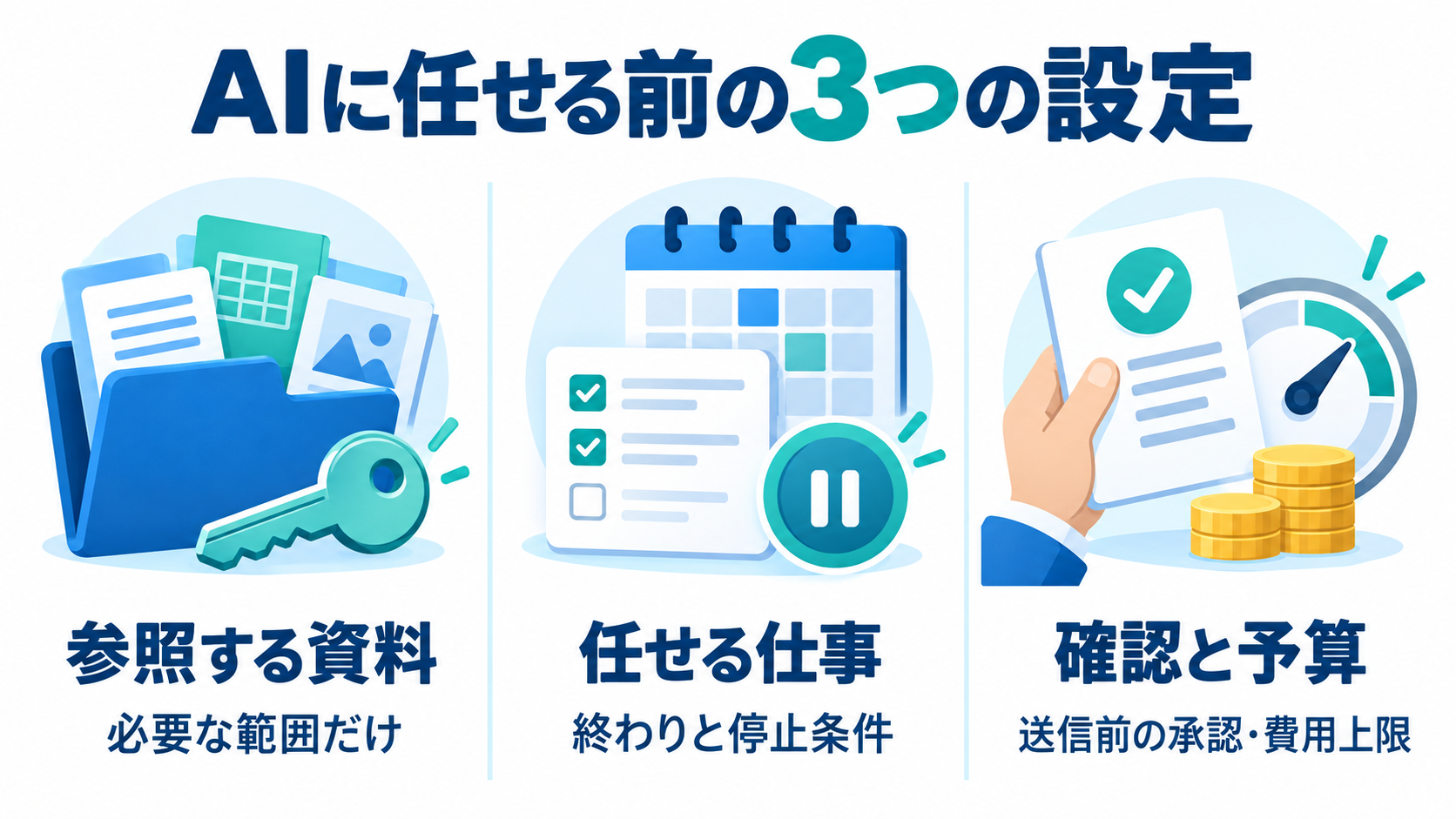
先行提供へ参加できる場合も、最初から社内全体の仕事を任せず、担当者が成果を確かめられる小さな業務から始めると、使い方を評価しやすくなります。以下は編集部が提案する準備手順です。
組織の管理者に、Autopilotの対象であるかを確認します。一般のCopilotへのサインイン、Frontier設定、Autopilotの先行提供条件は分けて確かめます。
最初は1つのプロジェクトや確認用の資料を対象にします。参照してよいフォルダーや情報の範囲、完成させる成果物、確認する担当者を決めます。
外部への送信、予定の変更、重要なファイルの上書きなどを、どこまで任せるか整理します。迷ったときに確認する相手や、期限を過ぎた場合の扱いも決めます。
できた成果物だけでなく、参照資料の取り違え、未完了の項目、追加の修正時間、利用量も確認します。次に対象を広げるかは、この結果を見て判断します。
最初の依頼は、完成条件を文章にする
例えば会議準備なら、「会議資料を良くして」だけでは、何をもって完成か分かりません。「指定フォルダーの資料から未決事項を整理し、担当者と期限が不明な項目を別にまとめる」のように、出力してほしいものを具体的にします。
- 対象:確認用のプロジェクト資料だけを参照する
- 成果物:未決事項・担当者・期限を一覧にする
- 境界:外部へのメール送信や元資料の変更は行わない
- 終了条件:一覧を担当者が確認できる状態にして報告する
これは依頼文の設計例であり、Autopilotでの実測結果ではありません。実際に対応する操作は、参加できた環境とその時点の公式案内で確かめてください。
自動で進むことと、内容が正しいことは別
長く動くAIでも、古い資料を参照したり、別の案件の情報を混ぜたりする可能性はあります。数字や日付が重要な成果物では、元資料と対応しているか、人が確かめる場所を残しましょう。
読み込んだ文書に、作業目的と関係のない指示が含まれる場合にも注意が必要です。権限を狭くし、外部への共有や重要な変更を確認する運用は、結果の取り違えに早く気付く助けになります。
あわせて読む:プロンプトインジェクションとは?AIがだまされる仕組みと対策
Copilot AutopilotのためにAI PCは必要?
クラウドで続く仕事と、手元のPC性能を分ける
MicrosoftはAutopilotをクラウドで動作するエージェントと説明しています。手元のPCで大きなAIモデルを常時実行する方式とは異なり、PCの画面から離れている間も仕事を続ける設計です。
そのため、Copilot+ PCを買うことと、Autopilotを利用できることは別です。新しいPCや高性能GPUを用意しても、組織の利用権や提供条件を満たしていなければ使えるようにはなりません。
今回の発表だけを根拠に、Autopilot用として特定のGPUやメモリ容量を必須とは言えません。まず普段使うMicrosoft 365のアプリや対応ブラウザ、ネット接続、アカウントの条件を整えることが先です。
出典:Microsoft公式:Copilotの機能案内(2026年9月27日確認)
あわせて読む:Copilot+ PCとは?普通のパソコンとの違い・必要な人
PCを選び直すなら、日々の作業の重さから考える
会議、表計算、資料編集を同時に使って手元の操作が重いなら、その普段の作業が買い替えを考える材料になります。Autopilotという名前が付いたことだけで、仕事用PCの条件が一律に変わったと考える必要はありません。
AIの作業が遅い場合も、処理待ち、資料へのアクセス、依頼の複雑さ、手元のアプリの反応を分けて見ます。PCを速くすれば、クラウド側の仕事が同じ割合で速くなると保証できるものではありません。
AI PC選びとAIサービスの契約は別々に考えると整理できます。先に「そのアカウントで何が使えるか」を確認してから、手元のPCで困っている点を見ていきましょう。
まとめ:Copilot Autopilotは提供条件と仕事の範囲を先に確認
Copilot Autopilotは、継続的な役割をAIへ任せる方向を示す新機能です。導入を考えるときは、発表された機能の多さより、自分の環境で使える範囲と、結果を確認する方法が判断材料になります。
- 管理者に先行提供の対象・ライセンス・予算を確認する
- 小さな仕事を選び、成果物と終了条件を具体的にする
- 外部送信や重要な変更を誰が確認するか決める
- 作業の成果と、確認時間・利用量を一緒に評価する
一般提供の日程や細かな料金条件は今後変わり得ます。申し込みや利用開始の直前にも公式案内を確認し、いきなり大きな仕事を任せず、確認できる範囲から試してください。
Copilot Autopilotでよくある質問
- 今すぐ誰でも使えますか?
-
2026年9月27日時点で、公式発表は9月末のプライベートプレビュー拡大です。一般公開ではなく、対象や条件の確認が必要です。
- 無料のCopilotでもAutopilotを使えますか?
-
無料のCopilotチャットを使えることだけでは、Autopilotの利用権は確認できません。公式は基本ライセンスと利用量ベースの課金を説明しており、対象アカウントや先行提供の条件もあります。
- PCを閉じている間も動きますか?
-
Microsoftはクラウドで動作し、利用者が離れている間も仕事を続ける設計だと説明しています。手元のPCを閉じることだけで仕事が停止するとは考えず、止めたい場合の方法を確認しておきましょう。
- Copilot+ PCやWindows Autopilotとは同じですか?
-
同じではありません。この記事はAIエージェントの解説です。PCの区分であるCopilot+ PCや、端末展開用のWindows Autopilotと混同しないようにしてください。
関連記事