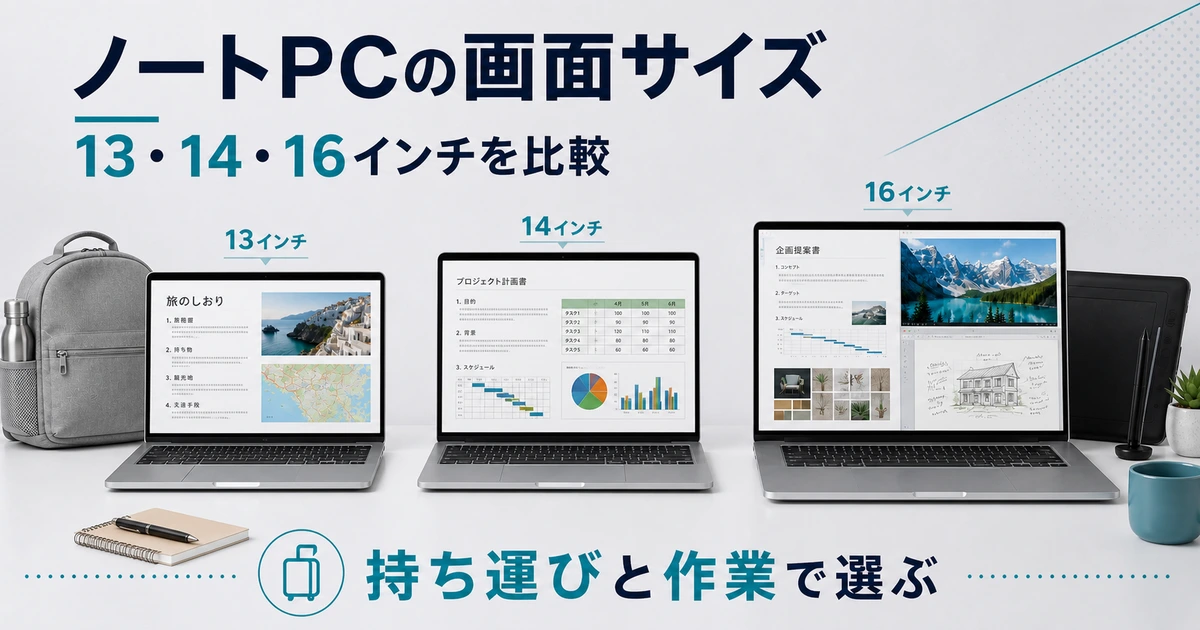
ノートPCの画面サイズの選び方で13・14・16インチのどれが合うかは、持ち運ぶ回数と、ノートPC単体で作業する時間を基準にすると決めやすくなります。
この記事では、携帯性だけでなく、解像度・縦横比・Windowsの表示倍率・外部モニターまで含めて、購入後に後悔しにくい選び方を整理します。
- 迷ったら14インチが本命です。毎日持ち歩くなら13インチ、机で長く作業するなら16インチへ振り分けます。現行の本命はTHIRDWAVE MA4-R5SIGA-08B チャコールブラック、130,980円(税込・2026年11月18日確認)です。
- 13インチ:通勤・通学・出張が多く、自宅では外部モニターも使う人向け
- 14インチ:携帯性と単体作業のしやすさを両立したい人向け
- 16インチ:資料の並列表示、動画編集、据え置き中心の使い方を優先する人向け
ノートPCの画面サイズは13・14・16インチどれ?持ち運び頻度で決める早見表
ノートPCの画面サイズ選びとは、画面の大きさだけでなく、移動回数・単体作業時間・外部モニターの有無を一緒に決めることです。

| サイズ | 第一候補になる人 | 強み | 先に確認したい点 |
|---|---|---|---|
| 13インチ | ほぼ毎日持ち歩く | バッグへ収めやすく、狭い机でも使いやすい | 文字サイズ、端子数、長時間作業の窮屈さ |
| 14インチ | 移動と机上作業が半々 | 携帯性と画面の見やすさの中間 | 同じ14型でも重量・縦横比が違う |
| 16インチ | 据え置き中心で時々運ぶ | 複数ウィンドウや制作画面を見渡しやすい | バッグ内寸、机の奥行き、ACアダプター込みの荷物 |
迷った人の基準は14インチですが、毎日運ぶ人は13インチ、自宅や職場の机で長く使う人は16インチにすると、選択理由がぶれません。
NEC LAVIE公式も、13〜14インチを「持ち運びやすさと作業効率のバランスが良い」サイズ、15〜16インチを「持ち運べるけどかさばる」サイズとして整理しています。
出典:NEC LAVIE公式「軽量ノートパソコンの重量・サイズの目安」。サイズの向き不向きは体格・バッグ・使用時間でも変わるため、表は用途別の判断基準です。
画面サイズごとの見やすさ・本体サイズ・重さの違い
画面サイズとは、ベゼルを除いた表示部分の対角線の長さであり、ノートPC本体の横幅や奥行きを直接表す数字ではありません。
1インチは2.54cmなので、対角線は13インチで約33.0cm、14インチで約35.6cm、16インチで約40.6cmです。
| 画面サイズ | 対角線 | 16:10画面の横幅概算 | 16:10画面の高さ概算 |
|---|---|---|---|
| 13インチ | 約33.0cm | 約28.0cm | 約17.5cm |
| 14インチ | 約35.6cm | 約30.2cm | 約18.8cm |
| 16インチ | 約40.6cm | 約34.5cm | 約21.5cm |
表の横幅・高さは16:10の長方形として算出した画面部分の概算で、ベゼル、ヒンジ、キーボードを含む本体寸法ではありません。
インチ数だけを見てバッグを買うと、本体が入らないことがあります。商品ページの幅・奥行き・厚さと、バッグの内寸を同じ単位で比べてください。
換算根拠:NISTの単位換算表にある1インチ=2.54cmを使用し、小数第2位を四捨五入しています。
16インチでも必ず重いとは限らない
重量は画面サイズだけで決まらず、筐体素材、バッテリー、冷却機構、搭載部品によって変わります。
| 現行モデル | 画面 | 本体寸法 | 重量 |
|---|---|---|---|
| THIRDWAVE MA4-R5SIGA-08B チャコールブラック | 14型・1920×1200 | 約316×226×22mm | 約1.3kg |
| THIRDWAVE DX-16PN7A : Copilot+ PC | 16型・1920×1200 | 約359×254×23mm | 約1.4kg |
公称重量は14型が約1.3kg、16型が約1.4kgで、その差は約0.1kgしかありません。ただし16型は14型より幅が43mm、奥行きが28mm大きいため、肩への負担だけでなく収納性も別に判断する必要があります。
なお、ここで挙げた2台はどちらも縦横比16:10です。店頭やネット通販には16:9の14型も多く並ぶので、実機を見るときはインチ数と一緒に縦横比も確認してください。
出典:ドスパラ公式の各商品ページ(表のモデル名リンク先)。本体寸法・重量・画面仕様は公式スペック表の公称値です。
解像度・縦横比・表示倍率で作業領域はどう変わるか
作業領域とは、画面に並べられる文字・表・ウィンドウの量であり、インチ数だけでなく解像度、縦横比、Windowsの表示倍率で変わります。

16:9と16:10は縦方向の見え方が違う
1920×1080の16:9に対し、1920×1200の16:10は横の画素数が同じで縦が120画素多く、総画素数は約11.1%増えます。
文書、Webページ、表計算、動画編集タイムラインでは縦の表示量を増やしやすく、同じ16インチでも16:10のほうが作業向けに感じる人がいます。
高解像度でも表示倍率を上げると文字は大きくなる
Windowsの表示倍率は、解像度を保ったまま文字やアプリの見た目を拡大する設定で、Microsoftは通常「推奨」と表示される倍率を選ぶよう案内しています。
| 解像度 | 縦横比 | 表示倍率 | 作業領域の概算 | 見方 |
|---|---|---|---|---|
| 1920×1080 | 16:9 | 100% | 1920×1080相当 | 標準的だが縦は短め |
| 1920×1200 | 16:10 | 125% | 1536×960相当 | 文字を大きくしつつ縦を確保 |
| 2560×1600 | 16:10 | 150% | 約1707×1067相当 | 精細さと読みやすさを調整 |
作業領域の概算は解像度を倍率で割った目安で、アプリの対応や端数処理によって実表示は変わります。
高解像度だから常に多く表示できるわけではありません。読みやすい倍率まで上げた状態で、表やブラウザを二つ並べられるかを見ます。
解像度を推奨値より下げると、文字がぼやけたり画面が引き伸ばされたりする場合があります。文字を大きくしたいときは、先に表示倍率を調整するのが基本です。
自宅で外部モニターを使うなら小型機も選べる
外では13〜14インチ、自宅では外部モニターへデスクトップを拡張する使い方なら、持ち運びと広い作業領域を分担できます。
Microsoft公式では、外部ディスプレイごとに解像度・倍率・配置を調整でき、「拡張」を選ぶと画面間でウィンドウを移動できると案内しています。
ただし、USB-C端子があっても映像出力に対応するとは限らないため、DisplayPort対応の記載、HDMI端子、必要な変換アダプターまで確認してください。
出典:Microsoft「画面の解像度とレイアウトを変更する」、Microsoft「複数のモニターを使用する方法」。
通学・仕事・動画編集・ゲームの用途別おすすめサイズ
用途別のおすすめサイズとは、処理性能ではなく、移動の多さと画面を見続ける時間から、最初に比べる画面サイズを決める目安です。
| 用途 | 第一候補 | 選ぶ理由 | 例外 |
|---|---|---|---|
| 毎日の通学・営業・出張 | 13〜14インチ | バッグへ収めやすく、狭い机でも扱いやすい | 自宅は外部モニターで補う |
| 在宅勤務と週数回の移動 | 14インチ | 会議、文書、表計算、移動のバランスを取りやすい | 大きな表を常用するなら16インチ |
| 文書・表計算を長時間 | 14〜16インチ | 16:10なら縦の情報量も確保しやすい | 固定席なら外部モニター優先でもよい |
| 動画編集・イラスト | 16インチ | プレビュー、タイムライン、パネルを見渡しやすい | 色域・解像度・GPUも別に確認 |
| PCゲーム | 15.6〜16インチ | 画面の見やすさと高性能部品の選択肢を取りやすい | GPU・冷却・リフレッシュレートを優先 |
サイズは使い勝手、CPUやGPUは処理性能を決める別の軸なので、大画面という理由だけで動画編集やゲームに強いとは判断できません。
持ち運び自体が不要なら、ノートPCとデスクトップの違いも比べると、画面サイズだけでなく性能・拡張性まで含めて選べます。
本格的なPCゲームが目的なら、画面サイズよりGPUや排熱の影響が大きいため、ゲーミングノートPCの選び方もあわせて確認してください。
画面サイズ別に選ぶ現行ノートPC2選
現行モデルの比較とは、画面サイズに加えて、本体寸法・重量・解像度・端子・基本性能・価格を同じ条件で並べ、用途に近い一台を選ぶことです。
ドスパラで販売中のノートPCから、価格と携帯性を重視した14インチ、本体だけで広く作業したい人向けの16インチを一台ずつ選びました。
| モデル | 画面・本体 | CPU・GPU | メモリ・SSD | 価格 | 向いている人 |
|---|---|---|---|---|---|
| THIRDWAVE MA4-R5SIGA-08B チャコールブラック | 14型WUXGA 約316×226×22mm 約1.3kg | Ryzen 5 7535HS Radeon 660M内蔵 | 16GB 500GB NVMe | 130,980円(税込・2026年11月18日確認) | 通学・仕事・価格重視 |
| THIRDWAVE DX-16PN7A : Copilot+ PC | 16型WUXGA・165Hz 約359×254×23mm 約1.4kg | Core Ultra 7 355 Intel内蔵 | 32GB 1TB Gen4 | 249,980円(税込・2026年11月18日確認) | 大画面・多窓・軽い制作 |
出典:ドスパラ公式の各商品ページ(モデル名リンク先)。税込価格・基本構成・在庫状況は、公式商品ページの表示にもとづきます。
【迷ったらこれ・14インチの価格重視】THIRDWAVE MA4-R5SIGA-08B チャコールブラック
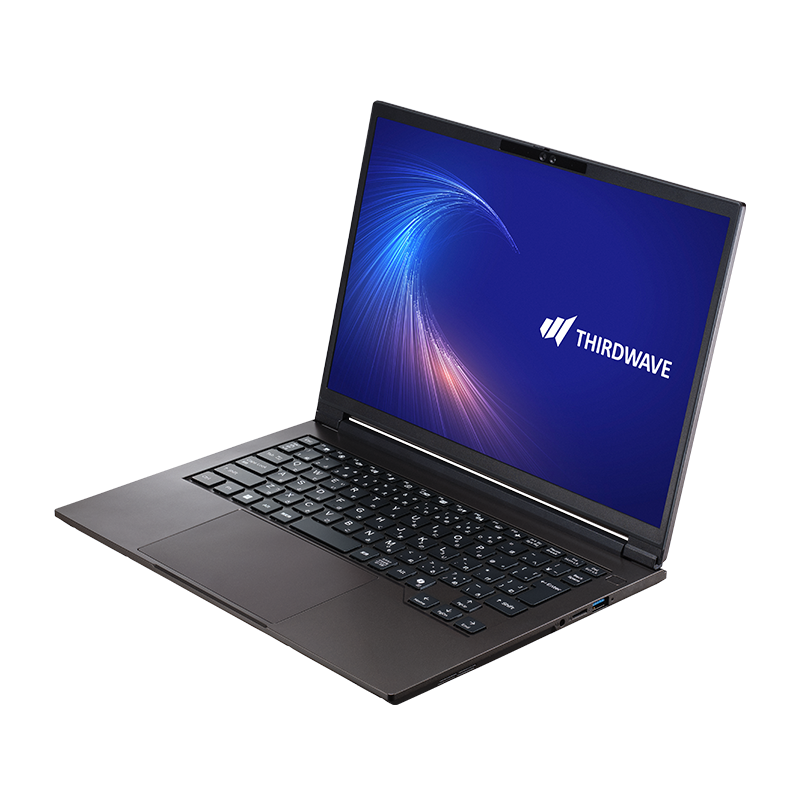
- CPU:AMD Ryzen 5 7535HS
- GPU:AMD Radeon 660M(CPU内蔵)
- メモリ:16GB(8GB×2、DDR5-4800)
- ストレージ:500GB NVMe M.2 SSD
- 価格:130,980円(税込・2026年11月18日確認)
14インチ非光沢WUXGA(1920×1200)、約316×226×22mm、約1.3kgの一般向けノートで、文書作成、オンライン会議、学習、Web中心の用途に合わせやすい構成です。
USB Type-Aを2基、映像出力とPDに対応するUSB Type-Cを1基、HDMI 2.1を1基備えるため、外では単体、自宅では外部モニターという使い分けもできます。
画面は縦に広い16:10(1920×1200)で、テンキーはありませんが、持ち運びやすさと価格を優先しつつ、メモリ16GBを確保したい人の本命です。

14インチ、約1.3kg、映像出力対応USB-Cを備え、通学・仕事・自宅モニター接続を一台でまとめやすい構成です。
\毎日の持ち運びと価格のバランス/
※価格・在庫は変動します。最新は公式で確認を。
【16インチでも約1.4kg・大画面重視】THIRDWAVE DX-16PN7A : Copilot+ PC
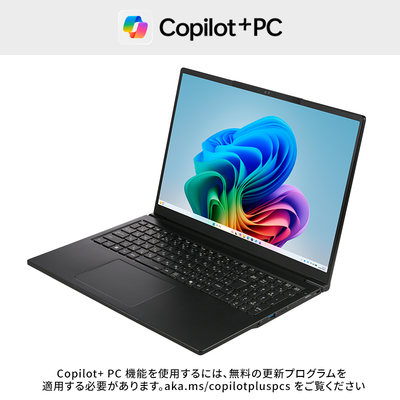
- CPU:Intel Core Ultra 7 355
- GPU:Intel グラフィックス(CPU内蔵)
- メモリ:32GB LPDDR5x(オンボード)
- ストレージ:1TB Gen4 NVMe SSD
- 価格:249,980円(税込・2026年11月18日確認)
16インチ非光沢WUXGA、16:10、165Hzの画面と32GBメモリを備え、資料やブラウザを並べる仕事、軽い写真・動画編集まで見渡しやすい構成です。
本体は約359×254×23mm、約1.4kgで、16インチとして軽さを保っていますが、14インチ機より幅・奥行きが大きいためバッグ内寸の確認は欠かせません。
Thunderbolt 4は映像出力とPDに対応する一方、もう一つのUSB Type-Cは映像出力に非対応で、端子の形だけでは用途を判断できない好例です。
16インチの縦長画面と32GBメモリを備え、資料を並べる仕事や軽い制作を大きな画面で進めたい人に向きます。
\16インチでも約1.4kgの大画面/
※価格・在庫は変動します。最新は公式で確認を。
店頭や商品ページで購入前に確認する7項目
購入前チェックとは、画面の数字だけで決めず、実際に運ぶ・読む・入力する・周辺機器へつなぐ場面を商品仕様へ当てはめることです。
- 画面の対角線と縦横比:13・14・16インチに加え、16:9か16:10かを見る
- 解像度と表示倍率:Windowsの推奨倍率で文字、表、ブラウザの見え方を試す
- 本体の幅・奥行き・厚さ:バッグの内寸、机、収納棚へ収まるか測る
- 持ち運ぶ総重量:本体だけでなくACアダプター、マウス、USBハブも足す
- キーボードとタッチパッド:キー幅、矢印キー、テンキー、手首の置き場を触って確かめる
- 映像出力と充電端子:HDMI、DisplayPort対応USB-C、PD充電の可否を端子ごとに読む
- 画面品質と電池:非光沢・光沢、明るさ、色域、リフレッシュレート、実測条件付きの駆動時間を見る
特に重要なのは、いつもの表示倍率で画面を見て、実物大の本体寸法を確認することです。
USB-Cは形が同じでも、映像出力・充電・データ転送の対応が端子ごとに違います。「USB-Cあり」だけで外部モニター対応と判断しないでください。
仕様確認例:THIRDWAVE MA4-R5SIGA-08B チャコールブラックとTHIRDWAVE DX-16PN7A : Copilot+ PCのドスパラ公式商品ページ、表示設定:Microsoft公式サポート。
ノートPCの画面サイズでよくある質問
よくある質問とは、13・14・16インチを選ぶときに迷いやすい見やすさ・携帯性・重さ・解像度の判断を、短く整理した項目です。
インチ数、本体寸法、表示倍率を分けて考えると、よくある疑問の多くを解消できます。
- 13インチは仕事用だと小さすぎますか?
-
メール、文書、会議中心なら候補になります。表計算や複数ウィンドウを長く使うなら14インチへ上げるか、自宅で外部モニターを使うと作業領域を補えます。
- 14インチが一番おすすめですか?
-
移動と机上作業が半々なら本命です。ただし同じ14インチでも、本体寸法、重量、16:9と16:10、解像度が違うため、インチ数だけで決めないでください。
- 16インチは持ち運びに重すぎますか?
-
重さはモデル次第です。この記事で紹介した現行16型は約1.4kg、14型は約1.3kgで、差は約0.1kgです。ただし16型は幅が43mm、奥行きが28mm大きいため、重量とバッグへの収まりを分けて確認します。
- フルHDとWUXGAはどちらが使いやすいですか?
-
WUXGAは1920×1200で、フルHDの1920×1080より縦が120画素多い16:10です。文書や表を縦に見たい人へ向きますが、実際の見え方は表示倍率でも変わります。
まとめ|迷ったら14インチ、作業と移動の比率で決める
ノートPCの画面サイズ選びの要点は、持ち運ぶ回数、単体で作業する時間、外部モニターの有無を先に決めることです。
- 毎日持ち歩くなら13インチを第一候補にする
- 移動と単体作業の両方を重視するなら14インチを選ぶ
- 据え置き中心で複数画面や制作作業を重視するなら16インチを選ぶ
- インチ数に加え、解像度・16:9/16:10・表示倍率・本体寸法・端子を確認する
一台で迷ったら、14インチ・16GBメモリを基準にし、画面を広く使う理由が明確なら16インチへ上げると選びやすくなります。
目的別にもう一度選ぶなら、価格と携帯性重視はTHIRDWAVE MA4-R5SIGA-08B チャコールブラック、大画面と多窓作業重視はTHIRDWAVE DX-16PN7A : Copilot+ PC、迷った人はTHIRDWAVE MA4-R5SIGA-08B チャコールブラックから本体寸法と端子を比べてください。