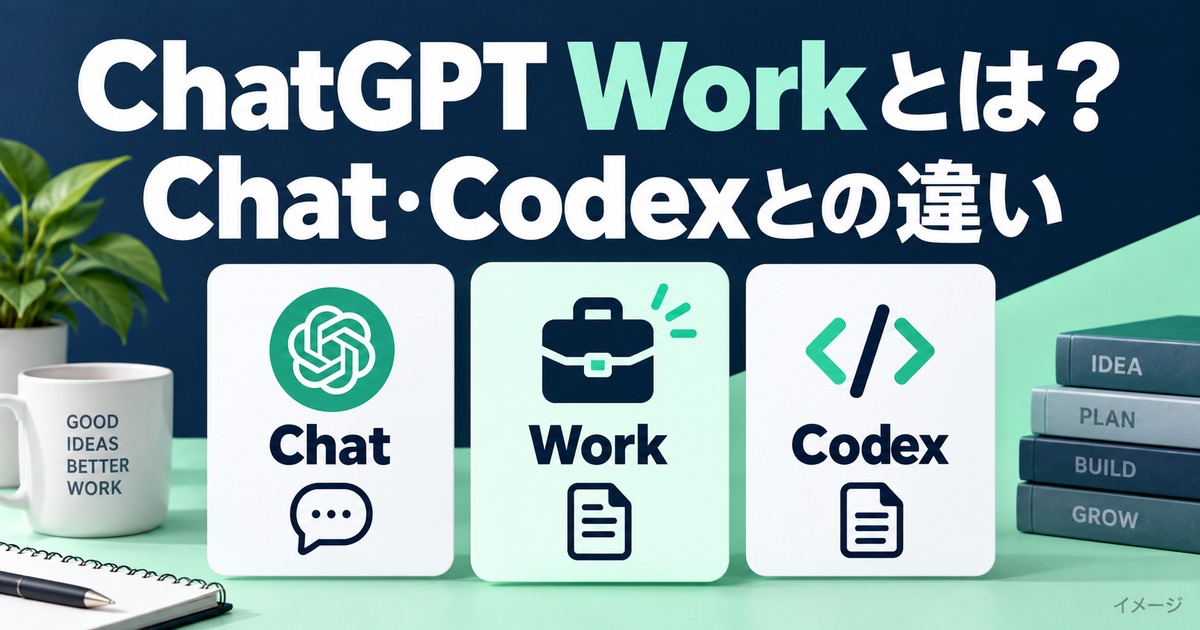
ChatGPT Workとは、調査や資料作成のような長い作業を、複数の手順に分けて進めるための機能です。通常のChatやCodexと名前が並ぶため、「どれを選べばいいのか」と迷う方も多いですよね。
先に結論をいうと、短い質問や相談はChat、調査から完成物の作成まで任せたい時はWork、プログラムの作成や修正はCodexが向いています。3つは優劣ではなく、仕事の種類で選び分ける機能です。
この記事では、2026年9月2日に確認したOpenAIの公式情報をもとに、できること、対象プラン、使い方、PCスペックへの影響を初心者向けに整理します。7月の提供開始から今日までに追加された機能も反映しました。
- ChatGPT WorkとChat・Codexの違い
- Workで作れるものと、任せやすい作業
- 利用できるプラン・端末と基本的な使い方
- 提供開始後に追加された機能(音声操作・イベント起動など)
- 専用GPUやNPUが必要か、PC選びへの影響
ChatGPT Workとは?Chat・Codexとの違い

ChatGPT Workとは、長く複雑な作業を進め、完成物まで作るAIエージェントです。AIエージェント(=目標に向けて複数の手順を進める仕組み)ですが、利用者が進捗を見て、質問に答えたり方向を直したりできます。
OpenAIのChatGPTリリースノートでは、Workは2026年7月9日に、調査・分析や接続したアプリ、ファイルを使う長い作業向けの機能として案内されました。同じ日に、Chat・Work・Codexを1つにまとめた新しいデスクトップアプリも公開されています。
続く2026年7月16日のデスクトップアプリ更新では、ChatとWorkの選択が分かりやすくなり、両方の会話がRecentsへまとまりました。Codexは独立した表示と履歴を維持しています。
その後もWork向けの更新が続いています。2026年7月23日にデスクトップアプリのWorkとCodexで音声操作が使えるようになり、8月25日にはScheduled Tasksが外部アプリの変化をきっかけに実行できるようになりました。
8月31日には、デスクトップアプリ内蔵ブラウザからWebサイト側のツールを呼び出す仕組みも追加されています(2026年9月2日確認)。
よくある疑問:普通のChatに長い指示を送るのと、Workを使うのは何が違うの?
Chatは、その場の質問、検索、アイデア出しなど、会話を素早く往復する用途が中心です。Workは目的を受け取った後に必要な工程を組み立て、外部のアプリやファイルも参照しながら、資料やレポートなどの成果物へつなげます。
同じ「長い指示」でも、Chatは1回の返答で応じ、Workは複数の手順に分けて進めながら途中で確認を求める、という違いがあります。
| 機能 | 向いている作業 | 主な成果物 |
|---|---|---|
| Chat | 短い質問、検索、相談、アイデア出し | 会話形式の回答 |
| Work | 調査、分析、複数工程の資料作成 | 文書、表計算、プレゼン、レポート、Sites |
| Codex | コード作成、デバッグ、テスト、リポジトリ作業 | コードや開発作業の変更結果 |
短いやり取りならChat、完成物までの工程を任せるならWorkと覚えると選びやすくなります。コードや開発環境を扱う仕事はCodexの担当で、CodexはWeb版・モバイル版では選べません(モバイルのRemoteタブから、デスクトップで動くCodexの会話を見る形になります)。

迷った時は、欲しいものが「回答」なのか「完成したファイル」なのかで考えてみてください。
ChatGPT Workでできること

Workに向くのは、ひとつの質問で終わらず、情報を集めて整理し、読める形まで仕上げる作業です。「何を作るか」だけでなく、材料と完成条件も渡せるため、仕事のまとまりごと頼みやすくなっています。
調査と分析からレポートまで進める
たとえば複数の資料を読み、共通点と違いを整理し、表を含むレポートへまとめる流れです。途中で進捗を確認できるため、目的と違う方向へ進んだ場合は、その時点で修正を伝えられます。
公式ページでは、作業を始める前にChatGPTが情報を集めて質問し、手順の案を示す「Plan mode」も紹介されています。案に修正を伝えてから承認すると作業が始まるので、長い工程に入る前に方向のずれへ気づけます(2026年9月2日確認)。
文書・表計算・プレゼンを作成または編集する
OpenAIのファイル作成ガイドによると、Workは文書、表計算、プレゼンテーション、レポート、分析を新規作成または編集できます。何が使えるかは、プラン、ワークスペース設定、ファイル形式、利用中の画面によって変わります。
関連アプリを有効にした環境では、Google Docs、Google Sheets、Google Slidesのネイティブファイル(=変換せず、そのサービス本来の形式で扱うファイル)も扱えます。既存の見本やテンプレートを渡し、残したい書式や構成を指定すると、確認基準が明確になります。
同じガイドには、見本ファイルを登録して繰り返し使う「テンプレート」の手順も載っています。
WebのWork、またはデスクトップアプリのCodexで@Template-Creatorを選び、参照ファイルと「変えない部分・毎回入れ替える部分」を伝えて作成します。
作ったテンプレートは、入力欄で@Documents・@Spreadsheets・@Presentationsから呼び出します。Web側で作ったものとデスクトップに保存したものは別管理で、自動では同期しません(2026年9月2日確認)。
一方、開いているMicrosoft Excelブックを直接操作する場合は、デスクトップ版のCodexとChatGPT for Excelアドインを使う流れです。PowerPointは提供開始時点のWorkデスクトップフローに含まれないという記載も、2026年9月2日時点で変わっていません。
Scheduled Tasksで繰り返し作業を動かす
WorkはScheduled Tasksを使い、1回だけの実行、決まった間隔での繰り返し、条件をきっかけにした実行、変化の監視にも対応します。毎回同じ材料を確認する作業や、更新があった時だけ知らせてほしい場面を想像すると分かりやすいと思います。
2026年8月25日の更新では、外部アプリの出来事をきっかけに動く「イベント起動(webhook)」が加わりました。対応するのはGmailの新着メール、Slackチャンネルへの投稿、GitHubのプルリクエストの変化です。
Slackを見張らせる場合は、対象チャンネルすべてに@ChatGPTを追加します。
イベント起動の作成はWeb版と対応するモバイルアプリで行い、デスクトップアプリは作成済みのタスクを表示できるものの、トリガー条件の作成・編集はできません。Free・Goプランは対象外で、Enterprise・Eduなどでは管理者が許可設定を有効にする必要があります(2026年9月2日確認)。
ログインが必要なサイトでも作業を続ける
同じ8月25日の更新で、Web・モバイル版WorkのブラウザがIDとパスワードの必要なサイトでも作業を続けられるようになりました。ログイン画面はChatGPT側が表示し、入力するのは利用者自身です。
パスワードマネージャーも利用でき、入力した認証情報はモデルに渡らず、保存も学習にも使わないとOpenAIは説明しています。対象はPlusとProです。
予約や支払いのように取り消しにくい操作の前には確認を求める仕組みで、アクセスを許可するサイトも利用者が選びます。閲覧履歴は設定のCloud browserからサイト単位でも全体でも削除できます(2026年9月2日確認)。
接続アプリやローカルファイルの許可は、作業に必要な範囲へ絞ることが大切です。入力する情報の考え方は、ChatGPTに個人情報を入れる時の安全な使い方も参考にしてください。
重要なファイルの変更や外部への共有は、結果を人が確認してから確定する形にしておくと安全です。
利用できるプランと端末|表示されない時は待つ

ChatGPT Workの対象は端末によって異なります。
OpenAIのChatGPT Work公式ページでは、2026年9月2日時点でも、macOS/Windowsのデスクトップ版は全プラン、Web/モバイル版はPlus、Pro、Business、Enterprise、Eduが対象と案内されています。
7月の記載から変更はありませんでした。
| 利用する場所 | 公式に記載された対象 | 動作とファイル |
|---|---|---|
| macOS/Windowsデスクトップ | 全プラン | 許可したローカルファイルやデスクトップアプリも利用可能。音声操作にも対応 |
| Web/モバイル | Plus、Pro、Business、Enterprise、Edu | クラウドで動作。PC内のファイルへ直接アクセスしない |
ただし、Workは段階的に提供されています。OpenAIのヘルプ記事には、対象アカウントへ順次広げている旨の案内が2026年9月2日時点も残っていました。
対象プランでも、アカウントにまだ表示されない場合があります。アプリを入れ直せば必ず出るという意味ではなく、提供が広がるのを待つケースもあります。
Business、Enterprise、Eduなどのワークスペースでは、管理者の設定でも利用可否が変わります。
ヘルプ記事によると、管理者はワークスペース設定の「Permissions & roles」で、クラウドのタスクを許すWork Cloudと、デスクトップでローカル作業を許すWork Localを役割ごとに切り替えます。
Codex Localは別枠のため、Workの設定を変えてもCodexの可否は連動しません。会社や学校のアカウントで見当たらない時は、管理者設定も確認してください。
「Web・モバイルでは使えるのにデスクトップでローカルファイルを扱えない」という状態も想定されており、その場合はまず役割の権限を管理者に確認し、権限が有効なら反映を待つよう案内されています。
使用量の目安も見えるようになりました。2026年8月7日の更新で、対象の個人プランとChatGPT Businessの利用者は、Web版のサイドバーでWorkの残り使用量を確認できます。
WorkはCodexと同じ使用量の枠組みで動き、追加分はクレジットとして扱われます。ただしCodexの料金ページに載る目安はコード作業を前提とした例のため、Workでは作業内容によって消費量が変わります(2026年9月2日確認)。
デスクトップでは、クラウドのWork会話はWeb・モバイル・デスクトップ間で同期します。ローカルで始めた会話は、そのPC内に残ります。通常のブラウザ版との違いは、ChatGPTデスクトップアプリとブラウザ版の比較でも整理しています。
対象プラン、提供状況、利用上限は今後も変わる可能性があります。料金額はこの記事では扱わないため、最新の提供条件はOpenAI公式サイトで確認してください。
ChatGPT Workの使い方
デスクトップ版では、ChatGPTとCodexを選ぶ画面の中で、さらにChatとWorkを切り替えます。OpenAIのWorkとCodexの案内に沿うと、基本の流れは次のとおりです。
ChatGPTデスクトップアプリを開いてサインインし、左上のメニューで「ChatGPT」を選びます。開発作業をする時は、ここで「Codex」を選びます。
画面上部の切り替えでWorkを選び、新しい会話または既存のProjectsを開きます。プロジェクトからWorkを始めると、そのプロジェクトの資料や指示を引き継げます。Web/モバイルでは、画面上部のメニューからWorkを選びます。
「何を完成させたいか」「何を材料にするか」「変えてはいけない点」を伝えます。必要ならファイルを添付し、出力形式や読み手も指定します。表計算ならシート名や列と数式、プレゼンなら構成と枚数まで書くと迷いが減ります。
残すべき数式、文体、レイアウト、表の列、確認してほしい項目など、完成と判断できる条件を追加します。Plan modeで手順の案が出た場合は、ここで内容を直してから承認します。
途中の質問へ答え、必要なら方向を修正します。完成後は元資料と照らし、重要な操作を承認する前や、ファイルを保存・共有する前に内容を確認します。
キーボードで打つ代わりに話しかけたい場合は、デスクトップアプリでWorkかCodexを選び、音声の操作を選ぶと会話を始められます。マイクの許可が必要で、画面の内容を参照させる場合は追加の権限も求められます。同時に進行できる音声会話は1件までです(2026年9月2日確認)。
「資料をまとめて」だけで終わらせず、目的・材料・制約・確認基準をセットで渡すのがポイントです。依頼文の組み立て方は、生成AIのプロンプトの書き方も参考になります。
たとえば「添付した会議メモから、初めて読む人向けの報告書を作る。決定事項と未決事項を分け、日付と担当者は原文どおりにする。最後に確認が必要な箇所を一覧にする」と伝えると、ゴールと検査項目が見えます。
Workに丸投げするのではなく、人が途中で舵を取れる前提で使うと、長い作業でも意図を合わせやすくなります。
ChatGPT Workに必要なPCスペックとAI PCの要否
Web/モバイルのWorkはクラウドで動作するとOpenAIが明記しています。ここから整理すると、AIモデルを動かすための高性能GPUやNPUを、自分のPCに用意することは前提ではありません。
これは、Workの生成処理をPC内だけで行うローカルAIとは仕組みが異なるためです。ゲーム用グラボを搭載していないPCでも、Workを使うためだけにGPU搭載PCへ買い替える必要があるとはいえません。
| 利用場面 | PC選びで考えたいこと |
|---|---|
| Web/モバイルでWorkを使う | クラウド利用が中心。Workのための専用GPU/NPUを前提にしない |
| デスクトップでローカルファイルを扱う | ファイルの大きさや、同時に開くアプリの負荷も考える |
| Excelなどのデスクトップアプリと併用する | AI処理だけでなく、元のアプリが快適に動く構成を優先する |
ただし、すべてのPCで同じ快適さになるわけではありません。大きな表計算ファイルを開く、複数の資料を同時に扱う、デスクトップアプリを並行して動かす場合は、元のアプリやファイル規模によって操作感が変わります。内蔵ブラウザでタブを何枚も開く使い方をするなら、メモリの余裕も見ておきたいところです。
OpenAIはWork専用のCPU・メモリ・ストレージの最低数値を、2026年9月2日に確認したページでも示していません。そのため、本記事でも根拠のない最低スペックは設定しません。
PCはWorkのためだけでなく、普段使うExcelやブラウザ、制作ソフトが快適に動くかで選ぶのが現実的です。
WorkはGPT-5.6を基盤とすると公式ページに記載されています(2026年9月2日確認)。なお2026年8月6日のGPT-5.6 Sol更新は通常のChat向けで、WorkとCodexは対象外と案内されました。
モデル側の位置づけを知りたい方は、GPT-5.6のモデル選びもあわせて確認してください。
まとめ|短い質問はChat、完成物まで任せるならWork
- Chat:短い質問、検索、相談、アイデア出し向け
- Work:調査・分析から文書や表計算などの完成物を作る長い作業向け
- Codex:コード作成、デバッグ、テスト、リポジトリ作業向け
- 提供条件:デスクトップは全プラン、Web/モバイルはPlus・Pro・Business・Enterprise・Edu(2026年9月2日確認)
- PC:クラウド利用ではWorkの生成処理用GPU/NPUを前提にしない
ChatGPT Workは、通常のChatを置き換えるものではありません。その場で答えが欲しいならChat、複数工程を経て完成物が欲しいならWorkという分け方が、最初の判断基準になります。
提供開始から2か月ほどで、音声操作、イベント起動のタスク、ログインが必要なサイトでの作業と、任せられる範囲が広がりました。それでも、事実確認や重要操作の承認まで不要になるわけではありません。目的と確認基準を伝え、途中経過と完成物を人が確かめながら使う形が現実的です。
ChatGPT Workのよくある質問
最後に、導入前に迷いやすい点をまとめます。提供状況は2026年9月2日時点であり、最新情報はOpenAI公式サイトで確認してください。
- ChatGPT Workは無料プランでも使えますか?
-
2026年9月2日時点のOpenAI公式ページでは、macOS/Windowsのデスクトップ版は全プランが対象と記載されています。Web/モバイル版はPlus、Pro、Business、Enterprise、Eduが対象です。
段階提供のため、対象でも未表示の場合があります。なお、外部アプリの出来事で動くイベント起動のタスクは、FreeとGoでは作成できません。
- ChatGPT Workと通常のChatの違いは何ですか?
-
Chatは質問、検索、相談などの素早い会話向けです。Workは調査や分析を含む複数の工程を進め、文書や表計算、プレゼンなどの完成物を作る用途に向いています。Workは進捗の確認や重要操作の承認を挟みながら進む点も違いです。
- ChatGPT WorkとCodexの違いは何ですか?
-
Workは調査、分析、資料作成など幅広い仕事向けです。Codexはコードの作成・修正、テスト、コマンド実行、リポジトリ作業など、ソフトウェア開発を主用途とします。CodexはWeb版・モバイル版では選べず、デスクトップアプリの独立した画面で使います。
- ChatGPT WorkはPC内のファイルを使えますか?
-
デスクトップ版では、利用者が許可したローカルファイルやデスクトップアプリを使えます。Web/モバイル版はPC内のファイルへ直接アクセスできません。必要なファイルだけを許可し、保存や共有の前に結果を確認してください。
会社のワークスペースでは、管理者がクラウド作業とローカル作業を別々に許可する設定になっています。