ChatGPTデスクトップアプリは、WindowsならMicrosoft Store、Macなら公式サイトのダウンロードページから無料で入手できます。Linux向けには公式のプレビュー版があります。
質問や調査はブラウザ版でもできます。PC内のファイルや画面の操作を使う作業、複数の案件を一画面で進めたいときは、デスクトップアプリが候補です。
2026年10月3日時点の公式情報で、入手方法と動作環境、ブラウザ版やWindows版・Mac版との違いを整理します。旧アプリの説明と新しいアプリの説明が混ざらないよう、実際に開いている画面も確認しましょう。
- ChatGPTデスクトップアプリは、WindowsはMicrosoft Store、Macは公式サイトから無料で入手
- Chat・Work・Codexをまとめた新アプリ。旧版はChatGPT Classicとして残る
- 無料版・GoのWorkはデスクトップアプリで制限付き。Plus以上はWebでも使える
- 手元のファイルや画面の操作を使う作業は、デスクトップアプリが向く
- Windows版とMac版は、ショートカットや一部の機能が異なる
ChatGPTデスクトップアプリとは?Chat・Work・Codexをまとめた公式アプリ
ブラウザ版と共通のChat、成果物を作るWork
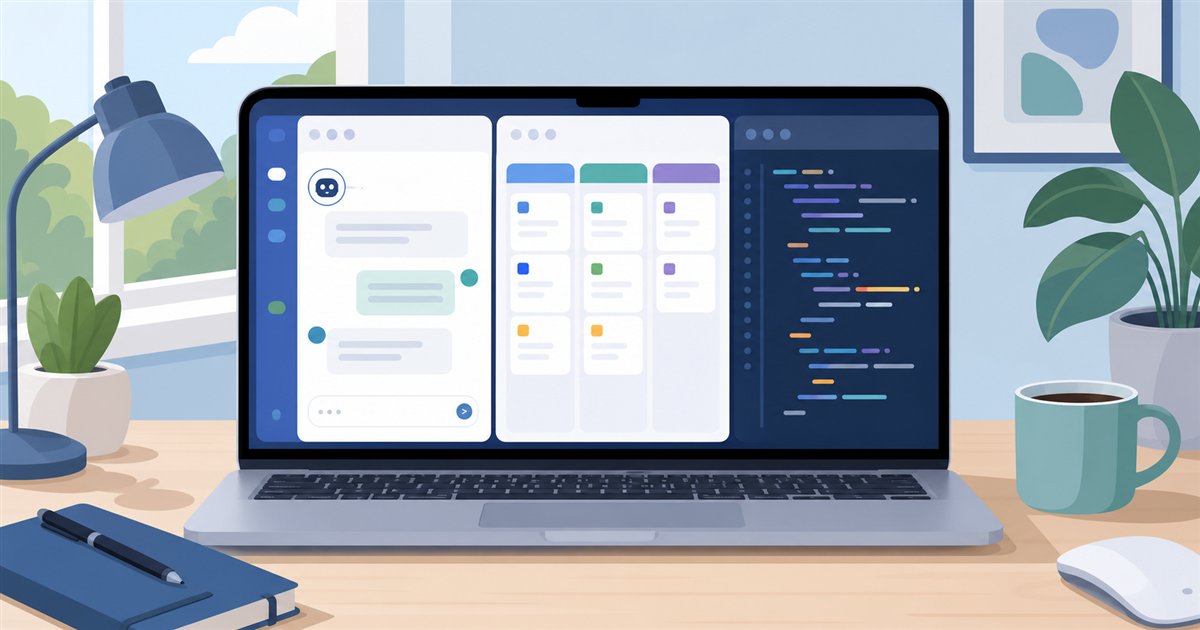
ChatGPTデスクトップアプリとは、会話や調査に加え、ファイル、ブラウザ、開発用の道具を同じ画面で扱えるPC向けの公式アプリです。ChatGPT内にはChatとWorkがあり、開発向けのCodexも選べます。
Chatは、質問、文章の下書き、情報の比較などを会話で進める入口です。Workは、調査から文書・表計算・プレゼンテーションなどの成果物まで仕上げたいときに使います。
Plus・Pro・Business・Enterpriseなら、Workはブラウザ版にもあります。無料版とGoのWorkは、デスクトップアプリでの制限付き利用です(2026年10月3日時点)。
Workの機能や使い分けの詳細は、ChatGPT WorkとChat・Codexの違いで解説しています。
たとえば「Excelの関数を教えて」はChat、「この売上資料を整理して比較表を作って」はWorkから試せます。短い指示か長い指示かよりも、回答が欲しいのか、完成したファイルが欲しいのかで選ぶと分かりやすくなります。
Codexは開発の差分や実行結果を確認しやすい画面
Codexは、コードの修正、テスト、変更差分などの技術的な詳細を見ながら進めたいときに向いています。Workとできることが重なる部分もあり、文書はWorkしか作れない、といった厳密な役割分担ではありません。
デスクトップアプリでは、対象のプロジェクトやフォルダーを選ぶことで、作業に使う材料をそろえます。ChatGPTを開いただけでPC内の全ファイルが自動で共有されると考えず、選択した範囲と許可を確認してください。
DevDay 2026では、デスクトップアプリでGitHubのプルリクエストやGitLabのマージリクエストの差分を確認できるコードレビュー機能も発表されました(OpenAI DevDay 2026の発表まとめ)。
 PCコンパス
最初はChatで普段の質問を試し、完成した資料が必要になったらWorkを選ぶ流れで十分です。コードの変更やテストを確認したいときにCodexを使うと整理しやすくなります。
出典:デスクトップアプリ/Chat・Work・Codexの使い分け/ChatGPTの料金(日本)(2026年10月3日時点)。
新しいChatGPTアプリとChatGPT Classicの違い
現在のChatGPTデスクトップアプリは、Chat・Work・Codexを1つにした新しいアプリです。以前のデスクトップアプリは「ChatGPT Classic」という名前で残り、両方がPCに表示される場合があります。
| アプリ | 中身 | これからの扱い |
|---|---|---|
| ChatGPT(新アプリ) | Chat・Work・Codex | 新しいエージェント機能は、こちらで提供される場合がある |
| ChatGPT Classic(旧アプリ) | 以前のデスクトップアプリ | モデル更新・不具合とセキュリティの修正は継続。移行は必須ではない |
| Codexアプリ | 開発向けのアプリ | 更新すると新しいChatGPTアプリになり、Codexのチャットとプロジェクトは残るとされる |
ネット上の解説にある「Alt+Spaceで呼び出す」「Windows 10 バージョン17763以降」は、旧Windowsアプリ(現在のChatGPT Classic)の公式ヘルプの内容です。新アプリのショートカットは後半の表で紹介します。
出典:新しい ChatGPT デスクトップアプリへの移行/macOSアプリのダウンロード/旧Windowsアプリのヘルプ(2026年10月3日時点)。
ChatGPTデスクトップアプリのダウンロード方法|Windows・Mac・Linux
Windows・Mac・Linuxの入手先と動作環境
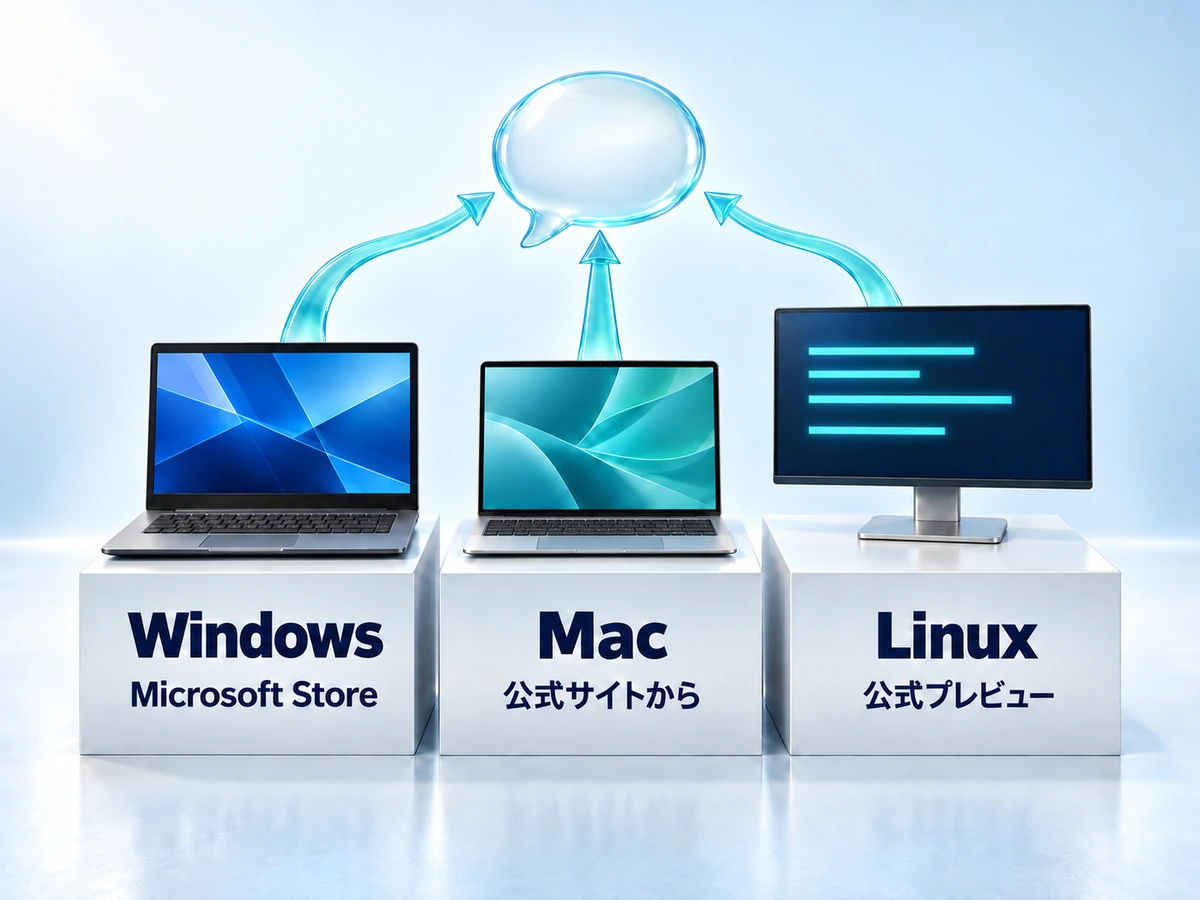
入手の入口は、OpenAI公式のダウンロードページと開始ガイドです。WindowsはMicrosoft Storeで配布されるアプリ、Macは公式サイトのインストーラー、Linuxは公式の専用ガイドのパッケージを使います。
| 利用環境 | 入手先 | 動作条件 |
|---|---|---|
| Windows | Microsoft Store(発行元OpenAI・無料) | Windows 10 バージョン19041.0以降、x64・Arm64 |
| Mac | 公式サイトのダウンロードページ | macOS 14以降、AppleシリコンM1以降またはIntel |
| Linux | 公式Linuxガイド(プレビュー) | Ubuntu 24.04・26.04 LTS、Debian 13、Fedora 43・44、更新済みArch。x64・ARM64 |
| 会社・学校のPC | 管理者の配布方法に従う | Storeの利用可否、組織のChatGPT設定を確認 |
Codexを本格的に使うならWindows 11が推奨です。Windows 10はバージョン1809以降が必要で、動作はベストエフォートとされ、古いビルドは推奨されていません。
これはCodexの実行環境の条件です。アプリ自体のインストールには、Microsoft Storeの条件(Windows 10 バージョン19041.0以降)を満たす必要があります。OSが対応していても、管理者の配布設定で導入できない場合があります。
MacはAppleメニューの「このMacについて」でOSとチップ、Windowsは「設定」→「システム」→「バージョン情報」で環境を確認できます。Storeの「19041.0」は「OSビルド」の数字と比べ、古い記事の最低OSではなく今回入れるアプリの条件と照らし合わせます。
Linuxの公式アプリはプレビューです。Computer UseなどOSごとの差がある機能まで、WindowsやMacと同じだとは判断しないでください。アプリ導入が目的なら、開発用ツールを一式入れる必要はありません。
出典:Windowsアプリ/Windowsの実行条件/Linuxプレビューの対応環境/Microsoft Storeの製品情報/macOSアプリのシステム要件(2026年10月3日時点)。
Windows版をMicrosoft Storeから入れる手順
公式のダウンロードページ(chatgpt.com/download)で「Windows 版をダウンロード」を選びます。Microsoftの配布元から「ChatGPT Installer.exe」がダウンロードされます。
ダウンロードしたファイルを開き、画面の案内に従ってインストールします(無料)。Microsoft Storeで探す場合は、アプリ名が「ChatGPT」、発行元が「OpenAI」の製品を選びます。「ChatGPT Classic」は別の製品なので、取り違えないでください。
インストール後に起動し、ブラウザ版と同じChatGPTアカウントでサインインします。
Microsoft Storeの製品IDは9PLM9XGG6VKSで、概算サイズは約0.9GBです(2026年10月3日時点。更新で変わります)。ストアが使えない会社のPCでは、管理者の配布方法に従ってください。
出典:Microsoft Storeの製品情報/デスクトップアプリ(2026年10月3日時点)。
Mac版を公式サイトから入れる手順
Macで公式のダウンロードページ(chatgpt.com/download)を開きます。ページがAppleシリコンかIntelかを判別して、合うインストーラーを案内します。
ダウンロードしたファイルを開き、画面の案内に従ってインストールします。
起動して、ブラウザ版と同じChatGPTアカウントでサインインします。
公式ガイド(ChatGPT Learn)のMac向けリンクでは、ファイル名が「Codex」で始まります(2026年10月3日時点)。Codexアプリの利用者は、更新するとChatGPTアプリになります。ファイル名だけで非公式と判断せず、入手元が公式サイトかを見てください。
出典:デスクトップアプリ/公式ダウンロードページ/新しい ChatGPT デスクトップアプリへの移行/macOSアプリのダウンロード(2026年10月3日時点)。
インストールから最初の会話まで
OSに合うアプリを選び、提供元と対応環境を確認します。同名の非公式アプリや広告だけを頼りにダウンロードしないでください。
ブラウザ版と同じログイン方法・メールアドレスか確認します。組織に所属する場合は、個人用と仕事用のワークスペースを取り違えないようにします。
まず普段の質問を送ります。次にWorkやCodexの表示を確認し、ファイルを扱うときは対象だけを選択して試します。
すでに別のChatGPTアプリやChatGPT Classicが入っている場合は、アプリ名と画面構成を確認します。古い説明のショートカットや設定名がそのまま当てはまるとは限りません。会話や必要な設定を確認する前に、削除やリセットを急ぐ必要はありません。
旧ChatGPTデスクトップアプリを使っている人は、アプリ内の案内に従って新しいアプリをダウンロードし、同じアカウントでサインインします。Codexアプリを使っている人は、通常どおり更新すれば新しいアプリになり、既存のCodexのチャットとプロジェクトも残るとされています。
出典:新しい ChatGPT デスクトップアプリへの移行(2026年10月3日時点)。
ChatGPTデスクトップアプリとブラウザ版の違い
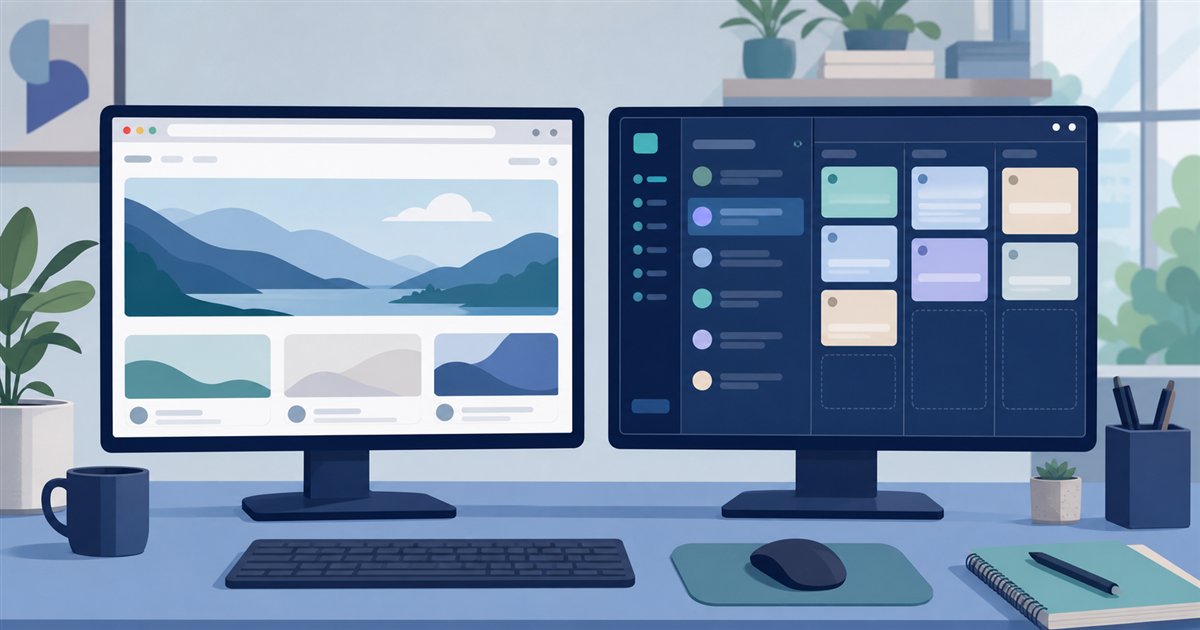
質問の質より、使うファイルと作業場所で比べる
ChatGPTの回答は、選んだモデル、渡した資料、利用できる機能にも左右されます。アプリを入れただけで賢くなる、必ず速くなるという選び方はできません。自分のPCにあるものを使うかが比較の出発点です。
| 比較すること | ブラウザ版 | デスクトップアプリ |
|---|---|---|
| 始め方 | chatgpt.comへサインイン | OS別の公式アプリを入れてサインイン |
| 質問・文章・調査 | Chatで対応。WorkはPlus以上 | ChatとWorkで対応 |
| 無料版・GoのWork | 使えない(Plus以上) | 制限付きで使える |
| 文書・表・スライド作成 | Plus以上はWorkで作成・確認できる | Workで作成し、ファイルを同じ画面で確認できる |
| 手元のフォルダー・アプリ | アップロードや接続機能の範囲で扱う | 有効な環境ではローカル作業を選べる |
| Webサイトの操作 | Workのクラウドブラウザ。プラン等の条件あり | 内蔵ブラウザや対応ブラウザ拡張機能 |
| 画面の操作(Computer Use) | なし(PCのアプリ操作はデスクトップアプリのみ) | MacとWindowsで対応(Linuxは未対応) |
| 前面のアプリの取り込み(Appshots) | なし(デスクトップアプリ専用) | MacとWindowsで対応 |
| 開発作業 | クラウドの作業環境で扱う範囲 | Codexでローカルのコード・差分・テストを扱いやすい |
ソフトを追加できない職場のPCや、別のPCから一時的に使いたい場合はブラウザ版が便利です。ブラウザ版にもファイルや接続サービスを使う機能があるため、「会話だけの簡易版」と考える必要はありません。
常時稼働エージェントのdotsも、作成はデスクトップアプリかPCのブラウザで行います(ChatGPT dotsの料金と使い方)。
出典:ChatGPTの料金(日本)/Appshots/Computer Use(2026年10月3日時点)。
PCを閉じてよいかはCloudとローカルで変わる
WebのWorkは管理されたクラウド環境で動きます。デスクトップアプリでも、対応するアカウントではCloudかローカルかを選べます。Cloudならアプリを閉じた後も処理を続けられますが、質問や承認待ちで止まる場合があります。
ローカル作業は手元のPCのファイルやアプリを利用します。PCがスリープしたり接続が切れたりすれば、そのPCを必要とする処理は進みません。「デスクトップアプリだから全部PCで動く」とは限りません。
外出前に依頼するときは、実行場所、必要なファイル、途中で応答が求められる可能性を確認しましょう。クラウドで進められる調査と、自宅のソフトが必要な作業を分けると、待ったのに止まっていたという行き違いを減らせます。
クラウドで動くWorkのチャットは、Web・モバイル・デスクトップアプリの間で同期されます。外出先ではWebやモバイルから続きを確認できます。
出典:ブラウザ版の機能/クラウドとローカルの違い/新しい ChatGPT デスクトップアプリへの移行(2026年10月3日時点)。
Windows版とMac版の違い|ショートカットと使える機能
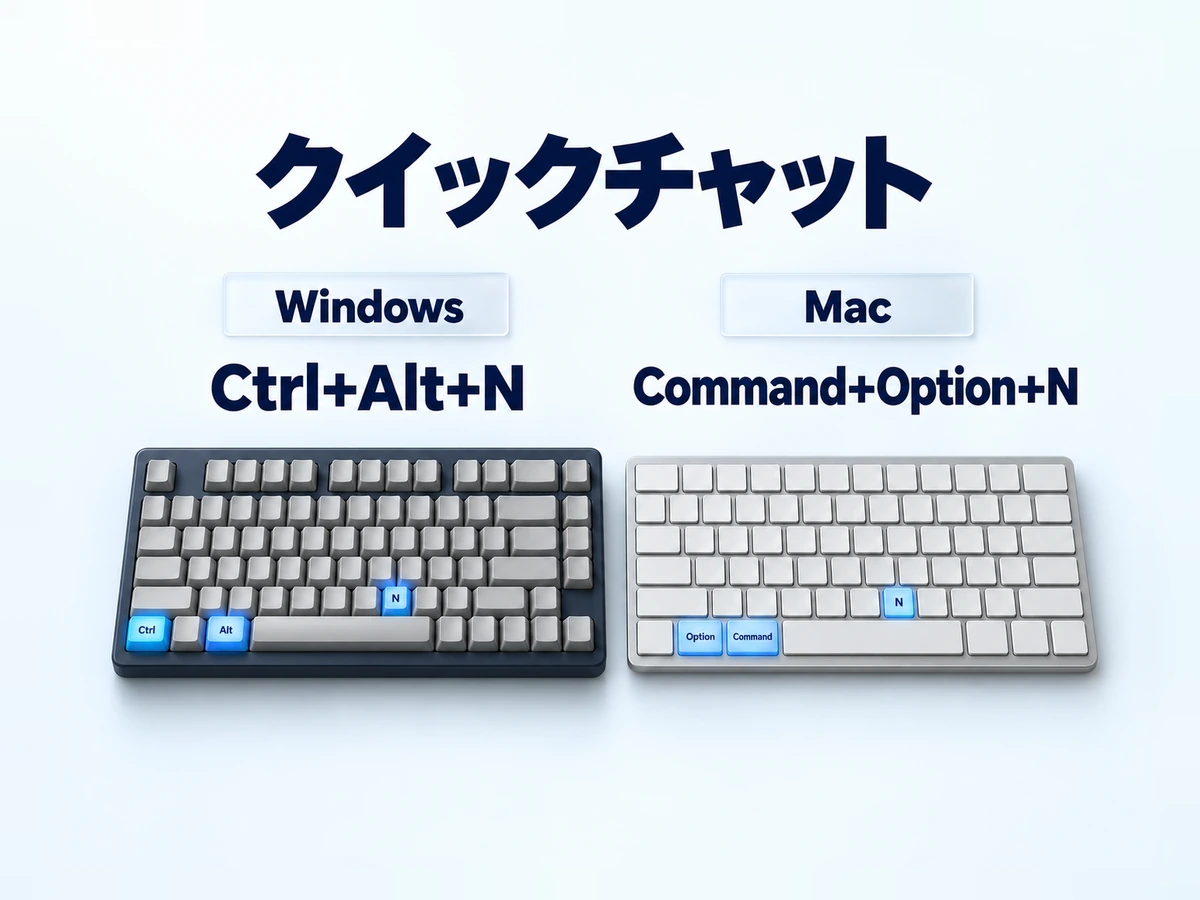
Chat・Work・Codexの基本は、Windows版とMac版で共通です。違うのは、入手先、ショートカット、画面を扱う機能の許可設定、一部のプラグインです。
主なショートカットの違い
| 操作 | Windows | Mac |
|---|---|---|
| クイックチャットを開く(ChatGPTのみ) | Ctrl+Alt+N | Command+Option+N |
| ペットの操作パネルとQuick Chat | Windows+Alt+P | Option+Space |
| 前面のアプリを取り込む(Appshots) | 左右のAltキーを同時に押す | 左右のCommandキーを同時に押す |
| Chat・Work・Codexの切り替え | Alt+1〜3 | Control+1〜3 |
| 音声チャットを始める | Ctrl+Shift+V | Control+Shift+V |
| 設定を開く | Ctrl+, | Command+, |
| ショートカット一覧を開く | Ctrl+/ | Command+/ |
ショートカットは設定の「Keyboard Shortcuts」で変更でき、Appshotsのキーだけは設定の「Appshots」で変えます。ペットの操作パネルは、プロフィールメニューの「Pets」で有効にします(ワークスペースが許可している場合)。
音声チャットの使い方は、ChatGPT Voiceの使い方で解説しています。
 PCコンパス
ネットで見かけるAlt+Spaceは、旧アプリの操作です。新しいアプリでは、表のショートカットを試しましょう。
出典:キーボードショートカット/ペット/Appshots(2026年10月3日時点)。
OSで違う機能と許可設定
| 項目 | Windows | Mac |
|---|---|---|
| 画面の操作(Computer Use)の準備 | 対象アプリを表示中のデスクトップに出しておく | 「画面収録」と「アクセシビリティ」を許可 |
| Appshotsの許可 | 公式ガイドに追加の許可の記載なし | 「画面とシステムオーディオの収録」と「アクセシビリティ」を許可 |
| Apple Messagesプラグイン | なし | Work・Codexで利用可(全プラン) |
| Meetingsプラグイン | 公式の案内はmacOS版のみ | ベータ(ProとBusinessのユーザー) |
| Codexの実行環境 | PowerShellとWindowsのサンドボックス、またはWSL2 | 本記事では扱わない |
Linux版はプレビューで、画面の操作(Computer Use)には未対応です。画面の操作は、対応地域のChatGPT WorkまたはCodexが前提です。
出典:Windowsアプリ/Linuxアプリ/Appshots/Computer Use/What’s new/ChatGPTリリースノート(2026年10月3日時点)。
料金と必要なPC性能|無料枠と作業の利用量を分ける

デスクトップアプリを入れることと有料契約は別
公式の料金表には無料版があり、デスクトップアプリで使える機能やモデルには提供条件があります。すべての機能が無料・無制限になるわけではなく、有料プランでも作業量の上限を確認する必要があります。
日本向けの料金ページでは、無料版が0円、Goが月1,400円、Plusが月3,000円、Proが月16,800円からと表示されています(2026年10月3日時点)。税の扱いはページに記載がないため、契約画面で確認してください。
公式ガイドの米ドル表示では、Goが月8ドル、Plusが月20ドル、Proが月100・200・500ドルです。利用できるモデルや上限、購入経路による表示の違いも確認しましょう。APIキーでの利用は別の従量料金で、月額プランと同じ残高ではありません。
無料版とGoのWork・Codexのモデルは、公式ガイドでは「GPT-6 Luna(デスクトップアプリ・順次提供)」、日本向けの料金ページでは「GPT-5.6 Terraの制限付き利用」と表示が分かれています(2026年10月3日時点)。実際のモデルはアプリで確認してください。
ChatGPT WorkとCodexは利用枠を共有します。アプリとブラウザを切り替えれば別々の枠を無制限に使える、という意味ではありません。長い作業や多い資料は消費量が増えるため、実際の使用状況で判断します。
WorkやCodexの週ごとの利用上限に達したとき、枠をすぐ戻す有料の方法は「ChatGPTの即時リセットとは?料金・対象プラン・いつから使えるか」で解説しています。
料金を抑えて始めるなら、今のプランで必要な機能が表示されるかを確認し、一つの作業を試すのが分かりやすい方法です。追加クレジットを使う場合は、残高と支出条件を確認してから有効にしてください。
出典:料金とWork・Codexの利用枠/ChatGPTの料金(日本)(2026年10月3日時点)。
ChatGPTのためだけに高価なGPUを買う必要はある?
クラウド側のAIへ質問することと、自分のGPUでAIモデルを動かすことは別です。デスクトップアプリを使うためだけに、ゲーミングPCへ買い替える判断は不要です。まずは対応OSと普段のアプリを動かせる環境から試しましょう。
Microsoft Storeでの概算サイズは約0.9GBなので、インストール前にストレージの空きも見ておきましょう(2026年10月3日時点)。
ローカルで大きな表を処理したり、プログラムのビルドやテストを動かしたりする場合は、その作業に必要な性能が関係します。Web会議、ブラウザ、資料を同時に開く人は、メモリの不足や空き容量も確認してください。
「AI用PCだから回答が速くなる」とは限りません。PC本体の重さならアプリを整理して変化を確認し、回答待ちなら通信状態やサービス側の状況も確認します。本記事は端末別の速度を実測した比較ではありません。
設定と情報管理|見えない機能や履歴の確認方法
内蔵ブラウザと普段のブラウザは別の状態
デスクトップアプリの内蔵ブラウザは、普段のChromeなどとは別のプロフィールを使います。ログイン中のサイトやタブを自動でそのまま共有するわけではありません。設定内のBrowserで、利用できる管理項目を確認できます。
普段のブラウザの既存タブを使いたいときは、対応するブラウザ拡張機能(Chrome・Edge・Brave・Opera・Vivaldi)が別の入口になります。また、WebのWorkにはクラウド上のブラウザもあります。表示する画面と、ログイン状態が保存される場所を分けて把握しましょう。
パスワードや認証コードはチャットへ貼らず、指定されたログイン画面に入力してください。操作前には、サイトのアドレス、アカウント、送信先を確認します。
ファイルや画面の内容を処理するときは、ChatGPTのデータコントロールと所属組織の規則が関係します。デスクトップ版ならデータが必ずPC内だけに残る、とは考えず、入力してよい資料かを確認しましょう。
 PCコンパス
画面に見える資料にも、氏名やメールアドレスが含まれることがあります。共有する範囲を絞り、送信・購入・公開の直前は内容と対象を確認してください。
出典:ブラウザの実行場所とデータ管理/画面操作とデータコントロール(2026年10月3日時点)。
表示が違う・ログインできないときの確認順
| 困っていること | 最初の確認 |
|---|---|
| Workや目的の機能がない | アプリ更新、プラン、地域・提供状況、組織の許可 |
| 以前の会話が見当たらない | ログイン方法とアカウント、選択中のワークスペース、ChatGPT/Codexの画面 |
| 以前のCodexの履歴が見当たらない | 左上のメニューでCodexを選ぶ(Codexの履歴はChatGPTの履歴とは別) |
| 選んでいたモデルが無い | プランと提供終了を確認(GPT-5.5は2026年10月14日にChatGPT・Work・Codexから提供終了予定。APIは対象外) |
| ファイルを開けない | 対象フォルダー・選択した環境・ファイルへのアクセス許可 |
| Webでは使えるのにアプリで使えない | 同じアカウントか確認し、アプリを再起動・更新して比較 |
出典:新しい ChatGPT デスクトップアプリへの移行/料金とWork・Codexの利用枠(GPT-5.5の提供終了)(2026年10月3日時点)。
一度のエラーだけでPCの性能不足やアカウント停止とは判断できません。エラー文と操作した時刻を控え、公式の案内と照合します。会社の端末で拒否される場合は、制限を解除する前に管理者へ確認してください。
普段の文体を整えたい人はChatGPTカスタム指示の設定方法、履歴を探す人は会話とファイルの検索方法も参考になります。
仕事の資料を扱う前にはAIへ個人情報を入力するときの考え方も確認し、必要な部分だけを渡す運用を決めておきましょう。
よくある質問
- ChatGPTデスクトップアプリは無料で使えますか?
-
アプリ自体は無料で、Microsoft Storeでも無料と表示されています。無料版でも使えますが、Workはデスクトップアプリでの制限付きで、モデルや回数にも上限があります。
- ブラウザ版ではWorkを使えませんか?
-
Plus・Pro・Business・Enterpriseはブラウザ版でもWorkを使えます。無料版とGoは、料金ページで「制限あり(デスクトップアプリ)」とされています。
- Linuxに公式アプリはありますか?
-
2026年10月3日時点では公式プレビューがあります。対応ディストリビューションとx64・ARM64を確認し、公式Linuxガイドから導入してください。
- デスクトップアプリならオフラインで回答できますか?
-
アプリを入れることはAIモデルをPCへ導入することとは別です。ChatGPTのサービスを使うための通信が必要で、オフライン専用AIとしては扱えません。
- ChatGPT Classicと画面が違うのは故障ですか?
-
故障ではありません。ChatGPT Classicは以前のデスクトップアプリで、新しいChatGPTアプリと別に残る場合があります。Classicにもモデル更新や不具合・セキュリティの修正は続きますが、新しいエージェント機能は新アプリだけの場合があります。
- ChatGPTデスクトップアプリはどこからダウンロードしますか?
-
WindowsはMicrosoft Store(発行元OpenAI)、Macは公式サイトのダウンロードページ(chatgpt.com/download)、Linuxは公式Linuxガイドから入手します。広告や非公式サイトのファイルは使わないでください。
- Windows版とMac版で機能は違いますか?
-
Chat・Work・Codexの基本は同じです。ショートカット、画面操作の許可設定、Mac版だけのApple Messagesプラグインなど一部が異なります。
まとめ|ChatGPTデスクトップアプリは作業場所で選ぶ
質問やクラウドの資料作成ならブラウザ版から始め、PC内のファイルやアプリを使いたくなったらデスクトップアプリを比較すると選びやすくなります。
- Windowsは発行元OpenAIのStoreアプリ、Macは公式サイトのインストーラーから入れる
- 無料・有料の機能とアカウントの提供条件を確認する
- Cloudとローカルを選び、PCを閉じる前に実行場所を見る
- ファイル・ブラウザの共有範囲と結果を確認する
最初は機密情報を含まない一つの資料や質問で試しましょう。いつもの作業を開きやすく、結果を確認しやすいと感じたら、その用途から少しずつ使い広げられます。