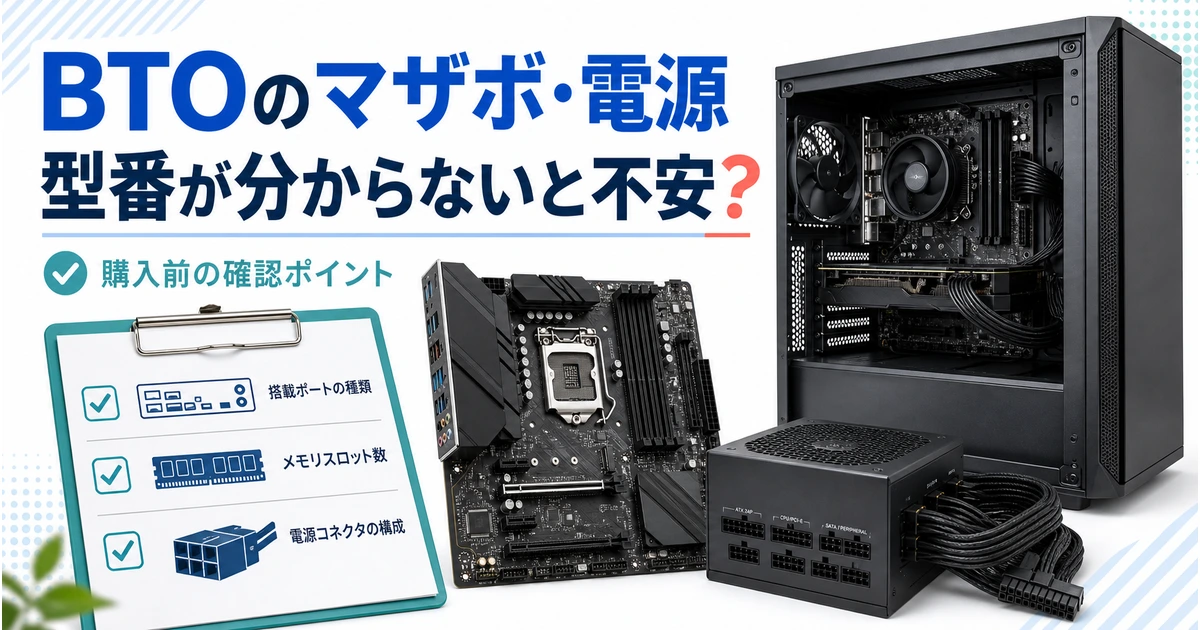
BTOパソコンの仕様を見ていると、CPUやグラボは詳しく書いてあるのに、マザーボードや電源の型番が見つからないことがあります。「見えないところで安い部品を使っているのでは?」と気になりますよね。
ただ、型番が載っていないことと、必要な機能が分からないことは別です。メーカー名だけを追うより、使いたい端子、増設できる場所、電源の条件を確認すると、そのPCが自分に合うか判断しやすくなります。
- BTOで型番を選べる範囲は、販売店とモデルによって違います。
- 型番が非公開でも、スロット数や端子などの仕様が掲載されている場合があります。
- 増設予定や必要な機能があるなら、届いてからではなく購入前に確認しましょう。
BTOならマザーボードや電源を自由に選べる?
BTOは、注文に合わせて構成を選ぶ販売方式です。ただし、すべてのパーツを好きなメーカーに変更できるという意味ではありません。メモリ容量だけ選べるモデルもあれば、マザーボードの製品名まで指定できるモデルもあります。
たとえばサイコムのRadiant GZ3600Z890の構成画面では、確認時点でメーカー・型番を示したマザーボードや電源の選択肢がありました。「BTOではマザーボードを選べない」と一括りにはできません。
一方、型番を選ぶ欄がなくても、チップセット、対応メモリ、端子などが製品仕様に書かれている場合があります。「選択できない」「型番が非公開」「仕様も不明」は分けて考えましょう。
| 表示・選択の状態 | 読み取れること |
|---|---|
| メーカー名と型番を選べる | 指定した製品の仕様を調べやすい。注文内容と注記も確認する |
| チップセットやスロット数が掲載 | 正確な型番がなくても、掲載された機能は確認できる |
| 電源容量と認証のみ掲載 | その容量・認証は分かるが、型番や全コネクタ構成までは確定しない |
| 必要な情報が見当たらない | 写真や他の購入者の構成から推測せず、販売店に問い合わせる |
型番が掲載されていない理由も、商品ごとに確認が必要です。販売店が説明していない調達事情を、「安いから隠している」「品質には絶対に問題ない」と決めつけることはできません。
BTO全体の選び方から整理したい方は、BTOパソコンの仕組みと選び方も参考にしてください。細かな型番を自分で決めたいか、完成した構成としてサポートを受けたいかでも、向く買い方が変わります。
ドスパラの商品ページでは、どこまで分かる?
確認するのは、冒頭のCPU・GPUの一覧だけでなく、「製品仕様」と「カスタマイズ」の両方です。仕様の読み方の例として、GALLERIA XGR5M-R56-GDの掲載内容を見てみましょう。
2026年8月31日の確認では、製品仕様にA620Aチップセットのマザーボード、DDR5メモリスロット2本、M.2スロット2基などが記載されていました。型番が見つからなくても、マザーボードの情報がまったくないわけではありません。
| 確認する欄 | この掲載例で分かったこと |
|---|---|
| マザーボード | チップセット、形状、拡張スロット、対応メモリなど |
| メモリ | 標準構成は16GB×1。容量だけでなく枚数も記載 |
| 電源 | 標準は650W・80PLUS BRONZE。カスタマイズに別の選択肢あり |
| 追加ストレージ | 追加SSDの有無を、搭載済みの構成と分けて確認できる |
電源の選択肢には、容量・認証だけの表記と、メーカー・型番まで示された表記が混在していました。「上位の容量を選べば必ず型番が分かる」という読み方はしないようにします。
掲載例はドスパラのGALLERIA XGR5M-R56-GD製品仕様・カスタマイズ画面(広告リンク)で確認できます。ここでは仕様の読み方を示しており、型番の公開範囲だけでこのPCをおすすめするものではありません。
構成や選択肢は更新されます。購入時には、自分が選んだ構成に表示が切り替わっているか、注文確認画面で確かめてください。以前のレビューと同じ商品名でも、記事中の構成をそのまま当てはめないことが大切です。
型番が不明でも、購入前に確認したい機能
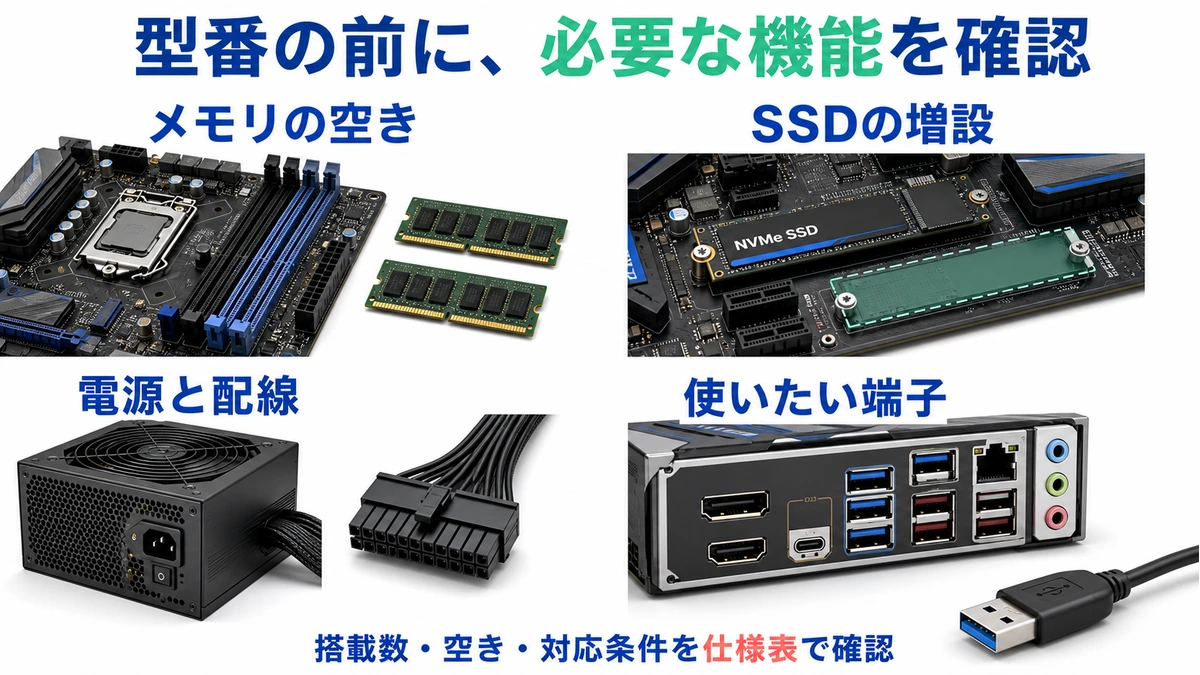
「普通にゲームができればよい」という方と、「後でSSDや拡張カードを足したい」という方では、必要な情報が違います。まず使う予定の機器を挙げ、その接続方法を確認しましょう。
- メモリ:対応規格、最大容量、スロット総数、今何本使っているか
- SSD:M.2やSATAの対応、使用中と空きの数、同時使用の制限
- 外部端子:USBの種類・速度、映像出力、有線LAN、無線機能の有無
- 拡張カード:使えるPCIeスロット、グラボでふさがれないか
- 電源:容量、必要なケーブル・コネクタ、交換時の適合条件
「スロットが2基ある」と「2基とも空いている」は違います。標準SSDが1基を使っているなら、空きは別に数える必要があります。注文時の追加構成によっても変わります。
メモリも「32GB」だけでは、16GBを2枚なのか、32GBを1枚なのか分かりません。あとから足すつもりなら、購入時の枚数を確認します。ただし、空きに何でも挿せるわけではなく、対応規格や組み合わせも必要です。
外部機器では、USB Type-Cの形だけを見て判断しないようにします。使いたい機器に必要な速度や映像出力などに対応しているかが重要です。端子が足りると思って買ったのに、目的の接続ができないのは避けたいところです。

質問する時は「良いマザーボードですか?」より、「今のSSDを残して、M.2 SSDをもう1台増設できますか?」のように、やりたいことを伝えると回答をもらいやすいですよ。
ATXケースなら拡張性は十分、とは限らない
ケースの大きさは、部品が収まるかを考える材料です。しかし、ケースがATXだからメモリスロットは4本ある、という判断はできません。 実際に載っている基板の仕様を確認します。
チップセットが同じマザーボードでも、M.2の数、USB、無線機能などは異なります。たとえばASUSのTUF GAMING B650-PLUS WIFIとPRIME B650-PLUS WIFIは、M.2スロット数などが違います。
また、SSDを特定の場所へ取り付けると、別の拡張スロットが使えなくなる製品もあります。TUFの上記仕様表には、その同時使用条件が明記されています。BTOでも、増設の予定があるなら同様の制限がないか確認しましょう。
電源は容量・認証・コネクタを分けて考える
「750W GOLD」と書いてあれば、750Wという容量と、GOLDという効率認証が分かります。ただし、そこから静音性、寿命、保護機能、将来のすべてのグラボへの対応まで決まるわけではありません。
80 PLUSは、電源の変換効率についての認証です。認証プログラムを運営するCLEAResultの説明を確認すると、効率ランクを示すものだと分かります。GOLDだから故障しない、BRONZEだから品質が低い、という保証や判定には使えません。
グラボを後から交換するなら、新しいグラボの推奨システム電源、CPUを含めた構成、必要な補助電源コネクタを確認します。「今の消費電力に150Wを足せば十分」など、固定の余裕だけで決めない方が確実です。
ケーブルを挿せるかに加えて、ケースにグラボが収まるか、配線を無理なく通せるかも関係します。端子の違いはグラボの補助電源と電源ユニットの注意点で整理しています。
交換用電源のケーブルは、形が同じだからといって流用しないでください。電源側の配線は製品によって異なります。同じメーカーでも、対応が確認できない別製品のケーブルを使うのは危険です。
この点はCORSAIRの電源ケーブル互換性の説明でも注意されています。追加ケーブルを買う場合も、電源の正確な型番とメーカーの対応表を確認します。
将来の構成がまだ決まっていないなら、電源だけを過剰に大きくしても、すべての増設に対応できるとは限りません。今必要な性能を満たすことを先に考え、変更箇所はドスパラのカスタマイズの選び方も参考に絞りましょう。
購入後にマザーボードと電源の型番を確認する方法
すでにPCが手元にある場合は、まず構成表や購入履歴を確認します。中古や譲り受けたPCでは、購入時から部品が交換されている可能性もあるので、現在の状態と一致するかも見ます。
スタートの検索で「システム情報」を開き、「ベースボード製造元」「ベースボード製品」「ベースボードバージョン」などを確認します。表示された名称を、PC本体の商品名と取り違えないようにしてください。
ドスパラでは、サポートのダウンロードページからPCのモデル・構成・保証内容の確認へ進めます。製造番号などを使って照会し、手元の構成表とも比較します。番号は公開の質問欄へ貼らないようにしましょう。
名称が空欄・汎用的な表示の場合や、電源の型番が分からない場合は、本体の製造番号と確認したい内容を伝えます。分解しないと見えないラベルを無理に探すより、先に照会する方が安全です。
Windowsのシステム情報はドスパラの確認手順、構成照会はドスパラのダウンロード・構成確認ページから確認できます。
表示される製造元・製品名は、機器側が提供する情報です。Microsoftのベースボード情報の説明にも製造元や製品名の項目がありますが、表示名だけで市販品と完全に同じ仕様と判断しないでください。
一般的な電源ユニットの型番は、システム情報だけでは確認できません。ラベルを見る必要がある場合も、PCの電源を切り、電源コードを抜き、取扱説明書の範囲で確認します。電源ユニット自体の金属カバーは開けないでください。
奥に隠れているラベルを見るために電源を取り外す必要があるなら、慣れていない方はサポートへ任せましょう。型番を調べるだけのつもりで、配線や部品を傷めてしまっては意味がありません。
型番が似ていても、市販品用BIOSを入れない
マザーボードには、名前が似た別モデルや販売店向けの仕様があります。BIOS更新が必要な時は、PC本体と搭載基板の正確な情報を確認し、そのPC向けに案内されたファイルを使用します。
ドスパラの対象PC・マザーボードを確認して行うBIOS更新案内でも、機種の照合が先に示されています。リンク先は特定CPU向けの案内であり、すべてのPCに更新を勧めるものではありません。
「新しい版ならよい」「末尾の文字が違うだけだから同じだろう」と推測して適用しないことが重要です。型番確認とBIOS更新は別の作業なので、調べるだけなら設定を書き換える必要はありません。
どこまでこだわるべき?買い方を決める目安
増設予定がなく、使う機器も今あるモニターやUSB機器だけなら、その接続と必要な性能、保証窓口を確認して選ぶ方法でよいでしょう。全パーツの銘柄が分からないだけで、候補から外す必要はありません。
一方、特定の拡張カード、複数SSD、高速な外部機器などを使う予定があるなら、その条件を満たすかが購入前の重要事項です。「届いてから調べればよい」ではなく、買う前に解消したい不明点になります。
質問する時は、欲しいPCの型番、選ぶ構成、追加したい部品名や使い方をまとめて伝えます。「対応している」という返答が、標準構成のままの場合なのか、追加部品や有料作業が必要なのかも確認すると安心です。
部品の交換や増設を自分で行う場合は、保証への影響と、修理依頼時に必要な状態も事前に確認します。保証年数だけでなく、ドスパラの通常保証規約など、購入先の条件に従ってください。
パーツのメーカー・型番まで自分で決めたいなら、その選択肢があるBTO店や自作も候補です。BTOと自作PCの違いを参考に、選ぶ自由度と、組み立て・不具合対応の負担を比べてみましょう。
まとめ
BTOのマザーボードと電源についての要点は、型番が分かるかどうかではなく、使いたい機能を購入前に確認できるかどうかです。
- 型番を選べる範囲は、販売店とモデルによって変わります
- 型番が非公開でも、チップセットやスロット数は仕様欄で分かります
- スロットが2基あることと、2基とも空いていることは別です
- 電源は容量・80PLUS認証・必要なコネクタを分けて確認します
- 購入後はシステム情報と販売店の構成照会で型番を調べます
増設したい機器や使いたい端子があるなら、届いてから調べるのではなく、やりたいことを具体的に伝えて購入前に確認しましょう。
BTOのマザーボード・電源でよくある質問
- マザーボードのメーカーが分からないPCは避けるべきですか?
-
メーカー名だけでは判断できません。必要な端子や増設条件が分かり、購入先がサポートする構成なら候補になります。ただし、必須機能が不明なまま購入するのは避け、先に問い合わせましょう。
- チップセットが同じなら、機能も同じですか?
-
同じではありません。メモリやSSDのスロット数、USB、無線機能、拡張スロットの同時使用条件などは製品ごとに異なります。搭載基板またはPCの仕様を確認します。
- 電源がGOLDなら上位グラボへ交換できますか?
-
GOLDは変換効率の認証で、交換の可否を保証するものではありません。容量、必要なケーブル、グラボの寸法、PC全体の構成などを合わせて確認してください。
- メーカー名と型番が必須なのは増設する時だけですか?
-
増設以外にも、BIOSやドライバーの確認、交換部品や電源ケーブルの適合確認などで必要になります。必要な時に正確に調べられるよう、購入時の構成表を保管しておきましょう。
BTO選びで大切なのは、名前が分かる部品を集めることではなく、自分の使い方に合う構成を選ぶことです。公開仕様で分かることと、問い合わせが必要なことを分ければ、不安を残さず比較しやすくなります。
確認日:2026年8月31日。掲載した構成は確認時点の仕様表の例であり、将来の在庫・価格・選択肢を保証するものではありません。画像は説明用イメージです。