「ゲーミングPCの置き場所はどこがいいんだろう?」と悩んでいませんか。デスクの上に置くか、それとも床に置くか。初めてのゲーミングPCだと、意外と迷ってしまうポイントですよね。本体が大きくて重いだけに、狭い部屋だとなおさらです。
実は、ゲーミングPCは置き場所しだいで冷却効率もホコリの吸い込み量も大きく変わります。風通しの悪い場所に押し込んでしまうと、内部に熱がこもってゲーム中の動作が不安定になったり、パーツの寿命を縮めてしまったりすることもあるんです。
この記事では、床置きとデスク上それぞれのメリット・デメリットの比較から、熱がこもらない置き方の基本、ホコリ対策と掃除頻度の目安、狭い部屋でも快適に使えるデスク配置のコツまで、初心者の方にも分かりやすく解説します。
- 床置きとデスク上、それぞれのメリット・デメリット
- 熱がこもらない置き方とエアフローの基本
- ホコリ対策と掃除頻度の目安
- 狭い部屋でもできるデスク配置のコツ
ゲーミングPCの置き場所はどこがいい?結論は「通気を確保できる場所」
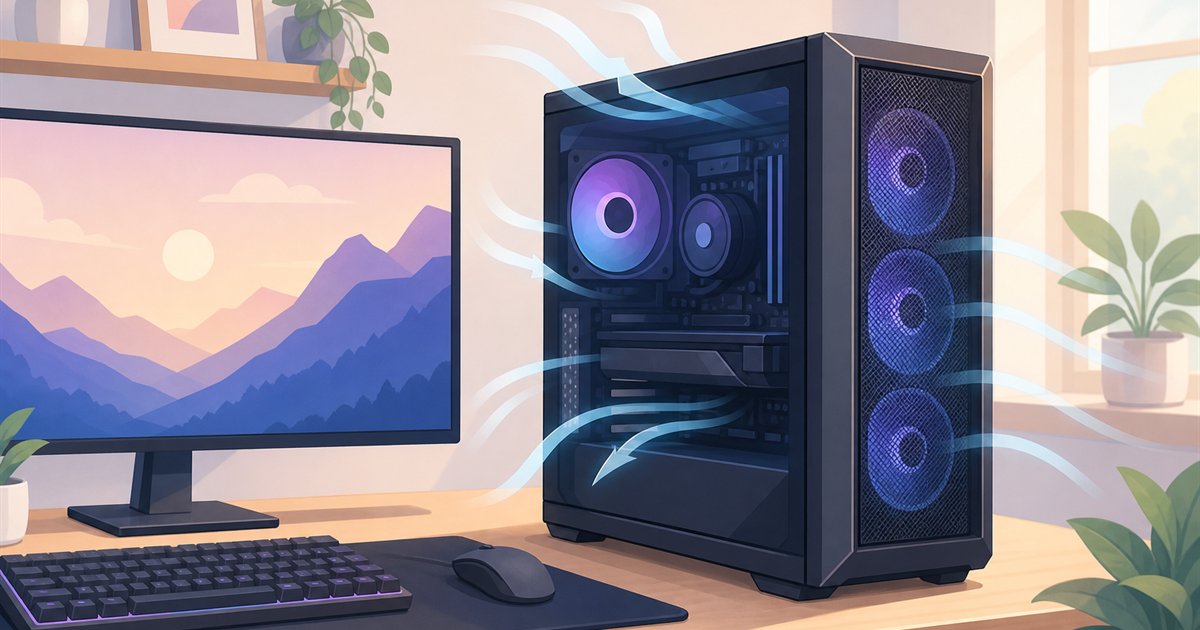
結論からお伝えすると、ゲーミングPCの置き場所は「本体のまわりに空気の通り道を確保できる場所」が正解です。そのうえでホコリの少なさまで考えると、床に直接置くよりも、デスクの上や専用の台の上に置くのがおすすめです。
ゲーミングPCの置き場所選びとは、本体が空気を吸って吐き出す通り道を確保しながら、熱とホコリから本体を守れる場所を決めることです。ゲーミングPCは一般的なパソコンよりも発熱が大きく、そのぶんファン(=本体を冷やすための小さな扇風機のような部品)がたくさんの空気を吸い込みます。空気と一緒にホコリも吸い込んでしまうので、「風通しの良さ」と「ホコリの少なさ」の2つが置き場所選びのカギになるんです。
床置きとデスク上のメリット・デメリット比較
まずは定番の2つの置き場所、「床置き」と「デスクの上」を比較してみましょう。それぞれに良いところと弱点があります。
| 比較項目 | 床置き | デスクの上 |
|---|---|---|
| ホコリ | 吸い込みやすい | 吸い込みにくい |
| 熱のこもりやすさ | 足元は空気がよどみやすい | 風通しを確保しやすい |
| デスクの広さ | 作業スペースを広く使える | 本体のぶん狭くなる |
| 電源ボタン・USBの操作 | かがむ必要がある | 手が届きやすい |
| ファンの音 | 耳から遠く気になりにくい | 耳に近いぶん聞こえやすい |
床置きの最大の弱点はホコリです。ホコリは床の近くにたまりやすく、人が歩くたびに床から30cmほどの高さまで舞い上がると言われます。床に直接置くと、吸気口(=空気を吸い込む穴)がちょうどホコリの多い高さにきてしまうんですね。

じゃあ床に置くのは絶対ダメなの?うちのデスク、本体を載せるスペースがないんだけど…。
いいえ、床置きがダメというわけではありません。デスクの広さや耐荷重の問題で床置きを選ぶ方も多いですし、工夫しだいで弱点はカバーできます。床置きにする場合は、キャスター付きのPC台などで床から10cmほど浮かせること、そしてこまめに掃除すること。この2点を守れば、床置きでも十分快適に使えますよ。
あなたはどっち?置き場所選びの目安
迷ったときは、次のような基準で考えてみてください。まず、床置き(+台)が向いているのはこんな方です。
- デスクが狭い、または耐荷重に不安がある
- 大きくて重いフルタワー型のケースを使っている
- ファンの音をなるべく耳から遠ざけたい
一方、デスクの上が向いているのはこんな方です。
- 掃除の手間をなるべく減らしたい
- 電源ボタンやUSBポートを頻繁に使う
- 光るPCケースをインテリアとして楽しみたい
熱対策の基本|エアフローを邪魔しない置き方
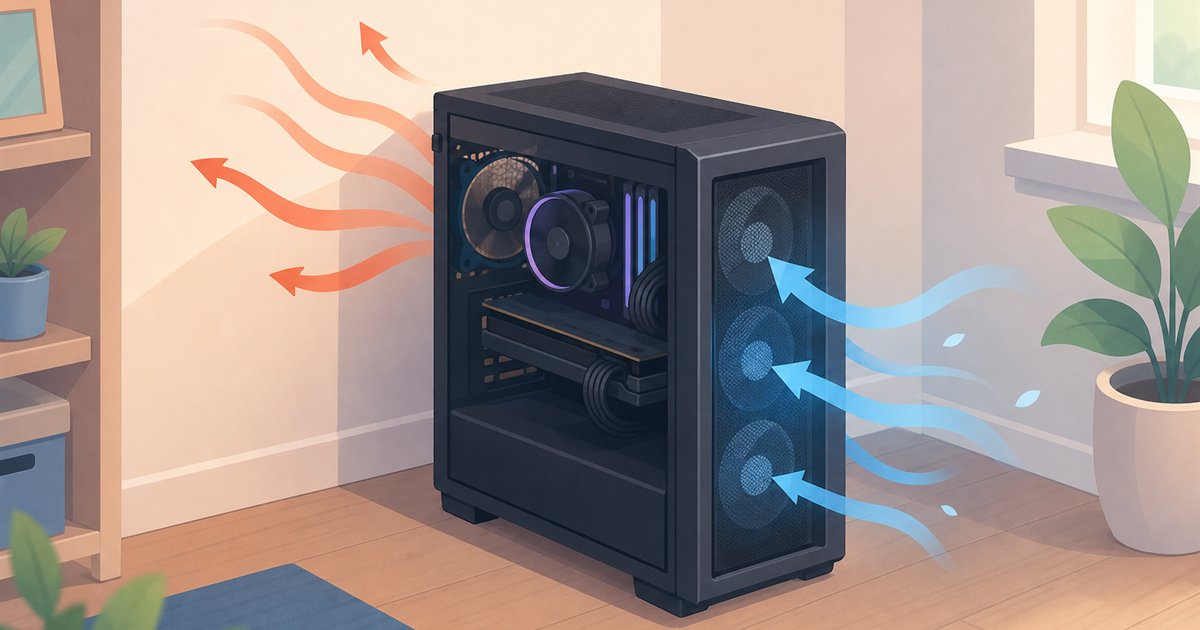
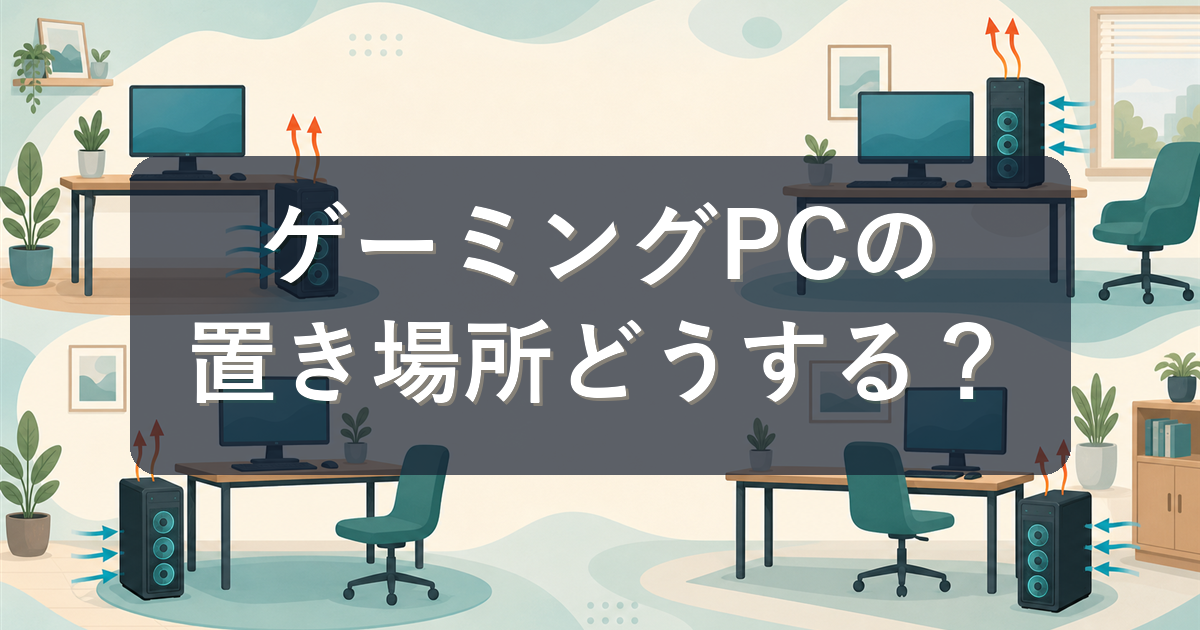
置き場所を考えるうえで、いちばん大切なのが熱対策です。エアフローとは、PCケースの中を通り抜ける空気の流れのことです。多くのゲーミングPCは、前面や底面から冷たい空気を吸い込み、背面や天面から温まった空気を吐き出す設計になっています。
つまり、吸い込み口と吐き出し口のどちらか一方でも塞いでしまうと、空気の流れが止まって内部に熱がこもってしまいます。目安として、背面は壁から10cm以上離し、前面や側面にも物を密着させないようにしましょう。本体のまわりに「握りこぶし1つぶん以上のすき間」をイメージすると分かりやすいですよ。

パソコンは熱がこもると、壊れないように自分で性能を落として動く仕組みになっています。「最近ゲームがカクつくな」という不調は、実は置き場所の熱が原因ということもあるので注意ですね。
やってはいけないNGな置き場所
熱の観点から、次のような場所は避けましょう。どれもやってしまいがちなものばかりです。
- 扉付きのラックやテレビ台の中(熱がこもる代表例)
- カーペットや布団・マットレスの上(吸気口を塞ぎやすい)
- 背面を壁にぴったりつける配置
- 直射日光が当たる窓際や、暖房器具のすぐそば
- 加湿器のすぐ近く(湿気は故障のもと)
特に多いのが、「見た目がすっきりするから」と扉付きのラックに本体を収めてしまうケースです。密閉された空間では、吐き出した熱い空気をまた吸い込む悪循環になり、冷却がまったく追いつかなくなってしまいます。収納家具に入れたい場合は、少なくとも背面と前面が大きく開いたオープンタイプを選んでください。
また、夏場は部屋の室温そのものも重要です。室温が高い部屋では、いくら置き場所を工夫しても吸い込む空気自体が熱いため、冷却が追いつきません。人が「暑いな」と感じる部屋はパソコンにとっても過酷な環境なので、夏はエアコンとの併用がおすすめです。電気代が気になる方はゲーミングPCの電気代は月いくら?計算方法と節約のコツも参考にしてみてください。
熱とホコリは、パソコンの寿命を縮める二大要因とも言われます。パソコンの寿命は何年?買い替えのサインとタイミングの記事でも詳しく解説していますが、置き場所を整えることは、大切なゲーミングPCを長く使うことに直結するんです。
ホコリ対策と掃除頻度の目安
続いてホコリ対策です。ホコリをためたまま使い続けると、次のようなトラブルにつながります。
- ファンにホコリが絡んで回転音が大きくなる
- 吸気口やフィルターが詰まって冷却効率が落ちる
- 湿気を吸ったホコリがショートや故障の原因になる
ホコリ対策の基本は、「床から離す」「フィルターを活用する」「部屋をきれいに保つ」の3つです。最近のゲーミングPCの多くは、吸気口に防塵フィルター(=ホコリの侵入を防ぐ網)が付いていて、取り外して水洗いできるものもあります。まずはお使いのケースのどこにフィルターがあるか確認してみましょう。
掃除頻度の目安一覧
「どのくらいの頻度で掃除すればいいの?」という疑問には、次の表を目安にしてください。
| 掃除する場所 | 頻度の目安 | やること |
|---|---|---|
| 吸気口・防塵フィルター | 月1回 | 外してホコリを取る(水洗い可のものは洗う) |
| ケースの外側 | 週1回 | ハンディモップでさっとひと拭き |
| ケースの内部 | 3ヶ月〜半年に1回 | エアダスターでホコリを吹き飛ばす |
| 設置場所の床・デスク | 普段の掃除のついでに | 本体まわりのホコリを残さない |
月1回もフィルター掃除するの?ちょっと面倒だなぁ…。

フィルターを外してホコリを取るだけなら5分で終わるよ!「月初めのゲーム前の儀式」にしちゃうのがおすすめ!
掃除の頻度は設置環境によっても変わります。床置きの場合やペットを飼っている場合はホコリがたまりやすいので、フィルターの汚れ具合を見ながら少し短めのサイクルにすると安心です。
内部を掃除するときの注意点
ケース内部の掃除にチャレンジするときは、次の4点だけは必ず守ってください。
- 必ず電源を切り、電源ケーブルをコンセントから抜いてから作業する
- 掃除機のノズルを内部のパーツに直接当てない(静電気で故障の恐れ)
- エアダスターを使うときは、ファンが勝手に回らないよう軽く押さえる
- 作業前にドアノブなどの金属に触れて、体の静電気を逃がしておく
内部の掃除に自信がない場合は、無理をせずフィルターと吸気口まわりの掃除だけでも大丈夫です。それだけでも冷却効率はかなり守れます。
デスク配置のコツ|狭い部屋でも快適にするアイデア
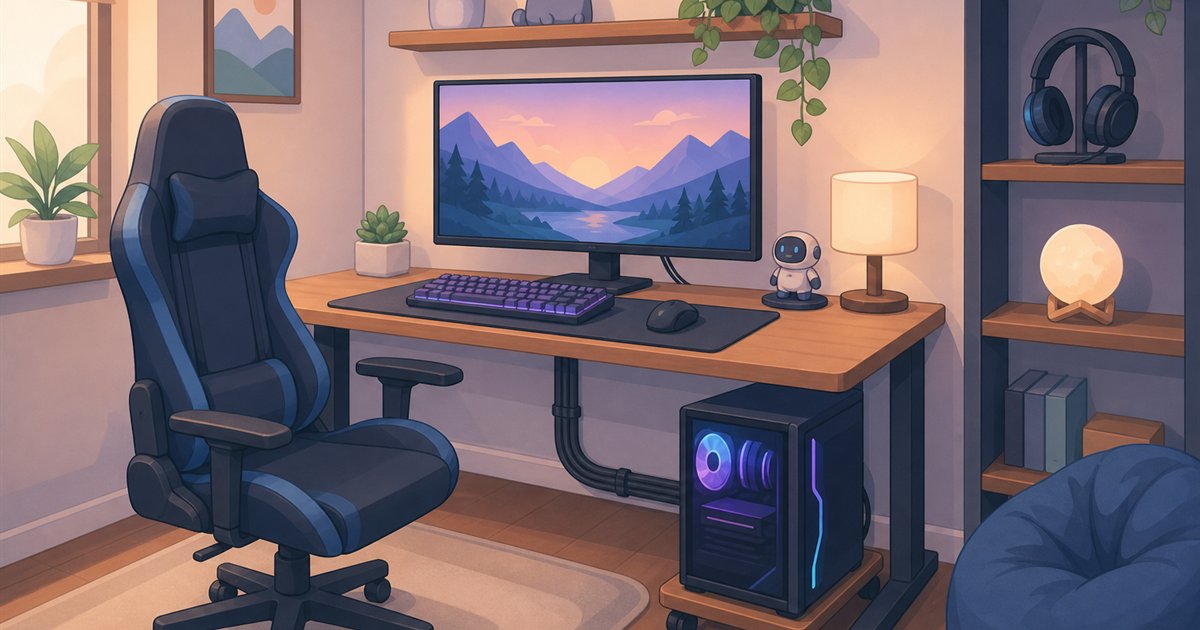
最後に、デスクまわりの配置のコツを紹介します。同じデスクでも、本体とケーブルの置き方しだいで、快適さも掃除のしやすさも大きく変わりますよ。
デスク上ならモニターの右側が定番
デスクの上に置く場合、本体はモニターの右側に置くのが定番です。多くのPCケースは向かって左の側面が透明なパネルになっているため、右側に置くと中のパーツや光る演出が見えて、デスクの見栄えも楽しめます。モニターと本体の距離が近いので、映像ケーブルの取り回しがすっきりするのもメリットです。
デスク下に置くなら「台」で浮かせる
デスクの下に置く場合は、キャスター付きのPC台を使うのがおすすめです。床から浮かせることでホコリを吸いにくくなり、掃除のときにコロコロと動かせるので、本体の裏や下もきれいに保てます。足元に置くときは、ゲーム中にうっかり蹴ってしまわない位置かどうかも確認しておきましょう。
ケーブルまわりを整えると掃除もラクになる
電源タップをデスクの天板裏に固定したり、ケーブルを結束バンドでまとめたりして、床を這うケーブルを減らしましょう。ケーブルが床に散らばっていると、そこにホコリが絡まって掃除がおっくうになりがちです。配線が整うと掃除機やモップがすっと通せるので、結果的にPCまわりのホコリも減らせます。
モニターやキーボードなど周辺機器の配置もあわせて見直すと、デスクまわりはさらに快適になります。これから揃える方はゲーミングPCと一緒に揃えたい周辺機器おすすめ5選も参考にしてみてください。
配線がすっきりしたデスクは、掃除がラクになるだけでなく、見た目も気持ちよくてゲームへのモチベーションも上がります。週末の模様替え気分で、ぜひ一度デスクまわりを整えてみてください。
なお、「どうしても本体の置き場所が確保できない…」という場合は、ゲーミングノートPCという選択肢もあります。省スペースで持ち運びもできる反面、同じ予算ならデスクトップのほうが冷却や性能面で有利という違いもあるので、詳しくはゲーミングノートPCの選び方で解説しています。
まとめ|置き場所を整えれば、ゲーミングPCはもっと長持ちする
最後に、この記事のポイントを振り返りましょう。
- 置き場所選びの基本は「風通しの良さ」と「ホコリの少なさ」
- 床置きするなら台で10cmほど浮かせて、こまめに掃除する
- 背面は壁から10cm以上離し、扉付きラックの中は避ける
- フィルター掃除は月1回、内部は3ヶ月〜半年に1回が目安
- ケーブルを整理するとホコリがたまりにくく、掃除もラクになる
ゲーミングPCの置き場所は、一度決めてしまえば毎日意識するものではありません。だからこそ、最初にきちんと整えておくかどうかで、その後の快適さとパソコンの健康状態に大きな差がつきます。今日をきっかけに、ぜひ本体まわりの風通しとホコリの様子をチェックしてみてください。
これからゲーミングPCを購入する方は、本体のサイズと置き場所をあらかじめイメージしておくと、届いてから慌てずにすみますよ。快適な置き場所を整えて、思う存分ゲームを楽しみましょう。
- ゲーミングPCを床に直置きしても大丈夫?
-
直置きはおすすめしません。床の近くはホコリが多く、吸気口から吸い込みやすくなります。キャスター付きのPC台などで床から10cmほど浮かせましょう。特にカーペットの上への直置きは、吸気口を塞いで熱もこもりやすいので避けてください。
- デスクの上に置くとファンの音はうるさくない?
-
耳との距離が近くなるぶん、床置きよりは音が聞こえやすくなります。ただ、ゲーム中にヘッドセットを使う方ならほとんど気にならないはずです。気になる場合は、本体の下に防振マットを敷いたり、少し耳から離れた位置に置いたりして調整しましょう。
- 掃除はどのくらいの頻度ですればいい?
-
吸気口や防塵フィルターは月1回、ケース内部はエアダスターで3ヶ月〜半年に1回が目安です。床置きの場合やペットのいる環境ではホコリがたまりやすいので、フィルターの汚れ具合を見ながら間隔を短めに調整してください。
- 夏の暑い部屋で使っても大丈夫?
-
室温が高すぎると、吸い込む空気自体が熱くなって冷却が追いつかず、性能低下や不調の原因になります。人が「暑い」と感じる部屋はパソコンにも過酷な環境です。夏場はエアコンで室温を下げながら使うのがおすすめです。
関連記事