鬼武者 Way of the Swordの推奨スペックが気になっているなら、購入前に無料ベンチマークを試すのが近道です。公式の必要環境を読んでも、自分のPCでどの程度動くかまでは判断しにくいですよね。
本作には、PC上での動作を評価できる無料の「Onimusha: Way of the Sword Benchmark」が用意されています。手持ちPCが最低・推奨環境に近い人ほど、数字だけで決めずに測定結果まで見ておくと安心です。
この記事では、Steam公式の最低・推奨スペック、ベンチマークの入手時に気を付けたい容量、結果を買い替え判断へつなげる考え方を整理します。本編を買う前に、まず無料で自分のPCを確認できるのが今回のポイントです。
- Steam公式が示す最低・推奨スペックの違い
- 無料ベンチマークを入手して測定するまでの流れ
- スコアだけに頼らず、画質設定と用途を合わせて見る方法
- SSD、DLSS、FSR、アップスケーリングの基本
結論|購入前は無料ベンチマークで手持ちPCを確認しよう
ベンチマークとは、ゲーム本編を買う前に自分のPCで動作の目安を測るためのソフトです。一定の場面を動かし、PC性能の指標となるスコアや評価を表示するため、カタログ上のスペックだけでは分からない手持ち環境の状態を確かめられます。
2026年7月14日には、4Gamer.netがカプコンによる本ベンチマークのSteam・Epic Games Storeでの公開を報じました。Epic Games Storeも、デモをテストしてPC上で本作がどう動くかを評価できる無料ベンチマークとして掲載しています。
ただし、推奨環境を満たしていても、画質設定、解像度、バックグラウンドで開いているアプリによって結果は変わります。「推奨スペックだから必ず同じ体験になる」とは決めつけず、公式要件と測定結果をセットで見ましょう。

本編の購入前に動作の目安を確かめられるので、買い替えを急がず判断できます。
鬼武者 Way of the Swordの最低・推奨スペック
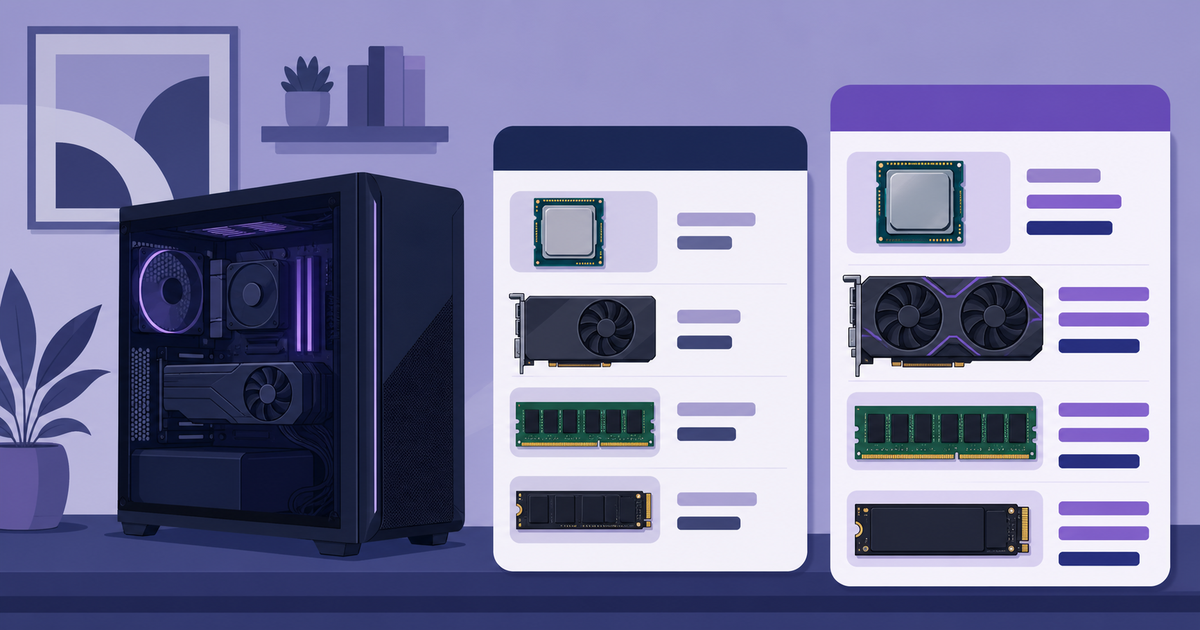
Steamの公式ストアページには、最低・推奨の動作環境が掲載されています。両方ともメモリ16GB、Windows 11、DirectX 12、SSDが必要という点は共通です。
| 項目 | 最低動作環境 | 推奨動作環境 |
|---|---|---|
| OS | Windows 11 | Windows 11 |
| CPU | Intel Core i5-8400 / AMD Ryzen 3 3100 | Intel Core i5-10400 / AMD Ryzen 5 3600 |
| メモリ | 16GB | 16GB |
| GPU | GeForce GTX 1660(6GB)/ Radeon RX 5500 XT(8GB) | GeForce RTX 2060 Super(8GB)/ Radeon RX 6600(8GB) |
| DirectX | Version 12 | Version 12 |
| ストレージ | 50GBの空き容量・SSD必須 | 50GBの空き容量・SSD必須 |
| 公式の動作目標 | 1080p・低設定・アップスケーリング使用で30fps | 1080p・中設定・アップスケーリング使用で60fps |
fpsは1秒間に画面を何回描き換えるかを表す数値です。Steamの30fps・60fpsは、それぞれ低設定・中設定かつアップスケーリング使用時の公式目標として記載されています。表の推奨環境は、1080p・中設定で60fpsを目指すための目安として読み取ると分かりやすいでしょう。
GPUは画面表示を担うパーツで、表中の6GB・8GBはVRAMの容量です。VRAMはGPUが映像データを扱うための専用メモリで、CPUの名前だけでなくGPU側の条件も並べて確認する必要があります。GPUの役割を先に整理したい場合は、グラボ(GPU)の役割を解説した記事も参考になります。
Steamは高負荷時にフレームレートが下がる可能性にも触れています。最低環境は「起動できれば高画質で遊べる」という意味ではありません。普段から高めの画質設定を使いたい人は、推奨環境と無料ベンチの評価を確認しておくほうが判断しやすくなります。
無料ベンチマークの入手から測定までの流れ
ベンチマークはSteamとEpic Games Storeで案内されています。Steam側は「Benchmark」へのアクセスをリクエストする形式で、Epic Games Store側は無料のデモとして掲載されています。ストアごとの案内に沿って、使いやすいほうから進めてください。
4Gamer.netはSteam版ベンチマークのダウンロードに約15GBの空き容量が必要と報じています。一方、Steamの本編動作環境は50GBの空き容量とSSDを求めています。空き容量が少ないPCは、ダウンロードを始める前に保存先を必ず確認してください。
ベンチマークのダウンロード容量と、本編の動作環境に記載された必要容量は、別の条件として確認しましょう。保存先を選ぶ際は、ストアの表示とPCの空き容量を見比べ、更新用の余裕も残しておくと安心です。
測定は、普段ゲームを遊ぶ時に近い条件で行うと判断材料にしやすくなります。解像度や画質設定を変えた場合は結果が変わるため、設定を変えた時は同じ条件で再測定することをおすすめします。
SteamではBenchmarkのアクセスをリクエストします。Epic Games Storeでは「Onimusha: Way of the Sword Benchmark」の無料デモを選びます。
保存先のSSDに十分な空きがあるかを確認します。録画ソフト、配信ソフト、ブラウザのタブを多く開いている場合は、普段遊ぶ時と同じ条件かどうかも意識しましょう。
表示された評価だけで終わらせず、測定時の解像度や画質設定も確認します。後で設定を変えて再測定する際に、どこを変えたのか比べやすくなります。
空き容量と、測定時に開いていたアプリを一緒に見ておくと、結果を見直す時に迷いにくくなります。
ベンチマーク結果をPC選びにどう生かす?
測定結果は、買い替えの可否を機械的に決める数字ではありません。まずは公式の評価、遊びたい解像度と画質設定、普段同時に使うアプリの3つを並べて考えるのがおすすめです。
よくある疑問:ベンチマークのスコアが出れば、そのPCで購入を決めていいの?
答えは、スコアだけでは決めないほうがよい、です。例えば公式の目標が1080p・中設定・60fpsなら、高い解像度や画質を求めた時の余力までは別に考える必要があります。自分が実際に使いたい設定で評価を確認することが、結果を生かす近道です。
またSteamは、録画や配信など別のプログラムをゲームと同時に動かす場合、システムメモリを増やすことを勧めています。配信も考えている人は、ゲーム単体の測定結果だけでなく、普段の使い方で余裕がありそうかを見てください。
買い替えを考え始めた段階なら、先にゲーミングPCの予算相場を見て、予算と目的を整理する方法もあります。BTOパソコンの選び方は、GALLERIA(ガレリア)の特徴をまとめた記事で確認できます。
画質を少し下げればよいのか、PC全体を見直すべきかを分けて考えると、選び方が落ち着きます。
よくある質問|鬼武者 Way of the Swordのベンチマーク
無料ベンチマークは、購入前に手持ちPCでの動作を確認するために使える公式配布の測定ソフトです。結果は「自分が遊びたい設定」で読むと、購入や買い替えの判断につなげやすくなります。
評価はPCの状態や測定時の設定で変わります。公式の最低・推奨環境を満たすかを先に確かめたうえで、表示された評価、解像度、画質設定を合わせて確認してください。
ゲームを起動する時に、同じPCでも設定の組み合わせは一つではありません。まずは公式が示す1080pの目標に近い条件から測定し、その後に画質を上げたいのか、動作の滑らかさを優先したいのかを決めて再測定すると、結果を比べやすくなります。
- 最低スペックなら快適に遊べますか?
-
Steam公式の最低環境は、1080p・低設定・アップスケーリング使用で30fpsを目標としたものです。高負荷時にはフレームレートが下がる可能性も記載されているため、快適さは画質設定や測定結果と合わせて判断しましょう。
- SSDが必要なのはなぜですか?
-
Steam公式は最低・推奨の両方でSSDを必要としています。SSDはデータを読み書きする保存装置で、今回の公式要件に合わせるなら、HDDではなくSSDへゲームを保存する前提で確認してください。
- DLSS・FSR・アップスケーリングとは何ですか?
-
アップスケーリングとは、低い負荷で描いた映像を補完して表示負荷を抑える技術です。Steamは本作のスーパー解像度としてNVIDIA DLSS 4.5とAMD FSR 3.1を記載しています。どの機能を使えるかは、ベンチマークやゲーム内の設定表示で確認してください。
まとめ|公式要件と無料ベンチの両方を確認して決めよう
鬼武者 Way of the SwordをPCで遊ぶ準備では、公式の必要環境を読み、無料ベンチマークで手持ちPCを測るという順番が分かりやすい方法です。
- 最低・推奨ともにメモリ16GB、SSD必須
- 最低は1080p・低設定・アップスケーリング使用で30fps、推奨は中設定で60fpsが公式目標
- SteamはBenchmarkへのアクセスリクエスト、Epic Games Storeは無料デモとして案内
- スコアだけで決めず、画質・解像度・録画や配信の予定も合わせて判断する
PCの条件がぎりぎりでも、設定を調整して楽しめる場合があります。反対に、今後ほかのゲームや配信も視野に入れるなら、無料ベンチの結果を買い替え時の比較材料として残すと、必要な構成を選びやすくなります。最新の条件は、SteamまたはEpic Games Storeの掲載内容で改めて確認してください。