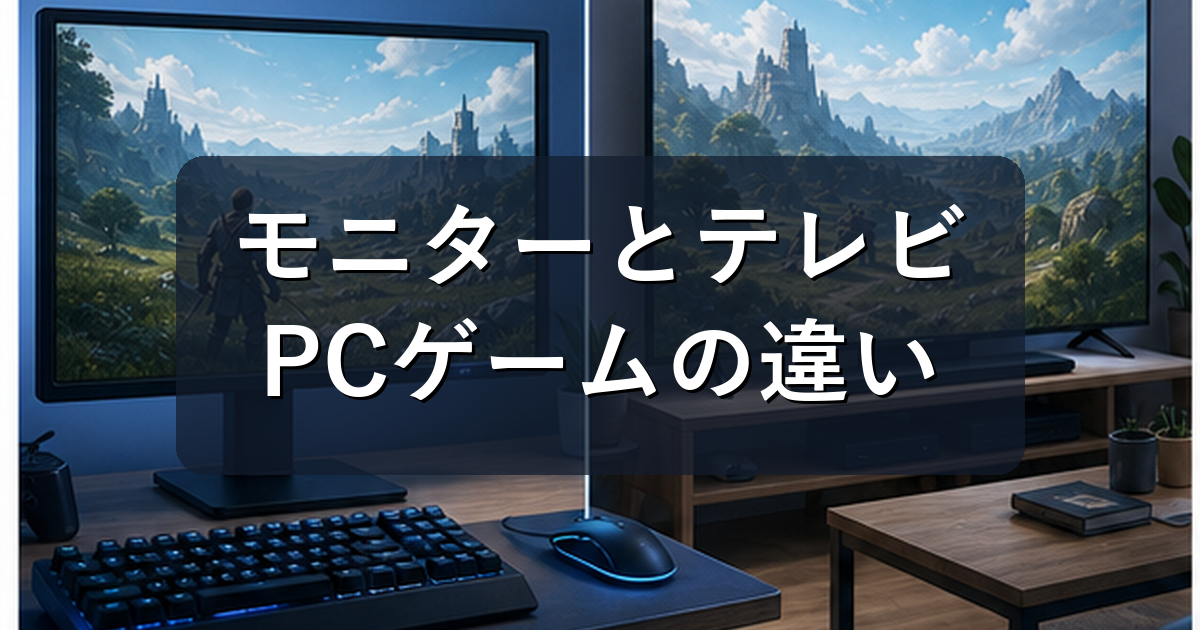
「大きなテレビでPCゲームを遊べたら迫力がありそう」と考えたことはありませんか。実際にテレビでもPCゲームは遊べますが、ゲーミングモニターとは得意分野が違うため、知らずにつなぐと「操作が遅れる」「文字がにじむ」と戸惑うことがあります。
この記事では、PCゲームでテレビを使う時に困りやすい点と、モニターを選ぶメリットを、PC初心者でも順番に確認できるように整理します。専門用語はできるだけかみ砕き、必要なところだけ補足します。
読み終わる頃には、「設定で直す」「周辺機器を見直す」「買い替えを検討する」のどれに進めばいいか、自分の遊び方に合わせて判断できるようになります。一つずつ確認していきましょう。
- 入力遅延とリフレッシュレートの違い
- 文字の見やすさと作業向き
- テレビを使ってもいい場面
- PCゲーム向けモニター選びの基準
ゲーミングモニターとテレビの違い:結論を先に押さえよう
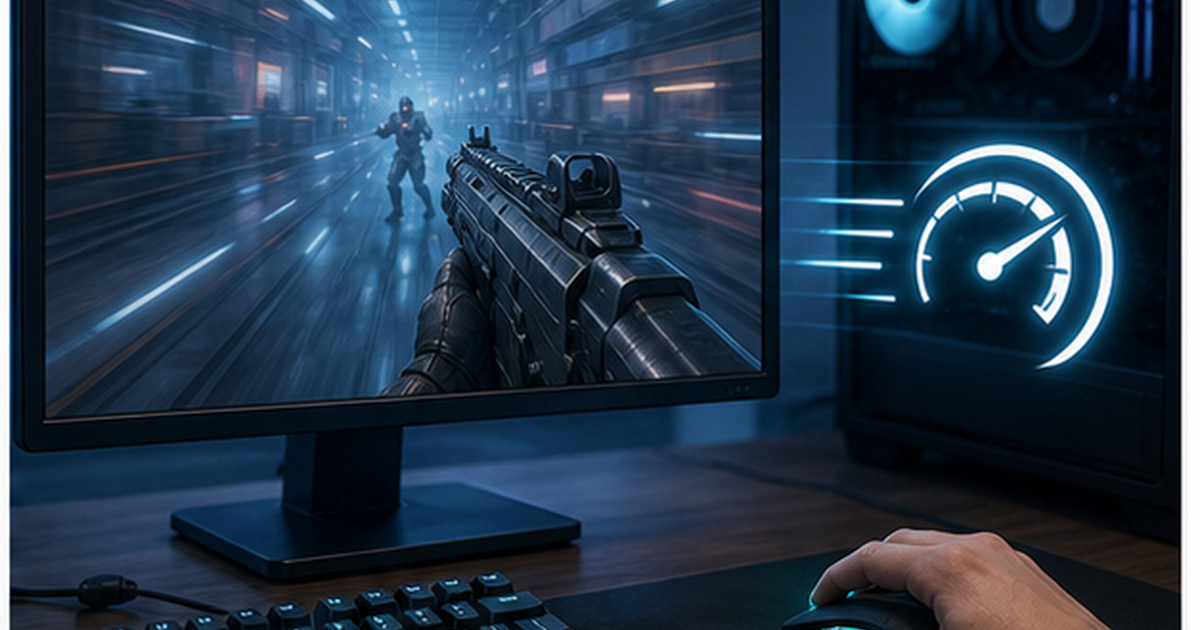
PCゲームを机で遊ぶなら、基本はゲーミングモニターの方が扱いやすいです。
テレビは大画面で映像を楽しむ用途に強い一方、入力遅延、文字のにじみ、リフレッシュレート、設置距離で注意が必要です。 最初から全部を触る必要はありません。症状に近いところから小さく確認し、変化があったかを見ながら進めるのが失敗しにくい方法です。
よくある疑問:同じサイズ・同じ解像度なら、テレビとモニターのどっちを選んでも一緒じゃないの?
サイズと解像度が同じでも、中身の設計は別物です。モニターは操作への反応の速さを、テレビは離れて見る映像の迫力を優先して作られているため、同じスペック表示でも使い心地は変わります。
| 状況 | 先に見るところ | 次の判断 |
|---|---|---|
| 対戦ゲーム | 入力遅延 | モニター優先 |
| ソロRPGを大画面で | 没入感 | テレビもあり |
| PC作業もする | 文字の見やすさ | モニター優先 |
| リビングで遊ぶ | 距離とサイズ | テレビも候補 |

リビングで大画面RPGならテレビも楽しいです。机でFPSならモニターがやっぱり楽です。
確認する順番:お金をかける前にできることから
いきなり買い替えに進む前に、まず無料で確認できるところから試す方が確実です。手持ちのテレビを使うなら、ゲームモード、PCモード、HDMIの設定を一通り確認してから、購入するかどうかを判断しましょう。
| 順番 | 確認項目 | 見るポイント |
|---|---|---|
| 1 | ゲームモードをオン | 入力遅延を減らす |
| 2 | 解像度とHzを確認 | 4K/60Hzか120Hzか |
| 3 | 文字のにじみを見る | PCモードや4:4:4 |
| 4 | 遊ぶ距離を決める | 机かソファか |
入力遅延はモニターが有利になりやすい
入力遅延とは、マウスやコントローラーを操作してから、その結果が画面に映るまでの時間のことです。テレビは映像をきれいに見せる補正処理を通す分、この時間が長くなりやすい構造になっています。
目安として、60Hzの画面は約16.7ミリ秒ごとに1コマ描き替わります。補正処理で数コマ分遅れると、対戦ゲームでは「押したのに間に合わない」と感じる差になります。ゲームモードは補正を省いて遅延を抑える機能なので、テレビで遊ぶなら必ずオンにしましょう。
- ゲームモードをオン
- 映像補正を切る
- 対戦ゲームはモニター優先
リフレッシュレートは表記を確認
リフレッシュレートとは、画面が1秒間に書き換わる回数のことで、単位はHz(ヘルツ)です。ゲーミングモニターは144Hzや240Hzなど、PCゲーム向けの高リフレッシュレート製品が多いです。
テレビも120Hz対応の製品がありますが、4K/120Hzで映すには、テレビ・ケーブル・PC側の端子がそろって対応している必要があります。どれか一つでも古い規格だと、60Hzまでしか選べないことがあります。
- HDMI 2.1対応を見る
- 4K/120Hz対応を確認
- PC側のGPU端子も見る
文字の見やすさはPC用途で差が出る
テレビは動画向けの色処理の関係で、PCの小さい文字がにじんで見えることがあります。これは色の情報を間引いて表示する仕組みが原因のことが多く、故障ではありません。
機種によっては、入力名を「PC」に変えるかPCモードを選ぶと、色を間引かない表示に切り替わって文字がくっきりします。ブラウザや書類作成にも使うなら、この設定を試したうえで判断しましょう。
- PCモードを試す
- 文字の輪郭を見る
- 長時間作業ならモニター
大画面テレビは距離が必要
テレビは大きいほど迫力がありますが、机の近距離で使うと視線移動が増えます。一般的な目安では、24〜27インチは50〜70cm、40インチを超える画面は1m以上離れると全体を見渡しやすくなります。
ソファに座ってコントローラーで遊ぶなら大画面が向きます。一方、机でキーボードとマウスを使うなら、画面の端まで視線だけで追える24〜32インチが疲れにくいサイズです。
- 机なら24〜32インチが扱いやすい
- ソファなら大画面もあり
- 設置距離を先に測る
HDRや4KはGPU性能も必要
4KはフルHDの約4倍の画素数があるため、PCゲームを高画質で遊ぶにはPC側にもかなりのGPU性能(=映像を描く部品の性能)が必要です。テレビだけ良くしても、PCが4Kを快適に描画できないと重くなります。
性能に余裕がない場合は、解像度をWQHDやフルHDに落としてフレームレート(=1秒あたりのコマ数)を優先する方が、遊び心地は良くなりやすいです。
- 4KはGPU負荷が高い
- WQHDモニターも候補
- PC性能とセットで考える
モニターとテレビの症状別チェックリスト
ここまでの内容を、実際に手を動かす時のチェック表に落とし込みます。「なんとなく不満」のままだと原因を絞りにくいので、まず症状を言葉にしてから、近い行の対処を順に試していきましょう。
| 症状 | 考えられる原因 | 対処 |
|---|---|---|
| 操作が遅れて感じる | テレビの映像補正処理 | ゲームモードをオンにする |
| 文字がにじんで読みにくい | 色情報の間引き | 入力名を「PC」に変更、PCモードを試す |
| 60Hzまでしか選べない | ケーブルや端子の規格 | HDMI 2.1対応のケーブルと端子を確認 |
| 画面の端が切れて見える | オーバースキャン設定 | 表示サイズを「ジャストスキャン」等に変更 |
| 動きが滑らかに感じない | PC側の出力設定 | Windowsのリフレッシュレート設定を確認 |
| 映像がカクつく・重い | GPU性能の不足 | 解像度や画質設定を一段下げる |
チェックする時は、変更前の状態を一つ残しておきましょう。設定をまとめて変えると、何が原因だったのか分からなくなります。
基本は、一つ変える、同じ条件で試す、結果をメモするの3段階です。ゲームなら同じステージ、同じ画質設定、同じ時間帯で比べます。
テレビでPCゲームを快適にする設定手順(テレビ側・Windows側)
テレビをつないだ直後は、映像コンテンツ向けの設定になっていることがほとんどです。買い替えを判断する前に、テレビ側とWindows側の設定を一度整えてみてください。ここだけで使い心地が大きく変わることがあります。
テレビ側で確認する3つの設定
- ゲームモードをオンにする(映像設定・画質メニューにあることが多い)
- 入力名(入力ラベル)を「PC」に変更する(文字のにじみ対策。対応機種のみ)
- 表示サイズを「ジャストスキャン」「フルピクセル」などにする(画面端の見切れ対策)
メニューの名前はメーカーごとに少し違いますが、探す場所はおおむね「映像設定」と「外部入力設定」の2か所です。変更前の項目をスマホで撮っておくと、うまくいかなかった時もすぐ元に戻せます。
Windows側で確認する3つの設定
テレビ側を整えたら、次はWindowsの出力設定を合わせます。デスクトップの何もない場所を右クリックして「ディスプレイ設定」を開き、次の3点を確認します。
- 解像度:テレビのパネル解像度(4Kテレビなら3840×2160)に合わせる
- リフレッシュレート:「ディスプレイの詳細設定」で選べる最大値になっているか見る
- 拡大率(スケーリング):文字が小さすぎる時は125〜200%の間で調整する
よくある見落としが、リフレッシュレートが60Hzのままになっているケースです。対応した画面とケーブルでも、この設定を変えない限り高リフレッシュレートは反映されません。
設定でつまずきやすい失敗例
- 古いHDMIケーブルを使い回していて、4K/120Hzの選択肢が出ない
- ゲームモードにしたつもりが、別の入力端子の設定だけ変えていた
- 拡大率を上げすぎて、ゲームや画面の表示が一部はみ出す
どれも故障ではなく、設定と配線の見直しで解決できるものです。うまくいかない時は、ケーブル・入力端子・設定画面の3点をもう一度確認してみてください。
テレビは入力端子ごとに設定が別々に保存される機種が多いです。実際につないでいる端子の設定を変えているか、先に確認しましょう。
モニターとテレビで見落としやすいポイント
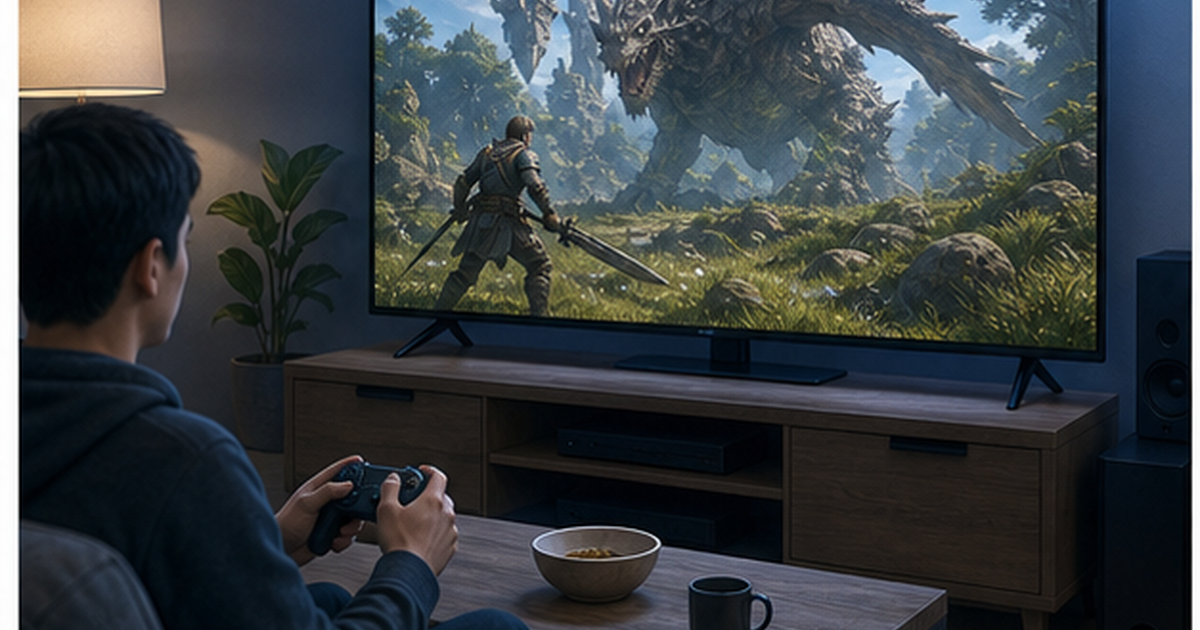
テレビをPCモニター代わりにする時は、映ればOKではなく、遅延と文字を見ます。 特に机の上で使うなら、文字の見やすさと視線移動はかなり大事です。
| 見落とし | 起きやすい症状 | 対処の考え方 |
|---|---|---|
| 大きさだけで選ぶ | 目が疲れる | 距離と用途を見る |
| Hz表記を見ない | 思ったより滑らかでない | PC入力時のHzを確認 |
| 映像補正を切らない | 操作が遅い | ゲームモードを使う |
逆に、じっくり遊ぶRPGやレースゲームを離れた場所から楽しむなら、テレビの大画面と発色の良さは大きな魅力です。用途がはっきりしているなら、テレビも十分候補になります。
大きければ快適、とは限らないのがPC画面の面白いところです。
改善しないときの分岐:設定・周辺機器・買い替えのどれを見る?
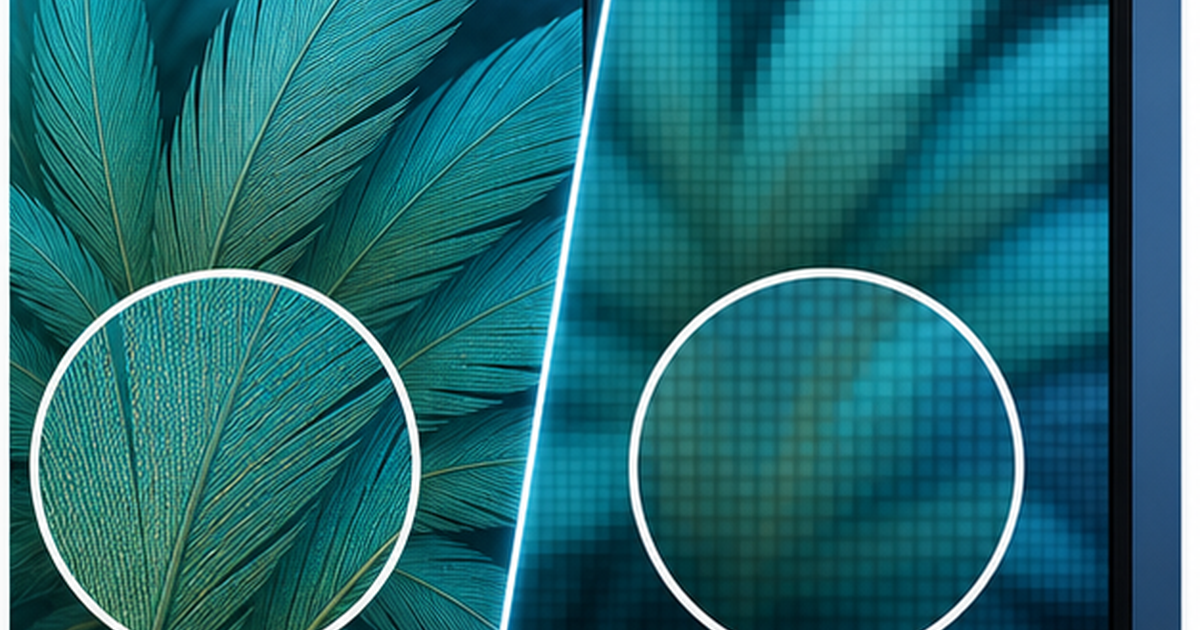
モニターを買うなら、サイズ・解像度・Hz・パネルをセットで見ると失敗しにくいです。 「何をしても変わらない」ではなく、「どこまで確認したら次に進むか」を決めると、無駄な出費を避けやすくなります。
| 分岐 | この状態なら検討 | PCコンパス内の次の記事 |
|---|---|---|
| 解像度 | フルHD/WQHD/4Kで迷う | モニター解像度の違い |
| Hz | 144Hzが必要か知りたい | リフレッシュレートとは |
| 同期 | 画面の裂けが気になる | G-SYNCとFreeSync |
解像度の違いとリフレッシュレートを先に決めると、テレビかモニターかも選びやすくなります。
PC本体の性能が原因に近いと感じたら、初めてのゲーミングPCの選び方ロードマップやゲーミングPCの予算相場も合わせて読むと、買い替えが必要かどうかの線引きがしやすくなります。
設定で厳しいときは現行構成も比較
まとめ:机ならモニター、リビング大画面ならテレビもあり
最後に、この記事の要点を振り返ります。
- 対戦ゲームは入力遅延が少ないモニターが有利
- テレビは大画面の没入感に強い
- PC作業もするなら文字の見やすさを重視
- 4K/120HzはPC側の性能も必要
テレビを使うのが悪いわけではありません。遊ぶ場所とゲームジャンルで選ぶのがいちばん自然です。焦って全部を変えるより、原因を分けて確認する方が、結果的に早くて安く済むことが多いです。
- テレビをPCモニターにしても大丈夫ですか?
-
使えます。ただし入力遅延、文字のにじみ、リフレッシュレート、設置距離の4点は先に確認しましょう。ゲームモードとPCモードを設定すれば、快適に使える場面は多いです。
- 対戦ゲームにテレビは向きませんか?
-
ゲームモード搭載テレビなら遊べますが、一瞬の反応差が勝敗に関わるジャンルでは、遅延の少ないゲーミングモニターの方が無難です。カジュアルに楽しむ分にはテレビでも問題ありません。
- 4Kテレビならゲームも綺麗ですか?
-
画面は綺麗ですが、PC側に4Kを動かすGPU性能が必要です。性能が足りないと映像がカクつくので、WQHDやフルHDでフレームレートを優先する選択も検討しましょう。
- テレビで文字がにじむ時は?
-
PCモード、ゲームモード、HDMI入力の設定(入力名を「PC」に変更など)を確認します。それでも見づらいなら、文字表示が得意なモニターの方が合っています。
- モニターとテレビの両方をPCにつなげますか?
-
つなげます。GPUに映像出力端子が2つ以上あれば同時に接続でき、作業や対戦はモニター、大画面で楽しみたいゲームはテレビ、と出力先を使い分けられます。