マウスチャタリング 直し方で調べている人は、「今すぐ何をすればいいのか」と「触ってはいけない設定はどれか」がいちばん気になるはずです。クリックが勝手に二重入力されたり、ドラッグ中に選択が途切れたりすると、地味にかなりストレスです。
この記事では、無料で試せる対処から買い替え判断までの順番を、PC初心者でも順番に確認できるように整理します。専門用語はできるだけかみ砕き、必要なところだけ補足します。
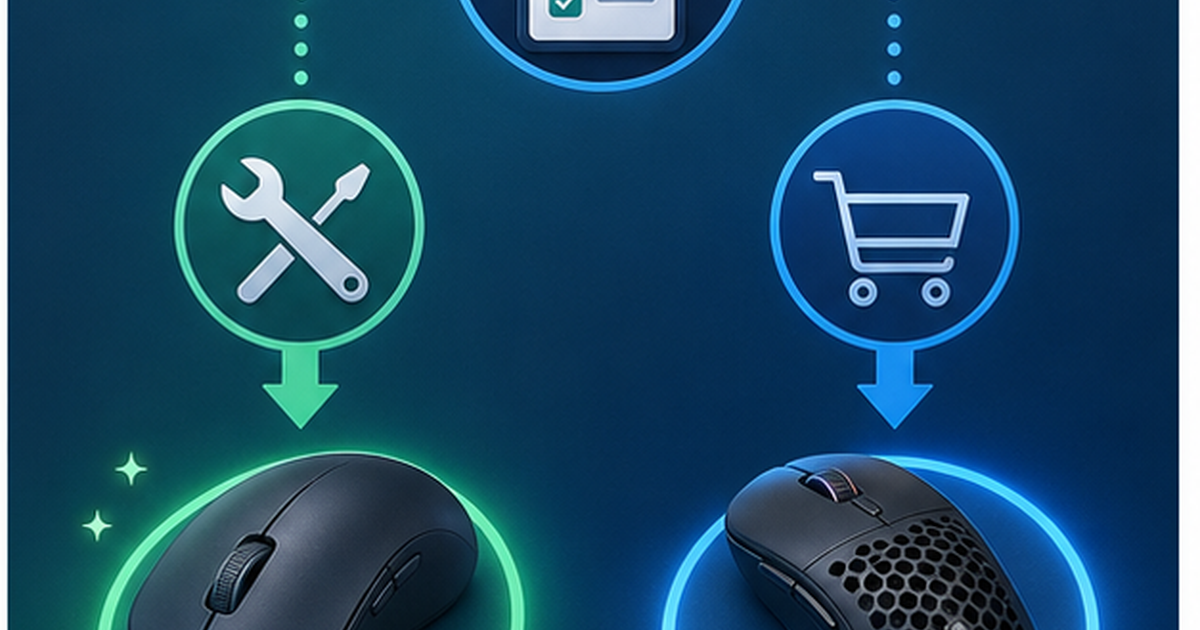
PCコンパスでは、単なる用語説明で終わらせず、最後に「設定で直す」「パーツや周辺機器を見直す」「買い替えを検討する」の分岐までつなげます。作業した結果が次の判断につながるように、一つずつ見ていきましょう。
- チャタリングの代表的な症状
- 掃除・接続・電池で直るケース
- ソフト設定で確認すること
- 買い替えた方がいいサイン
マウスチャタリング 直し方の結論:まずはここだけ押さえよう
マウスチャタリングは、まず掃除・電池・接続先の変更・別PCでの確認から試すのが基本です。
それでもクリックが二重になる、ドラッグが途切れる状態が続くなら、内部スイッチの劣化が濃厚で、買い替えた方が早いことがあります。 最初から全部を触る必要はありません。症状に近いところから小さく確認し、変化があったかを見ながら進めるのが失敗しにくい方法です。
| 状況 | 先に見るところ | 次の判断 |
|---|---|---|
| 無線マウス | 電池・充電・レシーバー位置 | 改善しなければ別USB |
| 有線マウス | USBポートとケーブル | 別PCでも確認 |
| 特定アプリだけ | アプリ設定・更新 | OS全体か切り分け |
| どこでも再発 | 内部スイッチ劣化 | 保証・買い替え |

ドラッグが切れる症状は、仕事でもゲームでもかなり困ります。まずは安全な確認からいきましょう。
確認する順番:お金をかける前にできることから
トラブル系のキーワードでは、いきなり買い替えや有料ツールに進むより、まず無料で確認できるところをつぶす方が確実です。いきなり分解するより、外側から安全に確認する方が失敗しません。
| 順番 | 確認項目 | 見るポイント |
|---|---|---|
| 1 | クリック面を掃除 | すき間のホコリを取る |
| 2 | 電池・充電を確認 | 無線は残量低下で不安定になる |
| 3 | USBポートを変える | ハブではなく本体へ挿す |
| 4 | 別PCで試す | マウス本体かPC側か分ける |
まずはクリック周りのホコリを取る
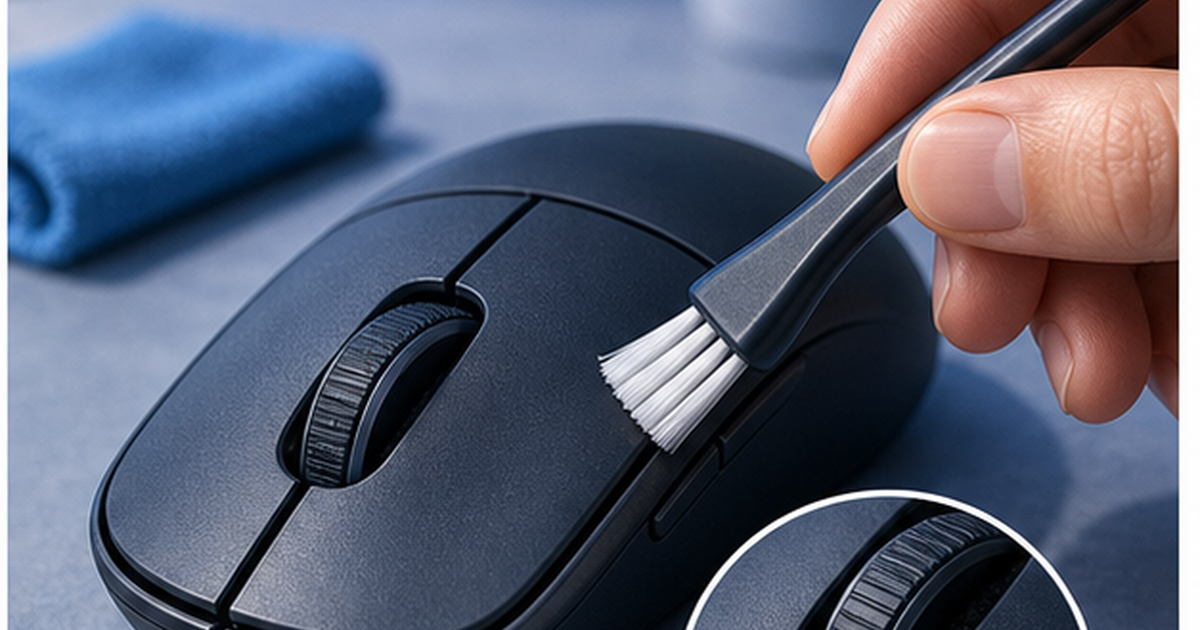
クリックボタンのすき間にホコリが入ると、押した時の戻りが悪くなることがあります。電源を切り、エアダスターや柔らかいブラシで外側から掃除します。
- 電源を切る
- 強く押し込まない
- 液体クリーナーを流し込まない
無線マウスは電池とレシーバー位置を確認
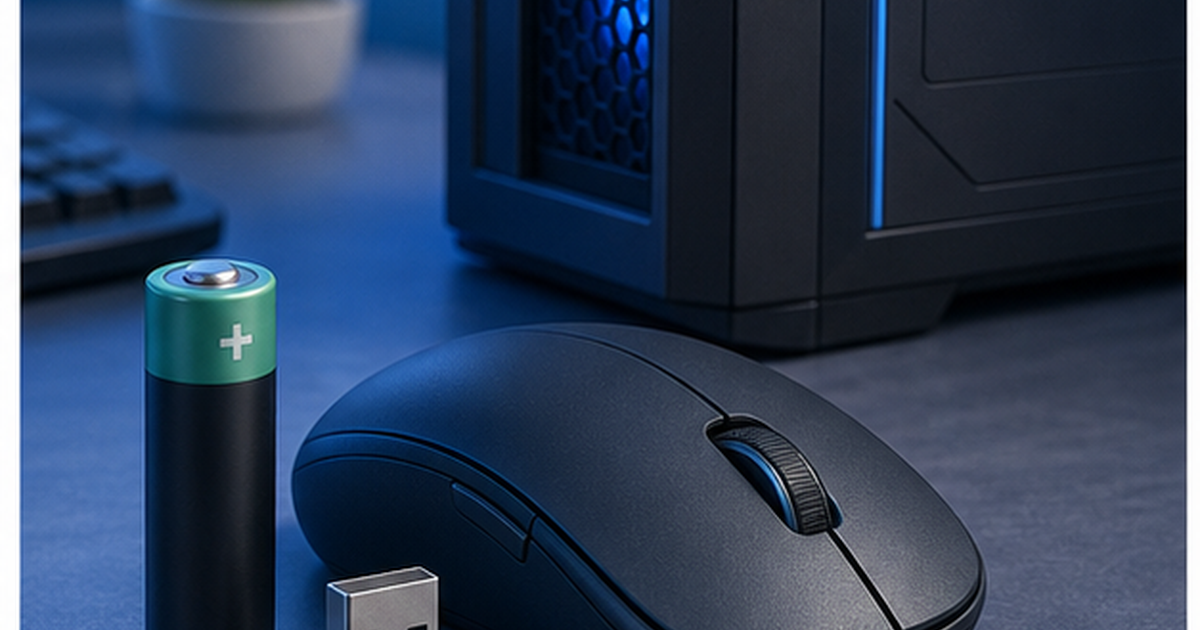
電池残量が少ない、レシーバーが遠い、USBハブ経由で不安定、といった理由でも入力が乱れます。まずは満充電、または新品電池で試しましょう。
- 電池を交換する
- レシーバーをPC本体に近づける
- USBハブを避ける
クリック速度設定を極端にしていないか見る
Windowsのマウス設定でダブルクリック速度が極端だと、体感として誤入力に見えることがあります。チャタリングそのものは直りませんが、誤判定の切り分けには役立ちます。
- ダブルクリック速度を標準付近にする
- マウスメーカーアプリも確認する
- ボタン割り当てを一度戻す
別PC・別USBで再現するか確認
同じマウスを別PCに挿しても同じ症状が出るなら、マウス本体の問題にかなり近づきます。逆に別PCでは問題ないなら、PC側のUSBや常駐ソフトを見ます。
- 別USBポートへ挿す
- 別PCでドラッグテストする
- 再現条件をメモする
保証期間内なら分解より相談
チャタリングは内部スイッチの劣化で起きることがあります。保証期間内なら、分解する前にメーカーや購入店へ相談しましょう。分解すると保証対象外になることがあります。
- 購入日を確認する
- 保証書や注文履歴を見る
- 分解前にサポートへ相談する
マウスチャタリングの症状別チェックリスト
ここまでの内容を、実際に手を動かす時のチェック表に落とし込みます。マウスチャタリングは、原因を一つに決めつけると遠回りになりやすいテーマです。まず症状を言葉にしてから、近い行だけ確認していくと、作業量をかなり減らせます。
| 症状・迷い方 | まず確認すること | 次にやること |
|---|---|---|
| 無線マウス | 電池・充電・レシーバー位置 | 改善しなければ別USB |
| 有線マウス | USBポートとケーブル | 別PCでも確認 |
| 特定アプリだけ | アプリ設定・更新 | OS全体か切り分け |
| どこでも再発 | 内部スイッチ劣化 | 保証・買い替え |
チェックする時は、変更前の状態を一つ残しておきましょう。設定をまとめて変えると、何が原因だったのか分からなくなります。
基本は、一つ変える、同じ条件で試す、結果をメモするの3段階です。ゲームなら同じステージ、同じ画質設定、同じ時間帯で比べます。
作業メモを残すと、失敗しても戻しやすい
PCのトラブル対応で怖いのは、「何を変えたか分からなくなる」ことです。マウスチャタリングでも、作業メモがあるだけで戻しやすくなります。
- 変更前の設定画面をスマホで撮っておく
- 一度に変える項目は一つか二つにする
- 改善しなければ元に戻す条件を決めておく
- 「いつ」「どのゲーム・アプリで」「何が起きたか」を短く残す
ショップやメーカーに相談する時も、「なんとなく重いです」より「同じ場面で同じ症状が出ます」と伝えられる方が話が早くなります。
迷った時は、最後に安定していた状態へ戻してから一つずつ試しましょう。小さく試して、小さく戻せる状態を作ることが大切です。
原因が分からないまま有料ソフトを入れたり、高いパーツを買ったりするのはおすすめしません。無料でできる切り分けを終えてから、必要な出費に進む方が安心です。
マウスチャタリングで見落としやすいポイント
チャタリングは「ソフトで完全に直す」より、原因を見極めて本体の寿命か判断する方が大事です。 別PCでも再現するなら、マウス本体の劣化を疑ってよい場面です。
| 見落とし | 起きやすい症状 | 対処の考え方 |
|---|---|---|
| 分解から始める | 保証が使えなくなる | まず外側の確認 |
| PC側の問題を見ない | 買い替えても再発 | 別USB・別PCで切り分け |
| 電池を疑わない | 無線だけ不安定 | 新品電池で試す |
別PCでも再現するかどうかが、かなり強い判断材料になります。
改善しないときの分岐:設定・周辺機器・買い替えのどれを見る?
マウス本体が原因なら、無理に粘るより買い替えた方が作業効率は戻りやすいです。 「何をしても変わらない」ではなく、「どこまで確認したら次に進むか」を決めると、無駄な出費を避けやすくなります。
マウスだけでなくキーボードやモニターも見直したい場合は、ゲーミングPCと一緒に揃えたい周辺機器が参考になります。
PC本体の性能が原因に近いと感じたら、初めてのゲーミングPCの選び方ロードマップやゲーミングPCの予算相場も合わせて読むと、買い替えが必要かどうかの線引きがしやすくなります。
設定で厳しいときは現行構成も比較
まとめ:掃除・接続・別PC確認で本体故障を見極めよう
最後に、この記事の要点を振り返ります。
- 掃除と電池交換から試す
- USBポートやレシーバー位置を変える
- 別PCでも再現するなら本体劣化が濃厚
- 保証期間内は分解前に相談する
チャタリングは作業にもゲームにも影響が出るので、切り分けは早めがおすすめです。 焦って全部を変えるより、原因を分けて確認する方が、結果的に早くて安く済むことが多いです。
- チャタリングはソフトで直せますか?
-
一時的に誤入力を抑えるツールはありますが、内部スイッチの劣化が原因なら根本解決にはなりにくいです。
- ドラッグが途中で切れるのもチャタリングですか?
-
クリック入力が途切れているならチャタリングの可能性があります。別PCで同じ症状が出るか確認しましょう。
- 分解掃除してもいいですか?
-
保証期間内ならおすすめしません。分解で保証対象外になることがあるため、まず購入店やメーカーに相談してください。
- 買い替え目安は?
-
掃除、電池、USB変更、別PC確認をしても再発するなら買い替え候補です。