「シージXは古いシージより重い? 144Hzのモニターに合うPCが欲しい」と考えていませんか。レインボーシックス シージは長く続く作品ですが、PC選びには2015年当時の要件ではなく、Siege X更新後の情報を使う必要があります。
さらに、公式の解像度別案内ではCore SiegeとDual Frontで目標fpsが異なります。同じPC・同じゲーム名でも、どのモードと画質を想定しているかを省くと比較条件がずれてしまいます。
この記事では2026年8月31日に確認したUbisoftとSteamの情報を整理し、デスクトップ2台とノート1台を紹介します。144fpsや240fpsへの張り付きを測定・保証する記事ではありません。
遊ぶモードと解像度を先に決め、公式の想定fpsと実際のPC性能を分けて比較しましょう。モニターのHz、ゲームのfps、オンラインの遅れも別々に確認します。
- Ubisoftの1080p High推奨はCore Siege120fps・Dual Front60fpsの条件
- メモリはUbisoftの解像度別表で16GB。現行Steam推奨欄8GBとの違いを注記
- 通常の公式案内はSSD65GB。Ultra向け110GBの条件も別に確認
レインボーシックス シージXとは?従来から更新された推奨スペック
シージは、オペレーターの能力やチームの連携を使って戦うタクティカルFPSです。Siege Xは2025年6月10日に配信された大きな更新で、初代発売時の古い要件をそのまま使うべきではありません。
Ubisoftは無料アクセスを案内していますが、無料で利用できる範囲とランク戦などの有料機能には違いがあります。PCの購入前に、遊びたいモードへ入るための権利やゲーム側の条件も確認してください。
PCではGPUだけでなくCPU、入力機器、モニター、通信もプレイ感に関わります。どれか一つを高価にすれば常に有利になる、というより、自分が使う画面と予算で条件をそろえることが大切です。
| 項目 | 内容 |
|---|---|
| 作品 | Tom Clancy’s Rainbow Six Siege(Siege X更新後) |
| ジャンル | タクティカルFPS |
| Siege X更新 | 2025年6月10日 |
| 公式の区別 | Core SiegeとDual Frontで想定fpsが異なる項目あり |
| 容量 | 通常要件はSSD65GB。Ultra区分は110GB |
レインボーシックス シージXの公式最低・推奨スペック
下表はUbisoftが2025年5月に公開し、今回再確認した解像度別要件のうち最低と1080p High推奨です。公式目標を含む表なので、モードと画質をセットで読みます。
| 項目 | 最低環境 | 推奨環境 |
|---|---|---|
| 画面・公式目標 | 1080p/60fps | 1080p High/Core Siege120fps・Dual Front60fps |
| OS | Windows 10 / 11 | Windows 11 |
| CPU | Ryzen 3 3100 / Core i3-8100 | Ryzen 5 3600 / Core i5-10400 |
| メモリ | 8GB | 16GB(Ubisoft解像度別表) |
| GPU | GTX 1650 4GB / RX 5500 XT 4GB / Arc A380 6GB | RTX 2060 6GB / RX 6600 8GB / Arc A750 8GB |
| DirectX | 12 | 12 |
| ストレージ | 65GB SSD | 65GB SSD |
2026年8月31日のSteam推奨メモリ欄は8GBですが、Ubisoftの解像度・画質条件を示す表は16GBです。本記事はこの差を一つの値へ統合せず、PC選びでは16GB以上を基準にします。
Ubisoftは1440p・2160pのHigh構成や2160p Ultraも別に案内しています。Ultra区分はSSD110GBで、65GBの通常欄と条件が違います。下記3台をそれら全ての実測達成機として紹介するわけではありません。
公式のWindows 10表記は最低環境の記載です。紹介PCはWindows 11搭載で、新しいPCを古いOSへ変更することを勧めるものではありません。
公式の確認元:Ubisoft公式 PC・コンソール要件更新 / Steam Rainbow Six Siegeストア
シージXでモニターとPCを合わせる選び方
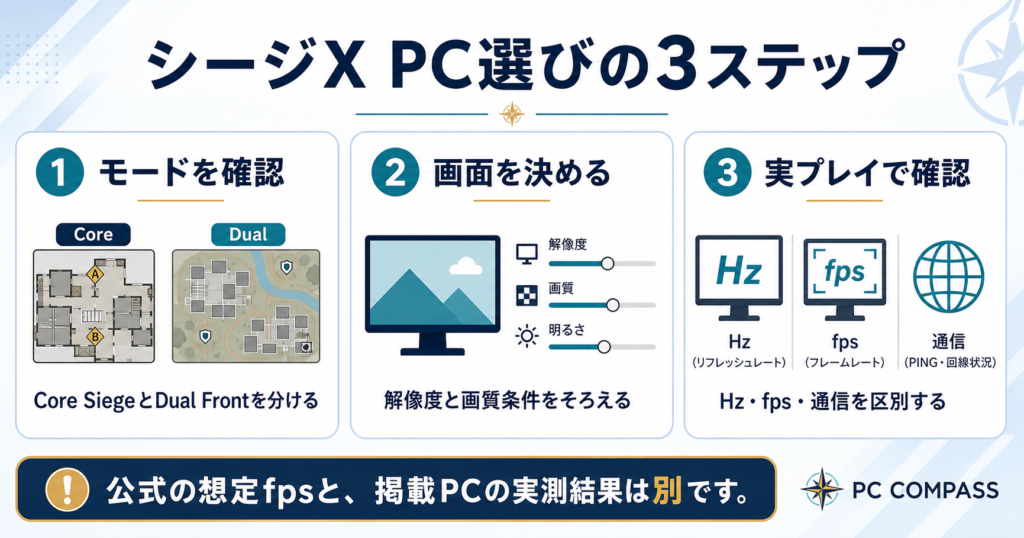
ここからは購入前の確認順です。目標の数字だけを大きくするのではなく、どのモードで、どの画面に、どの設定で表示したいかをそろえて判断しましょう。
Core SiegeとDual Frontを混ぜて比較しない
UbisoftのHigh要件には、同じ解像度でもCore SiegeとDual Frontで異なる目標fpsが載っています。あるモードでの動画を見て、別のモードでも同じ速度になると考えないことが重要です。
比較レビューはゲームモード、マップ、画質、解像度を確認してください。練習中の軽い場面だけなのか、実際の交戦も含むのかで、数字の意味は変わります。平均fpsと大きく落ち込む場面も分けて見ます。
自分が普段遊ぶモードを先に決めれば、必要な画質や予算を考えやすくなります。まだ分からない人は、公式の無料アクセスで利用できる範囲を確認して、ゲームの操作や雰囲気を把握するところから始めてもよいでしょう。
モニターのHzはPCが出すfpsではない
144Hzや165Hzは、モニターが1秒間に画面を更新できる回数を示す仕様です。PCがゲームを同じfpsで処理することを保証する数字ではなく、ノートの高Hz液晶でも区別は同じです。
外部モニターを使う場合は、画面の仕様だけでなく接続端子・ケーブル・OS側の表示設定も確認します。PCを買い替えても表示設定が想定と違えば、目的の使い方にならないことがあります。
目標fpsは、自分が使う画面や操作感に合わせて考えましょう。「240」と書いてあるPCが無条件に必要なのではなく、その数字を何の設定で達成したのかまで確認することが購入判断につながります。
CPUとGPUのどちらにも目を向ける
フルHDで高いfpsを狙う場合も、GPUだけでなくCPU側の処理が影響します。高解像度へ上げる場合は描画の負荷も増えるため、どちらか一つの型番でPC全体の性能を決めないでください。
候補のGPUを比較する際は、同じ設定の測定例を探します。NVIDIAやAMDのシリーズ番号だけを見て、別世代の推奨GPUと同じ性能だと読み替えることは避けましょう。
また、VRAM容量だけでも速さは決まりません。8GBより16GBならfpsが2倍になるわけではないので、使う解像度、画質、他のゲームまで含めて構成を選びます。
メモリ16GBを基準に同時作業を考える
SteamとUbisoftに表記差がありますが、今回の選定は16GB以上です。解像度別の条件が示されるUbisoftの16GBを出発点にし、ゲームだけでなく通話やブラウザー等の使用も確認します。
録画や配信などを重ねるなら、32GBも余裕を持たせる候補になります。ただし32GBが全プレイヤーの公式必須容量という説明にはしません。必要な作業と実際の使用量で判断してください。
BTOでは標準16GBの枚数や32GBへの変更料金も確認します。基本構成の価格と、配信向けに増量した価格を混ぜず、同じメモリ・SSD条件にそろえて比較すると分かりやすくなります。
SSD65GBとUltraの容量を分ける
Ubisoftの通常要件はSSD65GBで、Ultra区分は110GBとされています。記事や販売ページで違う容量を見ても、同じ画質条件の数値かを確かめてから比較してください。
実際のインストールや更新に必要な空きは、ランチャーの案内も確認します。500GBのSSDにはOSや他のゲームも入るため、本体の表示容量を丸ごと空きとして計算しないことが大切です。
録画を長く保存したり、他の大型タイトルも入れたりするなら1TBを検討します。1TBはシージXの公式必須容量ではなく、保存するもの全体の余裕として追加費用を判断しましょう。
回線と入力の問題を描画性能から分ける
画面が滑らかでも操作の反映が遅い場合は、通信や入力設定も確認します。オンライン対戦の遅れをGPU交換だけで解決できるとは限らないため、症状と起きる場面を記録してください。
Wi-Fiは置き場所や周囲の通信状態でも変わります。有線で比較できる場合は切り分けの手掛かりになりますが、どの接続方式でもサーバー側の状況まで保証できるわけではありません。
入力機器の設定や常駐ソフトも見直し、公式が提供する範囲のゲーム設定で確認しましょう。出所の不明な高速化ツールやファイル改変を使う前に、公式サポートの案内を優先することが安全です。
ノートはGPUの正式名と電源設定を確認する
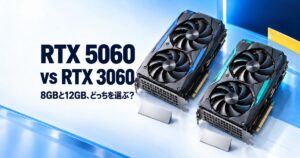
今回のノートはRTX 5060 Laptop搭載です。デスクトップのRTX 5060と名前が似ていても別仕様なので、同じ測定結果をそのまま当てはめてはいけません。
ゲーム時は付属AC電源を使い、吸気や排気をふさがない場所へ置きます。省電力・静音設定の状態では、販売ページの部品名だけからプレイ中の性能を読み切ることはできません。
内蔵画面の165Hzも実際のfpsとは別です。机を共用する、移動する、といった利点と、冷却、画面サイズ、外部モニター、アダプターを含む取り回しを比べて選んでください。
購入後は基準の設定を作ってから調整する
最初に解像度と画質プリセットを決め、同じモード・マップで動作を確認します。設定を一度に大量変更するより、何を変えたか記録しながら少しずつ調整するほうが効果を判断しやすくなります。
古い記事や動画の値は、Siege X更新後のものか、現在のゲーム版と近いかを確認します。公式のパッチ情報も見て、古いGPU要件だけで新しい環境の動作を決めつけないようにしましょう。
最後は本体、モニター、入力機器、接続機器、構成変更を含む総額で比較します。特定fpsに常に張り付くという宣伝より、自分の遊ぶモードでの条件が具体的に示された情報を選ぶことが大切です。
レインボーシックス シージXにおすすめのゲーミングPC3選【2026年8月】
ゲームの公式要件と用途に基づく編集部の選定で、ゲーム会社の認定機種や実測レビューではありません。画面解像度・設定・アップデートにより動作は変わります。
ドスパラ公式で販売を確認したデスクトップ2台とノート1台を比較します。掲載価格は税込本体価格・基本構成です(確認日は各モデルの紹介欄に記載)。送料3,300円(離島6,600円)、構成変更料金、周辺機器代は別です。
| モデル | CPU | GPU | メモリ / SSD・変更条件 | 税込価格 | 向いている人 |
|---|---|---|---|---|---|
| THIRDWAVE AM-R7X56A-01B | Ryzen 7 5700X | RTX 5060 8GB | 16GB(16GB×1) 500GB SSD | 183,980円 基本構成 | フルHDで予算を抑える |
| THIRDWAVE AD-R7A56C-01B | Ryzen 7 7700 | RTX 5060 Ti 16GB | 16GB(16GB×1) 500GB SSD | 219,980円 基本構成 | 画質と他作品も比較 |
| GALLERIA NPC7L-R56-G5 | Core i7-14650HX | RTX 5060 Laptop 8GB | 16GB(8GB×2) 500GB SSD | 239,980円 基本構成 | 省スペースのノート派 |
【フルHDで予算を抑える】THIRDWAVE AM-R7X56A-01B
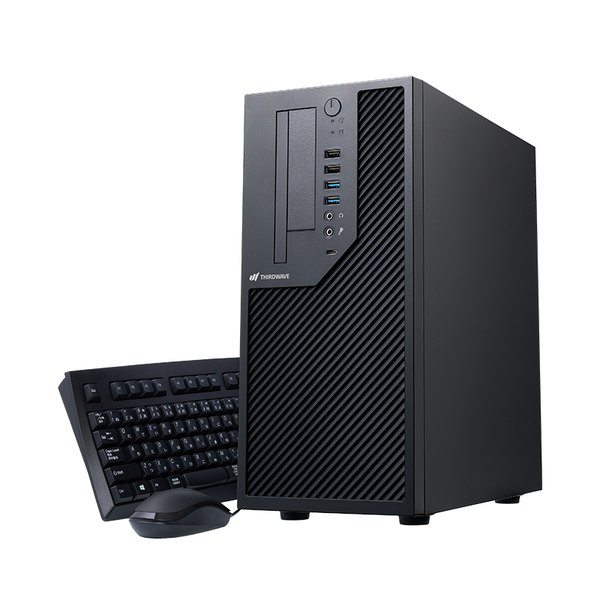
- CPU:Ryzen 7 5700X
- GPU:RTX 5060 8GB
- メモリ:16GB (16GB×1) (DDR4-3200)
- ストレージ:500GB SSD (M.2 NVMe Gen4)
- 価格:183,980円(税込・基本構成/2026年10月2日確認)
向いている人・メリット:Ryzen 7 5700XとRTX 5060 8GBで、フルHDを軸に設定を調整しながら環境を作りたい人の候補です。今回の3台では本体費用を抑え、モニターや入力機器にも予算を配分しやすくなります。
購入前の注意:標準RAM16GBでUbisoft解像度別推奨の容量に合わせていますが、実測120・144・240fpsを保証するものではありません。500GBの空き、無線接続機器、録画等をする場合のメモリ変更費用も確認してください。
標準ではモニター・キーボード・無線LAN子機は含まれません。設置場所とネット接続方法を確認し、必要な周辺機器を総予算に加えてください。
※価格・構成・在庫・納期は変動します。メモリ・SSDの変更分と送料は上記価格に含まれません。商品ページで最終構成と支払総額を確認してください。
【画質と他作品も比較】THIRDWAVE AD-R7A56C-01B
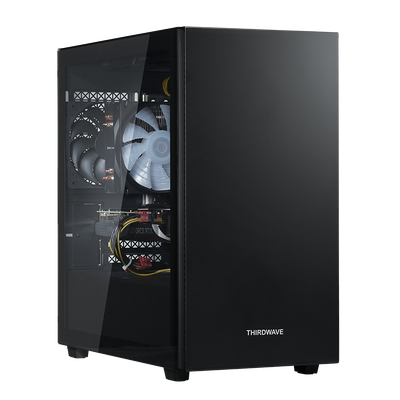
- CPU:Ryzen 7 7700
- GPU:RTX 5060 Ti 16GB
- メモリ:16GB (16GB×1) (DDR5-4800)
- ストレージ:500GB SSD (M.2 NVMe Gen4)
- 価格:219,980円(税込・基本構成/2026年8月31日確認)
向いている人・メリット:Ryzen 7 7700とRTX 5060 Ti 16GBを使い、シージX以外の作品や画質も含めて比較したい人向けです。GPUの処理性能とVRAM容量を分けて選ぶ候補になります。
購入前の注意:VRAM16GBだけでfpsが決まるわけではなく、本体RAMは別の16GBです。録画・配信向けに32GBへ変える場合は追加費用がかかります。希望するモード・解像度・設定の条件で判断してください。
標準ではモニター・キーボード・無線LAN子機は含まれません。設置場所とネット接続方法を確認し、必要な周辺機器を総予算に加えてください。
※価格・構成・在庫・納期は変動します。メモリ・SSDの変更分と送料は上記価格に含まれません。商品ページで最終構成と支払総額を確認してください。
【省スペースのノート派】GALLERIA NPC7L-R56-G5
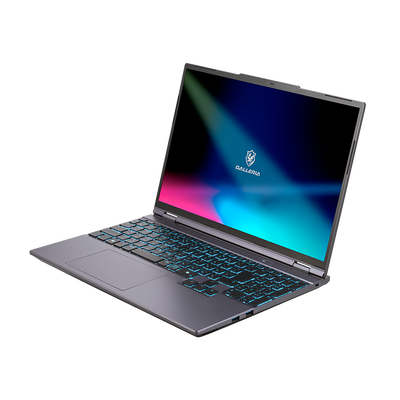
- CPU:Core i7-14650HX
- GPU:RTX 5060 Laptop 8GB
- メモリ:16GB (8GB×2) (DDR5-4800)
- ストレージ:500GB SSD (M.2 NVMe Gen4)
- 価格:239,980円(税込・基本構成/2026年8月31日確認)
向いている人・メリット:15.3インチ・165Hz画面とキーボードを備え、専用の机を取りにくい人向けです。ゲームと日常作業を1台にまとめる使い方として比較できます。
購入前の注意:RTX 5060 Laptopは別仕様で、165Hz液晶は165fps達成の保証ではありません。AC電源接続と冷却スペースを確保し、標準16GB・500GBで併用する作業や保存が足りるか確認してください。
液晶:15.3インチ 非光沢 WUXGA液晶 (1920×1200ドット表示) /リフレッシュレート 165Hz。本体重量:約 1.9kg(ACアダプター別)。液晶のHzは、ゲームのfpsを保証する数値ではありません。
※価格・構成・在庫・納期は変動します。メモリ・SSDの変更分と送料は上記価格に含まれません。商品ページで最終構成と支払総額を確認してください。
レインボーシックス シージXのPC選びでよくある質問
- 最低スペックなら60fpsが必ず出ますか?
Ubisoftは最低の想定を1080p・60fpsとして案内していますが、掲載3台の実測結果ではなく、全ての場面で同じ動作を保証するものでもありません。画質、モード、更新、PC全体の条件と併せて確認してください。
- 推奨メモリは8GBですか、16GBですか?
今回確認したSteam推奨欄は8GB、Ubisoftの解像度別High推奨は16GBという表記差があります。本記事では条件が明記された後者をPC選びの基準とし、16GB以上の候補を比較しています。
- 144Hzモニターなら144fpsになりますか?
なりません。Hzは画面側、fpsはPCがゲームを描く側の指標です。ゲームの負荷、設定、CPU・GPUの構成などでfpsは変わります。接続端子やOS側のリフレッシュレート設定も確認してください。
- Core Siegeの動画をDual Frontの参考にできますか?
そのまま同じfpsの期待値にはできません。UbisoftのHigh要件でもCore SiegeとDual Frontは目標fpsが異なる項目があります。モード、マップ、画質、解像度が自分の遊び方と合うか確認しましょう。
- SSDは65GBだけ空ければ十分ですか?
通常要件は65GB SSDですが、Ultra区分は110GBで、実際の更新用空きもランチャーの案内を確認する必要があります。OS、他ゲーム、録画を含めて保存容量を選び、空きをぎりぎりにしないようにしましょう。
まとめ:モード・画面・構成をそろえてPCを比較しよう
- モニターの144Hzは更新回数で、PCが出すfpsを保証する数値ではありません。
- VRAMが8GBから16GBになっても、fpsが2倍になるわけではありません。
- オンライン対戦の遅れは描画性能とは別で、回線や入力設定を確認します。
- ノートのRTX 5060 Laptopは、デスクトップ版とは別の仕様です。
- 購入後は基準の設定を作り、変えた項目を記録しながら少しずつ調整します。
シージXは従来の古い要件ではなく、更新後の公式情報を使います。Core SiegeとDual Front、フルHDと高解像度の条件を分け、推奨のfpsを掲載PCの実測保証と混同しないことが大切です。
まず画面とモードを決め、RAM16GBを基準に同時作業や保存容量を追加して3台を比較してください。モニターのHzやオンラインの遅れも別に確認すれば、必要な出費を整理しやすくなります。
関連記事
確認日:2026年8月31日。参照した一次資料:Ubisoft公式 PC・コンソール要件更新 / Steam Rainbow Six Siegeストア / Ubisoft公式 Siege X配信案内。掲載PCは公式要件と用途を基に選んだ編集上の比較候補で、実機測定・ゲーム会社の認定を意味しません。価格・構成・要件は更新されるため、購入前に公式ページで再確認してください。