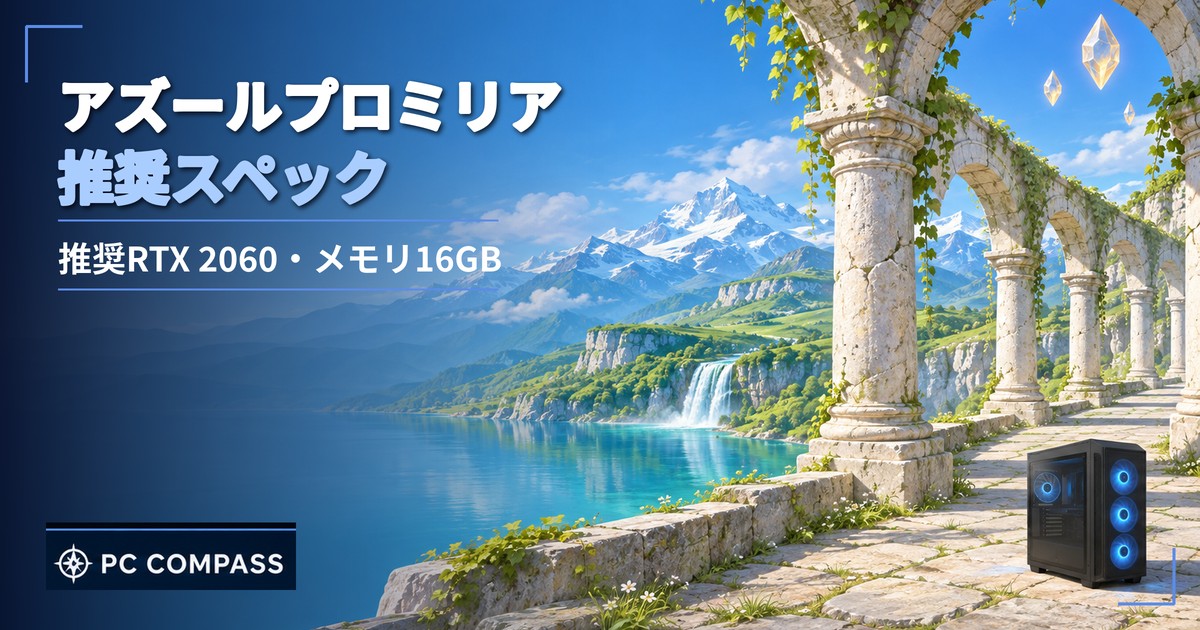
本日2026年11月26日11:00に正式サービス開始予定のアズールプロミリアのPCスペックや必要容量を、公式発表をもとに整理しました。
「今のPCで動くのか」「SSDの空き容量はどれくらい要るのか」「新しくゲーミングPCを買うならどれが良いか」と迷っている方も多いはずです。
この記事では2026年11月24日公開の正式版公式告知(2026年11月26日確認)をもとに、PCスペックの目安・確認手順・事前ダウンロード手順・おすすめPC3選まで1本で解説します。
- アズールプロミリアのPCスペックは推奨がCore i7-10700K・RTX 2060・メモリ16GB
- ストレージはSSD推奨で、PC版は空き容量120GB以上が目安(スマホ版は55GB以上)
- 2026年11月26日11:00正式開始予定、事前ダウンロードは11月24日16:00から実施中
- PC・Android・iOSでデータ共有に対応し、PC版はYostar公式ランチャーから導入
- 新しく買うならRTX 5060〜5070搭載のゲーミングPCが安心(18万円台から選択可)
ほかの人気RPGとPCスペックの目安を見比べたい方は、原神・スターレイルの推奨スペックとおすすめPC3選もあわせて参考にしてください。
まずは公式のリリース予告PVで、アズールプロミリアの広大なフィールドや星霊「キボ」と旅する映像の雰囲気を見ておきましょう。
アズールプロミリアのPCスペック結論|推奨はRTX 2060・空き容量120GB以上
『アズールプロミリア』とは、Manjuu Gamesが開発し、日本国内ではYostarとの共同パブリッシングで提供される基本プレイ無料(アイテム課金制)のファンタジーワールドRPGです。
日本版の正式サービスは2026年11月26日(木)11:00(日本時間)に開始予定で、事前ダウンロードは11月24日(火)16:00から始まっています(日時は変更となる場合があり、最新は公式サイトのお知らせで確認してください)。
結論として、アズールプロミリアのPCスペックは推奨GPUがGeForce RTX 2060、メモリ16GB以上、SSD空き容量120GB以上と、現行のゲーミングPCなら十分狙いやすい水準です。
公式の最低動作環境と推奨スペック一覧
公式サイトのお知らせ(2026年11月24日公開・11月26日確認)で案内されているPC(Windows)版の動作環境は次のとおりです。
| 項目 | 最低動作環境 | 推奨スペック(推奨動作環境) |
|---|---|---|
| OS | Windows 10(64bit)以降 | Windows 10(64bit)以降 |
| DirectX | 11.1以降 | 11.1以降 |
| CPU | Intel Core i5-9400F または同等以上 | Intel Core i7-10700K または同等以上 |
| GPU(グラフィックボード) | NVIDIA GeForce GTX 1060 または同等以上 | NVIDIA GeForce RTX 2060 または同等以上 |
| メモリ | 16GB | 16GB以上 |
| ストレージ空き容量 | 120GB以上を推奨(SSD推奨) | 120GB以上を推奨(SSD推奨) |
表にあるDirectX 11.1(=Windowsでゲームの映像処理を行う仕組み)は、Windows 10・11に標準で搭載されている機能です。
なお、推奨スペックで想定している解像度・画質設定・目標フレームレート(fps)や、AMD Radeon系の具体的な推奨型番、VRAM容量は2026年11月26日時点で公式未公開です。
テスト実施時の古い情報では「空き容量80GB」「GTX 1660」といった数値も出回っていましたが、正式版では11月24日発表の公式スペックを基準に確認してください。
参考として、同じく公式告知で案内されているスマートフォン版(Android/iOS)の動作環境も並べておきます。
| 端末 | OS | CPU / SoC・対応端末 | メモリ | 空き容量目安 |
|---|---|---|---|---|
| Android(最低) | Android 10.0以降 | Snapdragon 855 / Dimensity 1000+ / Kirin 990以上 | 6GB | 55GB以上推奨 |
| Android(推奨) | Android 10.0以降 | Snapdragon 8 Gen 1 / Dimensity 9000+以上 | 8GB以上 | 55GB以上推奨 |
| iOS(最低) | iOS 15.0以降 | iPhone 12 Pro以降 | — | 55GB以上推奨 |
| iOS(推奨) | iOS 15.0以降 | iPhone 13 Pro以降 | — | 55GB以上推奨 |
PC・Android・iOSの間では同じアカウントでプレイデータを共有でき、端末を変えても続きから遊べるため、自宅ではPC、外出先ではスマホといった使い分けもしやすくなります。
PC版の空き容量120GB以上とSSD推奨に注意する理由
アズールプロミリアのPCスペックで特に見落としやすいのが、GPUよりもストレージの空き容量(120GB以上)とSSD推奨の条件です。
公式告知でも、PC版はゲーム本体のインストール後に追加データのダウンロードがあり、容量が大きくなるため十分な空き容量を確保するよう案内されています。
空き容量が120GBぎりぎりだったり、HDDへ導入したりすると、空き容量不足の表示や起動・読み込みの遅れにつながるおそれがあります。
大型のPCゲームはアップデートで必要な容量が増えることもあるため、SSDには余裕を残しておくと安心です。同じく大容量の例として、鳴潮のPC容量(空き100GB)もあわせて参考にしてください。

SSDは空き容量が少なくなるとPC全体の動作が重くなることもあるので、120GBぴったりではなく少し余裕を持たせておくと安心ですよ。
今のPCでアズールプロミリアが動くか確認する手順
よくある疑問:普段使っているノートPCや、数年前に買ったデスクトップPCでもアズールプロミリアは動くのでしょうか?
動くかどうかは、Windowsに標準で入っている機能を使えば数分で確認できます。まずは自分のPCスペックを4つの項目に分けて見ていきましょう。
WindowsでCPU・GPU・メモリ・空き容量を確認するSTEP
キーボードで「Ctrl」+「Shift」+「Esc」を同時に押し、タスクマネージャーを起動します。左側のメニューから「パフォーマンス」タブを開いてください。
「CPU」の右上に書かれた型番と、「メモリ」の右上に表示された合計容量を見ます。アズールプロミリアは最低でもメモリ16GBが条件のため、8GB以下のPCは不足です。
同じ画面で「GPU」を選び、右上の名称を確認します。「NVIDIA GeForce GTX 1060」や「RTX 2060」以上の専用GPUが入っているかが大きな分かれ目です。
タスクマネージャーの「ディスク」欄にSSDと出ているかを確認し、エクスプローラーの「PC」画面でインストール先ドライブの空き容量が120GB以上あるかチェックします。
メモリの詳しい確認や増設可否の調べ方はWindows 11でのPCメモリ確認方法にまとめています。
自分のGPUがGTX 1060やRTX 2060と比べてどの位置にあるか分からない場合は、GPU性能早見表で序列を見比べてみてください。
内蔵GPUのノートPCやHDD環境で気をつけたい点
GPU欄に「Intel UHD Graphics」「Intel Iris Xe」「AMD Radeon Graphics」のみ表示される場合、内蔵GPU(=CPU一体型の控えめな描画機能)で動いています。
一般的な事務用ノートPCの多くは内蔵GPUのため、アズールプロミリアの最低スペック(GeForce GTX 1060相当)には届かないことが多いと考えられます。
公式告知でも、最低動作環境を満たしていない端末では動作の遅延・フレームレート低下・発熱が発生する場合があると明記されています。
また、ディスクがHDDのPCは、公式が推奨するSSD環境から外れます。公式FAQでも、起動や読み込みに時間がかかる場合はSSDへのインストールが案内されています。
スペック不足なら:買い替え候補のおすすめPC3選を見る
アズールプロミリアを遊べるおすすめPC3選(ドスパラ)
これからアズールプロミリア用にゲーミングPCを買うなら、GeForce RTX 5060〜RTX 5070搭載モデルから予算と置き場所で選ぶのが現実的です。
理由は、公式の推奨GPUであるRTX 2060が発売から年数の経った旧世代のモデルで、現行のゲーミングPCではRTX 50シリーズが中心になっているためです。
実機での計測は行っておらず、公式も想定する解像度やfpsを公表していないため、快適さの度合いは断定できません。ただし、紹介する3台はいずれも推奨GPUのRTX 2060より新しい世代のGPUを搭載しています。
RTX 5060の性能バランスを先に詳しく知りたい方は、RTX 5060の性能と8GBの評価解説も参考にしてください。
おすすめPC3機種のスペック比較表
ドスパラの商品ページで2026年11月26日時点に在庫ありと表示されていた現行モデルから、価格重視・高画質&1TB本命・ノートPCの3軸で厳選しました。いずれもメモリは、公式の推奨(16GB以上)を満たす16GB構成です。
| モデル | CPU | GPU | メモリ | ストレージ | 価格(税込) | 向いている人 |
|---|---|---|---|---|---|---|
| THIRDWAVE AM-R7X56A-01B | Ryzen 7 5700X | RTX 5060 | 16GB DDR4 | 500GB SSD | 189,980円(税込) | 20万円以下で始めたい |
| GALLERIA XPR7A-R57-GD | Ryzen 7 7700 | RTX 5070 12GB | 16GB DDR5 | 1TB SSD | 319,980円(税込) | 高画質+容量の余裕重視 |
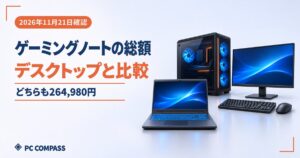
| GALLERIA NPC7L-R56-G5 | Core i7-14650HX | RTX 5060 Laptop | 16GB DDR5 | 500GB SSD | 264,980円(税込) | ノートPCで場所を節約 |
価格は変動する場合があります。最新の情報は公式サイトでご確認ください。
【コスパ重視・20万円以下】THIRDWAVE AM-R7X56A-01B
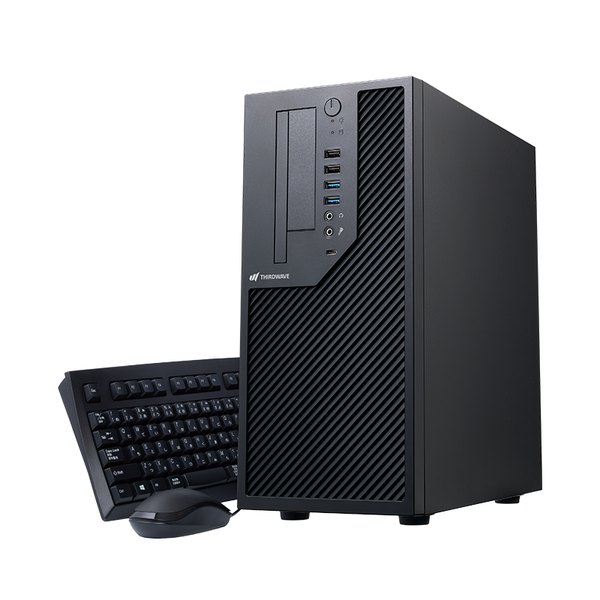
- CPU:AMD Ryzen 7 5700X
- GPU:GeForce RTX 5060
- メモリ:16GB(DDR4)
- ストレージ:500GB Gen4 SSD
- 価格:189,980円(税込)
予算を20万円以下に抑えつつ、アズールプロミリアの推奨PCスペック(RTX 2060・メモリ16GB)を満たせる環境を手に入れたい方向けのデスクトップPCです。
標準のストレージは500GB Gen4 SSDのため、アズールプロミリア(120GB以上推奨)に加えて大型PCゲームを複数入れたい方は、商品ページで選べるカスタマイズで容量を増やせるか確認しておくと安心です。
189,980円(税込・2026年11月26日確認・送料別3,300円)

RTX 5060搭載で18万円台は手が出しやすい価格帯です。遊ぶゲームを絞る方や、あとからSSDを増やす予定の方にぴったりですね。
※価格・在庫は変動します。最新はドスパラ公式サイトでご確認ください。
【高画質&1TB SSDで余裕・本命】GALLERIA XPR7A-R57-GD
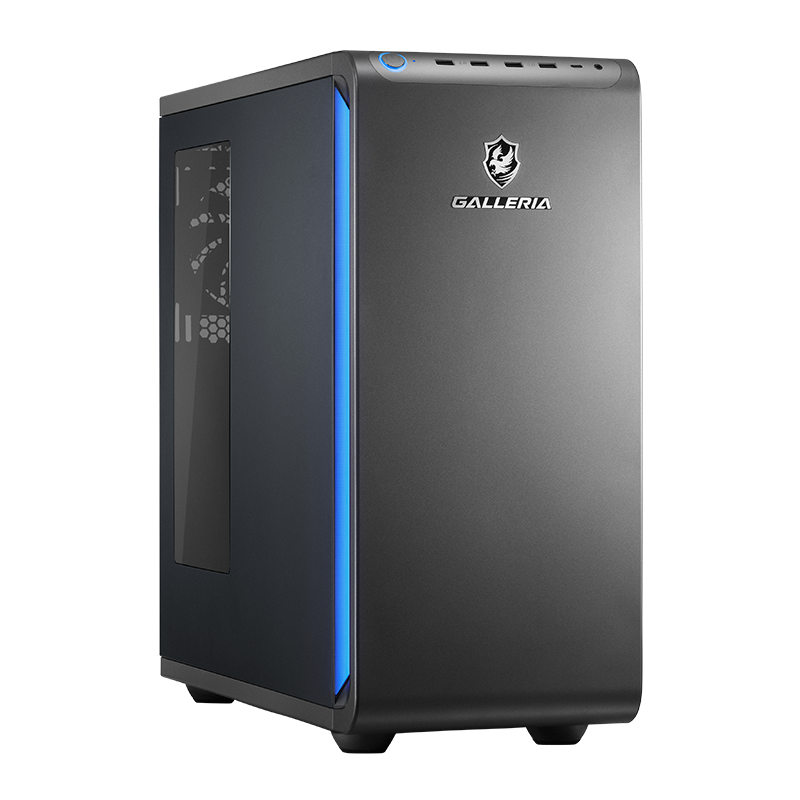
- CPU:AMD Ryzen 7 7700
- GPU:GeForce RTX 5070 12GB
- メモリ:16GB(DDR5)
- ストレージ:1TB Gen4 SSD
- 価格:319,980円(税込)
迷ったらまず候補に入れたい本命モデルです。VRAM 12GBのGeForce RTX 5070とRyzen 7 7700を組み合わせた、今回紹介する3台の中でいちばん余裕のある構成です。
標準で1TB Gen4 SSDを搭載しているため、アズールプロミリアで120GB以上の空き容量を使っても、追加データや別タイトルを入れる余裕を残しやすくなります。
319,980円(税込・2026年11月26日確認・送料別3,300円)

標準で1TB SSDとRTX 5070が揃っているので、追加カスタムなしで長く遊べる1台を選びたい方におすすめです。
※価格・在庫は変動します。最新はドスパラ公式サイトでご確認ください。
\標準1TB SSD+RTX 5070で余裕の本命/
【ノートPCで遊ぶなら】GALLERIA NPC7L-R56-G5
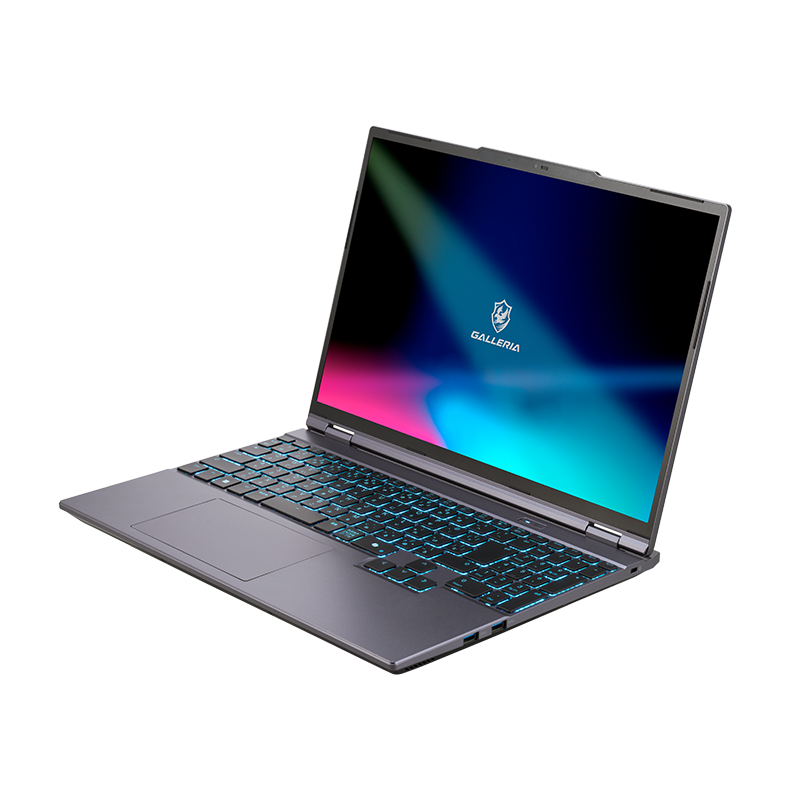
- CPU:Intel Core i7-14650HX
- GPU:GeForce RTX 5060 8GB Laptop GPU
- メモリ:16GB(DDR5)
- ストレージ:500GB SSD
- 価格:264,980円(税込)
デスクトップPCを置くスペースが限られている方や、部屋を移動して遊びたい方向けのゲーミングノートPCです。Core i7-14650HXとRTX 5060 Laptop GPU、メモリ16GBを備えています。
ただし標準SSDは500GBのため、複数の大型ゲームを同時に入れると空き容量が厳しくなりやすい点には注意してください。必要に応じて外部ストレージの活用や容量カスタマイズを検討しましょう。
264,980円(税込・2026年11月26日確認・送料別3,300円)
モニターやキーボードを別で買わずにすぐ始められるのがノートPCの強みです。長時間のプレイ時は通気口を塞がない置き方を意識してくださいね。
※価格・在庫は変動します。最新はドスパラ公式サイトでご確認ください。
アズールプロミリアPC版の事前ダウンロードとインストール手順
PCスペックとSSD空き容量の確認が済んだら、正式サービス開始に向けて事前ダウンロードを済ませておきましょう。PC版はYostar公式ランチャー経由で導入します。
Yostar公式ランチャーから導入する4ステップ
『アズールプロミリア』公式サイトのダウンロードページ(azurpromilia.jp/PCdownload)または公式告知の共通ダウンロードリンクから、Yostar公式ランチャーをダウンロードします。
ダウンロードしたファイルを実行し、画面の案内に従ってYostar公式ランチャーをインストールします。
ランチャーを起動し、空き容量120GB以上あるSSDを保存先に指定して、アズールプロミリアのゲーム本体をダウンロード・インストールします。
本体のインストールが終わったら一度ゲームを起動し、画面の案内に従って正式サービス開始に必要な追加データをダウンロードして準備完了です。
次に読む:PCの空き容量はどれくらい残す?SSD全体の1〜2割が目安
追加データの容量とデータ共有・事前登録特典の注意点
公式FAQでは、ゲーム本体を入れたあとに追加データのダウンロードが必要であり、必要な容量はゲーム内の表示で確認するよう案内されています。
なお、正式サービス開始(2026年11月26日11:00予定)まではゲームにログインできません。一度ダウンロードしたデータの再取得は不要ですが、新たな追加データが配信された場合は画面の案内に従って取得してください。
また、PC・Android・iOSでプレイデータを共有したい場合は、どの端末でも同じアカウントでログインすれば続きから遊べます。
事前登録特典(キボ「星彩・クロディーメ」や「無垢な痕跡」など)は、正式サービス開始後にゲーム内メールを通じて受け取れる予定です(配布条件・数量の詳細は公式のお知らせを確認してください)。
ダウンロードできない・重い・強制終了する時の公式対処法
リリース当日や事前ダウンロード中にエラーが出た場合も、あわててPCの初期化や再購入へ進む必要はありません。まずは公式サイト(2026年11月24日公開のよくあるご質問)が案内している対処を順に試しましょう。
公式FAQが案内している6つの症状と対処一覧
| 起きている症状 | 公式が案内している対処手順 |
|---|---|
| 空き容量不足が表示される | インストール先の空き容量を確認(PC版は120GB以上推奨)。不要データを整理するか、余裕のある別ドライブを指定する |
| ファイル検証エラーが表示される | 画面の案内に従ってもう一度ダウンロード → 改善しなければランチャーを再起動して再試行 → 未解決ならサポート窓口へ |
| セキュリティソフトの警告が出る | 公式サイトから取得したファイルか、表示された警告内容を確認 → 解決しない場合は警告のスクリーンショットを添えてサポート窓口へ |
| 起動や読み込みに時間がかかる | SSDへのインストールを推奨。あわせてインストール先ストレージに十分な空き容量があるか確認する |
| プレイ中に強制終了する | PCを再起動したうえでゲームを再起動。繰り返す場合は機種名・OSバージョン・発生日時・スクリーンショットを添えてサポート窓口へ |
| 起動時の追加データDLに失敗する | ゲームを再起動して再試行 → 改善しなければ通信環境を確認して再試行 → 未解決ならエラー内容を添えてサポート窓口へ |
ファイル検証エラー(=ダウンロードしたデータが正しく取得できたかの確認に失敗したときのエラー)は、まず画面の案内どおりに再ダウンロードし、改善しなければランチャーを再起動して再試行するのが基本です。
なお、公式はダウンロード自体も、安定した通信環境で済ませておくよう案内しています。
セキュリティ警告が出たとき、出どころ不明の外部サイトからダウンロードしたファイルは絶対に実行しないでください。必ずアズールプロミリア公式サイトの正規リンクから入手しましょう。
直らない時にサポート窓口へ伝える情報
上記の対処を試しても解決しない場合は、ゲーム内の「お問い合わせ」(項目名や表示位置は実際の画面で確認してください)またはアズールプロミリア公式サイトのサポート窓口へ連絡します。
公式FAQでは、スムーズな確認のために次の情報を添えるよう案内しています。
- ユーザーID(UID)
- 利用端末の機種名とOSのバージョン
- 問題の内容と発生日時
- エラー画面や警告画面のスクリーンショット
まとめ
アズールプロミリアをPCで快適に始めるためのチェックポイントを、最後にもう一度整理しておきます。
- 正式版は11月24日公開の公式基準で判定する(最低GTX 1060/推奨RTX 2060・メモリ16GB)
- 公式の目安はSSD推奨・空き容量120GB以上のため、HDDや空きの少ないドライブは避ける
- 事前ダウンロードはYostar公式ランチャーから本体+起動後の追加データまで済ませておく
- 内蔵GPU機やメモリ8GB機から買い替えるなら、RTX 5060〜5070搭載の現行ゲーミングPCが安心
これからアズールプロミリア向けのPCを選ぶ方は、予算重視ならTHIRDWAVE AM-R7X56A-01B、高画質と1TB SSDの余裕重視ならGALLERIA XPR7A-R57-GD、ノートPC派ならGALLERIA NPC7L-R56-G5をチェックしてみてください。
今のPCスペックとSSD空き容量を早めに確認して、2026年11月26日の正式サービス開始をスムーズに迎えましょう。
\1TB SSD+RTX 5070で長く遊べる/
- アズールプロミリアのPC版は無料で遊べますか?課金要素はありますか?
-
基本プレイ無料(アイテム課金制)で遊べます。公式サイトからYostar公式ランチャーをダウンロードすれば、初期費用なしで始められます。
- メモリ8GBやHDDのPCでもアズールプロミリアは動きますか?
-
公式の最低動作環境はメモリ16GBで、PC版はSSDへのインストールが推奨されています。メモリ8GBのPCは最低動作環境を下回ります。
公式は、最低動作環境を満たさない端末では動作の遅延やフレームレートの低下、発熱などが起きる場合があると案内しています。HDDも推奨環境から外れるため、メモリ16GB以上・SSD環境でのプレイをおすすめします。
- ノートPCでもアズールプロミリアは遊べますか?
-
公式の動作環境(GPUは最低GTX 1060・推奨RTX 2060相当以上、メモリ16GB、空き容量120GB以上)を満たすゲーミングノートPCであれば、遊べる見込みです。本記事で紹介したRTX 5060 Laptop GPU搭載機もその一例です。
一方、内蔵GPUのみの事務用ノートPCは最低スペックに届かないことが多いため注意してください。
- PC版とスマホ版(iOS/Android)でプレイデータは共有できますか?
-
はい。2026年11月24日の公式告知で、PC・Android・iOS間のプレイデータ共有に対応していると案内されています。同じアカウントでログインすれば別端末でも続きから遊べます。
- SteamやPS5でもアズールプロミリアは遊べますか?
-
2026年11月24日公開の日本版公式告知(11月26日確認)では、対応プラットフォームはPC(Windows)・Android・iOSと案内されており、PC版はYostar公式ランチャーから導入します。
Steam版やPS5版の配信時期については公式告知に記載がないため、最新情報は公式サイトをご確認ください。
関連記事