ゲーミングPCの自作やBTOのカスタマイズを考え始めると、最初に立ちはだかるのがPCケースの選び方です。「ATX・MicroATX・Mini-ITXって何が違うの?
」「大きさはどう見ればいいの?」と、カタログのサイズ表記を前に手が止まってしまう。
そんな経験、ありませんか。
結論から言うと、PCケースは「対応するマザーボードの規格」と「中に入れるパーツの実寸クリアランス」の2つで選べば失敗しません。見た目やサイズ感で選びがちですが、本当に大事なのはグラフィックボードの全長やCPUクーラーの全高が、ケースの許容範囲に収まっているかという点なのです。
この記事では、ATX・MicroATX・Mini-ITXという3つの規格の違いと下位互換のルールから、タワーの階層、そしてスペック表のどこを見て何を測ればいいのかまでをやさしく整理します。
最新のメッシュ/ガラス構造の話や、BTOに後からパーツを増設するときのチェック点まで、読み終わるころには自分に合うケースの条件がはっきり見えているはずです。
- ATX・MicroATX・Mini-ITXの違いと「下位互換」のルール
- タワーの階層(フル/ミドル/ミニ)と初心者におすすめの選び方
- GPU全長・クーラー全高の実寸クリアランスの測り方とスペックの見方
- 前面メッシュ/ガラスなど最新ケース構造と、BTO増設時のチェック点
結論:PCケースの選び方は「規格」と「実寸クリアランス」で決まる
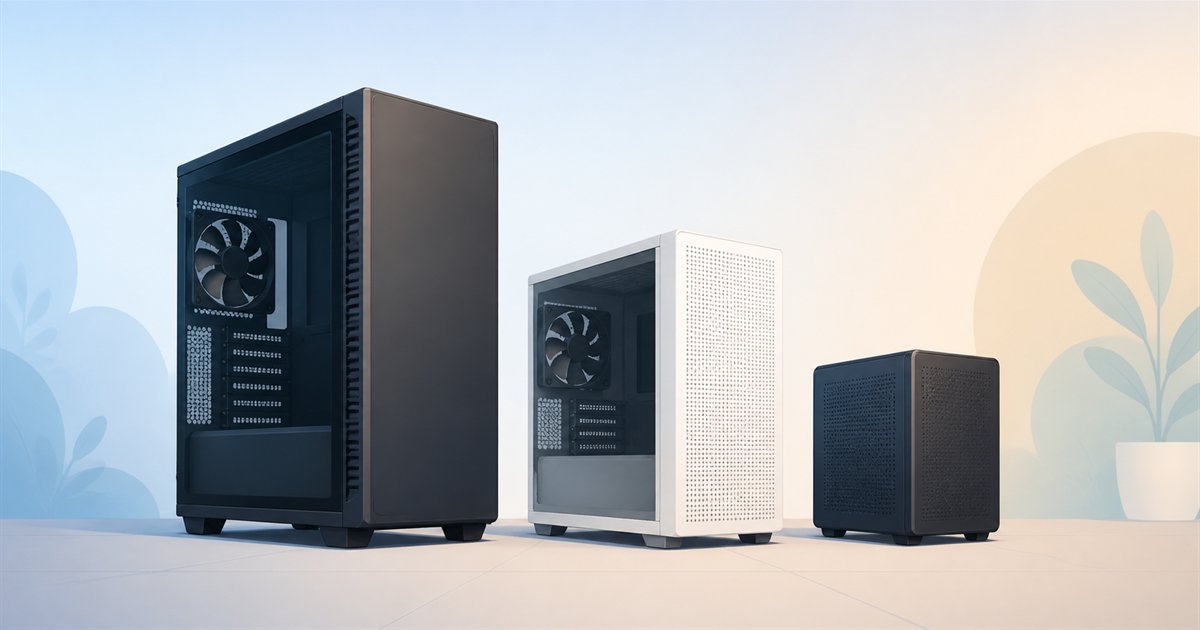
まず全体像をつかみましょう。PCケースは大きく分けて「どのマザーボード規格に対応するか」で分類され、そのうえで「中に入れるパーツが物理的に収まるか」を確認する、という2段階で選びます。この順番さえ守れば、大きく外すことはありません。
- ステップ1…マザーボードの規格(ATX/MicroATX/Mini-ITX)に対応したケースを選ぶ
- ステップ2…グラフィックボードの全長・CPUクーラーの全高・電源の奥行きが収まるか、実寸で確認する
よくある疑問:マザーボードの規格に合わせるだけじゃダメなの?サイズが合えば入ると思ってた…
答えは「規格だけでは足りない」です。規格が合っていても、グラボが長すぎて入らない・クーラーが高すぎてフタが閉まらない、という失敗が本当に多いんです。
なお、この記事は「ミニタワーとミドルタワー、どっちが大きい?」といったサイズ帯そのものの比較とは切り口を変え、形状の規格と、パーツが収まるかどうかのクリアランス(=すき間・余裕)に踏み込んで解説します。ここを理解しておくと、どんなケースを前にしても自分で判断できるようになりますよ。
ATX・MicroATX・Mini-ITXの違いと下位互換ルール
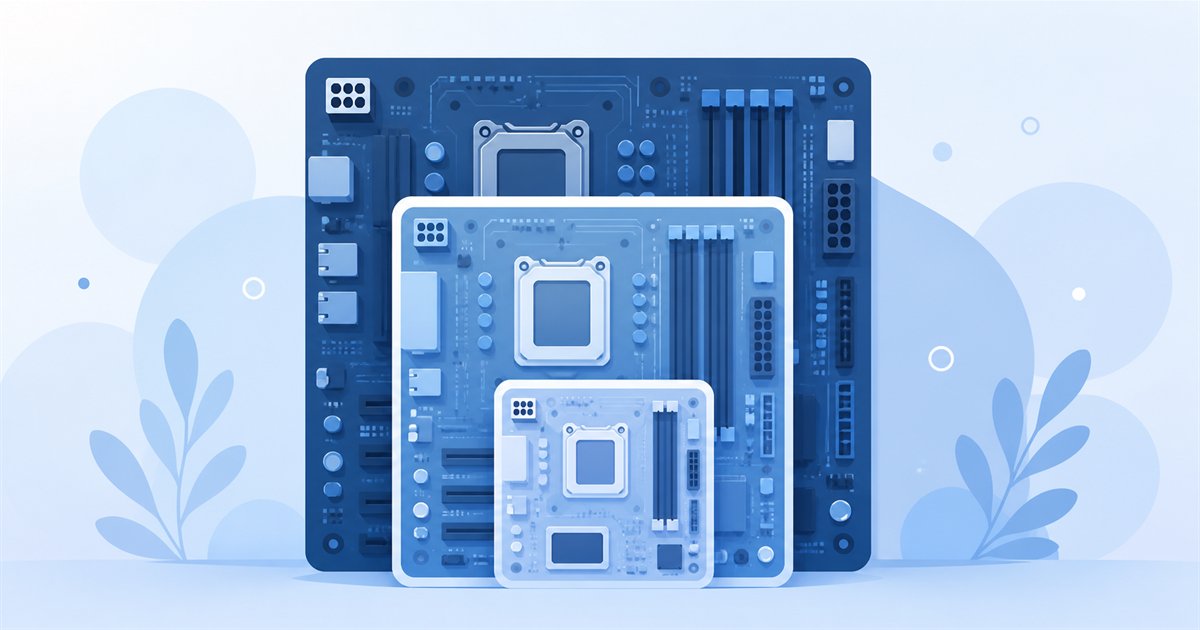
ATX・MicroATX・Mini-ITXとは、マザーボード(=パーツを載せる土台の基板)の大きさを決めた規格の名前です。この基板のサイズに合わせて、ケースの「対応規格」も決まります。まずは3つの特徴を整理しましょう。
| 規格 | 基板サイズの目安 | 拡張スロット | 向いている人 |
|---|---|---|---|
| ATX | 約305×244mm | 多い(4〜7本) | 拡張性重視・本格ゲーミング |
| MicroATX | 約244×244mm | 中くらい(〜4本) | バランス型・初めての1台 |
| Mini-ITX | 約170×170mm | 少ない(1本) | 省スペース・コンパクト重視 |
ここで覚えておきたいのが「下位互換」のルールです。大きいケースには、それより小さい規格のマザーボードを入れられます。
たとえばATX対応ケースには、MicroATXやMini-ITXのマザーボードも取り付け可能です。逆に、Mini-ITX専用の小さなケースにATXの大きな基板は入りません。

注目したいのは「大は小を兼ねる」という点。迷ったら1つ大きい規格に対応したケースを選ぶと、あとで融通が利きますよ。
拡張スロットの本数も大きな違いです。グラフィックボードのほかに、キャプチャーボードやサウンドカード、追加のUSBカードなどを挿したいなら、スロットに余裕のあるATXやMicroATXが安心です。Mini-ITXは基本的にグラボ1枚でスロットが埋まるため、増設の自由度は下がります。
「小さくてかわいいから」とMini-ITXを選んで、あとで増設できず困る…というのは残念ながらよくある落とし穴です。将来の拡張も少し想像しておきましょう。
タワーの階層と初心者に「ミドルタワー」がおすすめな理由
ケースは規格だけでなく、「タワーの大きさ(階層)」でも呼び分けられます。同じATX対応でも、背の高いフルタワーからコンパクトなミニタワーまで幅があります。ざっくりの目安は次のとおりです。
| タワー種別 | 主な対応規格 | 特徴 |
|---|---|---|
| フルタワー | ATX中心(E-ATXも) | 大型・冷却と拡張に強い/設置場所を取る |
| ミドルタワー | ATX/MicroATX | もっとも標準的でバランス良好 |
| ミニタワー | MicroATX中心 | 小型で省スペース/拡張はほどほど |
| スリム/Mini-ITX | Mini-ITX | 最小クラス/パーツ選びに制約あり |
初めての1台や、標準的なゲーミングPCを組むならミドルタワーが最もおすすめです。理由はシンプルで、ほとんどのグラフィックボードやCPUクーラーが余裕をもって収まり、エアフロー(=ケース内の空気の流れ)も確保しやすいから。
市販のパーツやBTOの構成もミドルタワー前提のものが多く、情報も豊富で困りにくいのが利点です。
「どれにすればいいか分からない」という初心者の方は、ATX対応のミドルタワーを選べばまず大丈夫です。迷いにくく、後悔も少ない王道の選択です。
フルタワーは水冷ラジエーターを何基も積みたい人や、超ハイエンド構成向け。ミニタワーやMini-ITXは「机が狭い」「持ち運びたい」など省スペース目的の方に向いています。ただし小さいほどパーツ選びの制約が増え、組み立ての難易度も上がる点は頭に入れておきましょう。
GPU全長・クーラー全高の実寸クリアランスの測り方
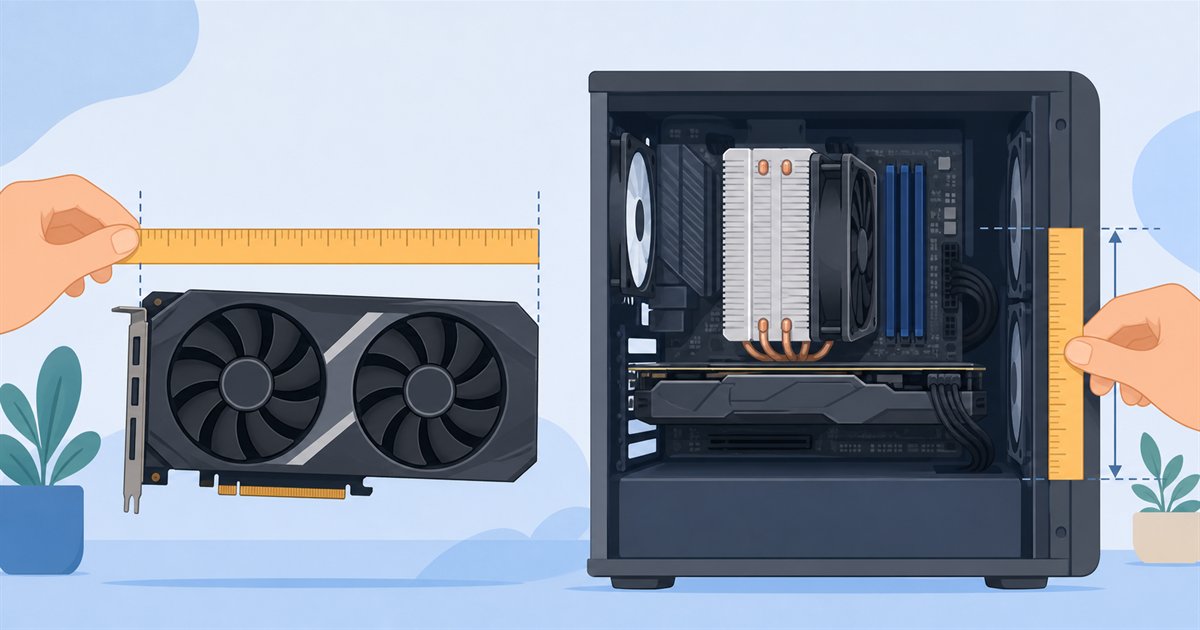
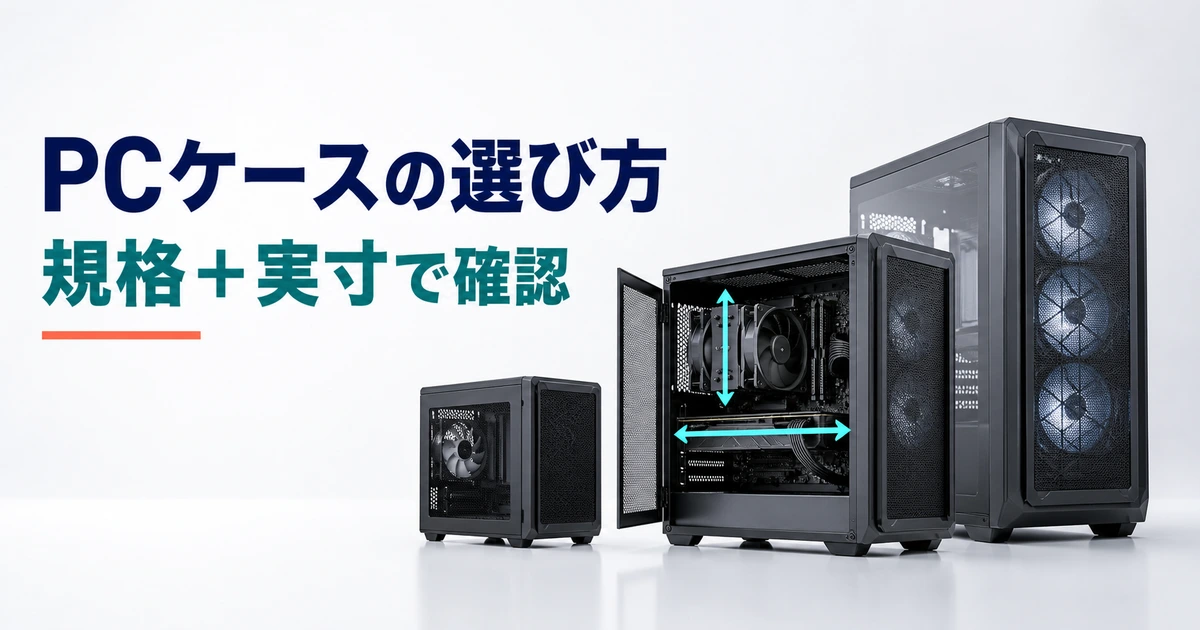
ここが、この記事でいちばんお伝えしたい核心です。規格が合っていても、パーツが物理的に収まらなければ組めません。特にチェックすべきは次の3つのクリアランスです。
- GPU(グラボ)全長…ケースが許容する「対応カード長」とグラボの「カード長」を比べる
- CPUクーラー全高…ケースの「対応CPUクーラー高」とクーラーの「高さ」を比べる
- 電源(PSU)の奥行き…ケースの電源ベイの奥行きに、電源ユニットのサイズが収まるか
スペック表の見方はかんたんです。ケース側には「対応カード長:〜mm」「CPUクーラー高:〜mm」といった上限値が必ず書かれています。
一方、グラボやクーラー側には「全長」「高さ」の実寸が載っています。この2つを照らし合わせて、パーツの実寸がケースの上限値より小さければOKという、引き算だけの確認です。
ここは押さえておきたいところです。「ケースの上限 − パーツの実寸」がプラスなら入る、マイナスなら入らない。たったこれだけで判断できるんです。
実際に測るときのコツもお伝えします。グラボの全長は、ケースの前面にファンや簡易水冷ラジエーターを付けると、その厚みぶん短くなる点に注意してください。スペック表の対応カード長は「ファンなし時/ファン搭載時」で数値が分かれていることがあります。
前面ファンや前面ラジエーターを付ける予定があるなら、必ず「ファン搭載時」の短いほうの数値で確認してください。ギリギリの計算で選ぶと、組み上げる直前になって干渉して入らないという最悪の事態になりかねません。
クリアランスは「ぴったり」ではなく1〜2cmの余裕を持たせるのが安心です。ケーブルの取り回しや空気の流れも考えると、ギリギリより少しゆとりがあるほうが、組みやすく冷えやすくなります。目安として、余裕をどれくらい見ておくとよいかをイメージ図にしてみました(数値は一般的な目安です)。
前面メッシュ・ガラスなど最新ケース構造とエアフロー
最近のPCケースは、前面(フロントパネル)の構造で冷え方が大きく変わります。ゲーミングPCは熱を持ちやすいので、ここは見た目だけでなくエアフローの観点でも選びたいポイントです。代表的な2タイプを比べてみましょう。
| 前面構造 | 冷えやすさ | 見た目・静音 |
|---|---|---|
| メッシュ(網目) | 空気を取り込みやすく冷えやすい | ややメカっぽい/通気音は出やすい |
| ガラス・ソリッド | 吸気が絞られ熱がこもりやすい | 高級感がある/静音寄り |
ざっくり言うと、冷却を最優先するなら前面メッシュ、見た目の高級感や静かさを重視するならガラス/ソリッドという選び方になります。高性能なグラボやCPUを積むほど発熱は増えるので、ハイエンド構成ほど前面メッシュのエアフロー重視ケースが無難です。
ガラスパネルの美しいケースを選ぶ場合は、上面や側面にファンを増設できるか、吸気口が十分に確保されているかを確認しましょう。
エアフローの基本は「前や下から冷たい空気を入れ、後ろや上へ暖かい空気を逃がす」流れをつくること。ファンの数や位置、フィルターの有無もケースごとに違います。実際の温度が気になる方は、CPU・GPUの温度の目安を解説した記事もあわせて読むと、どのくらい冷やせば安心かの基準がつかめます。
BTOに増設するときケースの何を見るか
「自作は不安だけど、BTOパソコンを買って、あとから少しずつパーツを足したい」という方も多いですよね。その場合も、ケースの余裕をチェックしておくと将来の増設がぐっと楽になります。見るべきポイントを整理しました。
- 空きドライブベイ…HDDやSSDを増やすスペースがあるか(2.5/3.5インチの空き数)
- 拡張スロットの空き…グラボの下にキャプチャーボードなどを足せる余地があるか
- ファン増設用のマウント…上面・側面・前面に追加ファンを付けられるか
- 電源の余力…より強力なグラボへ換える予定があるなら、電源ワット数に余裕があるか
BTOのスペック表には、ケース名や「対応マザーボード規格」「フォームファクター」が記載されています。ATXやMicroATX対応のミドルタワー構成なら、後からのパーツ増設で困りにくいのでおすすめです。
逆に、コンパクトなスリム型やMini-ITX構成は、見た目はスマートでも増設の自由度が低く、グラボの換装に制限がかかることがあります。
「将来グラボを強化したい」「ストレージを増やしたい」という展望があるなら、購入時点で少し余裕のあるケースを選んでおくのが賢い選択です。ドスパラのゲーミングPCは、標準的なミドルタワー構成のモデルが豊富で、拡張性と冷却のバランスを取りやすいのが特長です。用途に合った構成を仕様欄で見比べながら選べます。
\拡張性で選ぶミドルタワー構成/
増設や初期設定で不安がある方は、BIOS/UEFIとは何かを解説した記事も参考になります。また、BTOが届いたら最初に動作を確かめておきたいので、初期不良チェックリストもあわせて確認しておくと安心です。ケース選びと合わせて基礎を押さえておくと、パーツ交換のハードルがぐっと下がります。
まとめ:規格を決めて、実寸を測れば失敗しない
PCケース選びは、順番さえ守ればとてもシンプルです。最後に要点を振り返りましょう。
- まず規格を決める…ATX/MicroATX/Mini-ITX。大きいケースは小さい規格を下位互換で載せられる
- 初心者はミドルタワーが王道…拡張・冷却・情報量のバランスが良い
- 実寸クリアランスを引き算で確認…GPU全長・クーラー全高・電源奥行きを、ケースの上限値と比べる
- 前面構造で冷え方が変わる…冷却重視ならメッシュ、静音・見た目重視ならガラス+ファン増設
- BTO増設は余裕で選ぶ…空きベイ・スロット・電源ワット数に余力のある構成が安心
ケースは、一度選ぶと長く付き合うパーツです。「規格を決めて、パーツの実寸を測る」——この2ステップを意識するだけで、失敗はほとんど防げます。自分の用途と将来の拡張プランに合った一台を選んで、快適なPCライフを楽しんでくださいね。
ここまでお読みいただき、おつかれさまでした。規格と実寸さえ押さえれば、もうケース選びで迷いません。自分にぴったりの一台で、思いっきり楽しみましょう!
- ATX対応ケースにMini-ITXのマザーボードは入りますか?
-
入ります。ケースは下位互換になっていて、大きい規格のケースには、それより小さい規格のマザーボードを取り付けられます。
ATX対応ケースなら、MicroATXもMini-ITXも装着可能です。ただし逆(小さいケースに大きい基板)はできません。
- グラボが入るかどうかは、どこを見れば分かりますか?
-
ケースのスペック表にある「対応カード長(GPU全長):〜mm」と、グラボ側の「全長:〜mm」を比べます。パーツの数値がケースの上限より小さければ入ります。前面にファンやラジエーターを付ける場合は、その厚みぶん短くなるので、余裕を見て確認しましょう。
- 初心者にはどのサイズのケースがおすすめですか?
-
ATXまたはMicroATX対応のミドルタワーが王道でおすすめです。ほとんどのパーツが余裕をもって収まり、エアフローも確保しやすく、情報も豊富です。省スペースにこだわりがなければ、まずミドルタワーを基準に考えると失敗しにくいです。
- 前面がガラスのケースは熱がこもりやすいですか?
-
前面がソリッドなガラス/パネルだと吸気が絞られ、メッシュに比べて熱はこもりやすい傾向があります。デザインでガラス系を選ぶ場合は、上面や側面にファンを増設できるか、吸気口が確保されているかを確認すると安心です。ハイエンド構成ほど、前面メッシュのエアフロー重視ケースが無難です。
関連記事