「せっかくゲーミングPCを買うなら、虹色に光るRGBのマシンにしてみたい」——そう思って調べ始めたものの、光り方の制御方法や、どんな構成なら本当に映えるのかが分からず迷っていませんか。実は光る(RGB)ゲーミングPCの選び方には、いくつか押さえるだけで見違えるコツがあります。
この記事は、初めて光るゲーミングPCを選ぶ初心者〜中級者の方に向けたものです。
RGBが「映える」理由から、パソコンに詳しくなくてもできるライティングの制御方法、周辺機器まで色をそろえる考え方、そして予算別に選べる「映える最小構成」までを、価格の目安つきで具体的にお届けします。難しい配線やアプリの知識は必要ありません。
読み終わるころには、自分の予算で「一番映える光り方」をどう手に入れるかが、はっきりイメージできるはずです。光を消して静かに使う運用のコツまで、まるごと解説します。
- 光るゲーミングPCの映えは、光の量より内部の暗さとのコントラストで決まる
- 色や光り方はメーカー製アプリで設定し、消灯だけならUEFI(BIOS)でもできる
- 周辺機器までメインカラーを1色にそろえると、一気に世界観が出る
- 予算は性能7割・映え3割が目安。20万円前後でも十分に映える
- GALLERIAは標準だと前面のラインLEDのみ。内部はARGBファンの追加で光る
よくある疑問:光るPCってカッコいいけど、ただ光ればキレイに見えるってわけじゃないの?
結論:光るゲーミングPCはケース内部とのコントラストで決まる
先に結論からお伝えします。光る(RGB)ゲーミングPC選びで大切なのは、「たくさん光らせること」ではなく「光を美しく見せる土台を整えること」です。同じRGBパーツでも、ケースの色や配置しだいで、映え方はまるで変わります。
RGBとは、赤(Red)・緑(Green)・青(Blue)の3色を混ぜてさまざまな色を表現する仕組みのことです。ゲーミングPCでは、ケースファンやメモリ、内部のライトバーなどがこのRGBで光ります。ただ、光そのものが強くても、背景がゴチャゴチャしていると安っぽく見えてしまうのが難しいところです。
この記事では、まず「なぜ映えるのか」という土台の考え方をお伝えし、次にメーカー製アプリとUEFI(BIOS)を使った具体的な光り方の制御、そして予算別の映える構成へと進みます。順番に読めば、ムダにお金をかけずに一番映える一台にたどり着けます。
RGBの見え方と「外白・内黒」配色の考え方
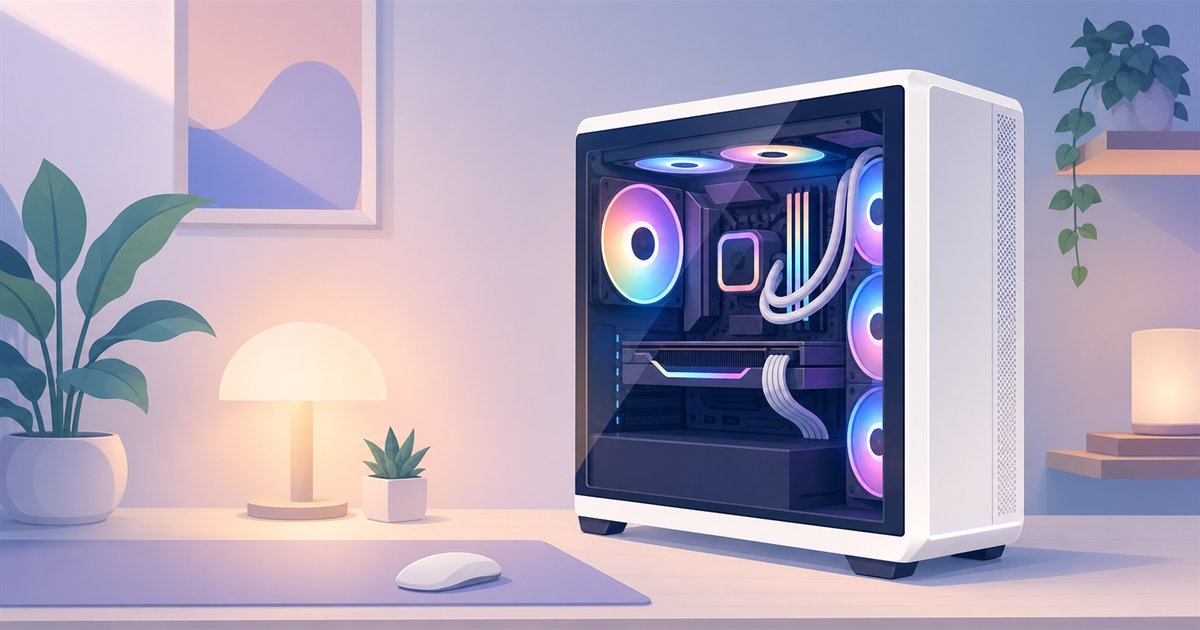
まず、多くの人がつまずく「なぜ映えるPCとそうでないPCがあるのか」を整理します。RGBが映える最大の理由は、光と背景のコントラスト(=明暗の差)にあります。暗い背景に色のついた光が浮かぶと、その色がくっきり際立って見えるからです。
そこで定番とされているのが「外白内黒バイカラー」という考え方です。バイカラーとは2色使いのこと。ケースの外側は白、内部のパーツや基板は黒でそろえると、ガラスパネル越しに見える内部が引き締まり、RGBの色がとてもきれいに浮かび上がります。
外も内も白一色だと光がぼやけ、逆に外も内も黒だと重たい印象になりがちです。
よくある疑問:白いケースなのに、中は黒いほうがいいの?なんだか意外だなあ。
内部の黒は、舞台の「暗幕」のような役割を果たします。暗い背景があることで、RGBの色がはっきり見えます。
ケースの色と映え方の関係
ケースの色づかいごとに、映え方の傾向を表にまとめました。あくまで見た目の一般的な傾向ですが、選ぶときの目安になります。
| ケースの色づかい | RGBの映え方 | 向いている人 |
|---|---|---|
| 外白・内黒(バイカラー) | 色が際立ち、清潔感と華やかさを両立 | 明るい部屋で映えさせたい人 |
| 外黒・内黒(オール黒) | 落ち着いた高級感。光は締まって見える | 暗い部屋でシックにまとめたい人 |
| 外白・内白(オール白) | やわらかい印象だが光はぼやけやすい | 光より全体の白さを重視する人 |
表のとおり、「映え」を最優先するなら外白内黒のバイカラーが有力です。とはいえ、部屋の雰囲気や好みも大切なので、正解はひとつではありません。自分の部屋の明るさをイメージしながら選ぶと、後悔が少なくなります。
ライティングの制御方法|メーカー製アプリとUEFI(BIOS)
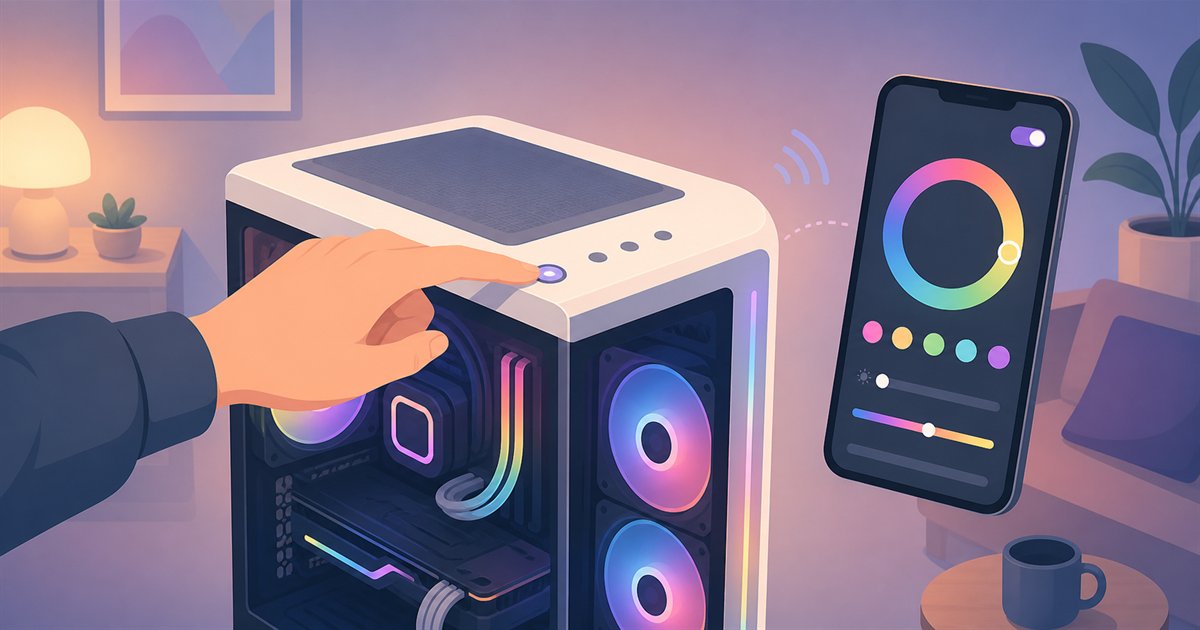
ここが多くの人にとって一番の疑問、「どうやって光り方を変えるのか」です。制御方法は大きく2つあります。1つはアプリ(ソフト)で細かく調整する方法、もう1つはアプリを入れずにUEFI(BIOS)の画面で切り替える方法です。
マザーボードメーカー製アプリで細かく制御する
PCの中核部品であるマザーボード(=各パーツをつなぐ土台の基板)には、メーカーごとに専用のライティング制御アプリが用意されています。
GALLERIAで使われるマザーボードなら、ASUSの「Armoury Crate」、ASRockの「Polychrome RGB」、MSIの「Mystic Light Lite」が代表例です(2026年9月20日にドスパラ公式FAQで確認)。
これらのアプリを使うと、色・明るさ・光り方のパターン(点灯・呼吸・虹色の流れなど)を自由に設定できます。ファンごとに色を分けたり、複数パーツの光を同期させたりと、こだわり派には楽しい機能が満載です。一方で、アプリの導入や設定に少し手間がかかり、初心者には最初のハードルになりやすいのも事実です。
ただし、メーカーの違うパーツを混ぜると、アプリ同士がうまく連携しないことがあります。同じ色に合わせたいなら、パーツのメーカーをそろえるほうが確実です。
アプリを入れずにUEFI(BIOS)で消灯・色を変える
常駐アプリを増やしたくない人には、もう1つの道があります。ドスパラ公式FAQは、Windowsを起動する前のUEFI(BIOS)画面から筐体前面のRGB-LEDを消灯する手順を、マザーボードのメーカー別に公開しています(2026年9月20日確認)。
やり方は難しくありません。電源を入れて「GALLERIA」のロゴが出ている間に[Delete]キーを連打すると、UEFIの設定画面が開きます。
あとはメーカーごとの項目を切り替えるだけです。ASUSなら「AURA ON/OFF」、ASRockなら「Polychrome RGB」、MSIなら前面LEDの消灯項目が用意されています。ASRock製に限っては、UEFIの画面から色そのものも変えられます。
ただし、UEFIでできるのは主に消灯です。色やパターンを自分好みに作り込みたいなら、結局はメーカー製アプリを入れることになります。普段の光り方はアプリで決めて、静かに使いたい期間だけUEFIで消す——この使い分けが現実的です。
ちなみに、パソコンの土台となる設定を知っておきたい方はBIOS/UEFIとは何かもあわせて読んでおくと安心です。
2つの制御方法を比べてみる
| 制御方法 | 手軽さ | こだわり度 | 向いている人 |
|---|---|---|---|
| UEFI(BIOS)設定(アプリ不要) | ○ 起動時にキー操作 | △ 消灯が中心 | 常駐アプリを増やしたくない人 |
| メーカー製アプリ | △ 導入と設定が必要 | ◎ 色も光り方も自在 | 細かくカスタムしたい人 |
どちらか一方を選ぶ必要はありません。作り込みはアプリ、消灯はUEFI、と役割で分けておくと迷わずに済みます。
周辺機器まで色を統一して「世界観」を作る
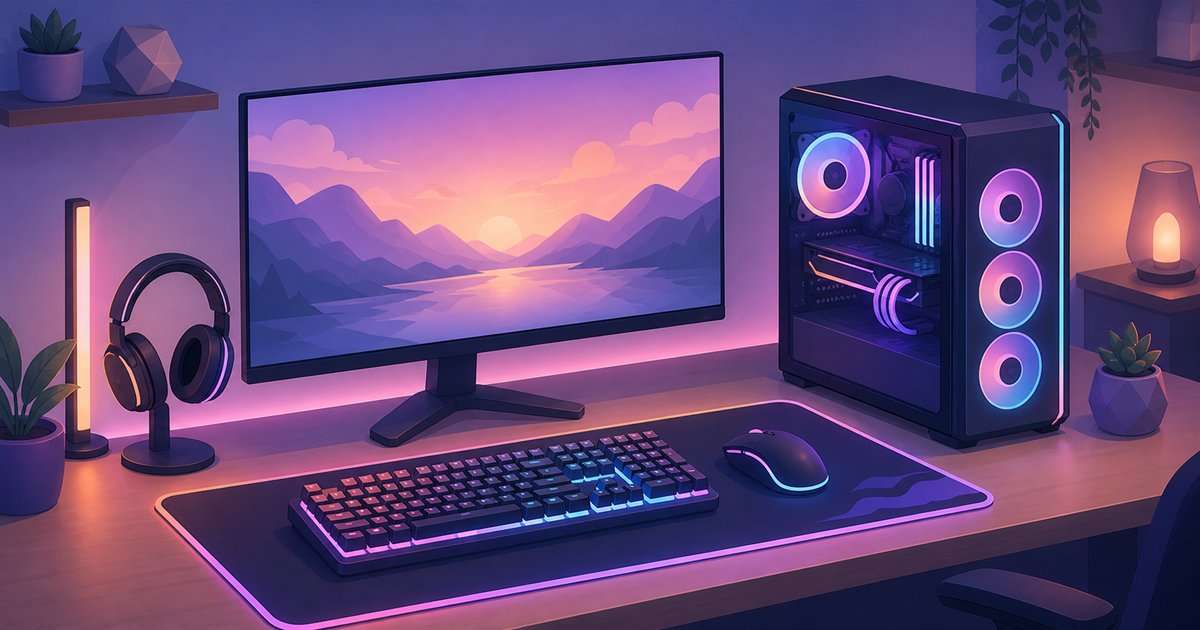
PC本体がきれいに光るようになったら、次は周辺機器まで色をそろえるステップです。ここまで意識できると、デスク全体がぐっと一体感のある空間になります。実は、映えるゲーミング環境の完成度は、本体単体よりもデスク全体の色のまとまりで決まると言っても過言ではありません。
色を統一するコツはシンプルで、「メインカラーを1色決めて、全機器をその色に合わせる」ことです。キーボード・マウス・マウスパッド・スピーカーなど、光る周辺機器の色を同じ系統にそろえるだけで、驚くほどプロっぽい仕上がりになります。青なら青、紫なら紫、と統一するのがポイントです。
逆に、あれもこれもと色を増やしすぎると、まとまりのない印象になりがちです。虹色に全部光らせるのも一つの個性ですが、「洗練された映え」を狙うなら色数は絞るのが鉄則です。下の表に、色統一の考え方を整理しました。
| 統一の仕方 | 見た目の印象 | 難易度 |
|---|---|---|
| 単色でそろえる(例:全部ブルー) | クール・洗練された印象 | やさしい |
| 2色でまとめる(例:紫+ピンク) | 個性的でおしゃれ | ふつう |
| 虹色・多色で光らせる | にぎやか・ポップ | まとめるのは難しい |
もし複数のメーカーの周辺機器を使う場合は、それぞれの制御アプリで同じ色に設定してあげる必要があります。少し手間ですが、一度そろえてしまえば、あとはずっとその世界観を楽しめます。
モニター周りの見せ方を整えたい方は、モニターアームは必要?メリットと選び方も参考になります。デスクがすっきりすると、光の映え方も一段と際立ちます。
色がそろった瞬間、デスクが自分だけの秘密基地のような空間に変わります。少しずつそろえていく過程そのものも、きっと楽しみのひとつになるはずです。
予算別に考えるRGB構成の目安
「光るPCは高そう」というイメージがあるかもしれませんが、ポイントを押さえれば、そこまで予算をかけなくても十分に映えます。ここでは、映えを実現するための「最小構成」の考え方を、価格帯の目安とともに整理します。大切なのは、光る要素にお金をかけすぎず、ゲーム性能とのバランスを取ることです。
下のグラフは、映えるゲーミングPCを組むときの予算配分の目安イメージです。数値は絶対的なものではなく、あくまで「どこに重心を置くか」の目安としてご覧ください。
ご覧のとおり、予算の大半はPC本体の性能(CPU・GPU)に充てるのが基本です。光る要素は全体の2〜3割ほどを目安にすると、「ちゃんとゲームも動いて、しっかり映える」バランスの良い一台になります。
見た目だけを重視して性能を犠牲にすると、肝心のゲームが快適に動かず本末転倒になってしまうので注意しましょう。
価格帯ごとの「映える最小構成」の目安を、次の表にまとめました。金額はあくまで一般的な目安で、時期や構成により変動します。
| 予算帯の目安 | 映える最小構成の考え方 | GPUのイメージ |
|---|---|---|
| 20万円前後 | 前面LEDのケース+ARGBファン1〜2基で十分映える | エントリー〜ミドルGPU |
| 20〜25万円 | ARGBファンを増やして内部まで光らせる | 現行ミドルGPU |
| 30万円前後 | 大型ガラスパネルで内部の映えを最大化 | アッパーミドルGPU |
見た目のために性能を削りすぎると、遊びたいゲームが動かず後悔します。まずゲームが快適に動く性能を確保してください。
光る(RGB)ゲーミングPCのおすすめ3選(ドスパラBTO)
ここからは、予算別に選べる「映える最小構成」のおすすめモデルを3つ紹介します。いずれもドスパラのGALLERIAシリーズで、光る要素とゲーム性能のバランスが取りやすい定番です。価格は変動する場合があります。
選ぶ基準は、自分の予算と「どこまで映えさせたいか」の2つです。上のランクほど良いというわけではなく、自分にとってちょうどいい一台を選ぶのが満足への近道です。
先に大事な前提をひとつ。この3機種は標準構成だと、光るのはケース前面のラインLEDだけです。ケースファンまで光らせたい場合は、注文画面のカスタマイズで選びます。
2026年11月5日に商品ページで確認した追加料金は、フロント14cm ARGBファン×2で+3,000円、リア12cm ARGBファン×1で+1,500円でした。内部まで光らせたいなら、この数千円を最初から予算に入れておくと計算が合います。
ケースの外装は3機種とも「ガンメタル×ダークグレイ」で、先ほどの表でいう外黒・内黒寄りの見え方です。外白・内黒のバイカラーを最優先したいなら、白いケースのモデルを別に探すことになります(注意点は白いゲーミングPCは黄ばむ?にまとめました)。
【RGBを気軽に楽しみたい人向け】GALLERIA XGC5M-R35-GD

- CPU:Core Ultra 5 225F
- GPU:GeForce RTX 3050 6GB
- メモリ:16GB DDR5
- ストレージ:500GB Gen4 SSD
- 価格:199,980円(税込)(2026年11月5日確認・送料別)
「まずは光るゲーミングPCを気軽に始めたい」という方に向いた、予算を抑えつつ映えを楽しめるエントリーモデルです。ガンメタル×ダークグレイのケースは前面のラインLEDが光り、側面の窓から内部をのぞけます。軽めのゲームや配信を楽しみながら、光る環境をスタートするのにちょうどいい一台です。

199,980円で専用グラボと、前面が光るラインLEDのケースが手に入ります。ARGBファンを足しても20万円ちょっとで収まるのが魅力ですよ。
【RGBとゲーム性能のバランス重視】GALLERIA XGR5M-R56-GD
- CPU:Ryzen 5 7500F
- GPU:GeForce RTX 5060
- メモリ:16GB DDR5
- ストレージ:500GB Gen4 SSD
- 価格:234,980円(税込)(2026年11月5日確認・送料別)
現行ミドルGPUのRTX 5060を積んだ、映えとゲーム性能のバランスがちょうどいい本命モデルです。ARGBファンを足せば内部まで映える構成にでき、フルHDの人気ゲームも快適に動く性能を備えています。「見た目も中身も妥協したくない」という多くの人にとって、迷ったらこれ、という定番の一台です。
RTX 5060で人気ゲームを快適に動かしつつ、映えも狙えます。見た目と中身のどちらも譲れない方の定番になる構成ですよ。
\映えと性能のいいとこ取り/
【内部の見た目と性能を重視】GALLERIA XPR7A-R56T16G-GD

- CPU:Ryzen 7 7700
- GPU:GeForce RTX 5060 Ti 16GB
- メモリ:16GB DDR5
- ストレージ:1TB Gen4 SSD
- 価格:314,980円(税込)(2026年11月5日確認・送料別)
8コアのRyzen 7 7700とRTX 5060 Ti 16GBを組み合わせた、映えもゲーム性能もワンランク上を狙う本気派向けモデルです。
余裕のある性能でグラフィック重視のゲームも快適に動きます。3機種で唯一のATXケースで内部が広く、ARGBファンを増やしたときの見栄えも作りやすい一台です。ストレージも1TBと大きく、たくさんのゲームを入れても安心です。
「どうせなら、映えも性能も長く満足できる一台がほしい」——そんな方には、最初からこのクラスを選んでおくと後悔がありません。内部の作りにゆとりがあるので、光を最大限に引き立てる「魅せる一台」に仕上がります。
ケース内部のゆとりはRGBの見栄えに直結します。RTX 5060 Ti 16GBの性能込みで、魅せる一台を作りたい方の本命ですよ。
\映えと性能を両立する本命/
消灯運用のやり方と購入前の注意点
意外と見落とされがちですが、「光らせない運用」もきちんとできるのが、光るPCを長く快適に使うコツです。集中したいときや就寝前、あるいは配信で画面に集中してほしいときなど、あえて消灯したい場面は意外と多いものです。
消灯のやり方は主に2つあります。1つはメーカー製アプリでライティングをオフに設定する方法、もう1つは前述のUEFI(BIOS)画面から前面LEDを消す方法です。
寝室にPCを置いている方は、UEFI側で消しておくと毎回の操作が要りません。日によって切り替えたいならアプリのほうが向いています。
ずっと光らせておく必要はありません。「映えさせる日」と「静かに使う日」を自在に切り替えられるのが、RGB PCの本当の使いこなし方です。その日の気分に合わせてオン・オフを楽しみましょう。
購入後は、まず初期不良のチェックを済ませておくと安心です。ファンが光らない、一部のLEDが点かない、といった不具合も、早めに気づけば保証期間内に対応してもらえます。詳しい手順は初期不良チェックリストにまとめています。
また、光るファンは冷却も担っているので、CPU・GPUの温度の目安も知っておくと、快適に長く使えます。
ARGBファンやCPUクーラーを追加するときは、注文画面で合計金額を確認してから進めてください。 価格・在庫・カスタマイズの内容は時期によって変わるため、最新の条件は公式サイトでご確認ください。
光るパーツを後から自分で足す場合は、対応規格の確認をお忘れなく。ここを間違えると光らないこともあるんです。
- RGBで光らせると、電気代は高くなりますか?
-
RGBのLED自体の消費電力はごくわずかで、電気代への影響はほとんど気にする必要はありません。電気代の大半はCPUやGPUの動作によるもので、光る・光らないでの差は小さいと考えて大丈夫です(1kWh=31円を目安とした一般的な考え方です)。
- パソコンに詳しくなくても、光り方は変えられますか?
-
はい。メーカー製アプリを入れれば色や光り方を細かく変えられます。
アプリを使いたくない場合も、UEFI(BIOS)画面から前面のLEDを消灯できます。手順はドスパラ公式FAQにマザーボードのメーカー別で掲載されています。
- 映えさせるには、やっぱり高いPCが必要ですか?
-
いいえ。光るケースにARGBファンを1〜2基足すだけでも、20万円前後の構成で十分に映えます。光る部分にお金をかけすぎず、性能とのバランスを取るのがコスパの良い選び方です。
- 周辺機器のメーカーがバラバラでも、色はそろえられますか?
-
そろえられます。ただし、メーカーごとに専用アプリで色を設定する必要があるため、少し手間はかかります。まずはメインカラーを1色決めて、各機器をその色に合わせると、統一感のある仕上がりになります。
まとめ:ケースと配色をそろえてRGBを楽しむ
最後に、この記事の要点を振り返りましょう。
- RGBは光の量より「映えさせる土台」が大切。外白内黒バイカラーが定番
- 制御はメーカー製アプリで作り込み、UEFI(BIOS)で消灯、と役割で分ける
- 周辺機器までメインカラー1色にそろえると、一気に世界観が完成する
- 予算は性能7割・映え3割が目安。消灯運用も覚えておくと便利
- GALLERIAは標準だと前面LEDのみ。内部はARGBファン追加(+1,500〜3,000円)で光る
大切なのは、やみくもに光らせることではなく、映えの土台を整えたうえで、性能とのバランスを取ることです。
まず気軽に光るゲーミングPCを始めるなら「XGC5M-R35-GD」、映えと性能のバランスなら「XGR5M-R56-GD」、内部の映えを最大化したいなら「XPR7A-R56T16G-GD」。あなたの予算とこだわりに合った一台が、きっと見つかります。
迷ったら、多くの人にとって映えと性能のバランスが良いミドル機のXGR5M-R56-GDから検討するのがおすすめです。下のボタンから、最新の価格・在庫・カスタマイズ内容をチェックしてみてください。
\在庫があるうちにチェック/
関連記事