「フォートナイトは軽いゲームと聞くのに、PC選びでは高いグラフィックボードを勧められる」と感じていませんか。理由は単純で、対戦の見やすさを優先する設定と、光や影まで描き込む最高品質の設定とでは、必要になる部品がまったく違うからです。
「240fps安定」という言葉だけで機種を決めると、どのモード・どのマップ・どの描画設定で測った数値なのかが分かりません。人の少ないクリエイティブの島と、建築とプレイヤーが重なる終盤の混戦を、同じ条件として扱わないでください。
この記事では、2026年9月2日に確認したEpic公式の動作要件と対戦向け設定ガイドをもとに、画質重視と対戦重視を分けてPCを選びます。紹介するデスクトップ2台とノート1台は部品仕様に基づく編集部の候補で、未測定のfpsや勝率を約束するものではありません。
フォートナイトのPCは、対戦の見やすさを取るか最高品質の映像を取るかを先に決めると選びやすくなります。公式推奨とEpic品質の要件を混ぜず、CPUとモニターにも予算を残す順番で組み立てます。
・公式推奨はメモリ16GB以上とNVMe SSD。最高品質向けの「Epic品質」はRTX 3070/RX 6700 XT相当・VRAM 8GB以上という別枠の条件です(2026年9月2日確認)
・対戦向けのPerformanceは現在DirectX 12。v40.10で映像設定のDirectX 11という選択肢そのものが削除されました
・240Hzのモニターや上位GPUを買っても、ゲーム側が240fpsを出すと決まるわけではありません
フォートナイトの推奨スペックは?遊び方によって必要なPCが変わる
フォートナイトにはバトルロイヤル、ゼロビルド、クリエイターが作った島など、性格の違う遊び方が同居しています。同じアプリでも画面に出る物量やルールが違うため、自分がいちばん長く遊ぶコンテンツを基準に考えると判断がぶれません。
対戦で欲しいのは、狙う相手や建築を見分けられること、そしてマウスやキーの入力に画面が素直に追従することです。反対に、夕暮れの光や水面の反射まで楽しみたい人は、描画品質に予算を振り分ける価値があります。どちらか一方だけが正解という話ではありません。
以下はWindowsでゲームを遊ぶための条件です。島を制作するUnreal Editor for Fortnite(UEFN)の制作要件は別に用意されているため、作る側も予定している人はUEFN側の条件を追加で確認してください。
| 項目 | 内容 |
|---|---|
| 作品 | Fortnite(フォートナイト) |
| PC配信 | Epic Games Launcherで提供 |
| 遊び方の例 | バトルロイヤル/ゼロビルド/各種の島 |
| この記事の対象 | WindowsでゲームをプレイするPC |
| 分けて確認 | 最低/推奨/Epic品質/対戦向け設定 |
フォートナイトの公式最低・推奨スペック(2026年9月2日確認)
Epic公式のヘルプページは、最低・推奨に加えて「Epic品質プリセット」向けの要件を別枠で掲載しています。2026年9月2日に確認した時点でも記載内容に変更はありませんでした。どの欄にも「推奨なら240fps」といったフレームレートの記載はないため、この表を完成PCの実測fpsに読み替えることはできません。
| 項目 | 最低 | 推奨 | Epic品質 |
|---|---|---|---|
| OS | Windows 10 22H2/Enterprise 21H2・64bit | Windows 10/11・64bit | Windows 10/11・64bit |
| CPU | Core i3-3225 3.3GHz | Core i5-7300U 3.5GHz/Ryzen 3 3300U相当以上 | Core i7-8700/Ryzen 7 3700X相当以上 |
| メモリ | 8GB | 16GB以上 | 16GB以上 |
| GPU | Intel HD 4000/Radeon Vega 8 | GTX 960/R9 280相当のDX11対応GPU | RTX 3070/RX 6700 XT相当以上 |
| VRAM | 記載なし | 2GB | 8GB以上 |
| 保存装置 | 最低要件の欄に記載なし | NVMe SSD | NVMe SSD |
この表で見落としやすいのが3点あります。1点目は、推奨と最低でメモリが8GBも違うこと。2点目は、推奨のGPU欄が今も「DX11対応GPU」という古い基準のままで、対戦用の描画モードがDirectX 12へ移った現在とは書き方がずれていること。3点目は、Epic品質だけVRAMが8GB以上と指定されていることです。
CPU・GPUの「相当以上」は、型番の数字だけで並べても比較になりません。Core i5-7300Uは2017年のノート向け、Core i7-8700は同時期のデスクトップ向けというように世代も用途も違います。候補を絞るときは、世代とコア数、そして同じ製品名でもノート版かデスクトップ版かまで見てください。
最低要件にWindows 10が残っているのは公式表記の転記です。これから買うPCはWindows 11搭載が前提になります。保存容量については最低要件の欄に数値がないため、インストール時に表示される容量と、選んだコンポーネントの分を実機で確認するのが確実な方法です。
公式の確認元:Epic Games公式 PC動作要件 / Epic Games公式 2026年の対戦設定ガイド(いずれも2026年9月2日確認)

Epic品質の欄にあるRTX 3070/RX 6700 XTは「最高画質で遊ぶなら」の目安です。対戦向けの設定で遊ぶ人まで一律に必要という意味ではないので、ここを読み違えると予算配分がずれます。
フォートナイト向けPCと設定の選び方
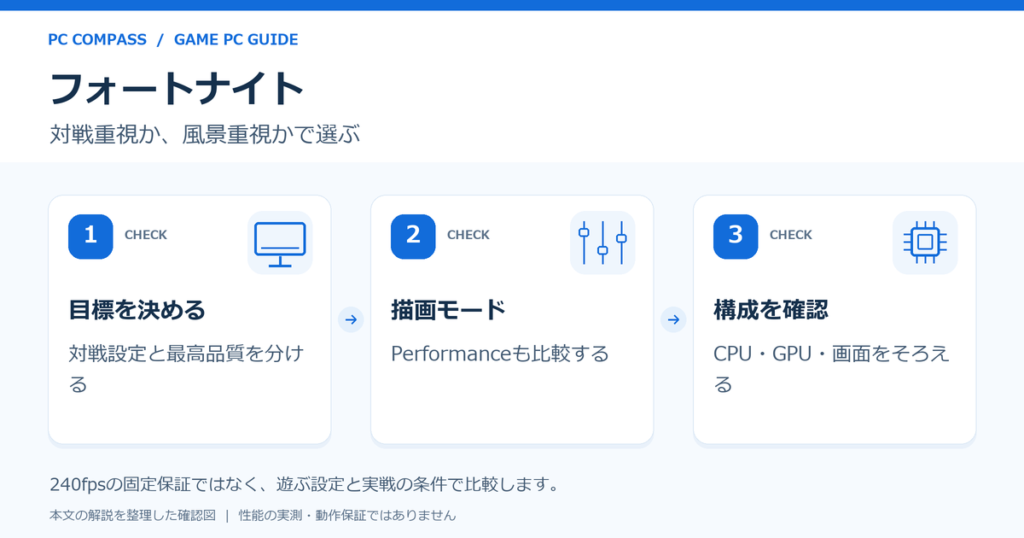
ここからは、公式要件を実際の購入判断につなげる手順です。予算の上限だけで最上位GPUを決める前に、どの画面でどの設定で遊ぶのかを具体化しておくと、あとから買い足す部品が減ります。
対戦向けの設定はEpic公式ガイドの手順どおりに決める
Epic Games Storeが2026年4月30日に公開した対戦設定ガイドは、映像設定を上から順に決める手順を示しています。PCを買う前にこの一覧を読んでおくと、「どの部品にお金をかけると画面が変わるのか」が見えます。ガイドの手順では、メインメニューでEscキーを押し、歯車のアイコンから映像設定へ進みます。
- ウィンドウモード:フルスクリーン。入力遅延を抑えるための項目です
- 解像度:モニターの既定値。対戦志向のプレイヤーは1920×1080で遊ぶ人が多い、とガイドは補足しています
- 垂直同期:オフ。画面のちらつきが気になる場合はFreeSyncまたはG-SYNC対応モニターと組み合わせます
- 描画モード:Performance。DirectX 12を使い、描画機能の多くを無効にしてメモリ使用量とCPU・GPUの負荷を下げる設定だと説明されています
- フレームレート制限:無制限。ティアリングが出る場合はモニターの既定リフレッシュレートに合わせます
- 描画距離/3D解像度/テクスチャ/メッシュ:近い/100%/低/低。fpsが足りないときは3D解像度を10%ずつ下げていく手順が案内されています
- FPS表示:オン。設定を変えた前後を自分の目で比べるための項目です
- NVIDIA Reflex低遅延:オン+ブースト(NVIDIA製GPUを積んでいる場合)
音まわりでは3Dヘッドフォンとサウンドエフェクトの可視化をオンにする案内があり、操作面ではシンプルな建築・シンプルな編集の有効化、編集キーをFへ割り当てること、マウス感度を5〜10%の範囲に置くこと、スプリントの切り替えをオフにして常時ダッシュにすることが挙げられています。ここは部品ではなく設定の話なので、購入前でも中古PCでも試せます。
ガイドはハード面についても、OSとゲームをSSDに入れること、120Hzや144Hz以上のゲーミングモニターを使うことに触れています。裏を返すと、60Hzのモニターのままで上位GPUだけを買っても、上の設定で得られるはずの違いは画面に出てきません。
PerformanceはDirectX 12へ移り、DX11の選択肢は消えた
描画モードの扱いは2026年に二段階で変わりました。まずv37.00で、DirectX 12を使うPerformanceモードが追加され、それまでのDirectX 11版のPerformanceは「Legacy Performance」という名前に変わりました。Epicはこの新モードについて、最近のPCハードウェアと相性のよいAPIを使い、構成によっては動作の安定につながると説明しています。
さらにv40.10(2026年4月1日)のリリースノートには、映像設定の描画モードからDirectX 11の選択肢を削除したと記載されています。2026年9月2日時点で公開されている最新のエコシステム更新(v42.00/2026年8月20日)まで確認しましたが、この扱いを戻す記載は見当たりませんでした。「PerformanceはDX11だから軽い」と書かれた古い解説を読んだ場合は、いま画面に出ているメニューと突き合わせてください。
実際の手順としては、まず普段遊ぶ島でPerformanceを試し、見え方と操作感が自分に合うかを確かめます。景色を楽しみたい日は品質を上げ、その負荷と引き換えにどの表現を残すかを選びます。設定名が似ていても中身の描画モードが違う場合があるため、名前ではなくメニューの位置で覚えておくと迷いません。
CPUは低画質の対戦ほど見落とせない
描画品質を下げてGPUの負荷を減らすと、今度はCPU側の処理やゲームの状況が結果を左右しやすくなります。高いフレームレートを狙う人ほど、GPUの型番だけでなくCPUの世代とコア数を見る必要があります。Core i7・Ryzen 7という系列名は世代をまたいで使い回されるため、名前だけでは新旧の差が分かりません。
終盤の混雑や建築が重なる場面での滑らかさは、人の少ないマップで測った平均値からは読み取れません。比較レビューを参考にするときは、測定した場面・描画設定・メモリ構成まで書かれているかを確かめ、平均fpsだけでなく大きく落ち込む瞬間の数値(下位1%など)にも目を通してください。
GPUは解像度と欲しい表現に合わせる
フルHDで対戦向けの設定を使うなら、Epic品質を想定したGPUだけを購入基準にする必要はありません。一方、WQHD以上の画面で映像表現も楽しみたい場合は、GPUの性能を優先して候補を比較する価値があります。判断の順番は「モニターの解像度を決める→そこで出したい画質を決める→GPUを選ぶ」です。
VRAMはテクスチャなどを置いておくための専用メモリで、容量が多いことと処理速度が速いことは別の話です。この記事で紹介するRTX 5060 Ti 16GBも、VRAMが16GBだから対戦時のfpsが倍になる、あるいは将来ずっと最高画質で遊べる、という意味ではありません。
メモリは16GBを出発点にスロット構成まで見る
公式推奨は16GB以上です。ゲーム中心の使い方なら、この容量を基準に比較できます。通話アプリ、ブラウザーのタブ、配信ソフトなどを同時に開くなら、それぞれの使用量を足して32GBへの変更を検討します。
見落としやすいのが搭載枚数とスロット数です。今回のデスクトップ2台はどちらも16GB×1で、AM-R7X56A-01BはDDR4スロットが4本、AD-R7A56C-01BはDDR5スロットが2本という構成です(ドスパラの製品仕様で確認)。空きスロットに1枚足すのか、既存分を外して入れ替えるのかで、追加費用も手間も変わります。ノートのNPC7L-R56-G5は8GB×2という別の構成なので、増設方法はカスタマイズ画面で確認してください。
メモリやSSDの変更費用は、本体価格に足した「総額」で比べてください。基本構成だけを横に並べると、変更後は順位が入れ替わることがあります。
SSDは更新分と他のゲーム分も含めて選ぶ
Epicの推奨要件はNVMe SSDです。ただし要件ページに必要容量の数値はないため、この記事ではゲーム本体を何GBと断定しません。インストール時に選んだコンポーネントと、更新のたびに必要になる空き容量を基準にしてください。
500GB構成の場合、Windowsと日常的なアプリ、録画データを引いた実際の空きがどれくらい残るかを計算しておきます。大容量のタイトルを何本も置いておきたいなら1TBを比較対象に加えると扱いやすくなります。1TBは公式の必須条件ではなく、保存する内容から逆算した編集部の目安です。
モニターのHzとゲームのfpsを混同しない
Hzは画面が1秒間に更新できる回数、fpsはゲーム側が1秒間に描き出すフレーム数です。240Hzのモニターをつないだだけでゲームが240fpsになるわけではなく、逆にPCが240fps出していても60Hzの画面では60回分しか表示されません。両方がそろって初めて数字が生きます。
モニターを買ったら、Windowsのディスプレイ設定とゲーム内の設定の両方で、解像度とリフレッシュレートが想定どおり選ばれているかを確認します。ケーブルの規格が足りずに低いリフレッシュレートで動いている例もあるため、本体・画面・入力機器・ケーブルまで含めた総額で予算を組んでおくと、後から慌てずに済みます。
ノートPCは持ち運ぶ理由がある人に向く
ノートは画面とキーボードが一体なので、部屋を移動して使ったり、仕事や学習と共用したりしやすい形です。ただしRTX 5060 Laptop GPUは同じ名前のデスクトップ版とは別物で、内蔵液晶が165Hz対応であることもゲームが165fpsで動く根拠にはなりません。
対戦中は付属のACアダプターをつなぎ、平らな場所に置いて吸気と排気の口をふさがないようにします。外部モニターを使う予定があるなら、映像出力端子と対応解像度・リフレッシュレートを購入前に確認してください。持ち運ばないと分かっているなら、デスクトップに周辺機器をそろえた総額と並べて比べたほうが納得のいく買い物になります。
重いときは実戦で一項目ずつ調整する
最初に描画モード・解像度・品質の設定を記録し、同じ条件で動きを見ます。まとめて全項目を変えると、どの変更が結果につながったのか分からなくなります。新しいシーズンや島によって負荷が変わることもあるため、以前測った数値を今の動作の保証としては扱いません。
画面のfpsが落ちる現象と、通信の遅延で相手の動きが飛ぶ現象は分けて調べます。回線やサーバー側が原因の場合、GPUを買い替えても直りません。ゲームとドライバーの更新状況、有線か無線かの接続方法、裏で動いているアプリを先に確認してから、部品の交換を検討する順番にします。
フォートナイトにおすすめのゲーミングPC3選【2026年9月】
ここからは、公式要件と用途に基づく編集部の選定です。ゲーム会社の認定機種でも、実測レビューでもありません。画面の解像度、設定、アップデートによって動作は変わります。
ドスパラ公式で販売を確認したデスクトップ2台とノート1台を比較します。掲載価格は税込本体価格・基本構成で、確認日は各モデルの紹介欄に記載しています。いずれも確認した時点で在庫あり・翌日出荷の表示でした。送料は1台につき全国一律3,300円(離島6,600円)、構成変更料金と周辺機器代は別途かかります。
| モデル | CPU | GPU | メモリ / SSD・変更条件 | 税込価格 | 向いている人 |
|---|---|---|---|---|---|
| THIRDWAVE AM-R7X56A-01B | Ryzen 7 5700X 8コア16スレッド | RTX 5060 8GB | 16GB(16GB×1・DDR4) スロット4本/500GB SSD | 183,980円 基本構成 | フルHDの対戦設定を軸に費用を抑える人 |
| THIRDWAVE AD-R7A56C-01B | Ryzen 7 7700 8コア16スレッド | RTX 5060 Ti 16GB | 16GB(16GB×1・DDR5) スロット2本/500GB SSD | 219,980円 基本構成 | 画質の選択肢や他ゲームも重視する人 |
| GALLERIA NPC7L-R56-G5 | Core i7-14650HX 16コア24スレッド | RTX 5060 Laptop 8GB | 16GB(8GB×2・DDR5) 500GB SSD/15.3型165Hz | 239,980円 基本構成 | 画面とPCをまとめて持ち運びたい人 |
3台とも標準ではモニターもキーボードも付きません。対戦向けの設定を活かすなら、画面と入力機器の予算を最初から別枠で確保しておくと計画が崩れません。
【フルHDの対戦設定を軸に費用を抑える人】THIRDWAVE AM-R7X56A-01B
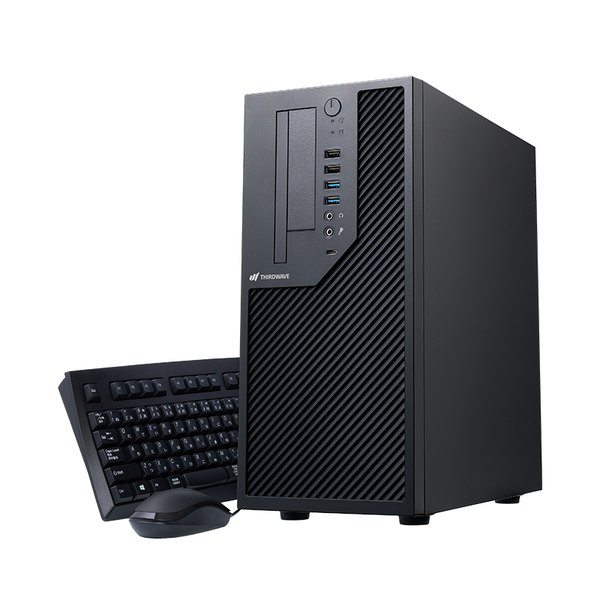
CPU:Ryzen 7 5700X(3.4〜4.6GHz/8コア16スレッド)
GPU:GeForce RTX 5060 8GB GDDR7
メモリ:16GB(16GB×1/DDR4-3200・スロット4本)
ストレージ:500GB SSD(M.2 NVMe Gen4)
電源・ケース:650W 80PLUS BRONZE/ミニタワー(MicroATX)・約7kg
価格:183,980円(税込・基本構成/2026年10月2日確認)
向いている人・メリット:3台のなかで本体価格がもっとも低く、モニターや入力機器に予算を回しやすい構成です。マザーボードはDDR4スロットが4本あるため、16GB×1の状態から1枚足して32GBにする道が残っています。
購入前の注意:有線LANは1Gb対応、無線LAN子機は標準で付きません。ルーターから離れた部屋に置くなら、LANケーブルの敷設か無線子機の追加を先に決めておく必要があります。240fps固定や最高品質での動作を保証する選定ではない点も、あらかじめ押さえておいてください。
標準ではモニター・キーボード・マウスは含まれません。Minecraft(Java&Bedrock Edition)のライセンスとPC Game Pass 1か月版が同梱される旨が商品ページに記載されています。
※価格・構成・在庫・納期は変動します。メモリ・SSDの変更分と送料は上記価格に含まれません。商品ページで最終構成と支払総額を確認してください。
【画質の選択肢や他ゲームも重視する人】THIRDWAVE AD-R7A56C-01B
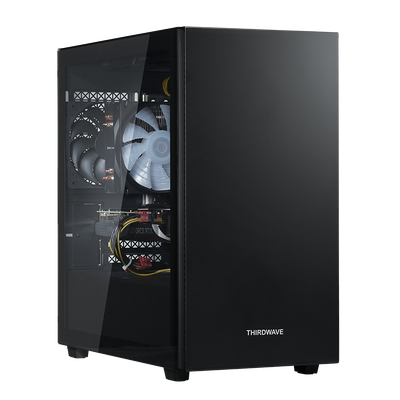
CPU:Ryzen 7 7700(3.8〜5.3GHz/8コア16スレッド)
GPU:GeForce RTX 5060 Ti 16GB GDDR7
メモリ:16GB(16GB×1/DDR5-4800・スロット2本)
ストレージ:500GB SSD(M.2 NVMe Gen4)
ネットワーク:2.5Gb対応有線LAN/無線LAN子機なし
価格:219,980円(税込・基本構成/2026年9月2日確認)
向いている人・メリット:Ryzen 7 7700とRTX 5060 Ti 16GBの組み合わせで、対戦向けの設定だけでなく描画品質を上げた状態や他タイトルまで含めて比較したい人向けです。商品ページに掲載された3DMark Time Spyの基本構成スコアは14975です(2026年9月2日確認)。これはCPUとGPUを合わせた総合スコアで、フォートナイトの実測fpsではありません。
購入前の注意:VRAM 16GBは高いフレームレートや将来の画質を保証する数値ではありません。メインメモリは別枠で16GB×1、SSDは500GBです。DDR5スロットは2本なので、32GBにするなら空きの1本に16GBを追加する形になります。追加費用は基本価格に含まれません。
標準ではモニター・キーボード・マウスは含まれません。設置場所とネットの接続方法を確認し、必要な周辺機器を総予算に加えてください。
※価格・構成・在庫・納期は変動します。メモリ・SSDの変更分と送料は上記価格に含まれません。商品ページで最終構成と支払総額を確認してください。
【画面とPCをまとめて持ち運びたい人】GALLERIA NPC7L-R56-G5
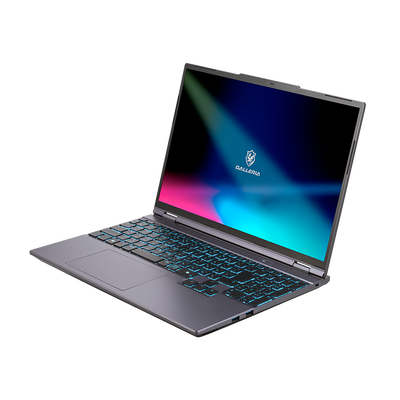
CPU:Core i7-14650HX(最大5.2GHz/16コア24スレッド)
GPU:GeForce RTX 5060 8GB Laptop GPU
メモリ:16GB(8GB×2/DDR5-4800)
ストレージ:500GB SSD(M.2 NVMe Gen4)
画面・電源:15.3型 非光沢WUXGA 165Hz/ACアダプター210W
価格:239,980円(税込・基本構成/2026年9月2日確認)
向いている人・メリット:15.3インチ・1920×1200・165Hzの非光沢液晶を内蔵し、作業とゲームを1台にまとめられます。映像出力はHDMI 2.1、miniDisplayPort 2.0、DisplayPort 1.4対応のUSB Type-C×2(PD 100W対応)で、外部モニターへの接続手段が広く用意されています。無線はWi-Fi 6E、Bluetooth 5.4です(2026年9月2日確認)。
購入前の注意:標準メモリは8GB×2、SSDは500GBです。内蔵液晶の165Hzはゲームのfpsを保証する数値ではありません。ACアダプターは210Wと大きめで、バッテリー駆動時間はJEITA 3.0の測定で動画再生3.3時間・アイドル5.2時間と公表されています。外に持ち出す使い方では、電源のある場所を前提に考えたほうが計算が合います。
本体サイズは約342(幅)×254(奥行)×30(高さ)mm、重量は約1.9kg(ACアダプター別)。3DMark Time Spyの基本構成スコアは11910と掲載されています。こちらもCPUを含む総合スコアで、フォートナイトの実測fpsではありません。
※価格・構成・在庫・納期は変動します。メモリ・SSDの変更分と送料は上記価格に含まれません。商品ページで最終構成と支払総額を確認してください。
フォートナイトのPC選びでよくある質問
- 240fpsで安定するPCはどれですか?
-
本記事では240fps固定を保証する機種を挙げていません。Epic公式の要件表にもフレームレートの記載はなく、マップ・モード・描画設定・アップデートで結果が変わります。購入候補と同じ構成で、同じような実戦条件を測った情報を探して比べてください。
- 最高品質の公式GPUが必須ですか?
-
最高品質で遊ぶ場合の条件と、Performanceなどで対戦を優先する場合は分けて考えます。RTX 3070/RX 6700 XTはEpic品質プリセットの欄に書かれた目安で、すべての設定で一律に必要という意味ではありません(2026年9月2日確認)。
- メモリ8GBでも始められますか?
-
最低要件は8GBですが、公式推奨は16GB以上です。新しくPCを選ぶなら16GBを出発点にし、通話や録画を同時に行うなら32GBへの変更も比べてください。あわせて搭載枚数と空きスロットも見ておくと、後から増やす費用を見積もれます。
- 今のPerformanceモードもDX11ですか?
-
いいえ。v37.00でDirectX 12を使うPerformanceが追加され、従来のDX11版はLegacy Performanceへ名称が変わりました。
さらにv40.10(2026年4月1日)で映像設定の描画モードからDirectX 11の選択肢が削除されています。2026年9月2日時点で公開中のv42.00までさかのぼって確認しましたが、この扱いを戻す記載はありません。
- 普通のノートPCでも遊べますか?
-
最低要件には内蔵GPU(Intel HD 4000、Radeon Vega 8)も記載されていますが、どのノートでも快適に動くという意味ではありません。CPUとGPUの正確な型番、メモリ容量、画面の解像度を確認したうえで、描画設定を下げて試すところから始めてください。
まとめ:欲しい画面と対戦設定からフォートナイト用PCを選ぶ
- 対戦の見やすさと映像品質のどちらを優先するか決める
- 公式推奨とEpic品質の条件を分けて比較する
- CPU・メモリ・SSD・モニターまで予算を配分する
- 公式ガイドから設定し、よく遊ぶ場面で操作感を確かめる
関連記事
確認日:2026年9月2日。参照した一次資料:Epic Games公式 PC動作要件 / Epic Games公式 2026年の対戦設定ガイド / Epic公式 37.00の変更、およびv40.10・v42.00のリリースノートと、ドスパラ各製品ページ。掲載PCは公式仕様と用途を基にした編集上の比較候補で、実機測定やゲーム会社による認定ではありません。購入前に公式ページで構成・総額を再確認してください。