ChatGPT Sitesとは何か、どこからWebサイトを作れるのか気になっている方も多いでしょう。専門的な開発環境を用意せず、ChatGPTとの会話からWebサイトや軽量アプリを形にできる新機能です。
ただし、作った画面を確認する「保存」と、URLで見られる状態にする「公開」は同じではありません。公開範囲や個人情報を確かめずに進めると、意図しない相手へ内容が見えるおそれがあります。
この記事では、2026年7月23日に確認したOpenAI公式情報をもとに、ChatGPT Sitesの作り方、対象プラン、公開前の注意点、必要なPC環境を初心者向けに整理します。
- ChatGPT Sitesは、小さな非公開Siteから試し、保存したバージョンを見直してから公開するのが安全です。
- 2026年7月23日時点では、FreeとGoを除く有料プラン向けの公開ベータ
- Web版のWork、またはデスクトップアプリのWork/Codexから作成する
- デプロイ前に内容、公開範囲、フォーム、ファイル、秘密値を確認する
ChatGPT Sitesとは?できることをやさしく解説

ChatGPT Sitesとは、ChatGPTとの会話を起点に、Webサイトや軽量アプリを作成・保管・修正・共有できるホスティング機能です。ホスティング(=Webサイトを公開できる場所に置くこと)までChatGPT内で扱えます。
OpenAIの公式リリースノートでは、2026年7月9日に公開ベータ(=正式版の前に広く試す段階)として案内されました。
通常のチャットは回答が会話内に残ります。Sitesでは、生成した内容を独立したWeb体験としてプレビューし、対象者を決めてURLで共有できる点が異なります。
| 比較項目 | 通常のチャット回答 | ChatGPT Sites |
|---|---|---|
| 主な成果物 | 会話内の文章や回答 | Webサイト、軽量アプリ、ゲーム |
| 確認方法 | チャットを読む | プレビューで表示と動作を確かめる |
| 共有方法 | 会話や内容を共有 | 保存したバージョンを公開しURLを共有 |
| 公開範囲 | 会話の共有設定による | 所有者、選択した人、組織内、インターネットなど |
公式が挙げる作成例は、ダッシュボード、プロジェクト管理ツール、公開予定表、試作品、社内ポータル、レポートなどです。文章を表示するだけでなく、入力やデータ保存を伴う用途も想定されています。
「何を作るか」だけでなく、誰が使い、何を入力し、どこまで公開するかを伝えると、確認すべき点を絞りやすくなります。
一方、対応する仕組みには制約があります。既存のWebサイトなら何でもそのまま移せる機能ではありません。一部のフレームワーク、プライベートネットワーク、データベース、常時動く処理などは非対応の場合があります。

最初はイベント案内や小さな一覧ページなど、入力データが少ない題材から試すと確認しやすいです。
ChatGPT Sitesが使えるプラン・画面
2026年7月23日時点のOpenAI公式ヘルプでは、SitesはFreeとGoを除く有料プラン向けの公開ベータです。
対象と案内されているプランでも、地域、アカウントへの展開状況、ワークスペース設定によってはSitesが表示されない場合があります。契約やプラン変更の前に、自分のChatGPT画面で利用可否を確認してください。
| 項目 | 2026年7月23日時点の公式案内 |
|---|---|
| 利用対象 | FreeとGoを除く有料プラン向けの公開ベータ |
| 利用可否を左右する要素 | プラン、地域、段階的な展開、ワークスペース設定 |
| 作成画面 | Web版はWork、デスクトップアプリはWorkまたはCodex |
| 開始時点の地域制限 | EEA、スイス、英国では利用不可 |
有料プランへ入れば必ず即日表示される、とは限りません。管理者がSitesを無効にしている場合もあるため、組織のアカウントでは管理者設定も確認します。
公開ベータ中はプラン別の利用上限があり、現在値はChatGPT上に表示されます。公式ヘルプには固定の作成回数や容量が掲載されておらず、上限はベータ中に変わる可能性があります。
上限へ達すると、新しいSiteの作成、ストレージ追加、利用量が多いSiteの公開継続が制限される場合があります。ただし、既存Siteの編集と管理は続けられると案内されています。
プラン、地域、上限は変更されやすい情報です。最新状況はOpenAI公式ヘルプと、自分のChatGPT画面に表示される案内で確認してください。
デスクトップ側の入口を先に知りたい方は、ChatGPTデスクトップアプリとブラウザ版の違いも参考になります。
ChatGPT SitesでWebサイトを作る手順

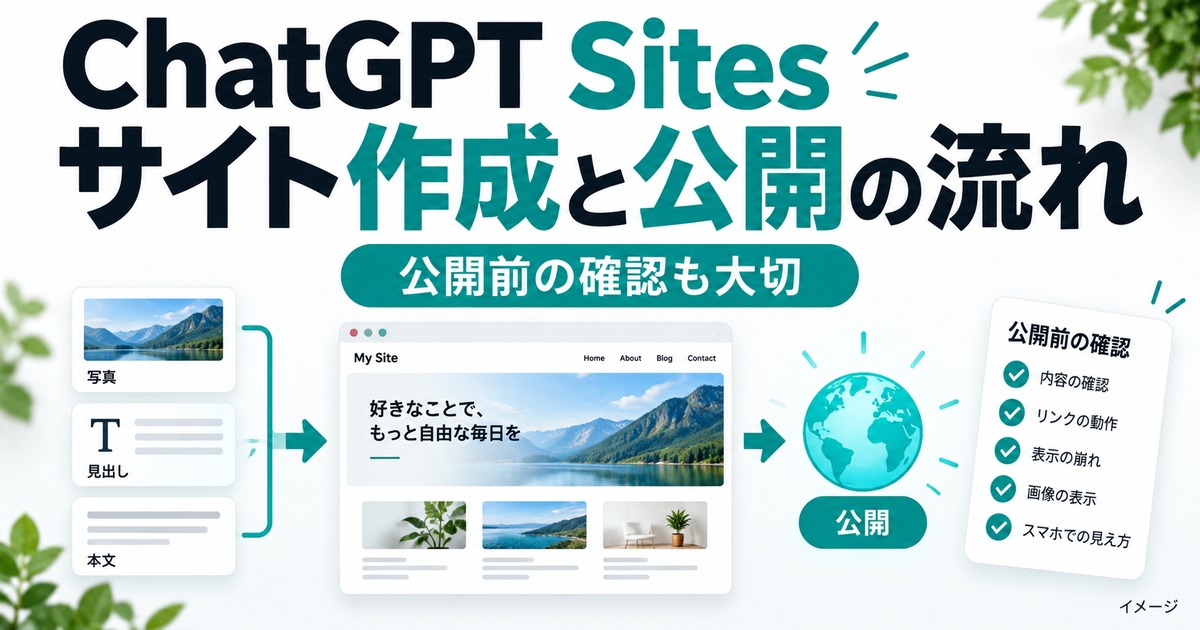
作成は、いきなり公開するのではなく、目的を決めて材料を渡し、プレビューを直し、保存したバージョンを選んで公開する順番で進めます。
何のためのSiteか、誰が見るか、閲覧だけか入力も受け付けるかを整理します。初回は個人情報を扱わない小さな題材が安心です。
Web版ではWorkを選びます。デスクトップアプリではChatGPTのWork、またはCodexを選び、チャットを開始します。
プロンプトに「website」を含めるか、@Sitesを指定します。必要な文章、ファイル、データ、リンク、色、入れてほしくない内容なども伝えます。
文章、画像、リンク、入力欄、スマホでの見え方などを確認し、直したい点を具体的に伝えます。一度の生成で完成と考えず、必要な部分を絞って修正します。
確認用のバージョンを保存し、公開範囲を選びます。内容と対象者を見直したうえで、そのバージョンをデプロイします。
たとえば「パソコン初心者向けの無料相談会を案内するWebサイト。日時、会場、持ち物、問い合わせ先を表示。申し込みフォームは付けず、スマホでも読みやすく」と頼めます。
目的、読者、必要な内容、禁止事項を一度に示すと、デザインだけ整って内容が足りない状態を避けやすくなります。
依頼文の組み立てに迷う場合は、生成AIで欲しい答えを引き出すプロンプトの書き方も参考にしてください。
氏名、住所、電話番号、パスワード、APIキーなどを例文へ入れないようにします。見本用の情報は架空の内容へ置き換えましょう。
修正は「もっと良くして」より、「見出しを短く」「入力欄を削除」のように場所と内容を指定すると確認が楽になります。
公開前に確認したい共有設定と安全性

ChatGPT SitesのデプロイURLは、すべて本番公開用のURLです。 デプロイ(=保存した版を利用者が開ける環境へ出すこと)の前に、確認用バージョンを保存して見直します。
OpenAIのSites開発者ガイドでは、新しいSiteは公開範囲を変えるまで、所有者とワークスペース管理者だけに制限されると説明しています。
設定に応じて、選択した利用者やグループ、ワークスペース内の全員、インターネット上の全員などへ共有できます。共有は閲覧を許可するもので、編集権限を渡す操作ではありません。
Enterpriseでは、インターネットへの公開が初期状態で無効です。管理者が公開を有効にし、利用者へ権限を与える必要があります。
公開前チェックリスト
- 文章と画像:誤りや不自然な生成物、他人の権利を侵害する素材がないか
- リンクとファイル:非公開ページ、個人用ファイル、不要な添付が露出していないか
- フォーム:氏名や連絡先を本当に集める必要があり、扱い方を説明できるか
- 公開範囲:所有者限定、組織内、一般公開のどれを選んでいるか
- ログイン動作:想定する利用者のアカウントで正しく開けるか
- 秘密値:パスワードやAPIキーがプロンプト、添付、Site本文に残っていないか
秘密値は、Siteの設定画面にある環境変数やシークレットとして扱います。プロンプトや添付ファイル、公開する画面へ直接書かないでください。
公開範囲は、目的を満たせる最も狭い設定から始めるのが基本です。公開後は、想定する閲覧者の立場でURLを開き、表示とログイン動作を確認します。
会話の学習利用についてはプランで扱いが異なります。Business、Enterprise、Eduでは会話やSitesから参照した情報をモデル学習へ既定で使用しません。
PlusとProでは「Improve the model for everyone」がオンの場合、Siteの作成・編集・管理に使った会話がモデル改善へ使われる場合があります。設定を含む詳しい対策は、ChatGPTへ個人情報を入れる際の安全な使い方で解説しています。
URLを知っている本人だけでなく、実際の閲覧対象者と同じ条件でも開いて確認しましょう。
ChatGPT Sitesに必要なPC環境と向いている人
ChatGPT SitesはChatGPTが管理するクラウド型のホスティング機能で、Web版からも作成・管理できます。Sitesだけを使う目的なら、専用GPUやNPUを搭載したAI PCは前提ではありません。
2026年7月23日時点の公式資料には、Sites専用のCPU、メモリ、GPU、NPUについて数値要件が示されていません。そのため、具体的なスペックを一律の必須条件として挙げることはできません。
PC選びでは、性能表の数字より先に、対象プランでWorkやSitesが表示されるか、利用するブラウザやデスクトップアプリを最新版へ更新できるかを確認します。
- Web版中心:普段のブラウザが安定して動き、プレビューを確認できる画面
- デスクトップアプリ中心:最新版アプリへ更新できるmacOSまたはWindows環境
- 画像や動画を多く使う:ローカル素材を保管・確認できる空き容量と画面サイズ
- 既存プロジェクトを扱う:対応可否を確認できる開発環境と、元データのバックアップ
生成処理がクラウド側だからといって、どのPCでも必ず快適とは断定できません。大きなファイルの送受信や多数のプレビューには、安定した通信環境も関係します。
Sitesに向いているのは、イベント案内、試作品、社内向け一覧、簡単なダッシュボードなどを会話しながら試したい人です。反対に、非対応の基盤や厳密な運用要件がある既存サイトの全面移行は、事前の互換性確認が欠かせません。
独自ドメインを使える環境では、所有済みのドメインやサブドメインを接続できます。DNS(=ドメインの行き先を指定する仕組み)の設定は自分で行い、Sitesがドメインを取得してくれるわけではありません。
まとめ|小さな非公開Siteから試して公開前に見直す
ChatGPT Sitesは、会話からWebサイトや軽量アプリを作り、ChatGPT内で修正・保存・公開できる機能です。作成の手軽さと、公開内容を確認する責任は別と考えましょう。
- 2026年7月23日時点の公式案内ではFreeとGoは対象外で、利用可否は地域や展開状況、管理者設定にも左右される
- 作成時は目的、読者、材料、制約、公開範囲を具体的に伝える
- 公開前は保存したバージョンで文章、画像、リンク、フォーム、ファイルを確認する
- 秘密値はSite本文へ書かず、設定画面の環境変数やシークレットで扱う
- Sites利用だけを理由に高性能なGPU搭載PCへ買い替える必要はない
まず所有者限定の小さなSiteを作り、保存・デプロイ・共有範囲の違いを確かめるのがおすすめです。
公開する時は、最も狭い公開範囲から始め、別の閲覧者目線で見直すことを忘れないでください。プランや上限は変わるため、最新はOpenAI公式ヘルプとChatGPT画面で確認しましょう。
- ChatGPT Sitesは無料プランで使えますか?
-
2026年7月23日時点の公式ヘルプでは、FreeとGoは対象外です。ほかの有料プランでも、地域、展開状況、ワークスペース設定によって利用可否が変わるため、最新は自分のChatGPT画面で確認してください。
- Siteを公開すると誰でも見られますか?
-
公開範囲によります。新規Siteは所有者とワークスペース管理者に限定され、設定に応じて選択した人、組織内、インターネット上の全員などへ広げられます。
- ChatGPT SitesにAI PCや高性能GPUは必要ですか?
-
公式資料に専用GPUやNPUの数値要件は示されていません。Web版でも作成・管理できるため、Sitesだけを目的にAI PCへ買い替えることは前提ではありません。
- ChatGPT Sitesで独自ドメインを使えますか?
-
カスタムドメインを利用できる環境なら、所有済みのドメインやサブドメインを接続できます。ドメインの取得とDNS設定は別途必要で、開始時点ではEnterpriseに対応していません。
- 既存のWebサイトをそのまま移せますか?
-
すべての既存サイトをそのまま移せるわけではありません。一部の仕組みやホスティング構成は非対応のため、デプロイ前に互換性を確認する必要があります。