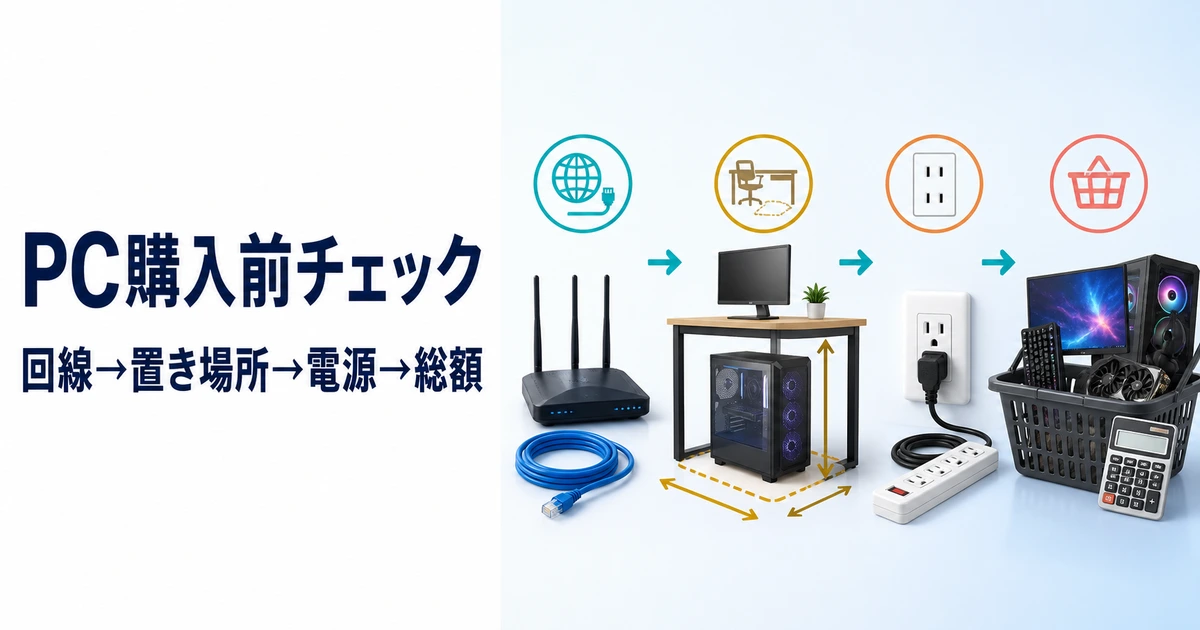
「ゲーミングPCを買う前に、何を確認しておけば失敗しないんだろう」——初めての1台を選んでいると、機種選びと同じくらい環境まわりの不安が出てきますよね。
実は、買ってから後悔する原因の多くは性能不足ではなく、回線・置き場所・電源・総額といった「準備不足」です。この記事では、注文前に確認することを「買ってから詰む致命度順」に整理しました。
- ゲーミングPCを買う前の確認は、致命度の高い順に「ネット回線→置き場所→電源→総額」の4項目を押さえれば失敗しません。
- 対戦ゲームで遊ぶなら「部屋まで有線LANを引けるか」を最優先で確認
- 総額は本体+3万〜5万円が目安。21万円台の本体なら計26万円前後(実例計算あり)
- 記事後半に、印刷して使える「注文前の最終チェックリスト10項目」を用意
結論:買う前の確認は「回線・置き場所・電源・総額」の4大項目
ゲーミングPCを買う前の準備とは、注文ボタンを押す前に「遊べる環境が整っているか」を確認しておくことです。本体のスペック選びと同じくらい、この環境面の確認が購入後の満足度を左右します。
というのも、スペックの不足は後からカスタマイズや買い足しで挽回できますが、回線や置き場所の問題は模様替えや工事レベルの手間になるからです。確認の優先度を表にまとめました。
| 優先度 | 確認項目 | 準備を忘れると… |
|---|---|---|
| 1位 | ネット回線 | 対戦でラグに悩み続ける。開通工事は待ち時間が長い |
| 2位 | 置き場所・搬入 | 「届いたのに置けない」は返品・買い直しが大変 |
| 3位 | 電源まわり | コンセント不足・タコ足は性能と安全性に直結 |
| 4位 | 総額(予算) | 本体に全額使うと、モニターが買えず遊べない |
この記事では上の優先度に沿って、それぞれの具体的な確認方法を順番に解説します。すでにクリアできている項目は、目次から必要なところへ飛んでも大丈夫です。

確認自体は15分もあれば終わります。この記事をチェックリスト代わりに、上から順に潰していきましょう。
遊びたいゲームの要求スペック確認方法【Steamの見方】
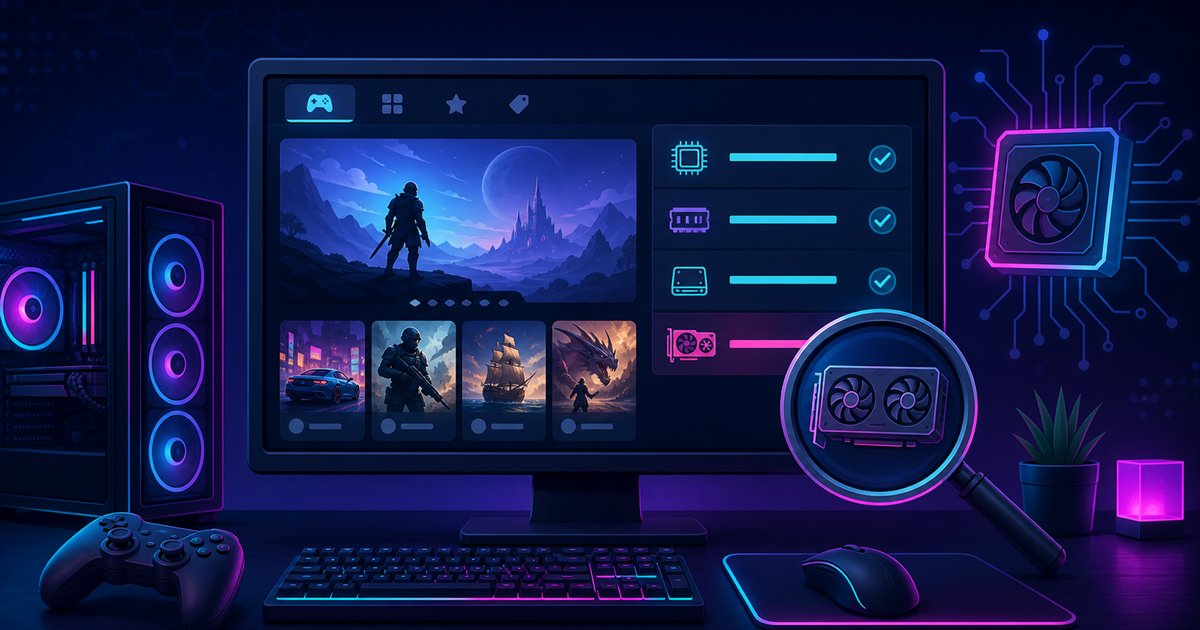
環境面の確認に入る前に、機種選びに直結する確認を1つだけ済ませておきましょう。遊びたいゲームの要求スペックです。ここがズレていると、環境をいくら整えても快適には遊べません。
よくある疑問:ゲームの要求スペックって、どこで調べればいいの?
いちばん確実なのは、PCゲーム配信プラットフォーム「Steam」のストアページです。ほぼ全てのゲームで共通の形式で必要環境が載っており、購入やアカウント登録をしなくても閲覧できます。
ブラウザで「ゲーム名+Steam」と検索し、Steamのストアページを開きます。
「最低」と「推奨」の2列で、必要なOS・CPU・メモリ・GPU(グラフィック)が書かれています。
最低は「起動できる」レベルの数字です。快適に遊ぶ基準は「推奨」の方なので、候補PCのスペックは推奨と見比べましょう。
複数のゲームで迷うときは、いちばん要求が重いタイトルの推奨スペックに合わせておくと後悔しません。逆に、遊ぶゲームが軽めなら本体予算を1段下げて、その分をモニターに回す判断もできます。
総額いくら?本体以外にかかる費用シミュレーション
ゲーミングPCの総額は「本体価格+3万〜5万円」が目安です。モニターや周辺機器の分を忘れて本体に予算を使い切ると、「届いたのに映せない・操作できない」という一番悲しい失敗につながります。
| 費目 | 金額の目安 |
|---|---|
| PC本体(フルHD向けミドルクラス) | 20万〜23万円 |
| ゲーミングモニター(フルHD・144Hz以上) | 約2万〜3万円 |
| キーボード・マウス | 約8,000円〜1万5,000円 |
| ヘッドセット | 約5,000円〜1万円 |
| 電源タップ・LANケーブルなど小物 | 約3,000円 |
| 総額 | 約24万〜28万円 |
金額はあくまで目安ですが、手持ちで使い回せる機器があるかを先に棚卸しすると無駄がありません。実際に、ドスパラ公式サイトで在庫と価格を確認した実売モデルで総額を計算してみます。
【総額シミュレーションの実例機】GALLERIA XGR5M-R56-GD
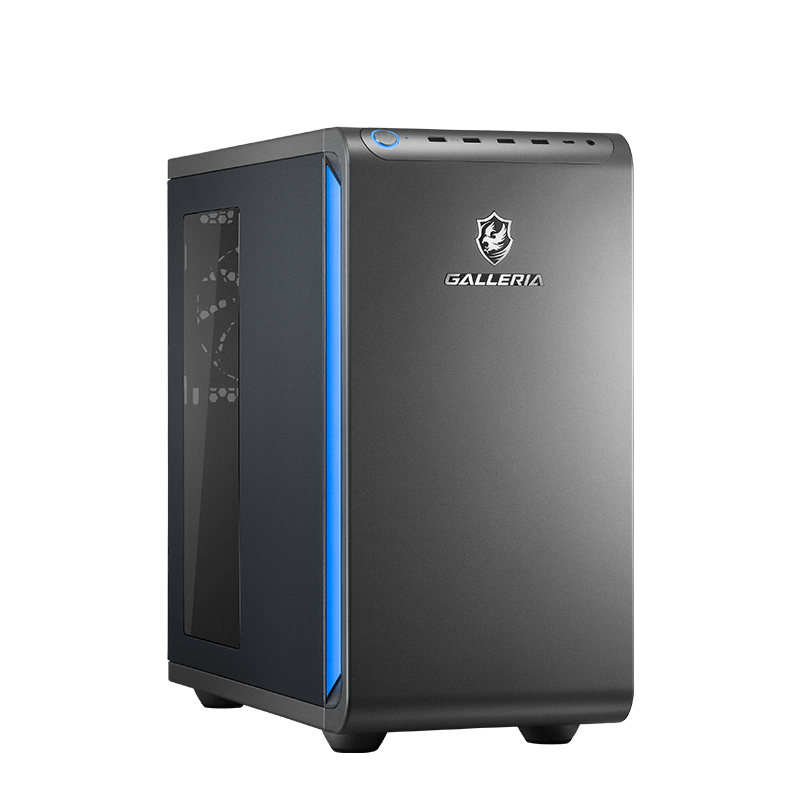
- CPU:Ryzen 5 7500F
- GPU:GeForce RTX 5060 8GB
- メモリ:16GB DDR5
- ストレージ:500GB Gen4 SSD
- 価格:209,980円(税込)(2026年9月12日確認・送料別)
フルHDで人気タイトルを高フレームレートで遊びたい初心者の定番構成です。この本体に2万5,000円のモニター、1万円のキーボード・マウス、7,000円のヘッドセット、3,000円の小物を足すと総額259,980円=約26万円。予算組みの物差しにしてください。
Ryzen 5 7500F×RTX 5060は「フルHDで長く戦える」王道バランス。翌日出荷対応なので、回線などの準備と足並みをそろえて注文しやすいのも実例機に選んだ理由です。
※価格・在庫は変動します。最新はドスパラ公式サイトで確認してください。
\36回まで分割手数料0円/
分割手数料の無料対象は最大36回です(ドスパラ公式・2026年9月12日確認)。税込3万円以上、月々3,000円以上などの条件と審査があります。対象回数・初回金額・支払総額は申し込み時に確認してください。
分割払いを使う場合は、手数料を含む総支払額を確認しましょう。無料対象の回数でも、送料や追加した保証・周辺機器の代金は購入額に含めて考えます。
置き場所・サイズ・搬入経路の確認
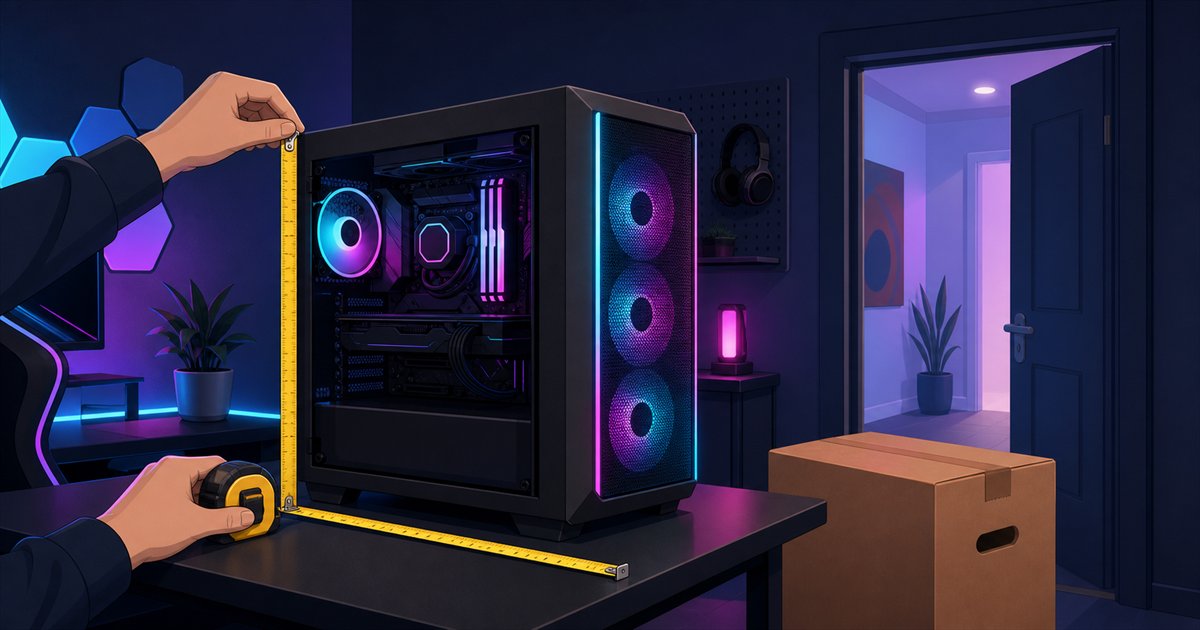
次は物理面の準備です。ゲーミングPCはミニタワーでも想像以上に大きくて重いため、「届いたのに置く場所がない」は本当によく起こる失敗です。
たとえば実例機が採用するGALLERIAのGEm系ケースは幅220×奥行442×高さ443mm(ドスパラ公式の商品ページ・2026年8月2日確認)。A4用紙2枚分ほどの面積に、高さ約45cmの箱が乗るイメージです。
- 設置スペース:本体サイズに加えて、背面・側面に10cm以上の吸排気の余裕
- 机の耐荷重:製品表記を確認。本体+モニターで20kgを超えることも
- 搬入経路:外箱は本体よりふた回り大きい。玄関・廊下・ドア幅も確認
- 環境:直射日光・エアコンの直風・ホコリだまりを避けられる位置か
床置きにするか机上に置くか、熱とホコリを踏まえた配置のコツは「ゲーミングPCの置き場所はどこがいい?熱・ホコリ対策とデスク配置のコツ」で詳しく解説しています。あわせて確認してみてください。
ネット回線と電源まわりの準備【最優先項目】
4大項目の中で最優先が回線です。オンラインゲームは通信速度そのものより「安定性(Ping値)」が勝負で、その安定性を確実に手に入れる手段が有線LAN接続です。
よくある疑問:ルーターが別の部屋にあるんだけど、有線ってどうやるの?
確認することは「ルーターからPCの設置場所まで、LANケーブルを物理的に引けるか」です。ドア下の隙間や配線モールを使えば、隣の部屋程度なら数百円からのケーブルで解決できます。
どうしても引けない場合のWi-Fi運用のコツや、有線と無線の実際の差は「オンラインゲームは有線LANが必要?Wi-Fiとの違いとラグ対策を解説」にまとめています。
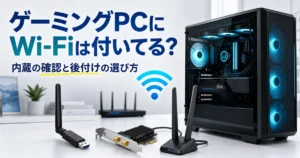
また、デスクトップPCにはWi-Fi非搭載のモデルも多い点に注意してください。無線で使う予定なら、注文前にWi-Fi対応の有無(またはUSB子機の追加カスタマイズ)を必ず確認しましょう。
回線の新規契約や工事が必要なら、PCより先に回線の手配を。時期によっては開通まで数週間〜1か月待ちになることもあります。
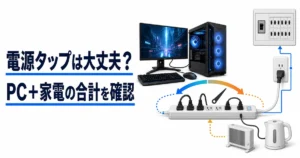
電源まわりは、壁のコンセントからの直挿し、または単独で使える電源タップが理想です。ゲーミングPCは負荷時の消費電力が大きく、モニターや周辺機器の電源も同じ場所に集中するためです。
電気ストーブやドライヤーなど高出力の家電と同じタップでの同時使用は、容量超過による発熱・火災の恐れがあるため絶対に避けてください。
設置予定の場所でコンセントの空きが2〜3口確保できるか、届く前に確認しておくと当日慌てません。
注文前の最終チェック(納期・保証・支払い)
環境の確認が済んだら、注文画面で最後の3点をチェックします。ここを流してしまうと「遊びたい日に間に合わない」「保証を付けそびれた」となりがちです。
納期は「出荷日」の表記で確認します。実例機のような翌日出荷モデルがある一方、パーツのカスタマイズを加えると出荷まで日数がかかる場合があります。連休や新作の発売日から逆算して注文しましょう。
保証はBTOパソコンの場合、標準1年が一般的です。延長保証や物損対応のプランは注文時にしか選べないことがあるため、内容と料金を注文確定前に確認しておきましょう。
最後に、ここまでの内容を1枚にまとめました。注文前に上から順に確認すれば準備は完了です。
- □ 遊びたいゲームの「推奨」スペックを満たす機種を選んだ
- □ 総額が予算内(本体+3万〜5万円で計算した)
- □ モニター・キーボード・マウス・ヘッドセットの手配を決めた
- □ 設置場所の寸法を測った(背面・側面に10cmの余裕あり)
- □ 机の耐荷重や床の設置面を確認した
- □ 玄関から設置場所までの搬入経路を確認した
- □ 部屋まで有線LANを引ける(または無線の代替策を決めた)
- □ コンセントの空きと電源タップの容量を確認した
- □ 納期(出荷日)が遊びたい日に間に合う
- □ 保証内容と支払い方法(分割手数料)を確認した
無事に注文できたら、届いた後の初期設定は対になる記事「ゲーミングPCを買ったら最初にやること10選|初心者向け初期設定ガイド」の出番です。届いたその日から快適に遊べるよう、ブックマークしておくと安心です。
ゲーミングPCを買う前によくある質問
- Wi-Fiだけでもオンラインゲームはできますか?
-
遊べますが、FPSや格闘ゲームなど対戦系はラグの影響が出やすいため有線LANがおすすめです。Wi-Fiで使う場合は5GHz帯に接続し、ルーターとの間の障害物を減らしてください。デスクトップはWi-Fi非搭載モデルもあるので、対応の有無も注文前に確認しましょう。
- ワンルームでもゲーミングPCを置けますか?
-
置けます。ミニタワーなら設置面積はおよそ幅22×奥行45cmで、A4用紙2枚分ほどです。机の上に置くか、床置きならスタンドで少し浮かせてホコリを避けるのがコツです。
- 本体以外にいくらかかりますか?
-
モニター・キーボード・マウス・ヘッドセット・小物類で3万〜5万円が目安です。すでに使える機器を持っていれば、その分だけ総額を減らせます。
- モニターは手持ちのテレビで代用できますか?
-
一時的には代用できますが、テレビは表示遅延が大きく、リフレッシュレートも60Hz止まりの機種が多いため、ゲーミングPCの性能を活かしきれません。フルHD・144Hz以上のゲーミングモニターを予算に入れるのがおすすめです。
- 注文してからどのくらいで届きますか?
-
モデルと構成によって異なります。在庫のある翌日出荷モデルなら数日で届く一方、カスタマイズを加えると出荷まで日数がかかる場合があります。商品ページの出荷目安を確認し、遊びたい日から逆算して注文しましょう。
まとめ:準備が整えば、ゲーミングPC選びは怖くない
- 確認の優先度は「回線→置き場所→電源→総額」の順
- 機種選びは遊びたいゲームの「推奨」スペックが基準
- 総額は本体+3万〜5万円。21万円台の実例機なら計約26万円
- 回線と電源は有線LANとコンセント直挿しが基本
- 納期・保証・支払いは注文画面で最終確認
準備さえ整えば、ゲーミングPCは届いたその日から最高の趣味の相棒になります。この記事のチェックリストを片手に、安心して注文に進んでください。