「動画編集用パソコンの選び方が分からない……」と悩んでいませんか?YouTubeへの投稿や思い出のムービー作りなど、動画編集を始めたい気持ちはあるのに、CPUやGPUといった専門用語が並ぶスペック表を前にすると、どれを選べばいいのか迷ってしまいますよね。
動画編集は、パソコンにかかる負荷が大きい作業の代表格です。性能が足りないパソコンを選んでしまうと、プレビューがカクカクしたり、書き出しに何時間もかかったりして、編集そのものが嫌になってしまうことも。だからこそ、最初の1台選びがとても大切なんです。
この記事では、動画編集に必要なスペックをパーツごとに分かりやすく解説したうえで、フルHD・4Kといった解像度別の目安、そして2026年7月時点でおすすめのBTOパソコンまでまとめて紹介します。読み終わるころには、自分にぴったりの1台が見えてくるはずですよ。
- 動画編集用パソコンに必要なスペック(CPU・GPU・メモリ・ストレージ)
- フルHD・4Kなど解像度別に見た性能の目安
- デスクトップとノートパソコンの選び分け
- 動画編集におすすめのBTOパソコン3選(2026年7月時点)
結論:動画編集用パソコンはCPU・GPU・メモリ・ストレージの4つで選ぶ
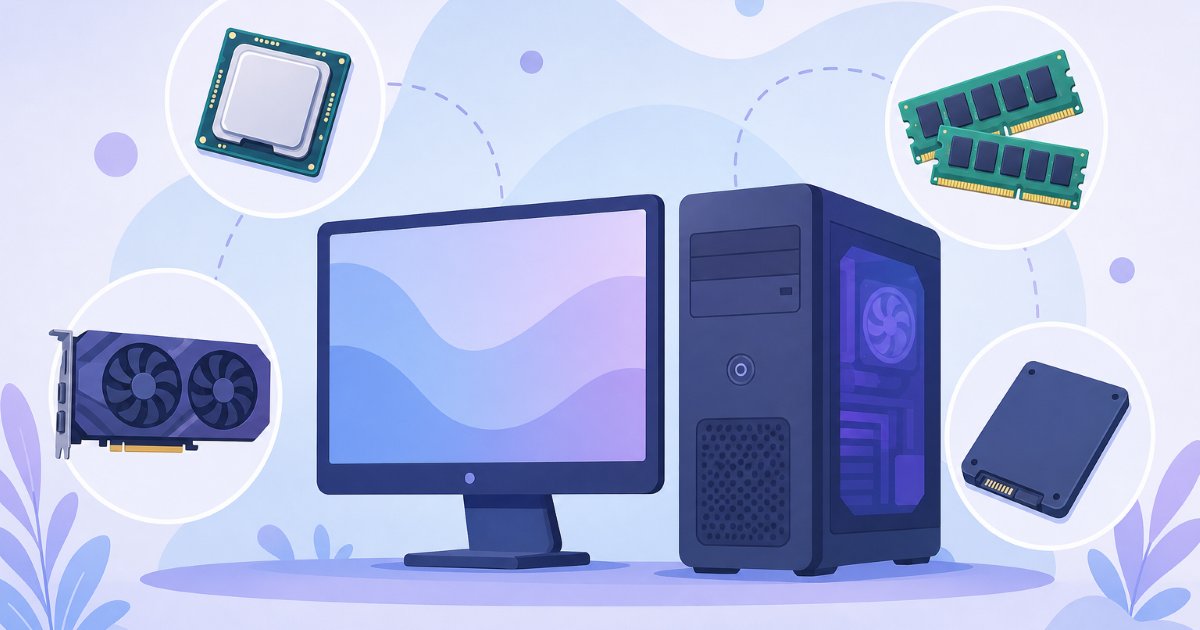
先に結論からお伝えします。動画編集用パソコンを選ぶときは、CPU・GPU・メモリ・ストレージの4つです。この4つのバランスが取れていれば、編集ソフトを快適に動かしやすくなります。
そもそも動画編集用パソコンとは、動画編集ソフトを快適に動かせるだけの性能を備えたパソコンのことです。「動画編集専用」という特別な種類のパソコンが売られているわけではなく、負荷の大きい作業に耐えられる高性能なパソコンを選ぶ、というのが正しいイメージです。
まずは4つのパーツの役割と、動画編集での目安を表でざっくり押さえておきましょう。
| パーツ | 動画編集での役割 | 目安 |
|---|---|---|
| CPU | 編集作業全体の処理と書き出しを担う頭脳 | Ryzen 7・Core i7クラス |
| GPU | プレビュー再生やエフェクト処理を高速化 | VRAM6GB以上の独立GPU |
| メモリ | 素材やソフトを同時に広げる作業机 | 16GB以上(4K編集は32GBが安心) |
| ストレージ | 動画素材の保存と読み書き | NVMe SSD 1TB以上 |
よくある疑問:ゲーミングPCとどう違うの?動画編集には専用のパソコンが必要なのかな〜?
実は、ゲーミングPCと動画編集向けパソコンの中身はとてもよく似ています。どちらも高性能なCPUとGPUを積んでいるからです。そのため、RTX搭載のゲーミングPCはそのまま動画編集にも強い、と考えて大丈夫ですよ。この記事の後半でも、動画編集にぴったりなゲーミングPCブランド「GALLERIA」のモデルを紹介します。
動画編集に必要なスペックをパーツ別に解説
それでは、4つのパーツをひとつずつ詳しく見ていきましょう。「なぜそのパーツが動画編集で大切なのか」という理由まで分かると、スペック表を読むのがぐっと楽になりますよ。
CPU:編集の快適さと書き出し時間を左右する頭脳
CPUはパソコン全体の処理を担う頭脳です。動画編集では、カット編集やテロップ入れの反応速度、そして完成した動画をファイルに変換する「書き出し(=エンコード)」の時間に大きく影響します。
CPU選びで注目したいのがコア数です。コアとは、CPUの中にいる作業員のようなもので、数が多いほど同時にたくさんの処理を進められます。
動画の書き出しはコアを総動員する作業なので、コア数の多いCPUほど書き出しが早く終わる傾向があります。動画編集を本格的に楽しみたいなら、Ryzen 7やCore i7といった上位クラスのCPUを選んでおくと安心です。
GPU:プレビューとエフェクトを滑らかにする映像担当
GPUとは、映像処理を専門に担当するパーツのことです。動画編集ソフトの多くはGPUの力を借りて、プレビュー再生を滑らかにしたり、エフェクト(=映像の加工効果)や書き出しを高速化したりします。GPUの基本から知りたい方は、GPUをやさしく解説した記事もあわせてどうぞ。
もうひとつ見逃せないのがVRAM(=GPU専用のメモリ)の容量です。編集する動画の解像度が高いほどVRAMをたくさん使うため、フルHD編集ならVRAM6GB以上、4K編集を視野に入れるならVRAM16GBクラスを選んでおくと余裕を持って作業できます。
メモリ:16GBが出発点、4K編集なら32GBが安心
メモリは、作業中のデータを一時的に広げておく「作業机」のような存在です。机が広いほど、たくさんの資料を並べてスムーズに仕事ができますよね。動画編集では、編集ソフトに加えてブラウザや素材フォルダを同時に開くことが多いので、メモリの余裕がそのまま快適さにつながります。
目安としては16GBが出発点です。フルHDの動画編集なら、16GBで十分始められます。一方、4K編集や、編集ソフトと他のソフトをがっつり併用する使い方なら32GBあると安心です。BTOパソコンなら注文時にメモリを増やすカスタマイズもできますよ。容量ごとの違いはメモリは16GBで足りる?を用途別に解説した記事が参考になります。
ストレージ:読み書きの速いNVMe SSDを1TB以上
ストレージは、動画素材や編集ソフトを保存しておく場所です。動画編集では容量だけでなく「読み書きの速さ」も大切で、ストレージが速いほど素材の読み込みやプレビューがスムーズになり、編集全体のテンポが良くなります。
おすすめは、高速タイプのSSDであるNVMe SSDの1TB以上です。動画素材は1回の撮影で数十GBになることも珍しくないため、500GBだと意外と早く手狭になります。本体のSSDには編集中の素材だけを置き、完成した動画や過去の素材は外付けHDD・SSDに移す、という使い分けも一般的です。
【解像度別】フルHD・4K動画編集に必要なスペックの目安

必要なスペックは、編集する動画の解像度によって大きく変わります。解像度とは映像のきめ細かさのことで、一般的な動画はフルHD、より高精細な動画は4Kと呼ばれます。4Kのデータ量はフルHDの約4倍にもなるため、パソコンに求められる性能も1段階上がります。
| 項目 | フルHD編集 | 4K編集 |
|---|---|---|
| CPU | Ryzen 7・Core i7クラス | 同クラス以上(高性能なほど快適) |
| GPU | VRAM6GB以上の独立GPU | VRAM16GBクラス推奨 |
| メモリ | 16GB〜 | 32GB推奨 |
| ストレージ | NVMe SSD 1TB | NVMe SSD 1TB以上+外付け併用 |
まずは「自分がどの解像度の動画を作りたいのか」をはっきりさせるのが、動画編集用パソコン選びの近道です。
YouTube投稿や家族のムービーならフルHDで十分なことが多く、風景映像や作品づくりで画質をとことん追求したいなら4K、というのが大まかな分かれ目です。解像度そのものの違いはフルHD・WQHD・4Kの違いを解説した記事でくわしくまとめています。

4K素材はデータ量がとても大きく、性能が足りないとプレビューがカクついて作業になりません。4Kに挑戦するなら、VRAMとメモリには余裕を持たせておきたいですね。
動画編集ではデスクトップとノートパソコンのどちらを選ぶ?

動画編集用パソコンでは、デスクトップとノートのどちらを選ぶかも悩みどころですよね。結論としては、同じ予算なら性能で有利なデスクトップがおすすめ、持ち運んで編集したいならノート、という考え方で大丈夫です。
デスクトップは、同じ価格ならノートより高い性能を積みやすいのが最大の強みです。本体内部の空間が広く冷却に余裕があるため、長時間の書き出しでも性能をしっかり発揮できます。あとからメモリやストレージを追加しやすい拡張性も、素材がどんどん増えていく動画編集と相性抜群です。
一方のノートパソコンは、外出先で編集したい方や、机のスペースが限られている方にぴったりです。同クラスの性能ならデスクトップより価格は上がりますが、撮影したその場で編集を始められる身軽さは大きな魅力です。両者の違いはノートPCとデスクトップを徹底比較した記事でもくわしく解説しています。
動画編集におすすめのBTOパソコン3選【2026年7月時点】
ここからは、BTOショップ大手のドスパラで買える、動画編集におすすめのモデルを3つ紹介します。ドスパラのクリエイター向けブランドとして「raytrek(レイトレック)」を思い浮かべる方もいるかもしれませんが、2026年7月時点では現行ラインナップに見当たりません。
現在は、ゲーミングブランド「GALLERIA」のRTX搭載モデルが動画編集用としても定番の選択肢になっています。
【4K編集も視野に入る万能機】GALLERIA XPR7A-R56T16G-GD

- CPU:Ryzen 7 7700
- GPU:GeForce RTX 5060 Ti 16GB
- メモリ:16GB DDR5
- ストレージ:1TB Gen4 SSD
- 価格:299,980円(税込)
VRAMを16GB積んだGeForce RTX 5060 Ti 16GBと、Ryzen 7 7700を組み合わせたデスクトップです。VRAMに余裕があるため、フルHD編集はもちろん、データ量の大きい4K素材を扱う編集にも挑戦しやすい構成です。価格は299,980円(税込)。
ストレージも1TB Gen4 SSDと高速・大容量で、素材の読み込みから書き出しまで気持ちよくこなせます。長く使える1台を探している方の本命です。
VRAM16GBは4K編集を見据える方に心強い容量です。動画編集とゲームを1台でこなしたい方にも向いています。
【フルHD編集の定番バランス】GALLERIA XGR5M-R56-GD

- CPU:Ryzen 5 7500F
- GPU:GeForce RTX 5060 8GB
- メモリ:16GB DDR5
- ストレージ:500GB Gen4 SSD
- 価格:224,980円(税込)
「まずはフルHDの動画編集から始めたい」という方にちょうどいいのがこちら。6コア12スレッドのRyzen 5 7500FとGeForce RTX 5060を組み合わせ、フルHD編集を快適にこなせる性能をしっかり確保しています。
価格は224,980円(税込)と、上のモデルより7万円以上抑えられるのもうれしいところ。ストレージは500GB Gen4 SSDなので、動画素材が増えてきたら外付けSSDとの併用が安心です。MinecraftとPC Game Passが付属する構成なので、編集の息抜きにゲームも楽しめますよ。
【持ち運んで編集したい方に】GALLERIA RL7C-R45-C5N
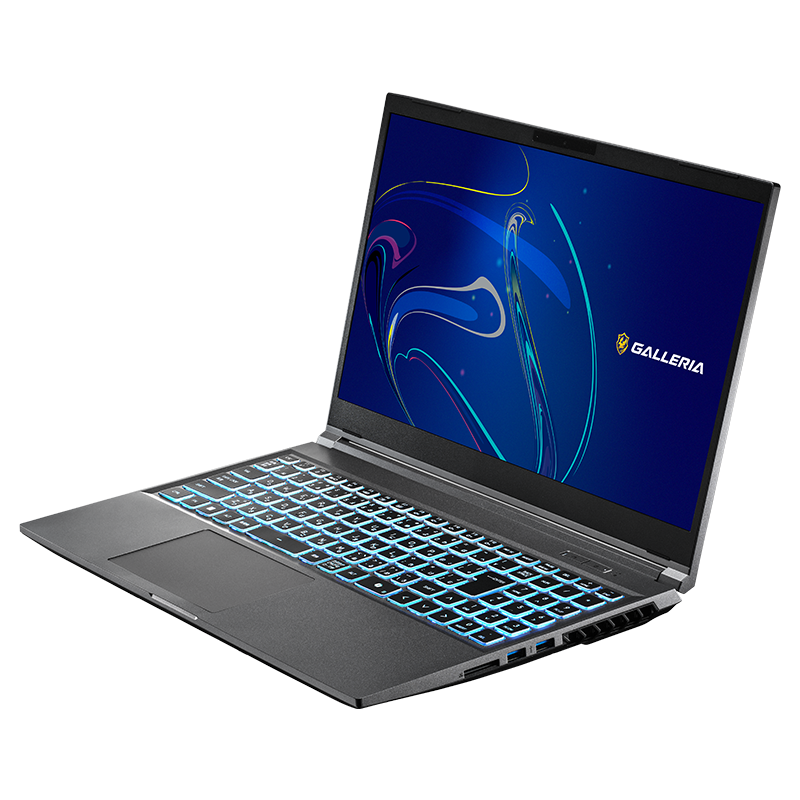
- CPU:Core i7-13620H
- GPU:GeForce RTX 4050 6GB Laptop GPU
- メモリ:16GB DDR5
- ストレージ:500GB SSD
- 価格:229,980円(税込)
外出先でも編集したい方には、このクリエイター向けノートパソコンがおすすめです。Core i7-13620HとGeForce RTX 4050 6GB Laptop GPUを搭載し、フルHDの動画編集を1台でこなせます。
価格は229,980円(税込)。ストレージは500GB SSDなので、動画素材が増えてきたら外付けSSDとの併用が安心です。
まとめ:動画編集用パソコンは4つのパーツで選べば失敗しない
最後に、この記事のポイントをおさらいします。
- 動画編集用パソコンの選び方は、CPU・GPU・メモリ・ストレージの4つがカギ
- CPUはRyzen 7・Core i7クラス、GPUはVRAM6GB以上の独立GPUが目安
- メモリは16GBが出発点、4K編集なら32GBが安心
- ストレージは読み書きの速いNVMe SSD 1TB以上がおすすめ
- 4K編集を視野に入れるなら、VRAM16GBのGALLERIA XPR7A-R56T16G-GDが本命(2026年7月時点)
動画編集用パソコンは決して安い買い物ではありませんが、ポイントさえ押さえれば怖くありません。4つのパーツの目安を頭に入れて、自分の作りたい動画に合った1台を選べば、編集作業はぐっと快適で楽しいものになります。
今回紹介したモデルの在庫や最新価格は、ドスパラ公式サイトで確認できます。気になるモデルが売り切れる前に、ぜひチェックしてみてくださいね。
- 動画編集にゲーミングPCを使っても大丈夫ですか?
-
はい、大丈夫です。ゲーミングPCは高性能なCPUとGPUを備えており、動画編集に必要な構成とほぼ共通しています。RTX搭載のGALLERIAシリーズなら、ゲームと動画編集を1台で両立できますよ。
- メモリは16GBで足りますか?
-
フルHDの動画編集なら16GBで十分始められます。4K編集や、編集ソフトと他のソフトをがっつり併用する場合は32GBあると安心です。BTOパソコンなら、注文時のカスタマイズでメモリを増やすこともできます。
- GPUなしのパソコンでも動画編集はできますか?
-
短い動画の簡単なカット編集なら、CPU内蔵のグラフィックス機能でも不可能ではありません。ただし、プレビューがカクついたり書き出しに長い時間がかかったりしやすいため、快適に編集したいならRTXシリーズなどの独立GPUを搭載したパソコンをおすすめします。
- ストレージの容量はどれくらい必要ですか?
-
読み書きの速いNVMe SSDで1TBが目安です。動画素材は1回の撮影で数十GBになることもあるため、500GBだと手狭になりがちです。素材が増えてきたら、外付けHDDやSSDを組み合わせて保存先を分けると快適に使い続けられます。
関連記事